
Как максимально использовать Google Drive на Android

Почему это важно
Мобильный телефон всегда под рукой — поэтому умение быстро работать с Google Drive на Android экономит время. Даже базовые приёмы помогают быстрее отсканировать бумагу, восстановить данные после поломки или открыть файл в подходящем приложении.
Как установить Google Sheets и Docs без прямого перехода в Play Store
Если на телефоне ещё не установлены приложения Google Docs или Sheets, не обязательно открывать Play Store вручную.
- Откройте Google Drive на Android.
- Нажмите синюю кнопку с плюсом в правом нижнем углу.
- В появившемся меню выберите Google Sheets или Google Docs.
- Появится опция «Get Sheets» или «Get Docs» — нажмите, и Drive автоматически откроет нужную страницу в Google Play и предложит установить приложение.
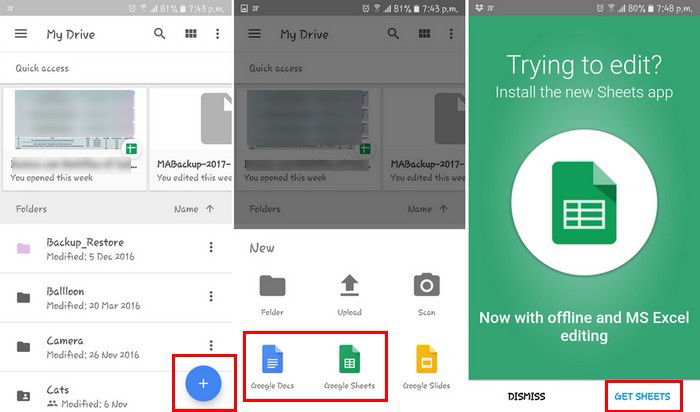
Важно: Drive просто делает переход в Play Store за вас — доступ к интернету и учётной записи Google требуется.
Резервное копирование Android в Google Drive
Резервирование данных помогает восстановить контакты, настройки и приложения при смене или поломке устройства.
Как включить резервное копирование:
- Откройте «Настройки» → «Резервное копирование и сброс».
- Включите «Резервное копирование моих данных».
- Убедитесь, что «Автоматическое восстановление» включено.
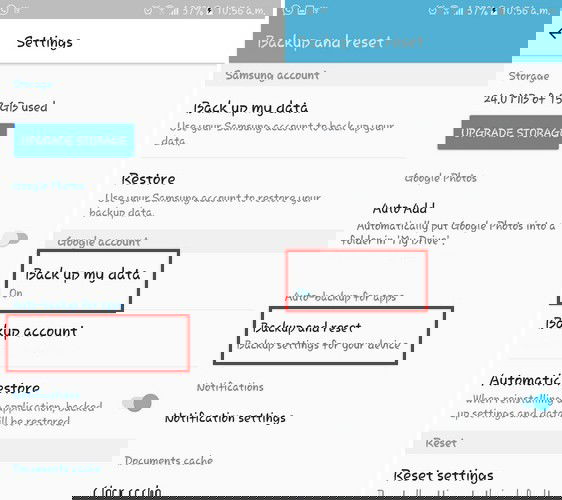
Примечание: Даже если приложение Google Drive не установлено, Google может сохранять резервные копии вашего устройства в облако, если вы дали разрешение в системных настройках.
Использование встроенного сканера Google Drive
Вместо установки отдельного приложения для сканирования используйте встроенную функцию Drive.
Пошагово:
- Откройте Google Drive и нажмите «+» в правом нижнем углу.
- Выберите «Сканировать» — откроется камера в режиме сканера.
- Сделайте снимок нужного документа.
- При необходимости повторите сканирование или нажмите галочку для сохранения. Файл сохраняется как PDF в вашей учётной записи Drive.
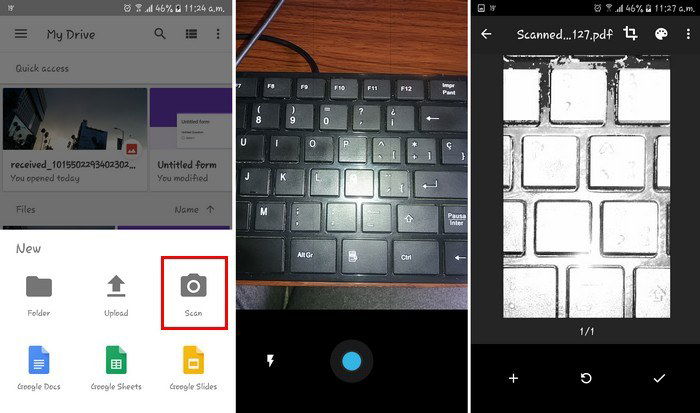
Совет: при сканировании используйте ровное освещение и держите камеру параллельно документу для лучшей распознаваемости текста.
Как добавить ярлык папки на главный экран Android
Чтобы быстрее переходить к часто используемой папке, создайте ярлык на домашнем экране.
Инструкции:
- Откройте папку в Google Drive.
- Нажмите три точки справа от имени папки.
- В списке действий найдите «Добавить ярлык на главный экран» и подтвердите.
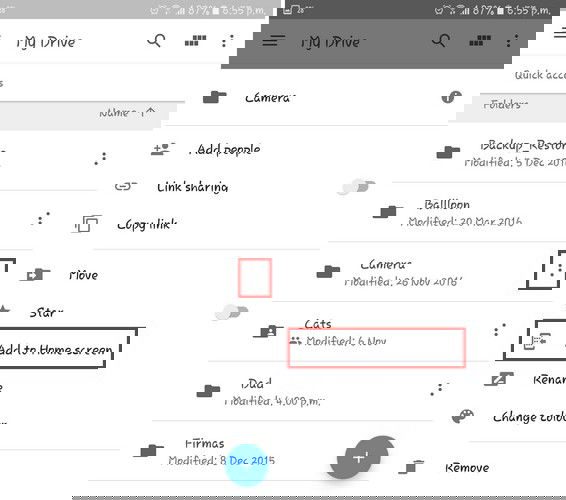
Важно: поведение может немного отличаться в зависимости от лаунчера Android. Если опция не видна, попробуйте долго нажать на папку и посмотреть системные команды лаунчера.
Открыть файл Drive в другом приложении
По умолчанию файлы открываются внутри Drive. Чтобы использовать специализированные приложения, выберите «Открыть с помощью». Это полезно для просмотра PDF, редактирования изображений или открытия нестандартных форматов.
Шаги:
- Откройте файл в Drive.
- Нажмите три точки в правом верхнем углу.
- Выберите «Открыть с помощью» и нужное приложение из списка.
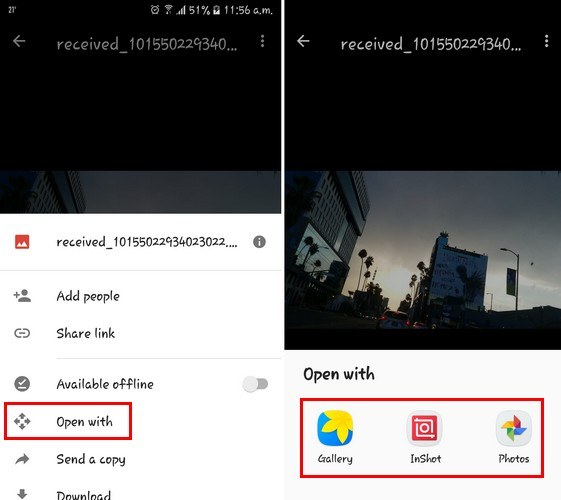
Пример: для изображений список покажет Галерею, редакторы фото и другие совместимые приложения. Для документов — просмотрщики PDF, текстовые редакторы и т.д.
Просмотр недавней активности в Google Drive
Если вы работаете над документами совместно, важно видеть, кто и когда вносил изменения.
Как посмотреть активность:
- На главной странице Drive нажмите три вертикальные точки рядом с файлом или в верхнем меню.
- Выберите «Подробности» — откроется панель с информацией об активности и изменениях.
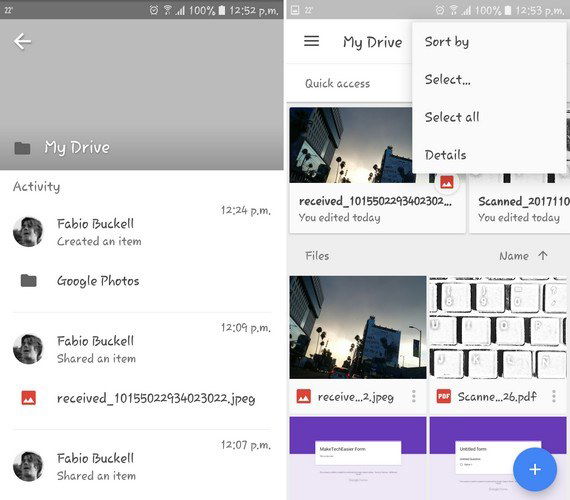
Полезно: в разделе с версионированием можно восстановить предыдущую версию документа, если правки были ошибочными.
Когда методы не работают — ограничения и исключения
- Невозможность установки: в некоторых регионах или на устройствах без Google Play поддержка установки через Drive может быть ограничена.
- Сканер: встроенный сканер хорош для базовых задач, но не заменит профессиональные приложения с оптическим распознаванием текста (OCR) для массовой обработки.
- Ярлыки: некоторые сторонние лаунчеры не поддерживают прямую интеграцию ярлыков из Drive.
Альтернативы и расширения рабочего процесса
- Для продвинутого OCR используйте приложения типа Adobe Scan или Microsoft Lens.
- Если нужен локальный бэкап без облака — используйте шифрованное резервное копирование на компьютер или внешний диск.
- Для совместной работы с большими командами рассмотрите Google Workspace (платная подписка) с расширенными админ-инструментами.
Мини-план: как настроить базовую мобильную работу с Drive за 10 минут
- Установите Google Docs/Sheets через Drive (если не установлены).
- Включите резервное копирование в настройках Android.
- Отсканируйте и загрузите важные документы как PDF в нужную папку.
- Создайте ярлыки для 3–4 часто используемых папок на главном экране.
- Проверяйте активность файлов и настраивайте доступ для сотрудников/семьи.
Чек‑лист роль‑по‑роли
- Личное использование:
- Включить резервное копирование.
- Создать ярлыки для фото и документов.
- Активировать двухфакторную аутентификацию.
- Для специалистов (Power user):
- Настроить офлайн-доступ к важным документам.
- Использовать альтернативные OCR-инструменты при необходимости.
- Для администраторов IT:
- Контролировать политики общего доступа через Google Workspace.
- Настроить периодические проверки бэкапов.
Права, безопасность и конфиденциальность
- Важно управлять доступом: давайте права только тем, кому доверяете.
- Двухфакторная аутентификация значительно снижает риск несанкционированного доступа.
- Для чувствительных данных рассмотрите шифрование перед загрузкой в облако.
Заметка о GDPR и локальных законах: если вы храните персональные данные пользователей из региона с особыми требованиями (например, ЕС), убедитесь, что политика хранения и обработки данных соответствует требованиям регулятора вашей страны.
Краткий глоссарий
- Резервное копирование: автоматическое сохранение данных в облако для последующего восстановления.
- OCR: оптическое распознавание текста, превращает изображение в редактируемый текст.
- Ярлык: иконка на рабочем столе для быстрого доступа к файлу или папке.
Итог
Google Drive на Android предоставляет быстрые и удобные возможности для резервного копирования, сканирования и совместной работы. Начните с включения резервного копирования и установки основных приложений, затем добавьте ярлыки и проверяйте активность файлов. Это простые шаги, которые заметно повышают мобильную продуктивность.
Важно: регулярно пересматривайте права доступа и используйте двухфакторную аутентификацию для защиты данных.
Если у вас есть собственный приём или лайфхак для Drive на Android, поделитесь в комментариях — это поможет другим пользователям найти более быстрые решения.

Похожие материалы

Несколько аккаунтов Skype: Multi Skype Launcher

Журнал для работы: повысить продуктивность

Персональные звуки уведомлений на Android

Скачивание шоу Hulu для офлайн‑просмотра

Microsoft Start: персонализированная новостная лента
