
Usenet — быстрая приватная альтернатива торрентам
Быстрые ссылки
- Что такое Usenet и зачем он нужен?
- Выбор провайдера Usenet
- Если вы используете NewsHosting — их клиент
- Установка и настройка SABnzbd для продвинутых пользователей
- Частые настройки SABnzbd
- Уход за клиентом Usenet
Верхнее изображение: иллюстрация процесса скачивания через Usenet, показаны серверы и клиент.
Что такое Usenet и зачем он нужен?
Если представить BitTorrent, но сделать его всегда быстрым, приватным и доступным — получится нечто похожее на Usenet. Usenet — это распределённая сеть серверов, исторически предназначенная для обсуждений, но также поддерживающая «бинарные» группы, где хранятся файлы. В отличие от BitTorrent, при работе с Usenet вы соединяетесь с сервером провайдера напрямую и не зависите от других пиров.
Ключевые характеристики, которые отличают Usenet от торрент-расшаривания:
- Приватность: соединение идёт к вашему провайдеру, вы не раздаёте файлы другим пользователям.
- Скорость: ограничения зависят в основном от вашей полосы и скорости сервера провайдера.
- Надёжность: при корректной конфигурации и длинном периоде хранения (retention) большинство файлов доступны без зависимости от «сидеров».
Коротко — Usenet особенно удобен, когда вам нужна максимальная скорость, надёжность и приватность загрузок.
Важно: мы описываем технологию и процесс. Законность конкретного контента зависит от страны. Никогда не загружайте в Usenet материалы, нарушающие авторские права.
Ключевые термины (в одну строку)
- Usenet: глобальная сеть новостных серверов и групп.
- Бинарные группы: разделы Usenet, где хранятся файлы (не текстовые обсуждения).
- NZB: XML‑индекс, указывающий на части файла в Usenet (аналог .torrent для Usenet).
- Retention: срок хранения бинарных данных на сервере, чем больше — тем лучше.
- Провайдер Usenet: сервис, предоставляющий доступ к серверу и бинарным группам.
Как это работает (коротко)
Ранее файлы ломались на тысячи сообщений и вручную собирались в исходный файл. NZB решил эту проблему: это единый индекс, который говорит вашему клиенту, где взять все кусочки файла на сервере провайдера. Вы открываете NZB в клиенте — клиент запрашивает нужные части у сервера провайдера — получает, распаковывает и сохраняет итоговый файл локально.
Выбор провайдера Usenet
Usenet, как правило, платный сервис. Это небольшая плата за скорость, приватность и удобство. В отличие от BitTorrent, вам не нужно VPN для скрытия «сидов», если провайдер предоставляет SSL‑соединение и не логирует трафик.
Параметры, на которые стоит смотреть при выборе провайдера:
- Retention (срок хранения): минимально — 800 дней, лучше — 1000+; у ведущих провайдеров — тысячи дней.
- Тарифы и квоты: от 10 ГБ до безлимитных планов; для современных задач обычно разумнее брать неограниченный план.
- Количество соединений: у большинства провайдеров 10+ соединений — достаточно для обычного домашнего интернета.
- Безопасность: обязательна поддержка SSL (обычно порт 563). Дополнительные опции: встроенный VPN, зашифрованное облачное хранилище.
- Репутация и аптайм: провайдеры с хорошей репутацией обычно предлагают лучшие retention и стабильность сервера.
Примеры популярных провайдеров (описанные в оригинале):
- NewsHosting — retention 2536 дней, до 60 соединений, бесплатный VPN в подписке, полное шифрование, собственный браузер для Usenet, пробный период.
- UsenetServer — retention 2536 дней, шифрование, безлимитные тарифы, пробный период.
Важно: если ваш интернет‑провайдер предоставляет доступ к Usenet, чаще всего он не включает бинарные группы и имеет низкий retention — такие серверы мало пригодны для скачивания файлов.
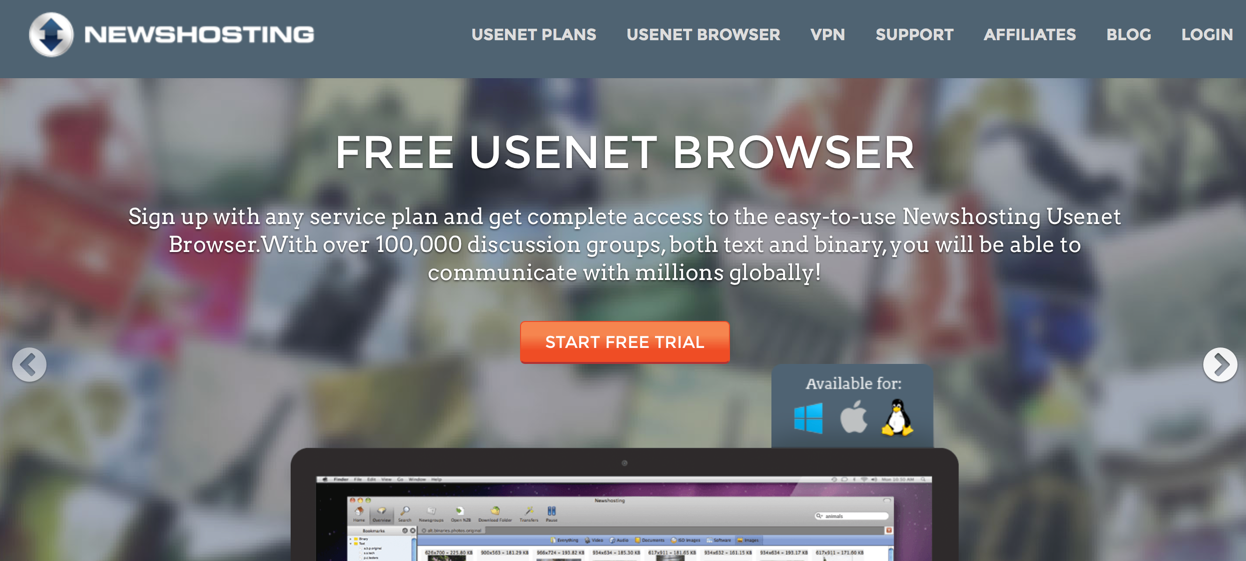
Изображение: схема взаимодействия клиента, NZB-индекса и Usenet-провайдера.
Новичку: начать с клиентского приложения провайдера (пример NewsHosting)
Если вы хотите быстро попробовать Usenet без сложной настройки, скачайте официальный клиент провайдера. NewsHosting, например, предлагает собственный клиент с поиском и интеграцией NZB: войдите в аккаунт, скачайте приложение и авторизуйтесь.
- Поиск можно выполнять в окне клиента.
- Открыв NZB-файл, клиент обычно начинает загрузку автоматически.
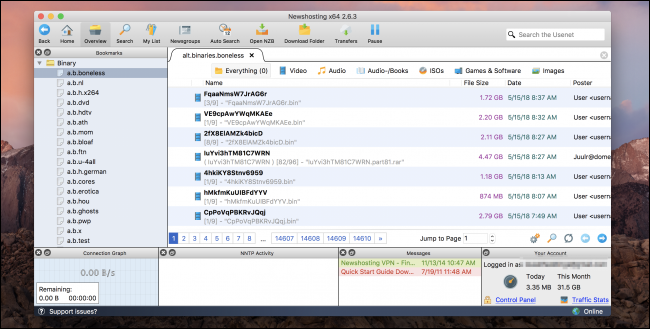
Изображение: интерфейс клиента NewsHosting.
Это самый простой путь начать, но продвинутые пользователи предпочитают более гибкие клиенты — например, SABnzbd или nzbGet. В этой инструкции мы подробно показываем настройку SABnzbd.
Установка и настройка SABnzbd (для продвинутых пользователей)
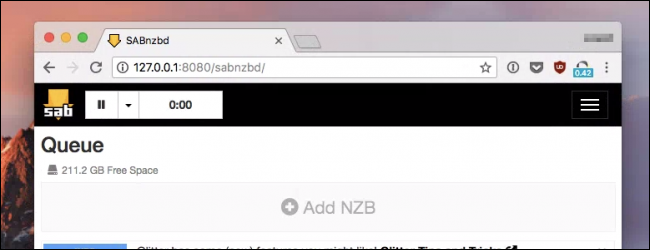
Изображение: логотип SABnzbd и интерфейс веб-клиента.
SABnzbd — лёгкий, стабильный и надёжный Usenet‑клиент, написанный на Python. Он доступен для Windows, macOS, Linux и других систем, где можно запустить Python приложение. Основные преимущества:
- Низкая нагрузка на систему.
- Хорошая интеграция с Sonarr, Radarr и другими автоматизаторами.
- Веб‑интерфейс, удобный для удалённого управления.
Шаги установки:
- Скачайте установщик SABnzbd для вашей ОС с официального сайта.
- Запустите установку. На Windows — оставьте все опции по умолчанию (рекомендуется запускать при старте системы и связывать NZB с приложением). На macOS — перетащите приложение в папку Applications.
- После установки браузер откроет локальный веб‑интерфейс на порту 8080 и запустится мастер быстрого старта (Quick-Start Wizard).
При настройке в мастере укажите данные вашего провайдера. Для NewsHosting это может выглядеть так:
- Host: news.newshosting.com
- Username: ваш email
- Password: ваш пароль
Порт SSL обычно 563, и SSL следует включить. Нажмите «Test Server», чтобы проверить соединение, затем завершите мастер.
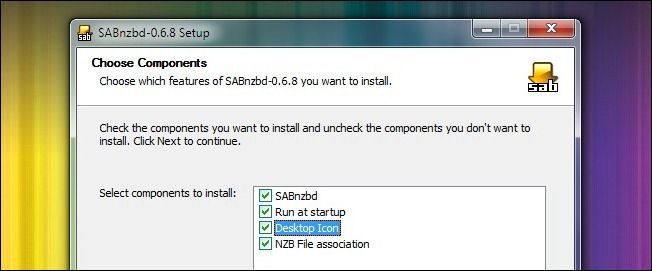
Изображение: мастер установки SABnzbd в браузере.
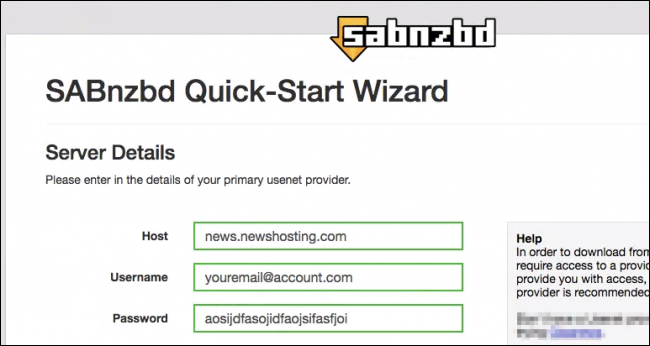
Изображение: пример заполнения данных сервера в SABnzbd.
Пример конфигурации SABnzbd (фрагмент)
# Пример файловой конфигурации (структурный пример)
[sabnzbd]
host = 127.0.0.1
port = 8080
api_key = ваш_api_ключ
username = ваш_логин
password = ваш_пароль
use_ssl = true
ssl_port = 563

[folders]
download_dir = /home/user/Downloads
complete_dir = /home/user/Completed
watched_dir = /home/user/Downloads
Этот фрагмент — иллюстрация: реальная конфигурация хранится и редактируется через веб‑интерфейс.
Частые настройки и оптимизация SABnzbd
Настройка «Watched Folder» для автоматического запуска загрузок
- Перейдите в Config → Folders.
- Укажите папку, куда браузер складывает скачанные NZB-файлы (обычно Downloads).
- При добавлении NZB файл автоматически подхватится и начнётся загрузка.
Если SABnzbd работает на удалённом сервере, можно использовать общую сетевую папку или облачный синхронизатор (Dropbox, Syncthing) для передачи NZB.
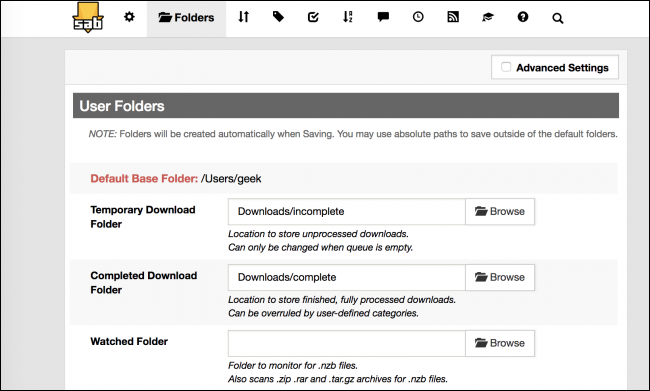
Изображение: настройки папок в SABnzbd.
Доступ к SABnzbd с другого компьютера
- В Settings → General смените адрес прослушивания с 127.0.0.1 на нужный IP или 0.0.0.0.
- Проверьте порт и при необходимости измените.
- Включите HTTPS при публичном доступе или используйте обратный прокси с HTTPS.
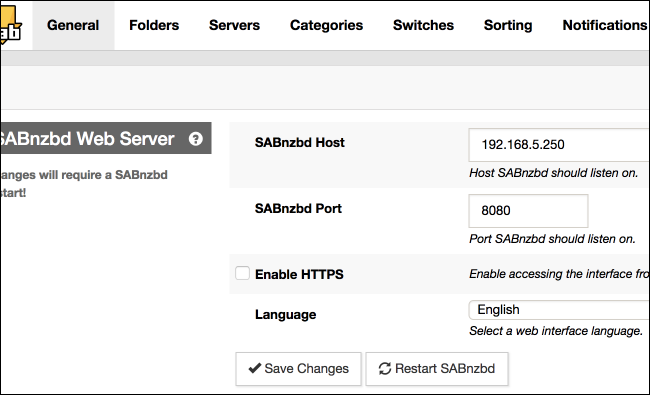
Изображение: общие настройки SABnzbd.
Полезные опции, которые стоит включить
- Use SSL/TLS — обязательно для безопасности.
- Max connections — установите разумное число (5–10 для домашнего интернета).
- Switch after extract — автоматически перемещать файлы из временной папки в целевую.
- Плагин для автоматического распознавания и распаковки (если требуется).
Источники NZB — где брать файлы
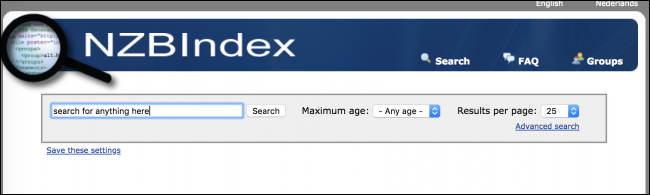
Изображение: примеры страниц NZB-индексаторов.
Популярные индексаторы и их особенности:
- NZBIndex — бесплатный, регистрация не требуется, качество индекса ниже, много мусора.
- NZBFinder — требует регистрацию, есть платные подписки, интеграция с Sonarr/Radarr.
- NZBGeek — платный, принимает криптовалюту, ручная модерация и форум.
- NZBPlanet — платный индекс, популярный среди пользователей.
Индексы бывают двух типов:
- Raw‑индексы: огромные базы данных всех файлов на сервере, мощные, но шумные.
- Ручная индексация: модерация и сортировка, удобна новичкам.
Совет: начните с бесплатного поиска, затем оформите подписку на индексатор с интеграцией в автоматизаторы (Sonarr/Radarr), если планируете автоматические загрузки.
Автоматизация с Sonarr, Radarr и другими
Если вы используете Sonarr (для сериалов) или Radarr (для фильмов), можно настроить автоматическую передачу найденных релизов в SABnzbd по API. Это позволяет собирать новые эпизоды автоматически: индексатор находит NZB, Sonarr проверяет качество и отправляет NZB в SABnzbd.
Ключевые шаги:
- В SABnzbd получите API‑ключ (Settings → General).
- В Sonarr/Radarr в настройках «Download Clients» добавьте SABnzbd, укажите URL и API‑ключ.
- Настройте профили качества и папки для хранения.
Плейбук: быстрая последовательность действий (SOP)
- Выберите провайдера Usenet и зарегистрируйтесь (получите логин и пароль).
- Скачайте и установите SABnzbd.
- В мастере SABnzbd укажите данные провайдера и включите SSL.
- Настройте папки: Watched, Download, Complete.
- Зарегистрируйтесь на одном‑двух NZB‑индексах.
- Скачайте тестовый NZB и поместите в Watched — проверьте загрузку и распаковку.
- При необходимости интегрируйте Sonarr/Radarr и настройте автоматизацию.
Чек‑лист для разных ролей
Чек‑лист — Домашний пользователь:
- Аккаунт у провайдера активен.
- SABnzbd установлен и доступен локально.
- Watched Folder настроен.
- SSL включён.
- Тестовый NZB успешно скачан и распакован.
Чек‑лист — Продвинутый пользователь (автоматизация):
- API‑ключ SABnzbd получен.
- Sonarr/Radarr подключены и настроены.
- Индексатор поддерживает API или RSS.
- Правила качества для автоматического скачивания настроены.
Чек‑лист — Системный администратор:
- SABnzbd работает как сервис/демон и запускается при старте.
- Настроена безопасность доступа (firewall, HTTPS или VPN).
- Мониторинг логов и алерты при ошибках.
- Резервирование конфигурации и ключей.
План реагирования на проблемы (инцидентный runbook)
Сценарий: загрузка не стартует
- Проверьте, корректен ли NZB (откройте в другом клиенте).
- Убедитесь, что провайдер доступен (проверка через «Test Server» в SABnzbd).
- Проверьте интернет‑соединение и ограничения ISP.
- Посмотрите логи SABnzbd на предмет ошибок декодирования или отсутствующих частей.
- Попробуйте использовать другой индексатор для того же релиза.
Сценарий: распаковка завершилась с ошибками
- Частые причины: отсутствующие парти или повреждённые RAR‑архивы.
- Действия: включите автоматическое восстановление с помощью PAR2 (если доступно), попробуйте другой источник NZB.
Сценарий: медленная загрузка
- Проверьте количество одновременных соединений.
- Убедитесь, что у провайдера нет ограничений по скорости в вашем тарифе.
- Проверьте локальные ограничения сети (QoS роутера, фоновые загрузки).
Критерии приёмки (что считать успешно настроенным)
- Подключение к провайдеру проходит с использованием SSL и проходит тест сервера.
- NZB, помещённый в Watched Folder, автоматически стартует и скачивается.
- Загрузки распаковываются и перемещаются в папку Finished без вмешательства.
- При интеграции Sonarr/Radarr релизы автоматически используются и перемещаются в нужные каталоги.
Сравнение Usenet и BitTorrent — краткая таблица
| Критерий | Usenet | BitTorrent |
|---|---|---|
| Приватность | Высокая при SSL и платном провайдере | Низкая без VPN (видны сиды/пиеры) |
| Скорость | Ограничена полосой и сервером провайдера | Зависит от сидеров и их скорости |
| Надёжность | Обычно высокая при длинном retention | Может быть низкой при отсутствии сидов |
| Стоимость | Платный сервис (малые деньги) | Бесплатно, но часто нужен VPN (доп. расходы) |
| Автоматизация | Простой поток через NZB | Менее предсказуемо для автоматизации |
Когда Usenet может не подойти (контрпримеры)
- Вам нужен исключительно бесплатный путь без подписки — тогда BitTorrent может быть единственным вариантом.
- Вы хотите делиться собственными материалами и вам нужна P2P‑сетку — BitTorrent задумываться в таких сценариях.
- Для некоторых нишевых или совсем новых релизов Usenet может не иметь нужного материала, тогда торренты могут сработать лучше.
Советы и эвристики
- Всегда включайте SSL: это минимальная защита.
- Для большинства домашних подключений достаточно 5–10 соединений.
- Берите безлимитный тариф, если регулярно загружаете большие файлы.
- Используйте ручной индексатор, если не хотите фильтровать мусор.
Мини‑методология: как систематично проверить провайдера
- Активируйте пробный период.
- Найдите тестовый релиз (малая по объёму раздача) и попробуйте загрузить через SABnzbd.
- Измерьте среднюю скорость загрузки и надёжность распаковки.
- Проверьте retention (поиск старых релизов).
- Решите, нужен ли встроенный VPN и дополнительные сервисы.
Правовые и приватностные заметки
Usenet — технически крутая и быстрая система. Однако ответственность за содержание загруженных файлов лежит на пользователе. Законы об авторском праве отличаются в разных странах. Если вы храните персональные данные других людей или обрабатываете контент, подпадающий под GDPR/локальные законы, проверьте юридические требования и политику провайдера по хранению логов и персональных данных.
Важно: избегайте загрузки и публикации материалов с нарушением авторских прав.
Глоссарий (коротко)
- NZB: XML‑файл‑индекс, указывающий на части файла в Usenet.
- Retention: период хранения бинарных данных на сервере.
- PAR2: система восстановления повреждённых архивов.
- Watched Folder: папка, которую клиент отслеживает на предмет новых NZB.
Часто задаваемые вопросы (кратко)
Q: Нужен ли VPN для Usenet? A: Обычно нет при использовании SSL‑провайдера, но VPN может дополнительно скрывать факт подключения от вашего ISP.
Q: Можно ли раздавать файлы обратно через Usenet? A: Usenet устроен иначе — вы, как правило, только скачиваете с серверов провайдера; пользовательская раздача в классическом P2P‑смысле не применяется.
Q: Подходит ли Usenet для больших файлов (Blu‑ray)? A: Да, многие бинарные группы содержат мультигигабайтные образы и архивы.
Если у вас есть опыт с провайдерами Usenet, клиентами или сторонними инструментами — расскажите в комментариях. Ваши практические советы помогут другим выбрать оптимальную связку провайдер + индекс + клиент.

Похожие материалы

Несколько аккаунтов Skype: Multi Skype Launcher

Журнал для работы: повысить продуктивность

Персональные звуки уведомлений на Android

Скачивание шоу Hulu для офлайн‑просмотра

Microsoft Start: персонализированная новостная лента
