
Первая программа на Python — Hello, World

Кратко: В этой статье вы быстро установите Python 3 и запустите вашу первую программу — классическое Hello, World. Подробно рассмотрены способы запуска в IDLE и терминале, распространённые ошибки и полезные дальнейшие шаги.
Python — один из самых популярных языков программирования. Его часто выбирают для Data Science и машинного обучения, но он также удобен для новичков благодаря простому и читаемому синтаксису. Как язык высокого уровня, Python ближе к человеческой речи, чем к машинному коду, поэтому стартовать с ним легче.
Ниже приведём пошаговую инструкцию: от установки Python 3 до запуска первой программы. Кроме этого мы дадим подсказки по альтернативным способам, распространённым ошибкам, краткий чеклист для разных ролей и шаблоны для дальнейшей работы.
Что такое Hello, World
Hello, World — простая текстовая программа, служащая практическим введением в базовые возможности языка. Почти каждый начинающий программист начинает с этой задачи — вывести строку «Hello, World» на экран или в терминал.
Она полезна не только как учебный пример: успешный запуск Hello, World часто показывает, что среда разработки и интерпретатор настроены правильно. Измерение времени от начала до первого успешного запуска (Time to Hello, World, TTHW) используется в оценке удобства освоения языка или API.
Технически это минимум: программа создаёт строку и передаёт её функции вывода. В Python 3 функция вывода называется print() и принимает аргументы, которые будут преобразованы в текст и напечатаны в стандартный поток вывода.
История традиции Hello, World
Название и традиция восходят к книгам и обучающим материалам 1970–1980-х годов и закрепились в учебниках по языкам программирования. Сегодня Hello, World — это не только техническая проверка, но и ритуал: вы становитесь частью долгой истории обучения программированию.
Установка Python 3
- Зайдите на страницу загрузки Python (python.org/downloads) и скачайте последний установщик для вашей ОС.
- Запустите установщик и следуйте подсказкам. На Windows отметьте “Add Python to PATH” при появлении опции — это упростит запуск из терминала.
- Установка включает pip (менеджер пакетов) и IDLE (стандартная среда разработки для обучения).
Важно: для этой инструкции используем Python 3. Если на вашей системе установлен Python 2, явный запуск командой python3 предпочтительнее.
Как написать и запустить первую программу в IDLE
Откройте IDLE (Integrated Development and Learning Environment). Вы увидите окно Shell — интерактивную консоль, где отображается вывод.
Хотя можно напечатать команду прямо в Shell, лучше создать файл исходного кода: более сложные программы запускаются именно из файлов. В Shell выберите File > New File — откроется окно редактора.
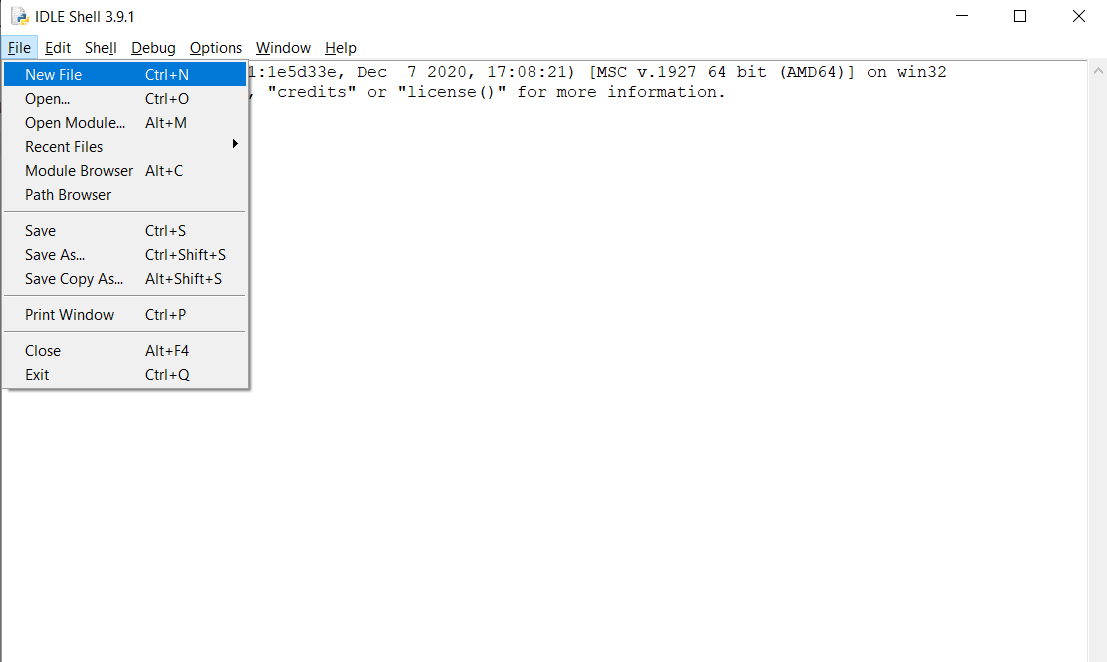
Сохраните файл как helloworld.py. Впишите в файл следующую строку:
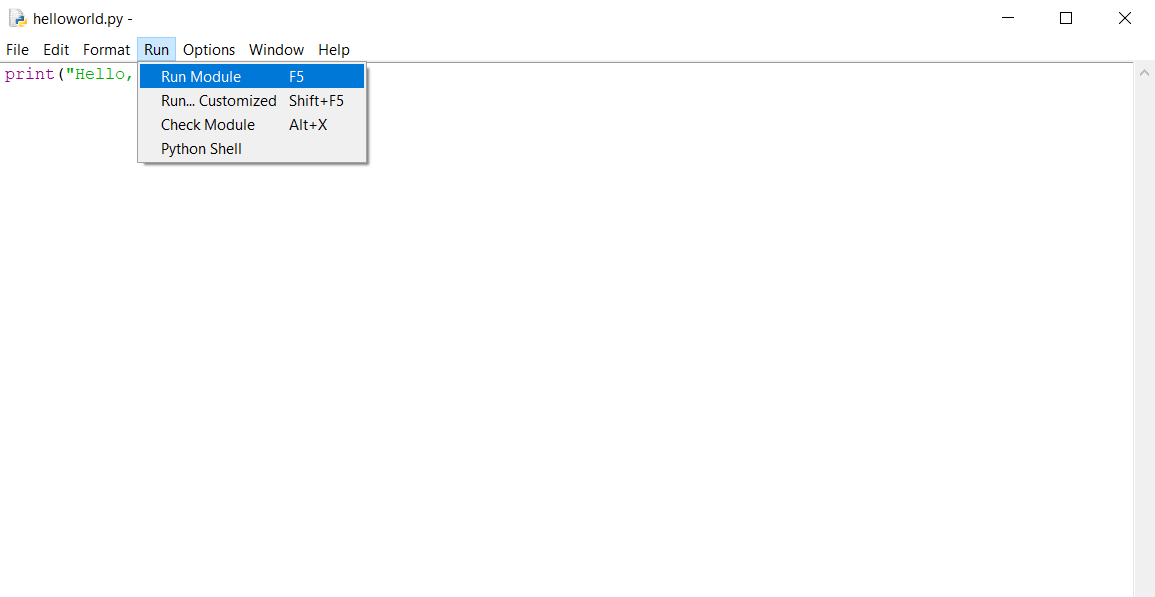
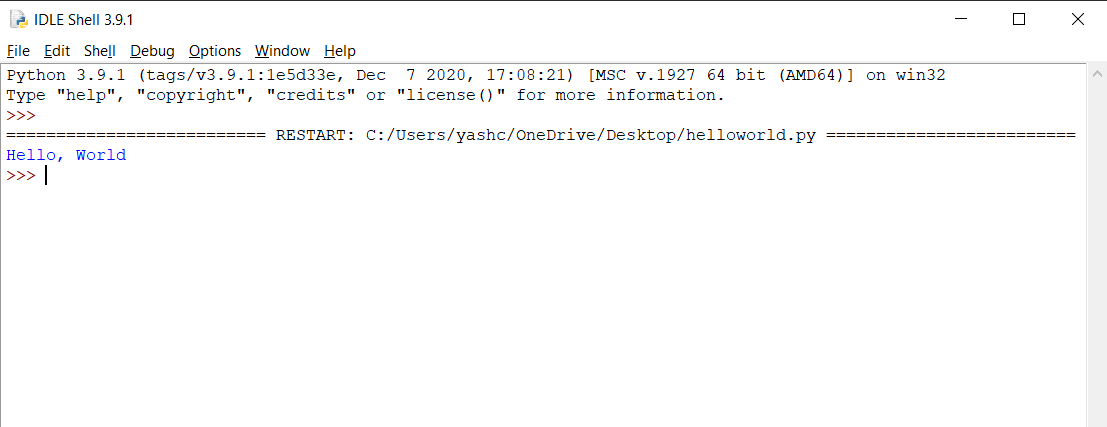
print("Hello, World")Сохраните файл ещё раз и запустите через Run > Run Module (или нажмите F5). В окне Shell вы увидите вывод.
Поздравляем — вы запустили вашу первую программу на Python 3!
Другие способы запустить Hello, World
- Через терминал (macOS/Linux):
python3 helloworld.py- Через терминал (Windows, если python связан с python3):
python helloworld.pyИспользуя веб-REPL или облачную IDE (Repl.it, GitHub Codespaces, Google Colab) — удобно для быстрого теста без установки.
Запуск интерактивной команды в Shell IDLE:
>>> print("Hello, World")
Hello, World- Использование shebang и права на исполнение в Unix-подобных системах:
#!/usr/bin/env python3
print("Hello, World")
Сделайте файл исполняемым: chmod +x helloworld.py, затем ./helloworld.py.
Варианты вывода и полезные расширения
- Одиночные кавычки тоже работают: print(‘Hello, World’)
- Вывод нескольких значений: print(“Hello”, “World”) выведет с пробелом между аргументами.
- Форматированные строки: name = “Anna”; print(f”Hello, {name}”)
- Без перевода строки: print(“Hello, World”, end=””)
- Символы и экранирование: print(“Hello\nWorld”) выведет Hello и World на разных строках.
- Другой подход: sys.stdout.write(“Hello, World\n”) — более низкоуровневый.
Пример: печать каждой буквы на новой строке
for ch in "Hello, World":
    print(ch)
Это демонстрирует базовый цикл for и работу со строками как с итерируемым объектом.
Частые ошибки и как их исправить
Важно: многие ошибки при запуске Hello, World связаны не с самим кодом, а с окружением или опечатками.
- SyntaxError: используете “умные” кавычки вместо стандартных “ или ‘. Замените кавычки.
- IndentationError: случайный пробел перед print без необходимости — удалите отступы или используйте корректный отступ в блоках.
- FileNotFoundError при запуске через терминал: убедитесь, что вы находитесь в каталоге с файлом или укажите полный путь.
- Запуск Python 2: если вы видите, что print работает без скобок, возможно используется Python 2. Запускайте python3.
- Проблемы с кодировкой при выводе не-ASCII символов: в современных Python 3 проблем меньше, но в старых системах нужно явно указывать кодировку файла (utf-8) и корректные настройки терминала.
Руководство по устранению неполадок:
- Проверьте версию: python3 –version
- Убедитесь, что файл сохранён как helloworld.py и содержит ASCII/UTF-8 кавычки.
- Запустите файл напрямую в терминале и прочитайте текст ошибки — она часто указывает строку и тип проблемы.
Отличие Python 2 и Python 3
Ключевое отличие для Hello, World: в Python 2 print был оператором: print “Hello, World”. В Python 3 print — функция: print(“Hello, World”). Современные системы и учебные материалы ориентированы на Python 3.
Мини-методология проверки окружения перед запуском
- Проверить версию Python: python3 –version
- Создать файл helloworld.py с print(“Hello, World”)
- Запустить в выбранной среде (IDLE/терминал/REPL)
- Убедиться в отсутствии traceback и в корректном выводе
- При проблемах сравнить ошибки с разделом “Частые ошибки”
Критерии приёмки
- Скрипт helloworld.py при запуске печатает ровно: Hello, World
- Выходной код процесса равен 0 (отсутствует traceback)
- Скрипт работает как в IDLE, так и в терминале на вашей системе
Роль‑ориентированные чеклисты
Чеклист для ученика:
- Установлен Python 3
- Создан файл helloworld.py
- Запущен скрипт и проверен вывод
- Понято отличие print в Python 2 и 3
Чеклист для преподавателя:
- Проверить, что студенты используют правильную кодировку
- Показать запуск в терминале и в IDLE
- Объяснить распространённые ошибки и их исправления
Чеклист для системного администратора:
- Проверить, установлена ли версия python3 во всех целевых хостах
- Убедиться, что PATH корректно настроен
- Настроить системные мануалы и шаблоны окружений (virtualenv, pyenv)
Альтернативы и дальнейшие шаги
- Попробуйте другие IDE: Visual Studio Code, PyCharm, Thonny.
- Изучите запуск скриптов в виртуальных окружениях (venv) для изоляции зависимостей.
- Примените Hello, World в веб-приложении или GUI, чтобы понять, где ещё можно вывести текст.
Ментальные модели и подсказки
- Модель «Вход → Обработка → Выход»: здесь ввод отсутствует, обработка минимальна, выход — вывод строки.
- Правило 1: проверить окружение перед поиском ошибок в коде.
- Правило 2: читать traceback — он обычно указывает строку и причину.
Тесты и примеры приёмки
Тесты для Hello, World:
- Запуск скрипта возвращает код 0.
- Вывод содержит подстроку Hello.
- Никаких исключений в stderr.
Пример автоматического теста на Bash:
if python3 helloworld.py | grep -q "Hello, World"; then
  echo "OK"
else
  echo "FAIL"
fi
Шаблон заголовка файла скрипта
#!/usr/bin/env python3
"""
helloworld.py — минимальный пример для проверки окружения
"""

def main():
    print("Hello, World")

if __name__ == "__main__":
    main()
Этот шаблон полезен для дальнейшего роста: добавление функций, модулей и тестов.
Безопасность и конфиденциальность
Hello, World не обрабатывает пользовательские данные и не создаёт рисков утечки. Для реальных проектов всегда проверяйте ввод/вывод и избегайте вывода чувствительной информации в логах.
Краткий словарь
- print: функция для вывода данных в стандартный поток вывода.
- Shell/терминал: интерфейс для запуска команд и программ.
- IDLE: встроенная среда разработки Python для обучения.
- shebang: строка #!/usr/bin/env python3 указывает интерпретатор для исполнения скрипта.
Когда Hello, World не годится
- Для тестирования сети, баз данных или сложных зависимостей Hello, World слишком прост.
- Если цель — измерение производительности, нужно создавать реальную нагрузку, а не простую строку.
Небольшой поток принятия решения
flowchart TD
  A[Есть ли Python установлен?] -->|Да| B[Создать helloworld.py]
  A -->|Нет| C[Установить Python 3]
  C --> B
  B --> D{Где запускать?}
  D -->|IDLE| E[Открыть, сохранить, Run Module]
  D -->|Терминал| F[python3 helloworld.py]
  D -->|Облако| G[Запустить в REPL]
  E --> H[Проверить вывод]
  F --> H
  G --> H
  H --> I{Вывод корректен?}
  I -->|Да| J[Готово]
  I -->|Нет| K[Диагностика ошибок]
Итог и дальнейшие шаги
Вы успешно создали и запустили Hello, World на Python 3. Следующие разумные шаги:
- Изучите типы данных (строки, числа, списки).
- Разберитесь с условными операторами и циклами.
- Ознакомьтесь с виртуальными окружениями и pip.
- Попробуйте реализовать небольшую утилиту: парсер аргументов командной строки, генератор случайных фраз, счётчик символов.
Важно: сохраняйте привычку запускать программы из файлов, использовать систему контроля версий и тесты — это даст устойчивый фундамент для роста.
Если хотите, я могу добавить краткое пошаговое руководство для Windows/macOS/Linux с командами установки Python и скриншотами, либо подготовить упражнение с тестами на автоматическую проверку студентских решений.

Похожие материалы

Несколько аккаунтов Skype: Multi Skype Launcher

Журнал для работы: повысить продуктивность

Персональные звуки уведомлений на Android

Скачивание шоу Hulu для офлайн‑просмотра

Microsoft Start: персонализированная новостная лента
