
ROM Collection Browser в Kodi — как добавить и запускать ретро‑игры
Кратко
ROM Collection Browser — плагин для Kodi, который позволяет просматривать и запускать коллекции ROM-файлов через установленный эмулятор. В статье показано, как установить аддон, настроить пути к эмуляторам и ROM, импортировать игры и решить типичные проблемы.
Kodi — одна из самых популярных open source медиаплатформ, работающая на ПК, Raspberry Pi, Android‑устройствах и приставках. Помимо видео и фото, Kodi можно превратить в ретро‑аркаду: с помощью ROM Collection Browser вы просматриваете свои ROM‑файлы и запускаете их через соответствующий эмулятор прямо с Kodi.
В этой подробной инструкции вы найдёте последовательные шаги установки и настройки, рекомендации по организации коллекции ROM, список распространённых расширений файлов, советы по устранению неисправностей и несколько альтернативных подходов, если что‑то не работает.
Что такое ROM Collection Browser
ROM Collection Browser — это аддон для Kodi, предназначенный для каталогизации и запуска ROM‑файлов (образов картриджей, дискет, CD и т. п.). Он функционирует как файловый обозреватель + интерфейс для запуска игр через внешние эмуляторы, а также умеет подтягивать обложки и метаданные из интернета.
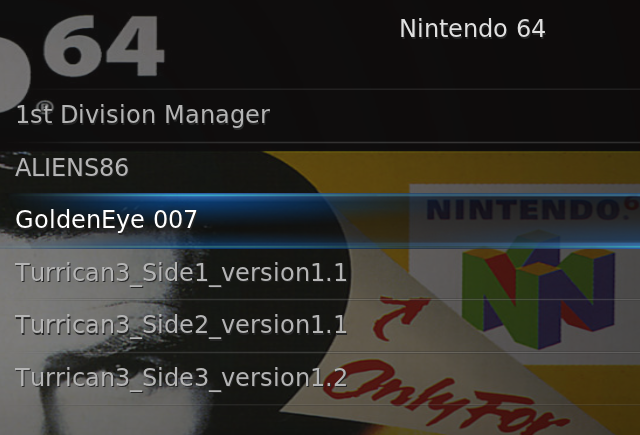
Ключевая идея: Kodi остаётся фронтендом, а за эмуляцию отвечает выбранный вами эмулятор. ROM Collection Browser помогает организовать коллекцию игр, сопоставить их с нужными эмуляторами и отображать обложки/описания.
Правовая заметка
ROM — это цифровая копия оригинального носителя. Законность использования ROM зависит от наличия оригинала и местного законодательства. Если вы не владеете оригинальной копией игры, загрузка ROM‑файла обычно нарушает авторские права. Эта заметка носит информационный характер: не загружайте файлы, на которые у вас нет прав.
Что потребуется перед началом
- Установленный Kodi на устройстве.
- Доступ к Kodi Official Repository (стандартный репозиторий).
- Один или несколько эмуляторов, подходящих для платформ, ROM‑файлы и папка для хранения обложек/метаданных (если вы используете локальные ресурсы).
Эмулятор — это программа, которая воспроизводит аппаратную среду консоли или компьютера в ПО. Например: RetroArch (многоядерный), Snes9x (SNES), MAME (аркады), VICE (Commodore 64), Stella (Atari 2600).
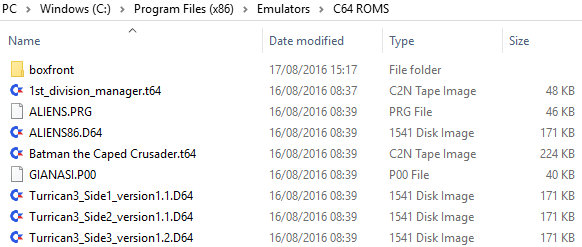
Совет: храните эмуляторы в папке с понятным именем, например Emulator или Emulators, чтобы легко указывать путь в настройках аддона.
Установка ROM Collection Browser
- Откройте Kodi и перейдите в System > Settings > Add-ons > Get Add-ons.
- Найдите и откройте Kodi Add-on repository.
- Перейдите в Program Add-ons и найдите ROM Collection Browser.
- Выберите аддон и нажмите Install. После установки в правом нижнем углу появится уведомление.
Примечание: внешний вид Kodi может отличаться в зависимости от скина/тему, но порядок меню обычно сохраняется.
Первичная настройка и импорт коллекции
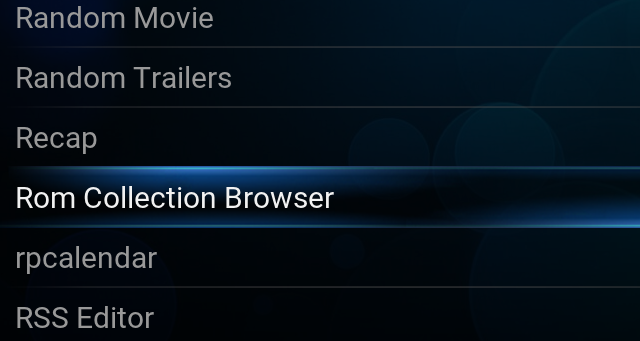
- Вернитесь на главный экран Kodi. Откройте Programs > ROM Collection Browser.
- Когда появится запрос Create a Config File, подтвердите Yes.
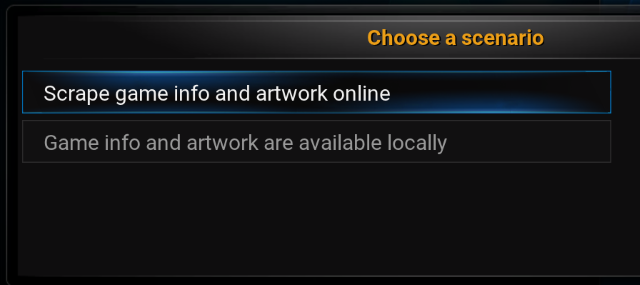
- Выберите способ заполнения базы:
- Scrape game info and artwork online — загрузка метаданных и обложек из интернета.
- Game info and artwork are available locally — использовать ваши локальные изображения и данные.
- Выберите платформу для первой коллекции (например, Commodore 64).
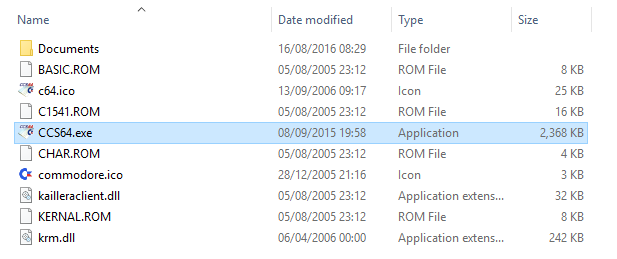
- ROM Collection Browser запросит путь к эмулятору через встроенный File Manager — укажите файл/папку с эмулятором.
- Укажите папку с ROMs и установите список расширений, используемых для этой платформы (например, .T64, .D64).
- Если нужно, повторите для других платформ. Далее выберите Import Games и дождитесь завершения импортирования.
Важно: строка с расширениями должна содержать корректные расширения через запятую, например: .nes, .smc, *.sfc
Типичные расширения файлов по платформам
Ниже — ориентировочный список расширений, который поможет правильно указывать фильтр при настройке импортёра:
| Платформа | Частые расширения |
|---|---|
| NES | .nes |
| SNES | .smc, .sfc |
| Mega Drive / Genesis | .gen, .md, .smd, .bin |
| Game Boy / GBC | .gb, .gbc |
| Game Boy Advance | .gba |
| MAME (аркады) | .zip |
| Commodore 64 | .t64, .d64, .crt |
| PlayStation 1 | .bin, .iso, .cue |
Это не исчерпывающий список — используйте расширения, которые соответствуют вашей коллекции.
Запуск игр и навигация
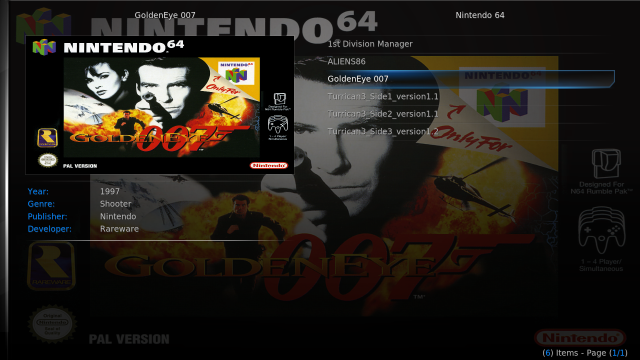
Откройте Programs > ROM Collection Browser. Вы увидите каталог платформ и список игр с обложками. Выберите игру — ROM Collection Browser вызовет связанный эмулятор и передаст ему выбранный ROM.
Совет: если эмулятор не запускается автоматически, проверьте путь к исполняемому файлу эмулятора и права доступа. На Linux/Raspberry Pi убедитесь, что файл помечен как исполняемый (chmod +x).
Устранение распространённых проблем
- Эмулятор не запускается: проверьте правильность пути в настройках, права доступа, и параметры командной строки, которые ROM Collection Browser передаёт эмулятору.
- Игры импортированы без обложек: проверьте опцию «scrape» или укажите локальную папку с изображениями; проверьте совпадение имён файлов.
- ROM не запускается в эмуляторе: попробуйте запустить ROM напрямую в эмуляторе вне Kodi — это отдельно проверит совместимость ROM и эмулятора.
- Неправильные расширения: проверьте фильтр расширений в настройках коллекции (например, добавьте *.zip для MAME).
- Проблемы на Raspberry Pi: некоторые эмуляторы могут быть не собраны для вашей версии ОС или архитектуры; используйте официальные сборки или RetroPie для Pi.
Когда это может не подойти (контрпримеры)
- У вас многоплатформенная коллекция с уникальными нестандартными запускателями — ROM Collection Browser может требовать ручной настройки каждого случая.
- Если вы хотите локальную интеграцию с фронтендом на основе RetroArch, а не отдельных исполняемых файлов, возможно будет удобнее использовать фронтенд, специально привязанный к libretro.
- На сильно ограничённых по ресурсам устройствах (старые Android TV-боксы, слабые SBC) эмуляторы могут работать медленно.
Альтернативные подходы
- RetroArch + Kodi‑плагин: RetroArch предоставляет множество «ядер» (cores) и часто выступает как единая платформа для эмуляции многих систем.
- Внешние фронтенды: LaunchBox (Windows), RetroArch GUI, Hyperspin — если хотите отдельную ретро‑среду вне Kodi.
- Собственный Raspberry Pi с RetroPie/RetroBat: готовая среда для ретро‑энтузиаста.
Мини‑методология организации коллекции ROM
- Создайте корневую папку, например /media/roms/.
- Внутри создайте папки по платформам: nes/, snes/, gba/, c64/.
- Именуйте ROM-файлы в стандарте:
- [region] (year).ext — это помогает сопоставлять метаданные. - Храните обложки и metadata в подпапке images/ и metadata/ с теми же именами файлов, что и ROM.
- Делайте резервные копии каталога и метаданных отдельно.
Список проверок: роль‑ориентированные чек‑листы
Чек‑лист для игрока:
- Установлен Kodi.
- Есть эмулятор для нужной платформы.
- ROM сохранены в понятных папках.
- ROM Collection Browser импортировал игры и показал обложки.
- Контроллер настроен и работает в эмуляторе.
Чек‑лист для администратора:
- Проверьте права доступа к файлам и папкам (чтение/запись/исполнение).
- Подтвердите источники и совместимость эмуляторов с архитектурой устройства.
- Убедитесь в соответствии локальной политики использования ПО и прав на контент.
Чек‑лист для коллекционера/архивиста:
- Используется единый формат имён файлов.
- Метаданные сопоставлены и сохранены локально.
- Сделаны резервные копии и актуальная карта папок.
Критерии приёмки
- Все импортированные игры отображаются в ROM Collection Browser.
- Для каждой игры доступна обложка или локальная картинка.
- Выбранная игра корректно запускается в соответствующем эмуляторе.
- Контроллеры и сохранения состояния работают как ожидается.
Совместимость и миграция
- На большинстве ПК и Android‑устройств процесс схож: установить аддон, указать пути и расширения.
- На Raspberry Pi возможны ограничения: используйте специально собранные эмуляторы или готовые сборки (RetroPie) при проблемах.
- Если вы переносите коллекцию на новый хост, скопируйте папку ROMs и метаданные и обновите пути в конфиге ROM Collection Browser.
Безопасность и конфиденциальность
- Сохраняйте ROM и эмуляторы в закрытых папках с правильными правами доступа.
- Не скачивайте ROM из сомнительных источников — риск вредоносного ПО.
- Если включаете сетевое скрейпирование, соблюдайте конфиденциальность и избегайте передачи личных данных в сторонние сервисы.
Глоссарий (в одну строку)
- ROM: цифровая копия игры/носителя; эмулятор: ПО, воспроизводящее аппаратную среду оригинальной консоли; скрейпер: сервис/инструмент, скачивающий обложки и метаданные.
Итог
ROM Collection Browser превращает Kodi в удобный интерфейс для вашей ретро‑коллекции: аддон помогает организовать ROM, подтянуть обложки и запускать игры через внешние эмуляторы. Убедитесь в легальности коллекции, правильно настройте пути и расширения, и вы сможете наслаждаться классикой прямо с медиаплеера.
Короткий вопрос к сообществу: добавляли ли вы возможность играть в ретро‑игры на своём Kodi? Какие эмуляторы использовали и какие сложности встречали? Напишите в комментариях.

Похожие материалы

Несколько аккаунтов Skype: Multi Skype Launcher

Журнал для работы: повысить продуктивность

Персональные звуки уведомлений на Android

Скачивание шоу Hulu для офлайн‑просмотра

Microsoft Start: персонализированная новостная лента
