
Portainer для Docker — установка и руководство
TL;DR
Portainer — лёгкий графический интерфейс для управления Docker (и Kubernetes в версиях 2.x). Руководство показывает, как установить Portainer локально, подключать endpoints, создавать и управлять контейнерами и стеками, а также даёт практические чеклисты, сценарии восстановления и рекомендации по выбору инструментов.
Важно: перед началом убедитесь, что Docker запущен и доступен. Portainer требует Docker 19.03 или новее для полной поддержки всех функций.
Быстрые ссылки
- Установка Portainer
- Первый запуск
- Endpoints
- Управление контейнерами
- Создание контейнера
- Использование стеков
- Удобство Portainer
Введение
Portainer — популярный GUI для Docker, который помогает визуализировать контейнеры, образы, тома и сети. Он упрощает управление ресурсами Docker на вашей машине и часто позволяет избежать длинных команд в терминале.
Начиная с версии 2.0, Portainer поддерживает Kubernetes-пулы. Инструмент также совместим с Docker Swarm и Azure ACI. В этом руководстве мы сосредоточимся на локальной установке Portainer для управления локальным Docker Engine.
Существуют две редакции Portainer: бесплатная и открытая CE (Community Edition) и коммерческая Business. Коммерческая версия добавляет расширенные возможности управления доступом, квотирования и административного контроля.
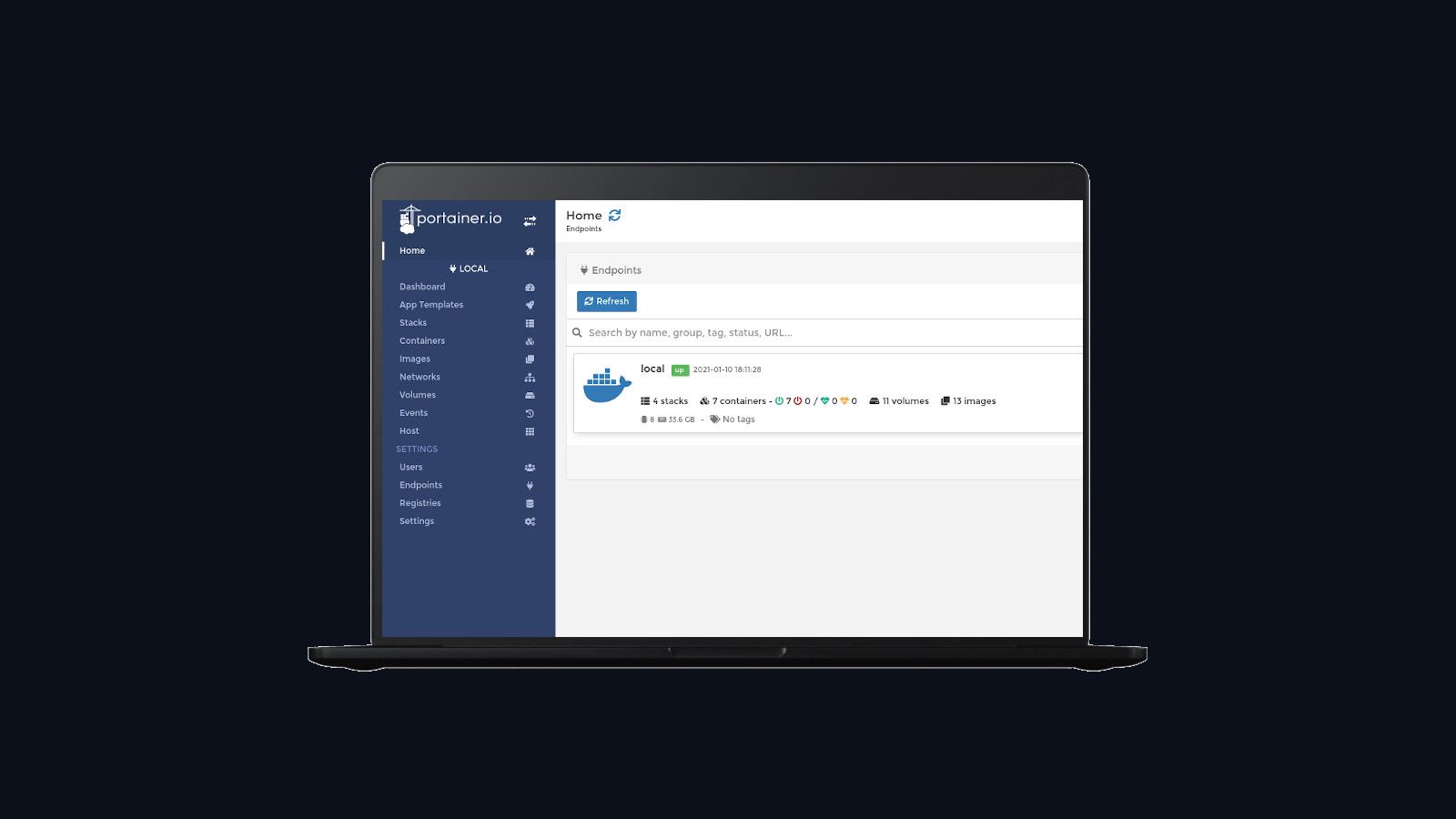
ALT: Иллюстрация интерфейса Portainer на экране ноутбука с видимыми панелями управления контейнерами
Перед началом
Коротко о требованиях и терминах:
- Docker Engine должен быть установлен и запущен. Проверьте версию с помощью docker –version.
- Docker 19.03+ рекомендуется для полной поддержки функций Portainer.
- Endpoint — подключаемая сущность, представляющая Docker Engine, Swarm, ACI или Kubernetes кластер.
Определение: Endpoint — логический объект в Portainer, который соответствует удалённому или локальному Docker/Kubernetes экземпляру.
Установка Portainer
- Создайте постоянный Docker volume для хранения данных Portainer. Пример имени тома в руководстве — portainer_data:
portainer_dataВыполните команду для создания тома данных:
docker volume create portainer_data- Запустите контейнер Portainer (Community Edition) с монтированием Docker socket и тома данных:
docker run -d -p 9000:9000 --name=portainer --restart=unless-stopped -v /var/run/docker.sock:/var/run/docker.sock -v portainer_data:/data portainer/portainer-ceЭта команда загрузит образ portainer/portainer-ce и запустит контейнер в фоновом режиме (ключ -d). Том portainer_data монтируется в /data внутри контейнера — здесь Portainer хранит свои данные. Сокет Docker на хосте монтируется внутрь контейнера, чтобы Portainer имел доступ к локальному Docker Engine. Порт 9000 на хосте проброшен на порт 9000 контейнера — это веб-интерфейс Portainer.
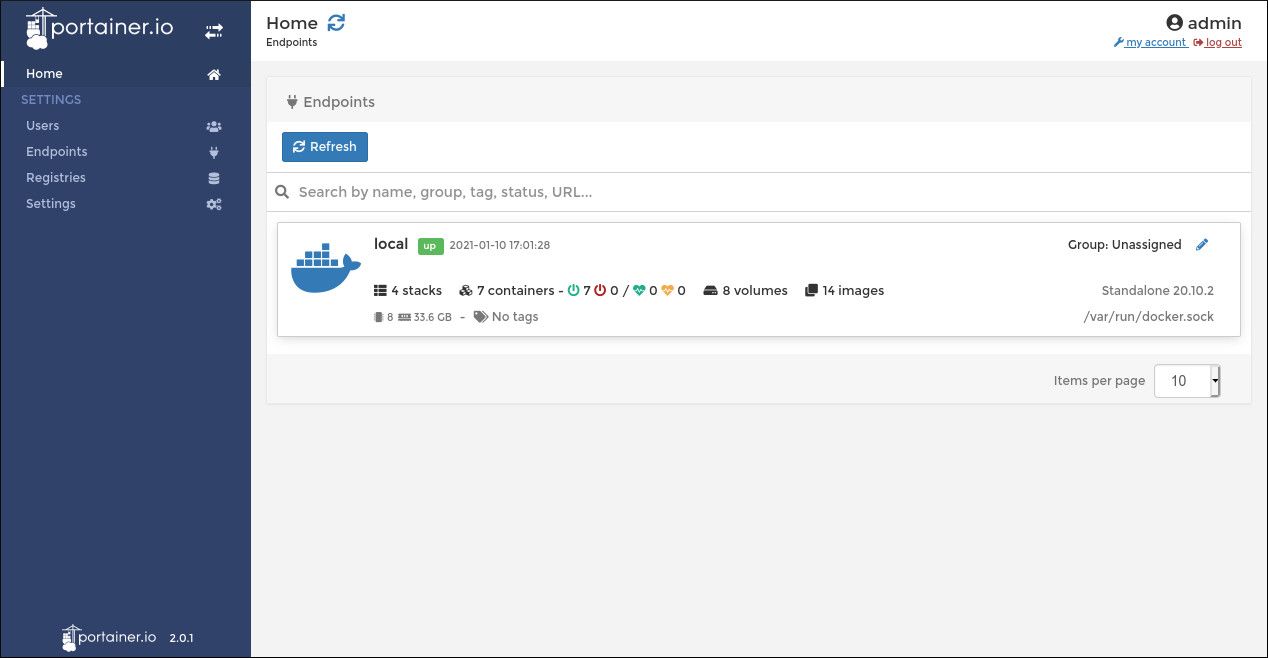
ALT: Экран Portainer с плитками endpoint’ов и кнопкой добавления нового подключения
Примечание: для продакшн-развёртывания рассмотрите использование TLS для безопасного подключения к удалённым Docker Engine и хранение тома данных на надёжном хранилище.
Первый запуск
Откройте браузер и перейдите по адресу http://localhost:9000. При первом запуске Portainer предложит установить пароль для пользователя admin. После входа вы попадёте на экран Home.
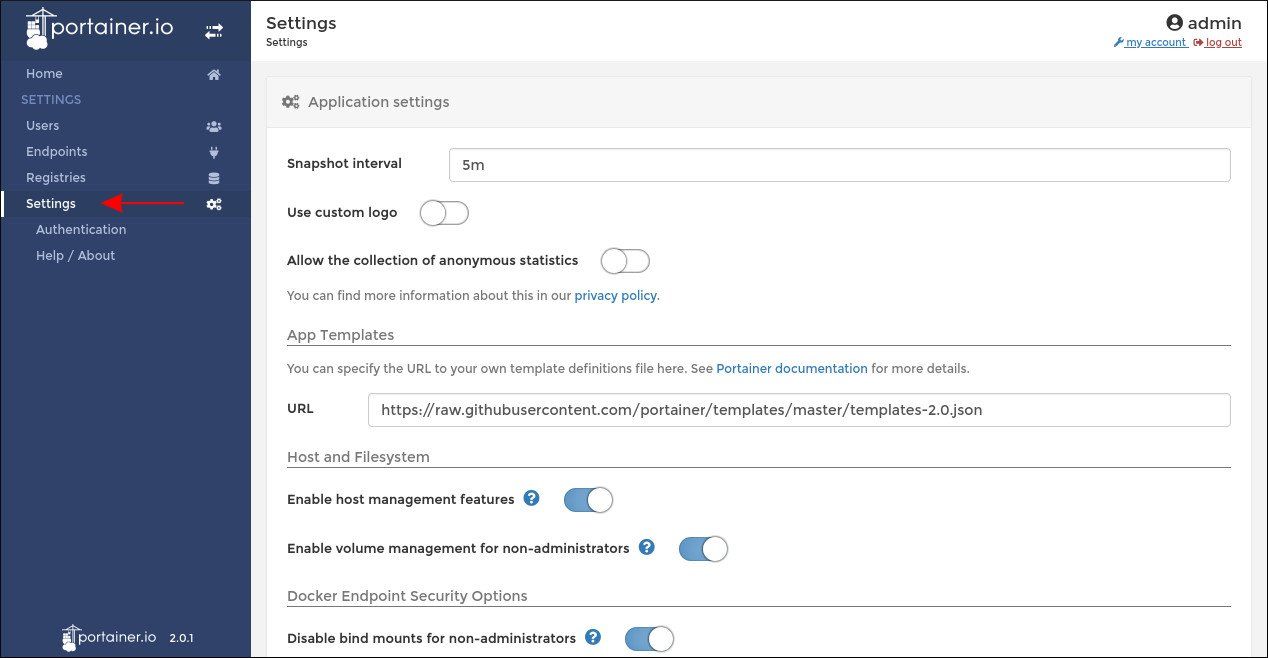
ALT: Экран настроек Portainer с опциями безопасности, логотипа и сбора статистики
Зайдите в “Настройки” в левом меню, чтобы:
- Настроить параметры безопасности
- Установить собственный логотип приложения
- Отключить отправку анонимных статистических данных
Большинство настроек направлены на ограничение прав неадминистраторов и улучшение поведения приложения для вашей среды.
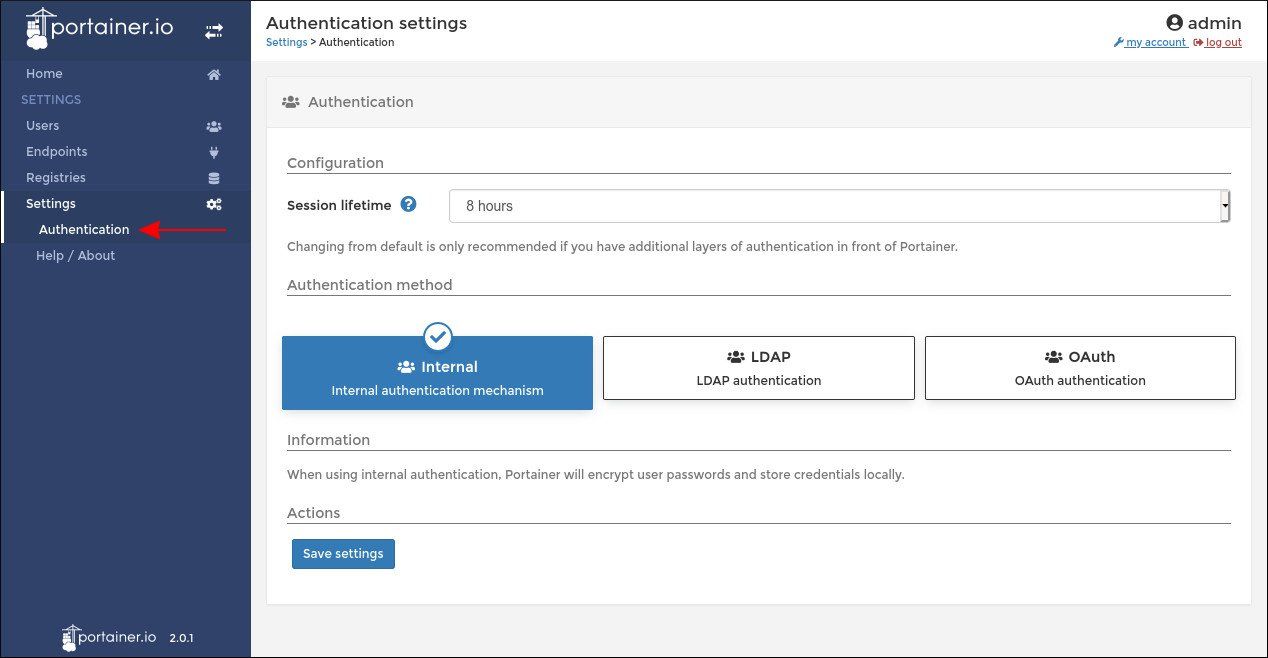
ALT: Экран настроек аутентификации Portainer с опциями LDAP и OAuth
В разделе “Аутентификация” можно выбрать способ входа: встроенная база пользователей, LDAP или провайдер OAuth. Если используете встроенных пользователей, создавайте учётные записи через пункт “Пользователи” и группируйте их в команды.
Endpoints
Portainer позволяет управлять несколькими Docker endpoint’ами. По умолчанию вы увидите endpoint с именем local, который соответствует Docker Engine на вашей машине.
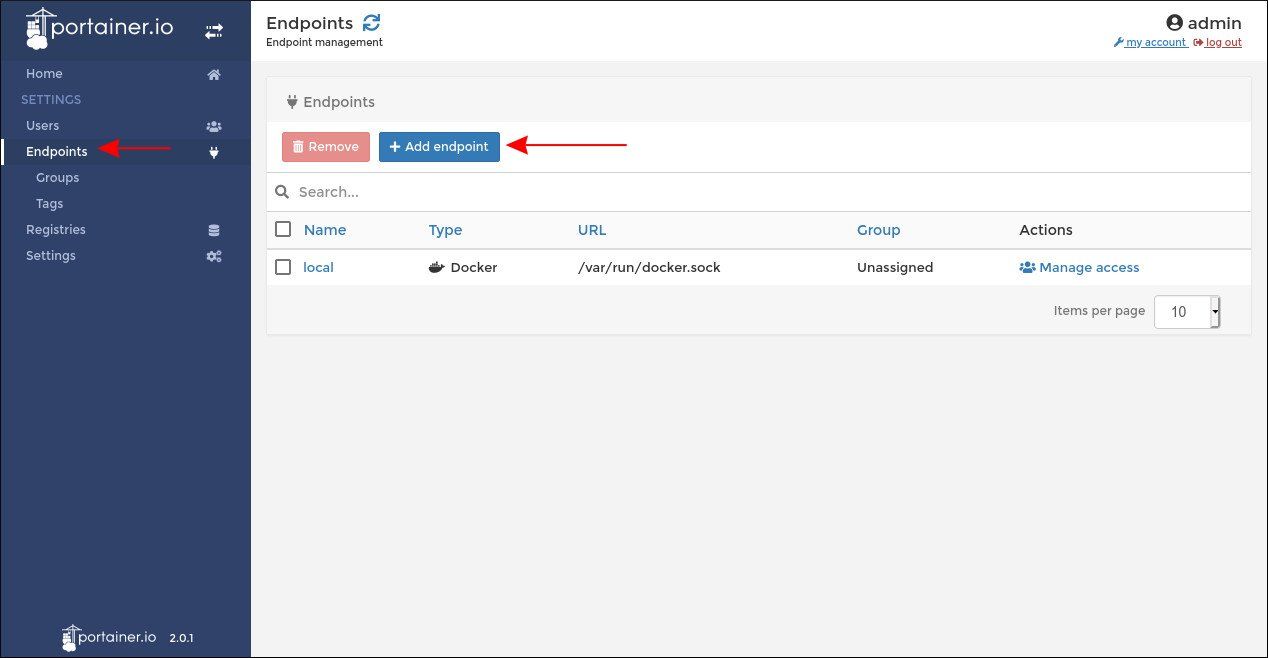
ALT: Экран добавления endpoint’а в Portainer с выбором типа подключения и формой параметров
Чтобы добавить новый endpoint:
- Нажмите “Endpoints” в боковом меню.
- Кликните синюю кнопку “Добавить endpoint”.
- Выберите тип (Docker, Agent, Azure ACI, Kubernetes) и заполните параметры подключения.
Если всё настроено верно, новый endpoint появится в виде плитки на домашнем экране Portainer. Заметьте: подробные инструкции по настройке удалённого хоста зависят от вашей инфраструктуры и не охватываются в этом вводном руководстве.
Управление контейнерами
Выберите endpoint local на домашнем экране Portainer. Откроется панель с обзором контейнеров, образов и томов.
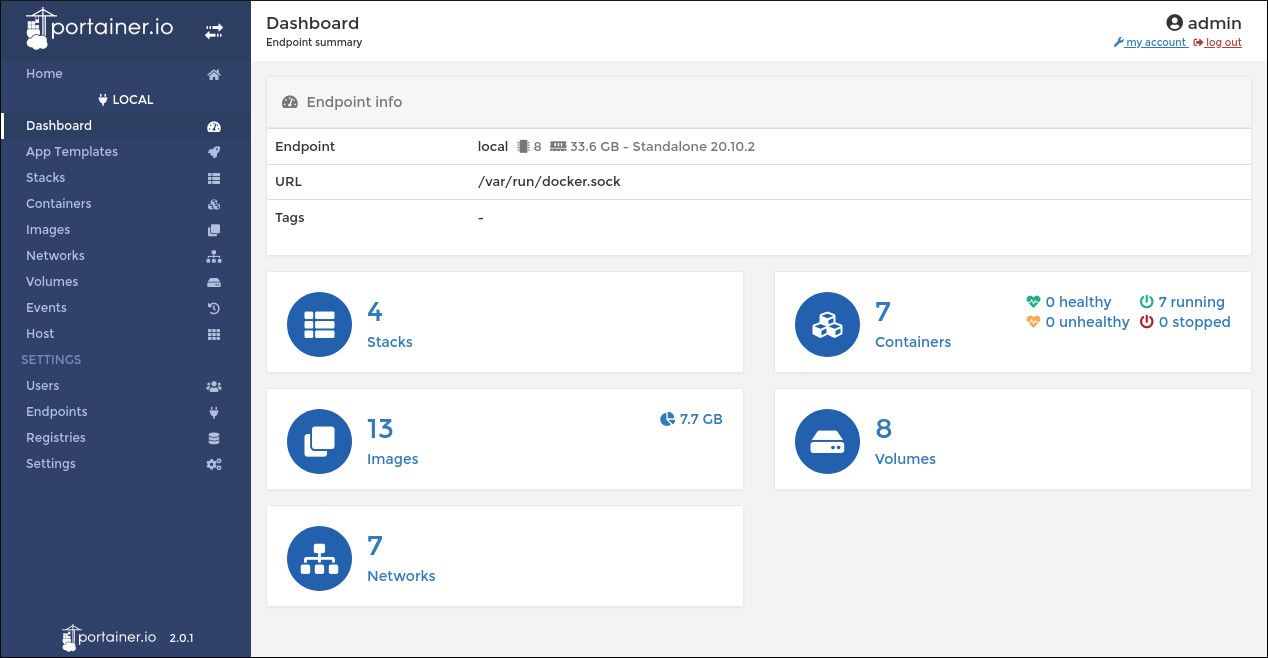
ALT: Дашборд Portainer с метриками контейнеров, образов и томов
Кликните “Containers” в боковом меню, чтобы открыть экран управления контейнерами. Вы увидите таблицу со списком всех контейнеров.
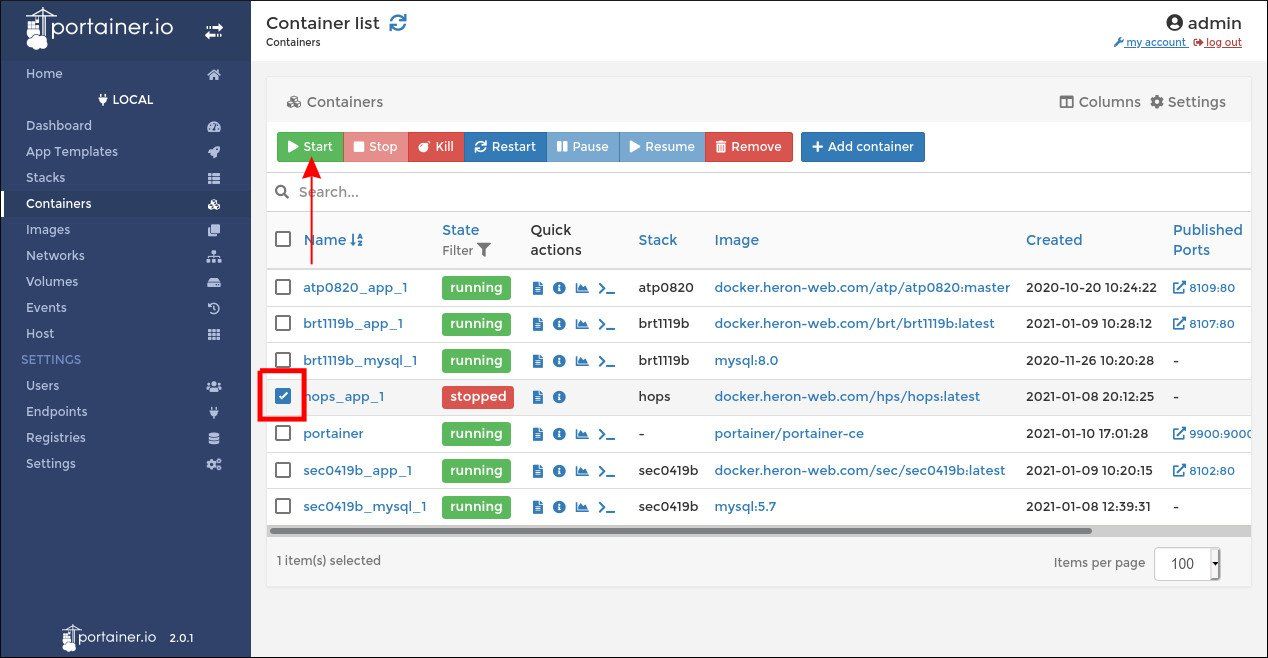
ALT: Список контейнеров в Portainer с действиями Start/Stop/Remove
Действия над контейнером:
- Отметьте чекбокс рядом с контейнером.
- Используйте кнопки сверху для старта, остановки, перезапуска или удаления.
Состояние контейнера отображается цветовой меткой: зелёный — running, красный — stopped.
Если у вас свежая установка Docker, возможно, единственный контейнер — сам Portainer. Не останавливайте этот контейнер, иначе потеряете доступ к веб-интерфейсу.
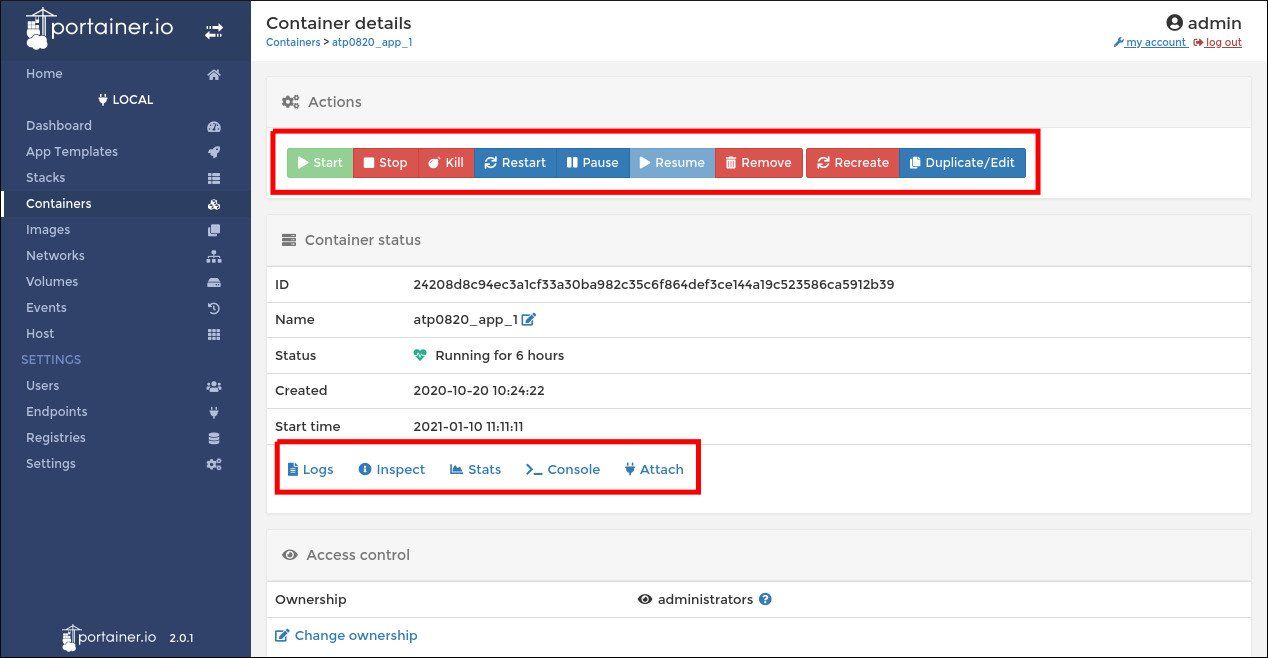
ALT: Экран с подробной информацией о контейнере, включая логи, статистику и консоль
Экран деталей контейнера позволяет:
- Просматривать свойства контейнера
- Создать образ из текущего состояния
- Управлять сетевыми подключениями
- Просматривать логи (Logs), инспектировать манифест (Inspect), смотреть статистику использования ресурсов (Stats), открывать интерактивную консоль (Console) и прикреплять консоль к процессу (Attach)
Кнопки вверху экрана дают быстрый доступ к этим функциям.
Создание контейнера
На экране Containers нажмите “Добавить контейнер“. Также можно отредактировать существующий контейнер через “Дублировать/Изменить” — это фактически создаст новый контейнер с изменёнными параметрами.
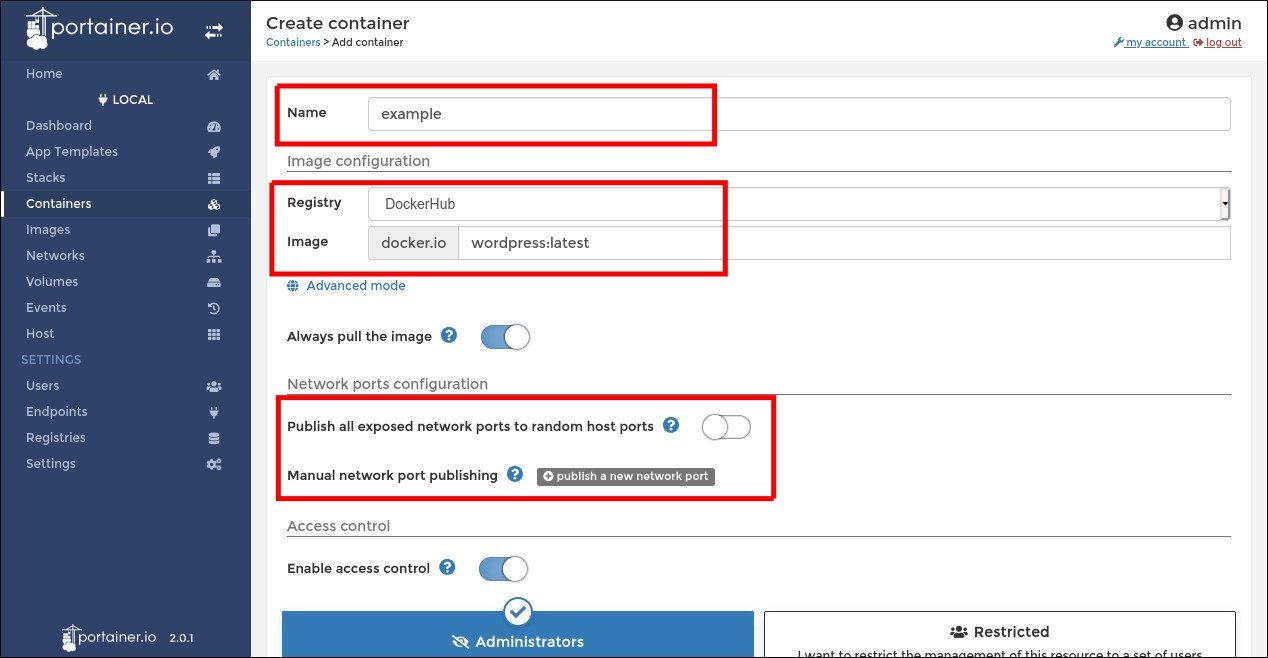
ALT: Форма создания контейнера в Portainer с полями для имени, образа и параметров
Шаги для развёртывания контейнера:
- Укажите имя контейнера.
- В поле Image укажите Docker-образ, например wordpress:latest.
- Если образ в публичном Docker Hub — достаточно имени образа. Для приватных реестров добавьте учетные данные в разделе “Регистры”.
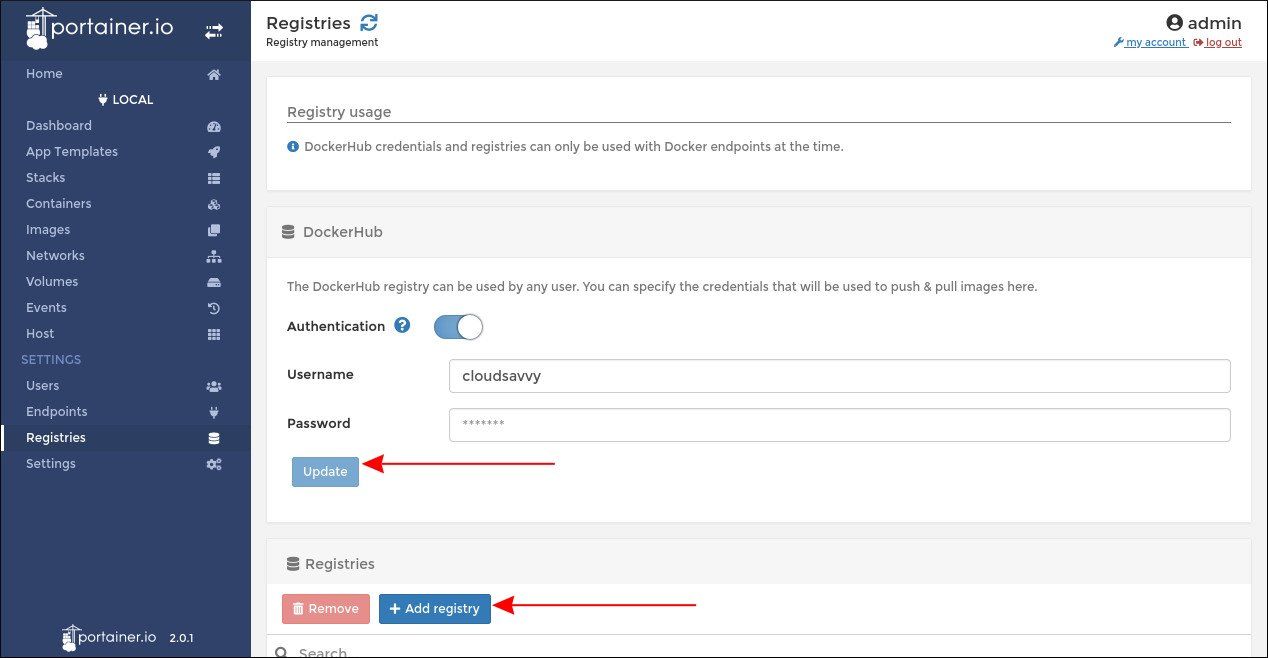
ALT: Экран управления регистрами в Portainer с формой добавления нового реестра (URL, имя пользователя, пароль)
Чтобы подключить приватный реестр:
- Перейдите в “Настройки” → “Регистры”.
- Нажмите “Добавить регистр“.
- Введите URL, логин и пароль.
После этого вы сможете выбирать этот реестр в выпадающем списке при создании контейнера. Также можно указать учётные данные для Docker Hub, чтобы избежать ограничений rate limit для анонимных запросов.
Перед нажатием “Развернуть контейнер“ проверьте дополнительные параметры: проброс портов, опцию принудительного pull перед запуском, и автоматическое удаление контейнера при выходе.
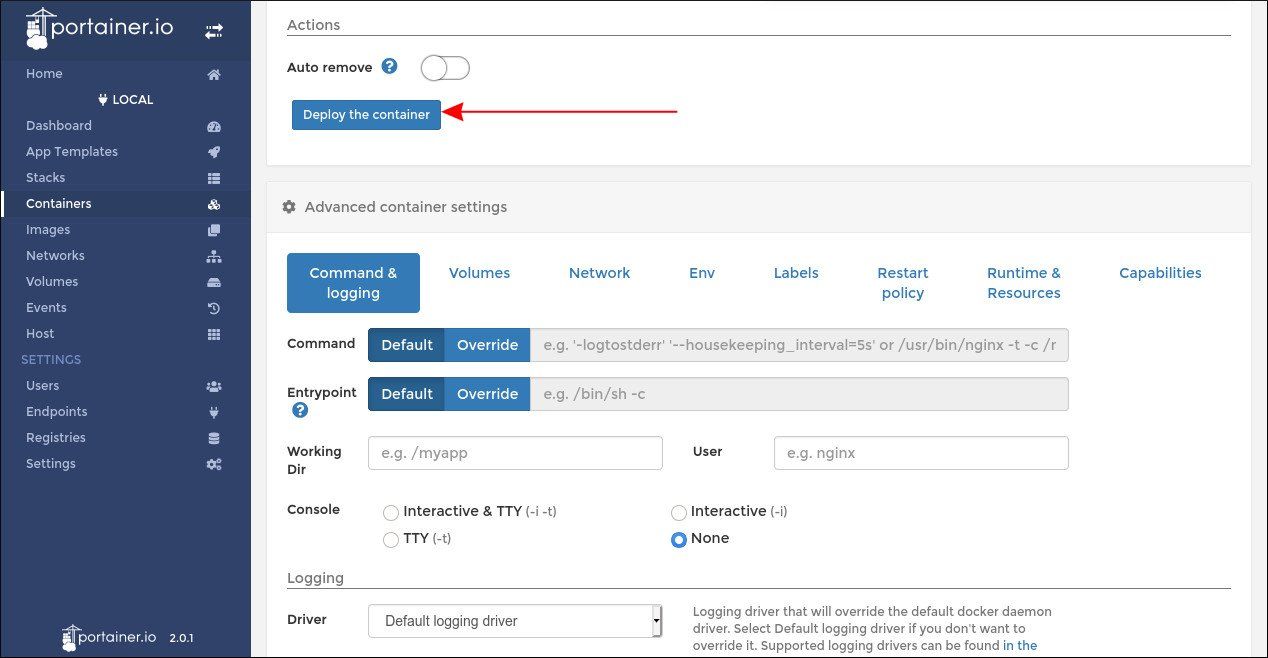
ALT: Раздел расширенных настроек контейнера в Portainer с параметрами команд, entrypoint, монтирования томов и сетей
Внизу формы находятся продвинутые настройки, дублирующие функциональность docker run: команда, entrypoint, тома, сети, переменные окружения и другие опции. Если вы знакомы с docker run, эта часть интерфейса будет для вас знакома.
Использование стеков
Portainer поддерживает стеки — набор связанных контейнеров, описанных в docker-compose.yml (Compose версии 2).
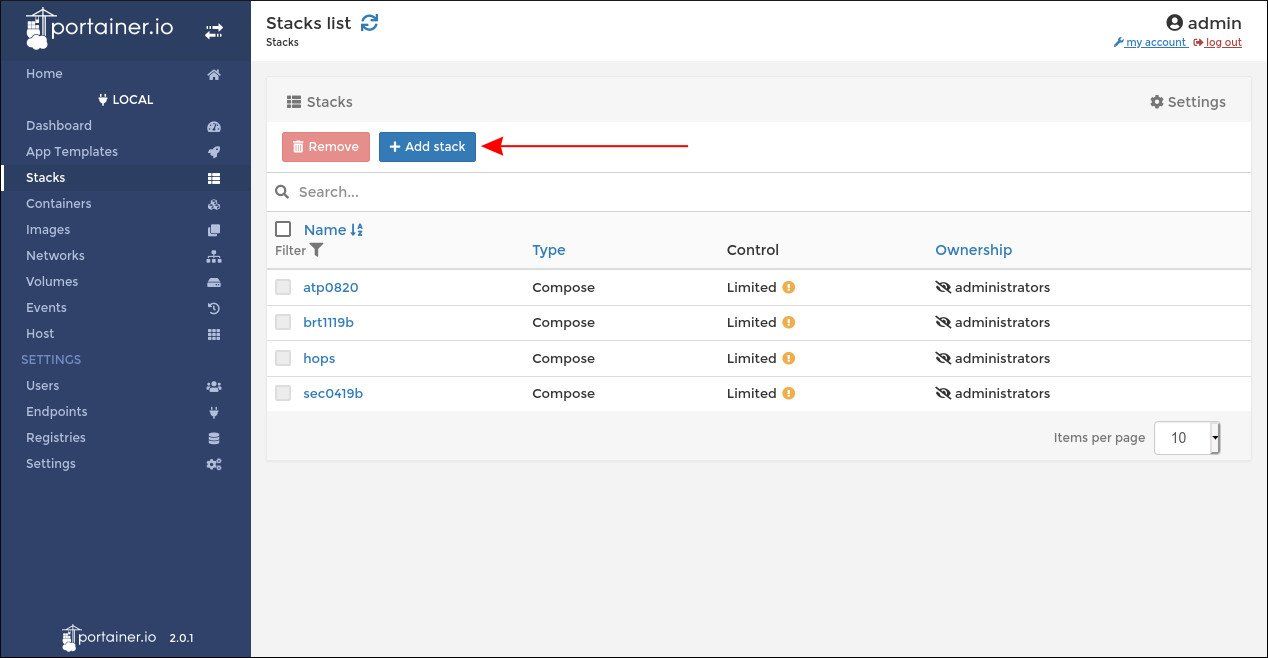
ALT: Список стеков в Portainer с доступными действиями Stop, Remove, Duplicate
Как создать стек:
- Нажмите “Stacks” в навигации.
- Кликните “Добавить стек”.
- Вставьте или загрузите docker-compose.yml. Можно подключить Git-репозиторий и взять файл напрямую из него.
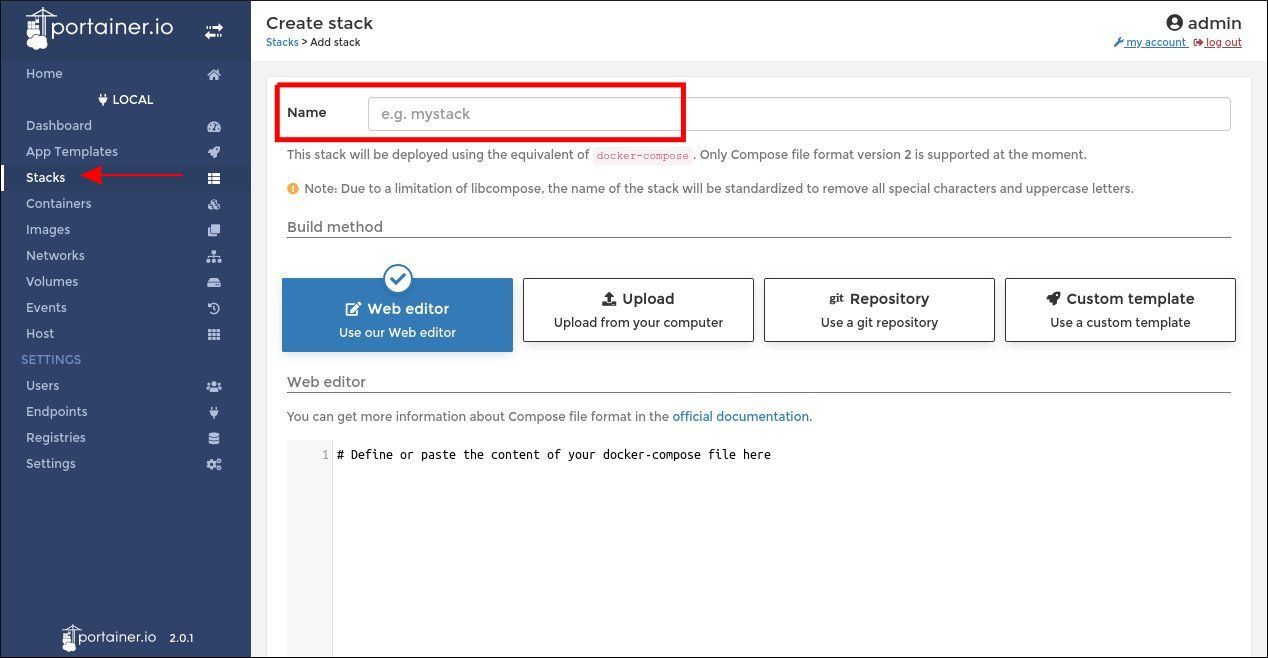
ALT: Форма создания стека в Portainer с редактором docker-compose.yml и параметрами окружения
Перед развёртыванием стека можно задать переменные окружения и уровень контроля доступа. Нажмите “Развернуть стек” — Portainer подтянет образы и создаст все контейнеры, указанные в Compose-файле.
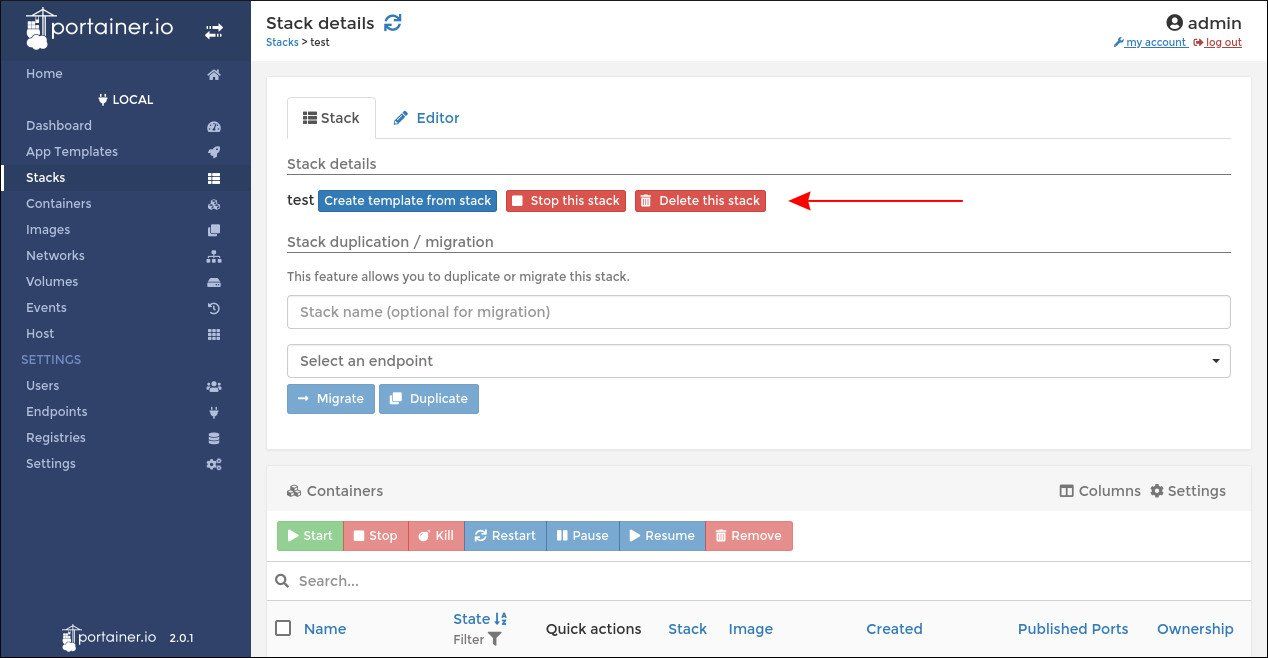
ALT: Экран управления стеком с перечислением контейнеров внутри стека и действиями над стеком
Выберите стек на экране Stacks для коллективного управления его контейнерами: остановить все, удалить стек, дублировать или создать шаблон.
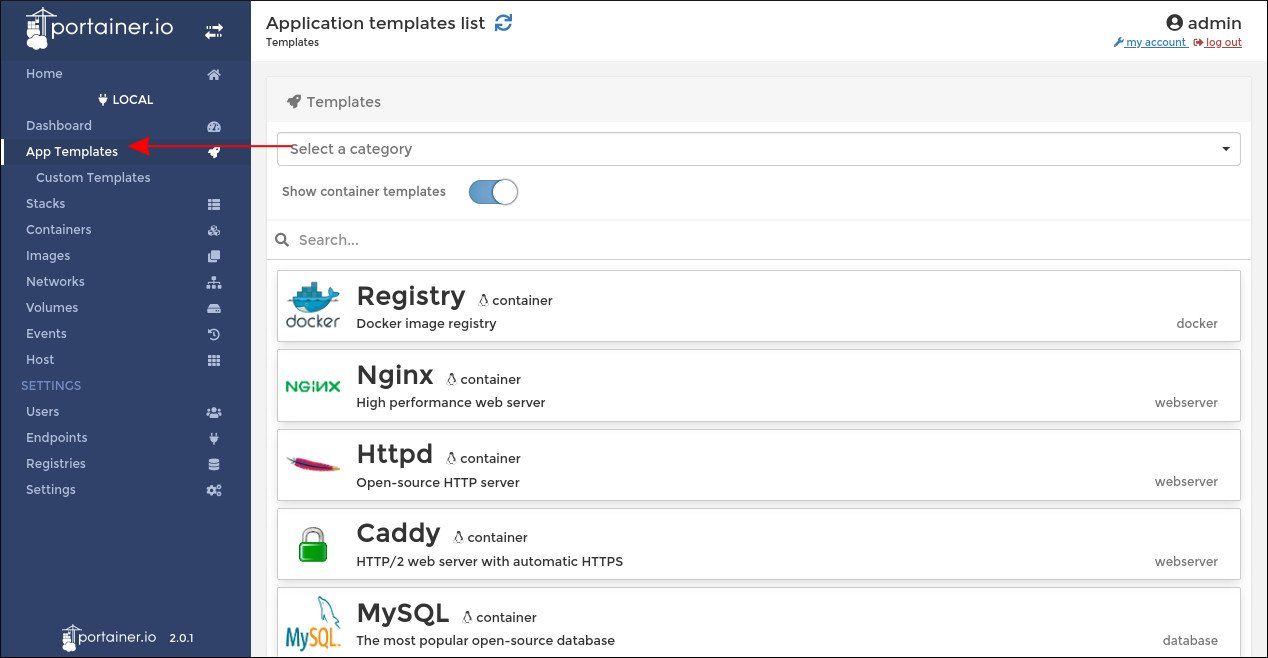
ALT: Галерея шаблонов приложений Portainer для быстрого развёртывания популярных сервисов
Шаблоны позволяют быстро разворачивать повторяющиеся сервисы. Portainer предлагает встроенные шаблоны, а также даёт возможность создавать собственные.
Удобство Portainer
Portainer упрощает быстрые операции: запуск контейнера, просмотр логов, подключение к консоли и управление томами/сетями. Это особенно полезно для команд, где часть участников не комфортно работать в терминале.
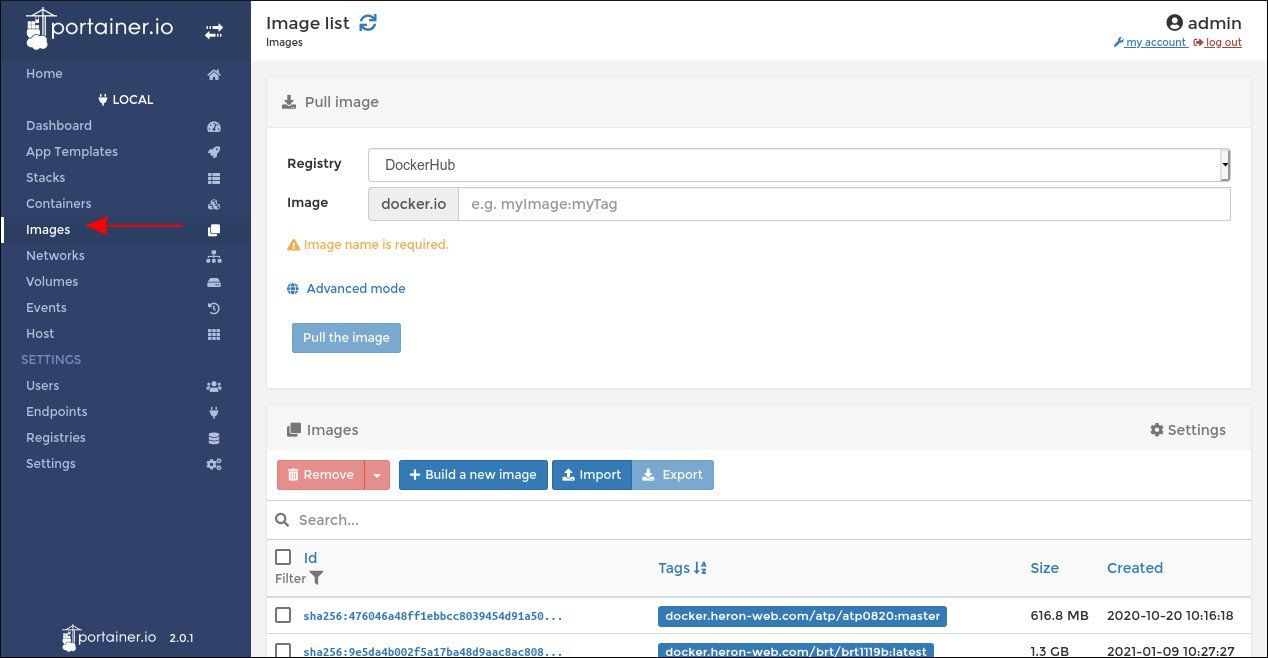
ALT: Экран управления Docker образами в Portainer с кнопками Pull, Import, Export и Delete
Экран Images позволяет просматривать, подтягивать, импортировать, экспортировать и удалять образы. Экраны Networks и Volumes дают списки соответствующих ресурсов и позволяют ими управлять. Таблица Events предоставляет хронологию действий Docker Engine — полезно для аудита и отладки.
Когда Portainer подходит, а когда нет
Полезно понимать ограничения и альтернативы.
Когда Portainer подходит:
- Нужна быстрая визуальная администрирование локального Docker или множества endpoint’ов.
- Команде требуются шаблоны и удобные UI-инструменты для быстрого развёртывания.
- Нужно сократить время на обучение пользователей, не знакомых с CLI.
Когда Portainer может не подойти:
- В средах с жёсткими требованиями к безопасности и необходимости детального контроля доступа на уровне API — возможны ограничения в CE-версии.
- Если инфраструктура уже централизована под Rancher, OpenShift или крупную Kubernetes платформу с собственными инструментами управления.
- Для автоматизированных CI/CD пайплайнов обычно предпочтительнее использовать CLI/CI-интеграции, а не GUI.
Альтернативы и когда рассмотреть их:
- Docker Desktop — удобен на рабочей станции разработчика, но менее пригоден для серверных установок.
- Rancher — мощнее для управления множеством Kubernetes кластеров в продакшне.
- Portus или Harbor — регистры образов с расширенными функциями безопасности.
Практические чеклисты по ролям
Чеклист администратора
- Установить Portainer на выделенный хост.
- Обеспечить резервное копирование тома portainer_data.
- Настроить TLS для удалённых endpoint’ов.
- Подключить внешнюю аутентификацию (LDAP/OAuth) при необходимости.
- Настроить политики доступа и роли.
Чеклист DevOps-инженера
- Подготовить docker-compose.yml для стека.
- Настроить приватные регистры и проверить pull.
- Создать шаблоны для повторяемых развёртываний.
- Тестировать развёртывание стека в staging через Portainer.
Чеклист разработчика
- Проверить доступ к Logs и Console для контейнера.
- Использовать “Duplicate/Edit” для быстрого тестирования новых конфигураций.
- Хранить compose-файлы в VCS и подключать репозиторий к Portainer при развёртывании.
SOP: Быстрая инструкция установки и настройки Portainer
- Убедиться, что Docker установлен и запущен (docker –version).
- Создать том для данных:
docker volume create portainer_data- Запустить Portainer:
docker run -d -p 9000:9000 --name=portainer --restart=unless-stopped -v /var/run/docker.sock:/var/run/docker.sock -v portainer_data:/data portainer/portainer-ce- Открыть http://localhost:9000, задать пароль admin.
- Перейти в “Настройки” и настроить безопасность.
- Добавить приватные регистры, если необходимо.
- Подключить дополнительные endpoint’ы через “Endpoints”.
- Создать шаблоны и стеки для повторяемых развёртываний.
Инцидентный плейбук: Portainer недоступен
Симптом: веб-интерфейс недоступен на порту 9000.
Шаги восстановления:
- Проверьте контейнер Portainer на хосте:
- docker ps | grep portainer
- Если контейнер остановлен, просмотрите логи:
- docker logs portainer
- Попробуйте перезапустить контейнер:
- docker restart portainer
- Если контейнер не запускается из-за повреждённого тома данных, запустите временный контейнер с тем же образом без монтирования /data для проверки:
- docker run -d -p 9000:9000 portainer/portainer-ce
- Если проблема в конфигурации или повреждении данных, восстановите том из резервной копии или пересоздайте его, учитывая возможную потерю состояния.
Критерии успеха: веб-интерфейс снова доступен, и список endpoint’ов корректен.
Decision flowchart для выбора интерфейса управления
flowchart TD
  A[Нужен GUI для Docker?] -->|Да| B{Множественные кластеры?}
  A -->|Нет| Z[Используйте CLI и CI/CD]
  B -->|Нет| C[Portainer — лёгкое решение]
  B -->|Да| D{Kubernetes в основном?}
  D -->|Да| E[Rancher или Kubernetes native UI]
  D -->|Нет| F[Рассмотрите Portainer + агент или Rancher]
Минимум терминов (глоссарий)
- Endpoint — подключаемая сущность, представляющая Docker Engine или Kubernetes кластер.
- Stack — набор взаимосвязанных контейнеров, описанных docker-compose.yml.
- Registry — хранилище Docker-образов (публичное или приватное).
Критерии приёмки
- Portainer запускается и отвечает на http://localhost:9000.
- Набор тестовых контейнеров отображается в интерфейсе, логи доступны.
- Возможность развернуть stack из docker-compose.yml.
- Аутентификация работает согласно выбранной конфигурации (встроенная, LDAP или OAuth).
Часто встречующиеся ошибки и как их избежать
- Ошибка: “Cannot connect to the Docker socket” — проверьте, что /var/run/docker.sock проброшен в контейнер и что у контейнера достаточно прав.
- Ошибка: проблема с pull из приватного реестра — убедитесь, что учётные данные внесены в “Регистры”.
- Потеря доступа после остановки контейнера Portainer — не останавливайте контейнер portainer, если управляете им доверенно; держите резервную копию тома данных.
Безопасность и резервное копирование
- Храните том portainer_data в бэкап-решении (регулярные снапшоты или rsync/backup tools).
- Используйте TLS для удалённых подключений к Docker Engine.
- Подключайте внешнюю аутентификацию для централизованного управления доступом.
Важно: коммерческая версия Portainer Business предоставляет дополнительные возможности по аудиту и управлению доступом; оцените её при необходимости соответствия корпоративным требованиям.
Итог
Portainer — быстрый путь к визуальному управлению Docker и простым стекам. Для локальной разработки и небольших инсталляций он экономит время и снижает порог вхождения для команд. Для крупных production-сред и строгих требований безопасности оцените альтернативы и архитектуру развёртывания.
Ключевые действия для старта:
- Установите Docker 19.03+.
- Создайте том portainer_data и запустите контейнер Portainer.
- Настройте аутентификацию и регистры.
- Используйте стеки и шаблоны для повторяемых развёртываний.
Примечание: в этом руководстве сохранены исходные команды и пути к изображениям. Следуйте политике безопасности вашей организации при развёртывании в продакшне.

Похожие материалы

Несколько аккаунтов Skype: Multi Skype Launcher

Журнал для работы: повысить продуктивность

Персональные звуки уведомлений на Android

Скачивание шоу Hulu для офлайн‑просмотра

Microsoft Start: персонализированная новостная лента
