
Notion: пошаговое руководство для начинающих
Что такое Notion?
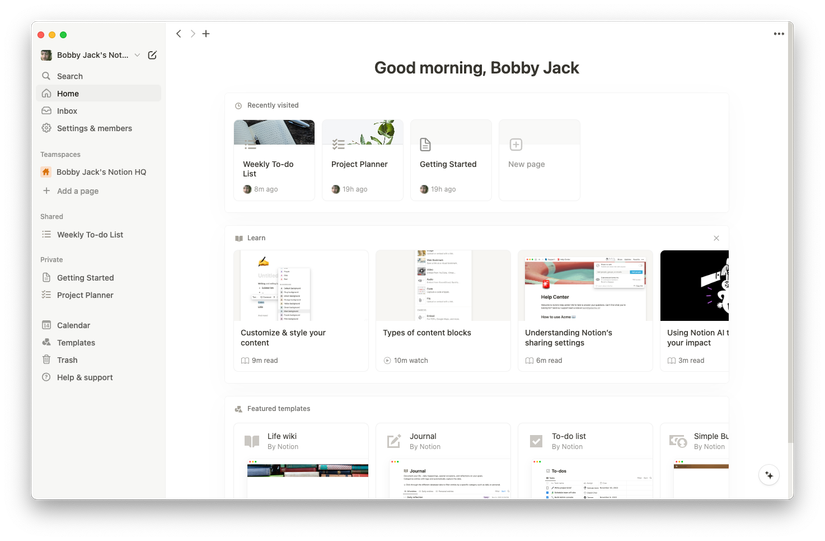
Notion — это инструмент для заметок, который одновременно работает как менеджер задач, трекер проектов и хранилище для галерей и документов. Его можно использовать и для публикации простых сайтов. Интерфейс объединяет много функций, поэтому вначале он может показаться непривычным.
Короткое определение: блок — единица контента (текст, таблица, изображение и т. д.). Шаблон — заранее настроенный набор блоков и страниц. База данных — коллекция страниц с представлениями, фильтрами и свойствами.
Важно: сначала используйте Notion для личных задач, чтобы освоить концепции блоков и баз данных, прежде чем переносить туда рабочие процессы команды.
Быстрый старт: установка и первый запуск
Если ещё не сделали, создайте аккаунт на Notion.so или скачайте десктоп-приложение.
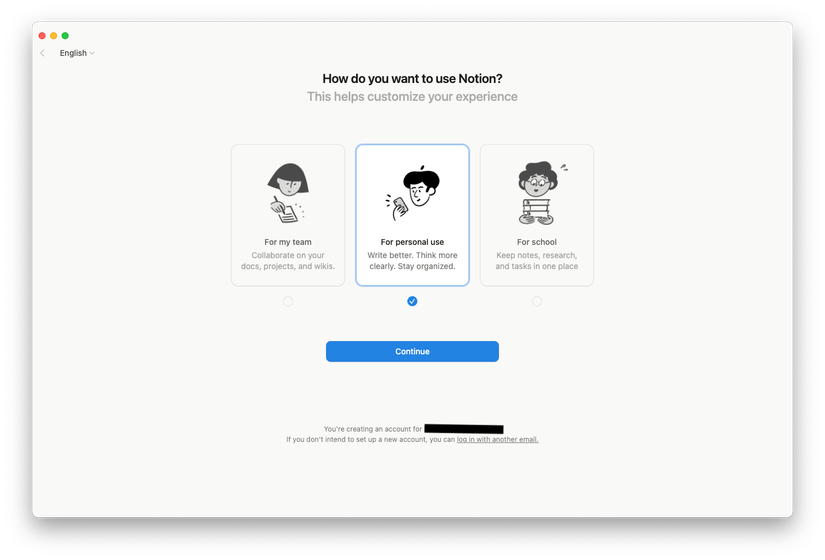
При первом запуске Notion покажет экран настройки. Я рекомендую выбрать Для личного использования и нажать Продолжить.
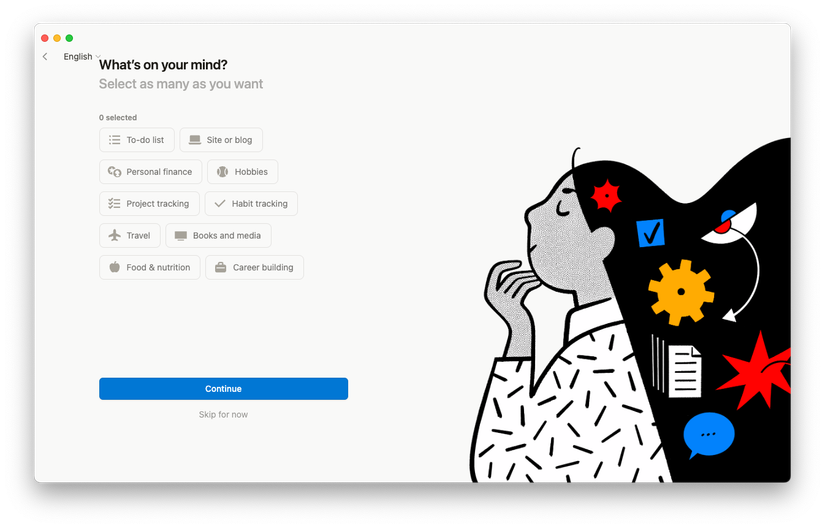
На следующем экране будет вопрос “О чём вы думаете?” — можно пропустить, не отмечая опции. Нажмите Продолжить или Пропустить сейчас: это даст чистую рабочую область, которую вы настроите самостоятельно.
Создаём первую страницу
Страницы — основа работы в Notion. Всё, с чем вы будете взаимодействовать, обычно представлено страницами.
Шаги для создания страницы:
- Откройте боковую панель (sidebar). Там есть несколько демонстрационных страниц, например Начало работы или Ежемесячный бюджет.
- Нажмите «Добавить страницу» (или иконку «+» внизу боковой панели).
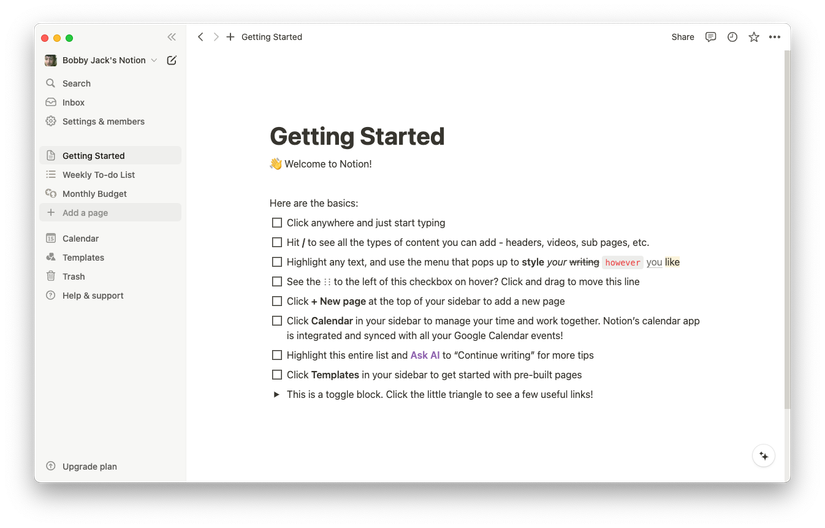
- В поле заголовка замените «Без названия» на имя вашей страницы — его всегда можно изменить позже.
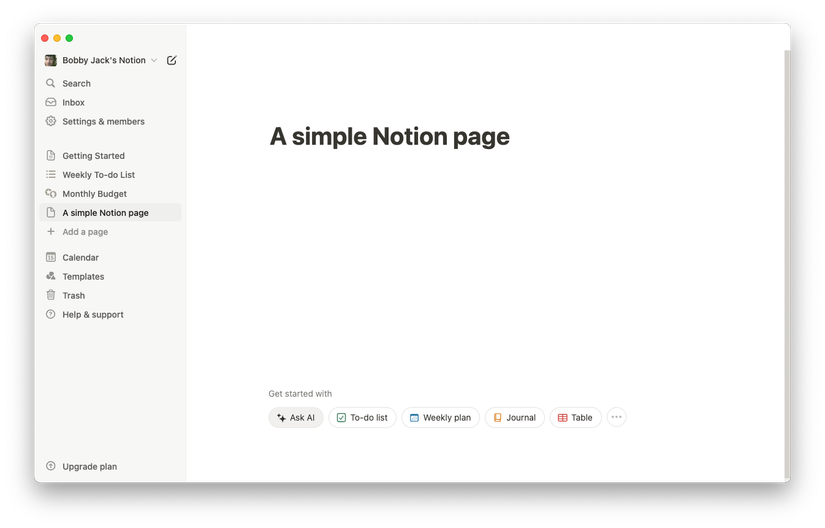
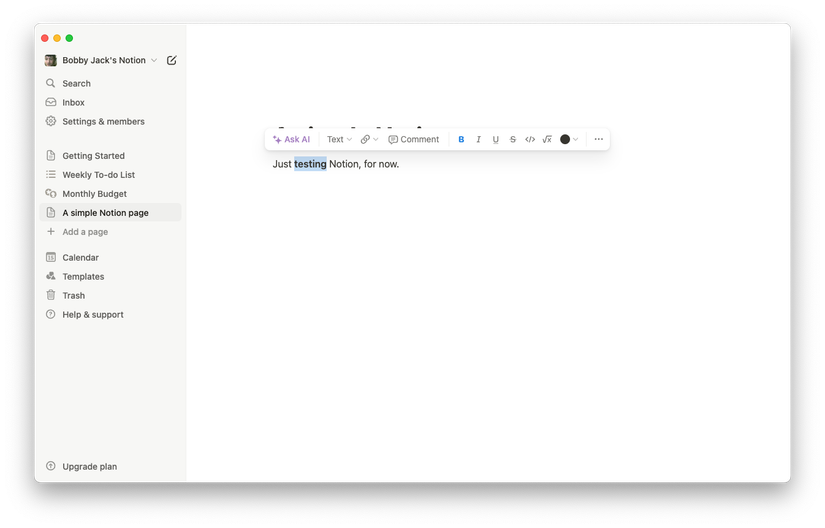
- В основной части страницы начните печатать текст. Выделите фрагмент — появится панель форматирования для быстрого применения стилей.
Совет: не бойтесь экспериментировать с форматированием — изменения можно отменить и вернуть.
Добавление контента: знакомство с блоками
Notion строится из блоков: абзацы, заголовки, списки, изображения, базы данных и т.д. Чтобы открыть меню блоков:
- На пустой строке введите символ / — появится меню доступных блоков.
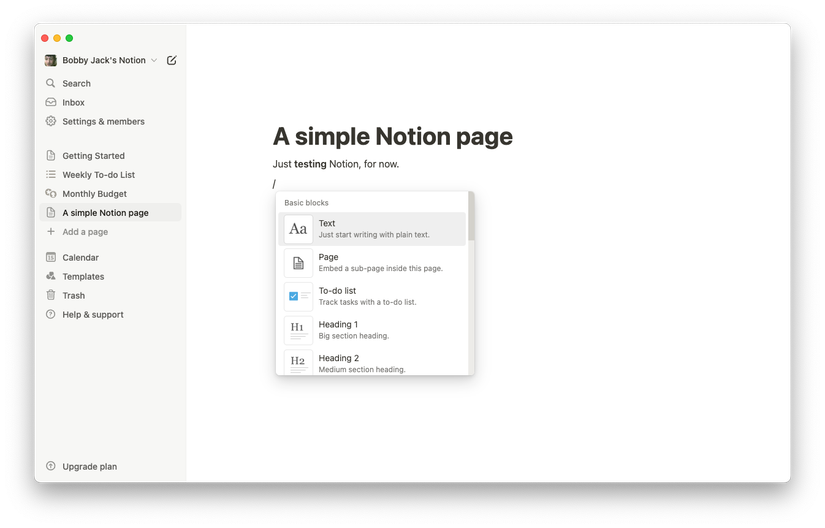
- Введите название нужного блока, например «to-do», и выберите блок «Список задач» (To-do list). Это позволит создавать задачи, отмечаемые галочкой.
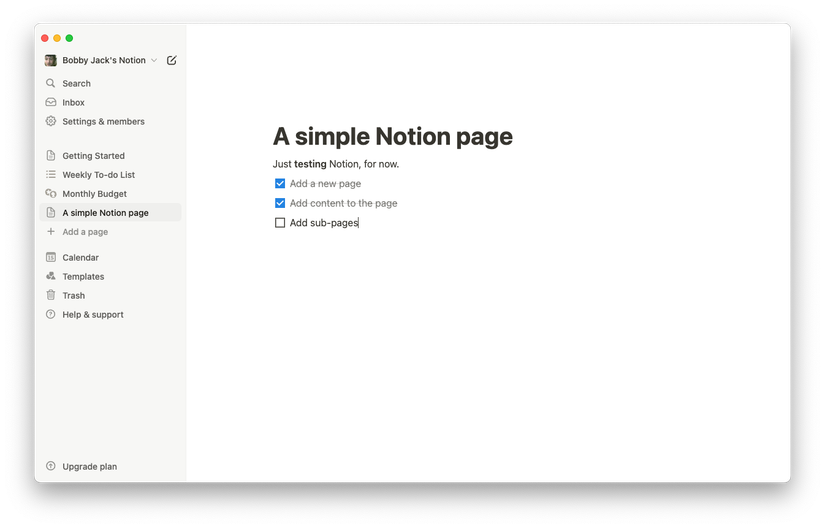
Примеры полезных блоков:
- Заголовки (H1, H2, H3) — для структуры.
- Списки с чекбоксами — для задач.
- Таблицы / базы данных — для трекинга и фильтрации.
- Встраиваемые медиа — аудио, видео, карты и т. п.
Важно: думайте о странице как о ленточке блоков — вы можете перемещать, дублировать и превращать блоки друг в друга.
Добавление подстраниц и организация иерархии
Вы можете создать страницу внутри другой страницы — это удобно для крупных проектов.
- На новой строке введите / и выберите блок Страница из раздела «Базовые блоки».
- Назовите подстраницу и заполните её содержимым.
Также можно создать подстраницу через боковую панель: наведите на название родительской страницы и нажмите иконку + (Добавить страницу внутри). По умолчанию подстраницы скрыты в боковой панели; чтобы увидеть их, раскройте родительскую страницу кликом по иконке страницы слева.
Добавление подстраницы автоматически вставит ссылку на неё в родительскую страницу. 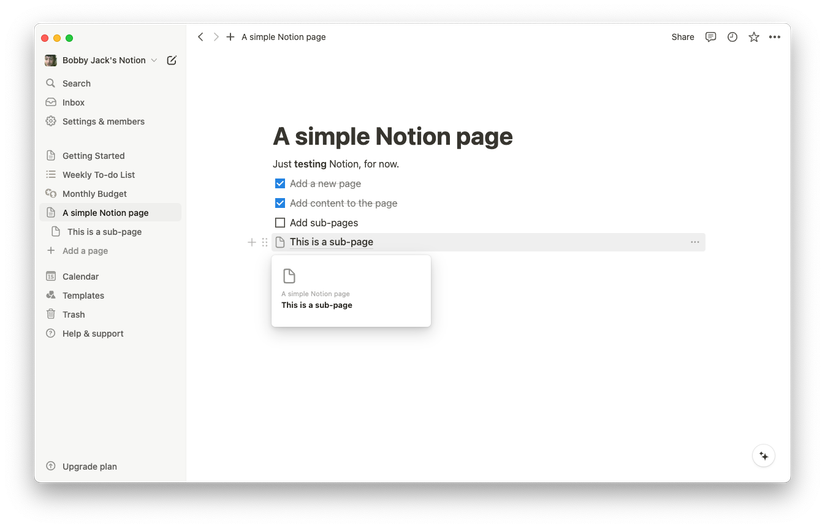
Шаблоны, базы данных и представления
Notion предлагает галерею шаблонов — от простых списков до сложных трекеров.
- В боковой панели нажмите «Шаблоны».
- Выберите шаблон, например «Список задач», и нажмите «Получить шаблон» (Get template).
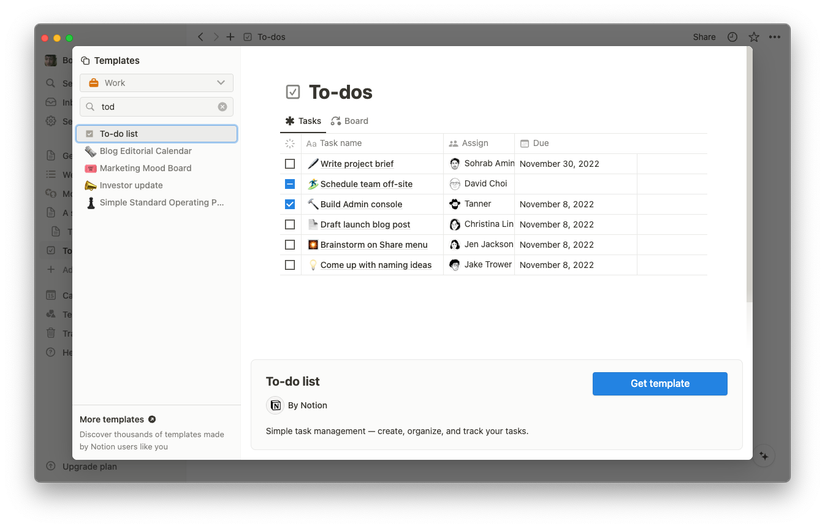
Шаблон может содержать базу данных: таблицу с колонками (свойствами), несколькими представлениями (Tasks, Board) и преднастроенными фильтрами. База данных в Notion — это просто коллекция страниц, у каждой из которых могут быть свойства (дата, статус, исполнители, теги). Представления (views) позволяют смотреть на одни и те же записи как в виде таблицы, доски, календаря или галереи.
Совет для изучения: выберите шаблон с базой данных и изучите, какие свойства там используются. Это безопасный способ понять, как базы данных решают задачи планирования и учёта.
Что можно автоматизировать и чем помогает AI
Notion предлагает встроенные функции: напоминания, встраивание медиаконтента, перевод и суммаризация текста с помощью AI (если доступны в вашем аккаунте). Это помогает быстрее формировать заметки из встреч или переводить содержимое на другой язык.
Когда Notion не подходит (контрпример)
Notion хорош для документирования, планирования и лёгкой совместной работы. Но бывают случаи, когда лучше выбрать другое решение:
- Когда нужны строгие, транзакционные базы данных с миллионами записей — лучше реляционная СУБД.
- Для оффлайн-редактирования и строгих требований к синхронизации на слабых соединениях другие инструменты могут работать стабильнее.
- Если в команде требуется ERP/CRM с готовыми интеграциями и отчётами — специализированные продукты предпочтительнее.
Важно: не пытайтесь превратить Notion в систему, не предназначенную для неё. Используйте сильные стороны — документацию, процессы и лёгкую автоматизацию.
Альтернативы и когда их рассматривать
- Google Docs / Drive — для сильной совместной работы над документами и тесной интеграции с G Suite.
- Trello / Jira — если приоритетом являются доски задач и сложные рабочие процессы команды.
- Obsidian / Roam — для личных связанных заметок (linked notes) и локального хранения.
Выбор зависит от объёма данных, требований к интеграциям и привычек команды.
Мини-методология: внедрение Notion за одну неделю
День 1 — Основа: создайте личную страницу, добавьте список задач и календарь.
День 2 — Структура: заведите 3–5 подстраниц для основных зон (Работа, Учёба, Проекты, Ресурсы).
День 3 — Шаблоны: импортируйте 1–2 шаблона (например, To-do и План проекта).
День 4 — База данных: адаптируйте шаблон с базой данных под один реальный проект.
День 5 — Рефайн: настройте представления, фильтры и напоминания.
День 6 — Проверка: протестируйте сценарии (создание задачи, назначение, уведомление).
День 7 — Ретроспектива: оцените, что работает, и упростите лишние сущности.
Критерии приёмки:
- Вы можете создать задачу и отметить её выполненной за 1 минуту.
- База данных отражает текущий статус проекта и позволяет отфильтровать открытые задачи.
- Все важные ссылки и ресурсы находятся в двух кликах от главной страницы.
Чек-листы по ролям
Чек-лист для одного пользователя (личное использование):
- Создать стартовую страницу.
- Добавить ежедневный список задач (To‑do).
- Завести страницу «Ресурсы» для ссылок и файлов.
- Попробовать шаблон «Список задач».
Чек-лист для участника команды:
- Присоединиться к рабочей области команды.
- Подписаться на страницы проекта.
- Научиться назначать задачи другим участникам.
- Настроить уведомления и дедлайны.
Чек-лист для тимлида / менеджера:
- Создать базу данных проектов с представлениями: Таблица, Доска, Календарь.
- Настроить свойства: статус, приоритет, исполнитель, срок.
- Подготовить шаблоны для типовых задач/релизов.
- Определить процесс приёмки задач и интеграции в ежедневные стендапы.
Полезные приёмы и шпаргалка
- Быстрое добавление блока: введите /** и начните набирать тип блока.
- Перемещение блока: захватите левый «шестигранник» (перетаскивание).
- Дубль страницы: в меню страницы выберите «Duplicate» (Дублировать).
- Связи между страницами: используйте @ или [[название страницы]] для внутренних ссылок.
Безопасность и конфиденциальность (кратко)
Notion хранит данные в облаке. Если у вас строгие требования к конфиденциальности, уточните политику хранения и шифрования в документации Notion или используйте локальные решения для чувствительных данных.
Простая decision flow: нужен ли Notion?
flowchart TD
  A[Есть ли потребность в централизации знаний?] -->|Да| B[Нужно ли совместное редактирование?]
  A -->|Нет| Z[Notion не обязателен]
  B -->|Да| C[Notion подходит]
  B -->|Нет| D[Рассмотрите локальные заметочники]
Короткий глоссарий (1 строка каждый)
- Блок — единица контента на странице.
- Шаблон — готовая структура страниц и баз данных.
- База данных — коллекция страниц со свойствами и представлениями.
- Представление — способ отображения записей базы данных (таблица, доска, календарь).
Шаблон простого SOP для страницы проекта
Название страницы: Проект — [имя]
Секции внутри:
- Краткое описание (цель в 1–2 предложения).
- Задачи (база данных с колонками: Статус, Приоритет, Исполнитель, Дедлайн).
- Материалы (ссылки, файлы, заметки встреч).
- Ретроспектива (короткие итоги после завершения).
Краткое резюме
Notion — гибкий инструмент, который лучше осваивать постепенно: начните с личной страницы и списка задач, изучите блоки и шаблоны, затем переходите к базам данных для командных процессов. Подходите критически к структуре: меньше сущностей и прозрачные представления облегчают работу.
Важно: используйте Notion на задаче, для которой он предназначен — документация, планирование и лёгкая совместная работа — и не пытайтесь заменить им сложные специализированные системы.

Похожие материалы

RDP: полный гид по настройке и безопасности

Android как клавиатура и трекпад для Windows

Советы и приёмы для работы с PDF

Calibration в Lightroom Classic: как и когда использовать

Отключить Siri Suggestions на iPhone
