
Запуск и подключение сервера в Google Cloud Compute Engine

О чём эта статья
Google Cloud Platform (GCP) Compute Engine — это общий вычислительный сервис для запуска виртуальных машин. Статья покажет, как создать VM, выбрать образ и размер, настроить хранилище и подключиться по SSH или RDP. Также приведены рекомендации по безопасности, советы по выбору образа и чек‑листы для разных ролей.
Ключевые понятия (одна строка)
- VM: виртуальная машина, отдельный сервер в облаке.
- Образ (image): предустановленная ОС или приложение, из которого разворачивается VM.
- Region/Zone: географический регион и дата-центр внутри региона.
- OS Login: управление доступом по SSH через учетные записи Google.
Запуск сервера
Google предлагает разные вычислительные сервисы: Kubernetes, серверлесс‑функции и др. Если нужна традиционная виртуальная машина — используйте Compute Engine.
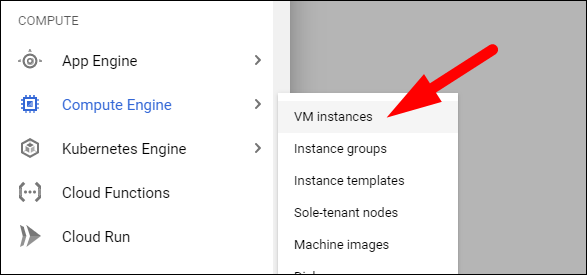
Откройте консоль GCP: Compute Engine > VM Instances.
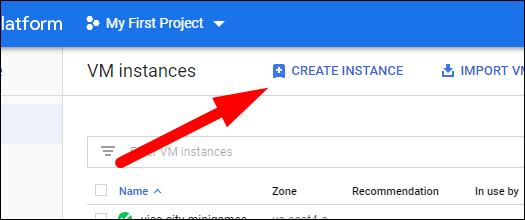
Нажмите «Create Instance» (Создать экземпляр).
Параметры запуска: что важно
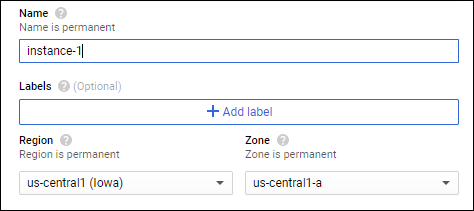
- Имя, регион и зона
- Дайте понятное имя. Регион выбирайте ближе к пользователям.
- Зона — физический дата‑центр внутри региона.
- Выбор образа
- По умолчанию доступны базовые Linux/Windows образы.
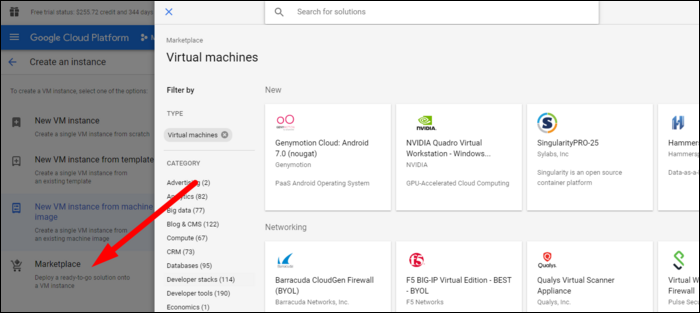
- Маркетплейс содержит образы с предустановленным ПО (NGINX, Docker, базы данных и т.д.).
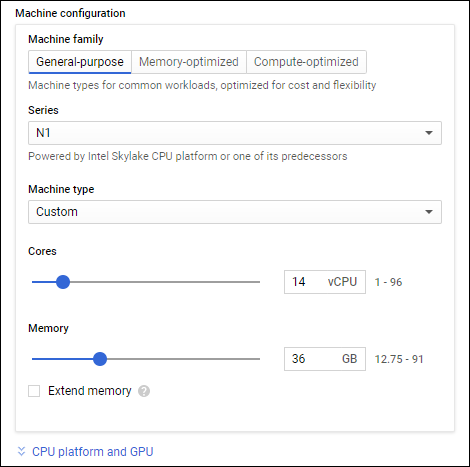
- Размер инстанса (CPU и память)
- GCP позволяет выбрать поколения и конфигурировать число ядер и объём памяти.
- Если не уверен — выберите небольшой тип и увеличьте позже при перезапуске.
- GPU и графический вывод
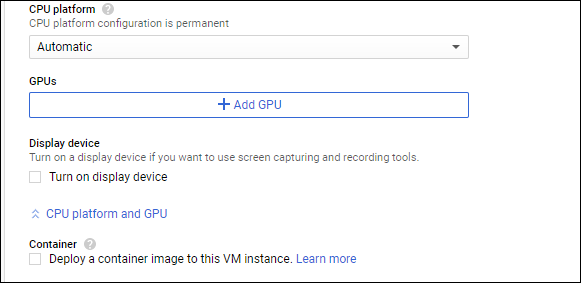
- Для задач с ускорением добавьте GPU в разделе «CPU Platform and GPU».
- Для Windows включите «Turn On Display Device», если будете подключаться по RDP.
- Диски и корневой образ
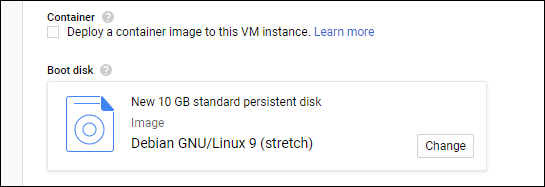
- По умолчанию корневой диск 10 ГБ с Debian. Через Change можно выбрать другой образ или перейти на SSD.
- Можно развернуть контейнер в корень вместо традиционной ОС.
- Управление, безопасность, диски
- В разделе «Management, Security, Disks» добавьте личный SSH‑ключ в Security. Это упростит подключение.
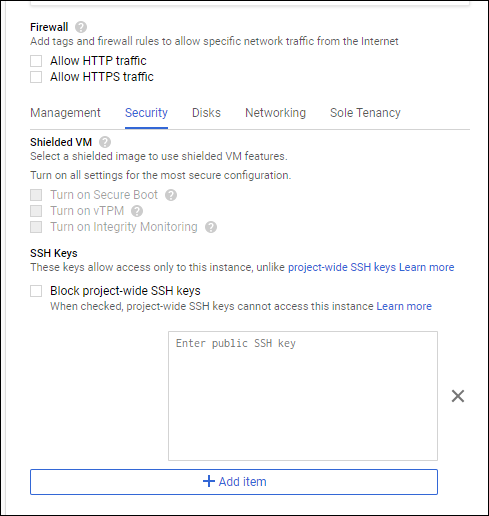
Важно: предпочтительный подход — настроить OS Login и добавить проект‑широкие SSH‑ключи к учётной записи. Тогда вам не придётся вручную обновлять ключи для новой VM.
Быстрый план запуска (5 минут)
- Create Instance → укажите имя и регион.
- Выберите образ (Debian/Ubuntu/Windows или маркетплейс).
- Выберите тип машины (f1‑micro для теста).
- Настройте диск (SSD при необходимости).
- Добавьте SSH‑ключ или включите OS Login.
- Нажмите Create.
Подключение к инстансу
Вернитесь в список VM. После запуска инстанс появится в состоянии Running.
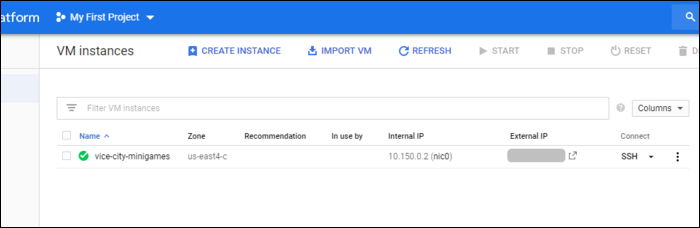
- Кнопка SSH откроет веб‑терминал прямо в браузере.
- Если вы добавили SSH‑ключ вручную или настроили OS Login — подключайтесь из любимого терминала: ssh USER@EXTERNAL_IP.
Откройте страницу инстанса и перейдите на вкладку Monitoring, чтобы увидеть графики CPU, диск и сеть.
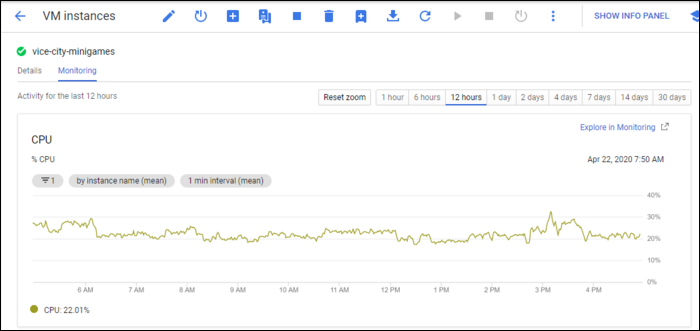
Monitoring — это только предпросмотр Google Cloud Monitoring. Для централизованного мониторинга и оповещений используйте Cloud Monitoring и Cloud Logging.
Рекомендации по безопасности
- Включите OS Login для централизованного управления SSH‑доступом.
- Используйте ключи SSH, а не пароли.
- Отключите доступ по внешнему IP, если VM нужна только внутри VPC — используйте VPN или Cloud NAT.
- Минимизируйте открытые порты в правилах брандмауэра (Firewall).
- Патчьте ОС автоматически или через управляемые обновления.
Когда стоит использовать Marketplace, а когда — чистый образ
- Marketplace удобен, если вам нужен готовый стек (WordPress, MongoDB, Docker с преднастройкой). Это экономит время на начальной настройке.
- Чистый образ лучше для кастомных требований, соответствия политики безопасности или минимального базового окружения.
Примеры неудач при использовании Marketplace:
- Образ содержит лишние сервисы или агенты, которые вы не хотите.
- Версия ПО на образе устарела — проверяйте поддерживаемость и обновления.
Чек‑лист перед переводом в прод
- Инстанс запущен и доступен по SSH/RDP.
- Обновлён пакетный менеджер и установлены критические патчи.
- Настроен мониторинг и оповещения по ключевым метрикам.
- Зафиксированы резервные копии (snapshots) дисков.
- Ограничены внешние IP и правила firewall.
- Аудит доступа: включён OS Login или настроены проектные SSH‑ключи.
Ролевые чек‑листы
- Разработчик: минимальная VM, доступ по SSH, тестовые данные, CI/CD‑триггер.
- Системный администратор: резервные копии, мониторы, логирование, бэкенд для обновлений.
- Инженер по безопасности: аудит прав, шифрование данных, правила фаервола, управление ключами.
Частые ошибки и способы их исправить
- Не могу подключиться по SSH: проверьте публичный IP, правила firewall, правильность SSH‑ключа и включён ли OS Login.
- Инстанс висит в STOPPED: проверьте квоты проекта и счет — возможно, исчерпаны ресурсы.
- Низкая производительность диска: переключитесь на SSD или проверьте IOPS/throughput для выбранного типа диска.
Критерии приёмки
- VM в статусе Running.
- Подключение по SSH/RDP подтверждено.
- Мониторинг собирает метрики (CPU, диск, сеть).
- Резервная копия создана или запланирована.
- Базовые правила безопасности применены.
Короткий глоссарий (1 строка)
- OS Login — механизм GCP для привязки SSH‑доступа к Google‑аккаунтам.
- Snapshot — моментальный снимок диска для резервного копирования.
Итог
Compute Engine даёт гибкость для быстрого развёртывания как тестовых, так и production‑серверов. Используйте маркетплейс для ускорения развёртывания, но контролируйте безопасность и обновления. Настройте OS Login, мониторинг и резервные копии до перевода в прод.
Краткие рекомендации: начинайте с малого, проверяйте требования к дискам и сети, настройте централизованный доступ по SSH и автоматические уведомления по метрикам.

Похожие материалы

Несколько аккаунтов Skype: Multi Skype Launcher

Журнал для работы: повысить продуктивность

Персональные звуки уведомлений на Android

Скачивание шоу Hulu для офлайн‑просмотра

Microsoft Start: персонализированная новостная лента
