
Как исправить ошибку OneDrive 0x8004deef
Важно: перед изменением реестра сделайте резервную копию реестра или снимок системы.
Что означает ошибка 0x8004deef в OneDrive?
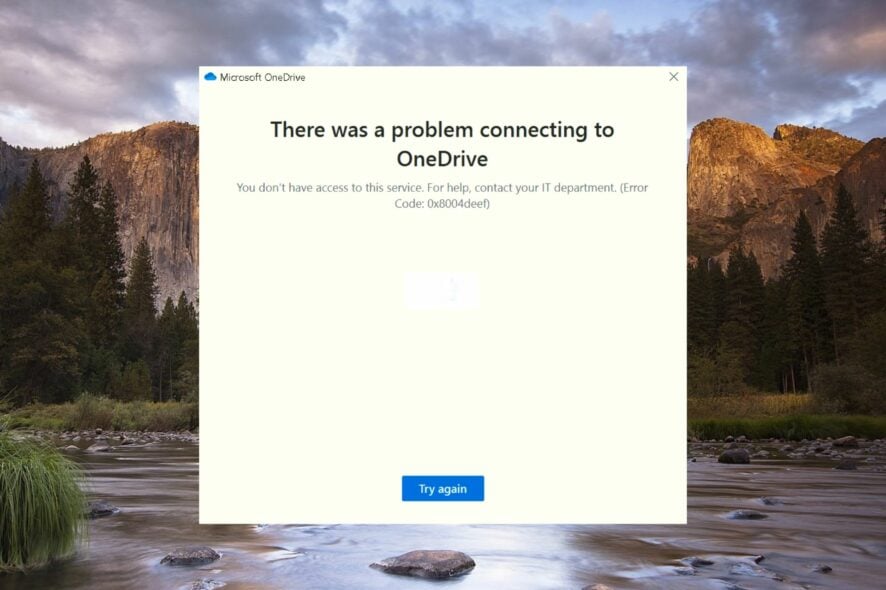
Коротко: этот код обычно указывает на проблему доступа. OneDrive показывает сообщение “You don’t have access to this service. For help, contact your IT department.” Причины — от неверных учётных данных до политик администрирования и повреждённого локального кеша.
Определение терминов:
- Лицензия — разрешение в Microsoft 365, дающее доступ к корпоративному OneDrive.
- Кеш идентичности — локальные файлы, которые хранят сведения о входе и токенах.
Основные причины возникновения
- Неправильный пароль или несоответствие учётных данных.
- Отсутствие или истёкшая корпоративная лицензия OneDrive/Microsoft 365.
- Ограничивающие политики администратора (Conditional Access / Shared Computer Activation).
- Повреждённый локальный кеш идентификации Microsoft/OneDrive.
- Сбои или изменения после установки обновлений Windows.
Быстрые проверки перед подробными действиями
- Выйдите из OneDrive и войдите снова.
- Временно удалите недавно установленное обновление Windows (если ошибка появилась сразу после обновления).
- Попробуйте войти в OneDrive через веб-версию (https://onedrive.live.com) — если там работает, проблема локальная.
Пошаговые решения
Ниже перечислены проверенные шаги. Выполняйте в порядке от простого к сложному.
1. Убедитесь, что у пользователя есть действующая лицензия
- Откройте Microsoft 365 Admin Center в браузере и войдите под учётной записью администратора.
- В левом меню выберите Users → Active users.
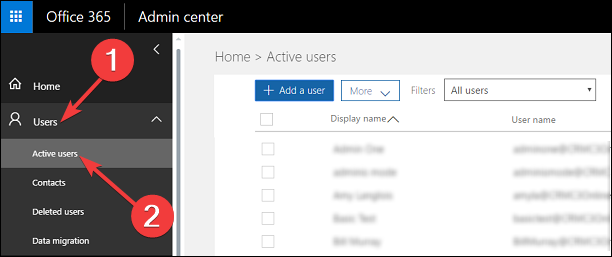
- Нажмите на имя пользователя, у которого возникает ошибка.
- Перейдите на вкладку Licenses and Apps и разверните раздел Licenses. Убедитесь, что пользователю назначена лицензия, включающая OneDrive.
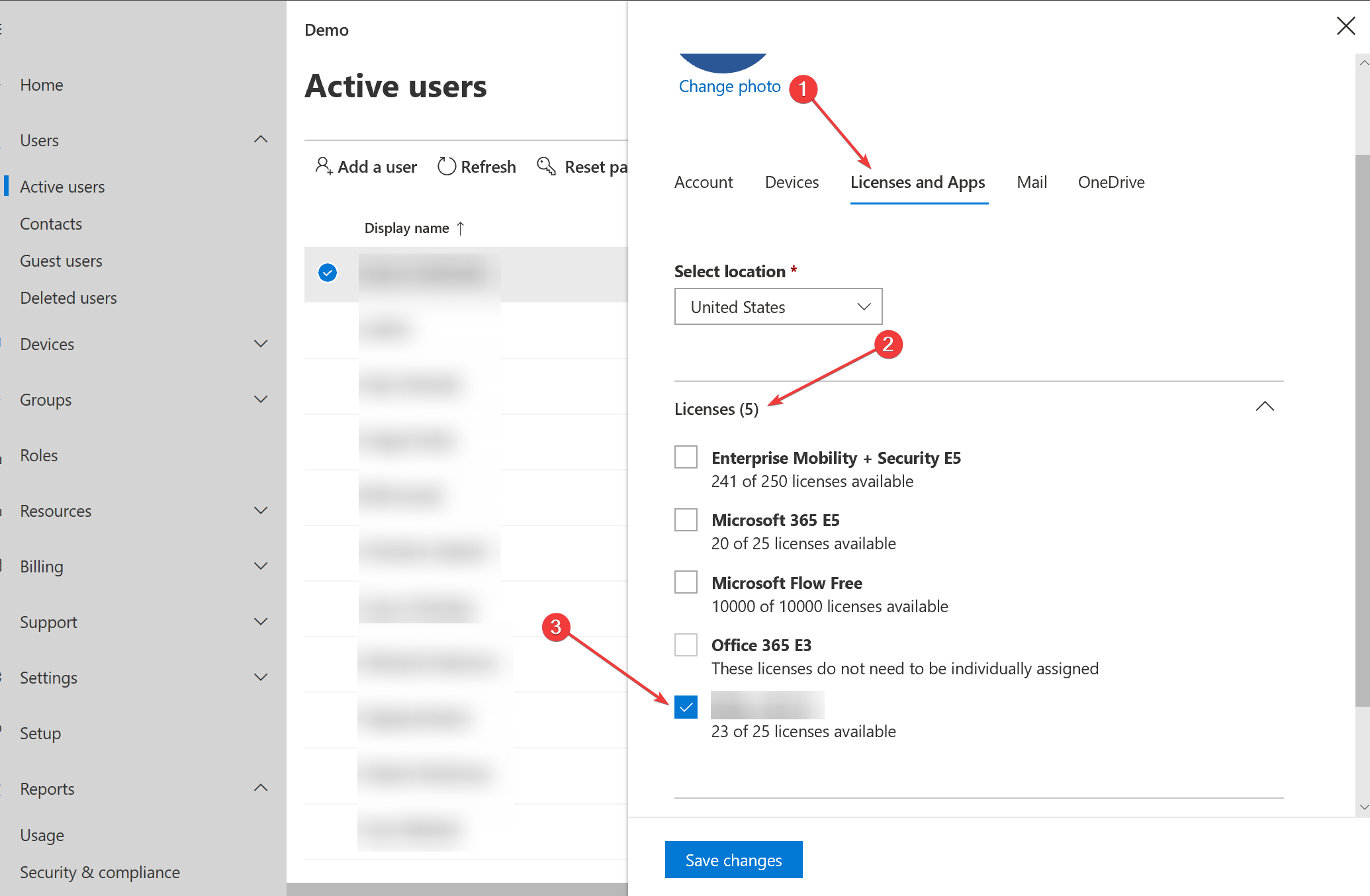
Если лицензия отсутствует либо просрочена, назначьте корректный пакет Microsoft 365. Без лицензии корпоративный OneDrive не даст доступа и вернёт код 0x8004deef.
2. Удалите кешированные учётные записи (Identity cache)
Перед началом: обязательно создайте точку восстановления или экспортируйте реестр.
2.1 Для компьютеров с Device Based Activation
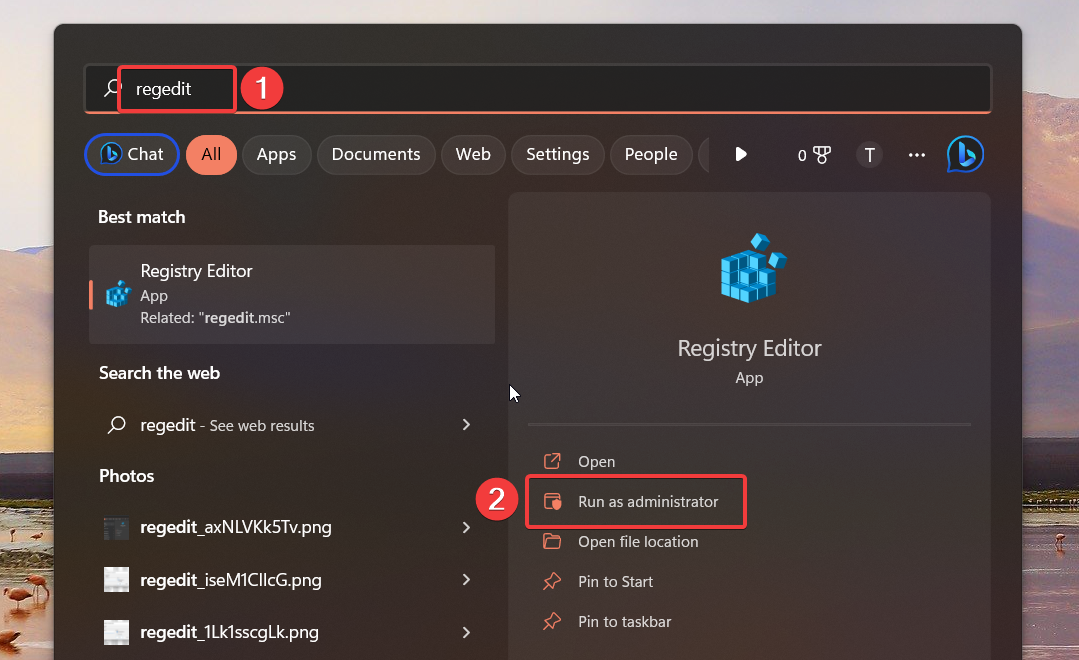
- Нажмите клавишу Windows, введите regedit и выберите “Запуск от имени администратора”.
- Перейдите по пути:
HKEY_CURRENT_USER\SOFTWARE\Microsoft\Office\16.0\Common\Identity - Щёлкните правой кнопкой по подразделу Identity в левой панели и выберите “Удалить”.
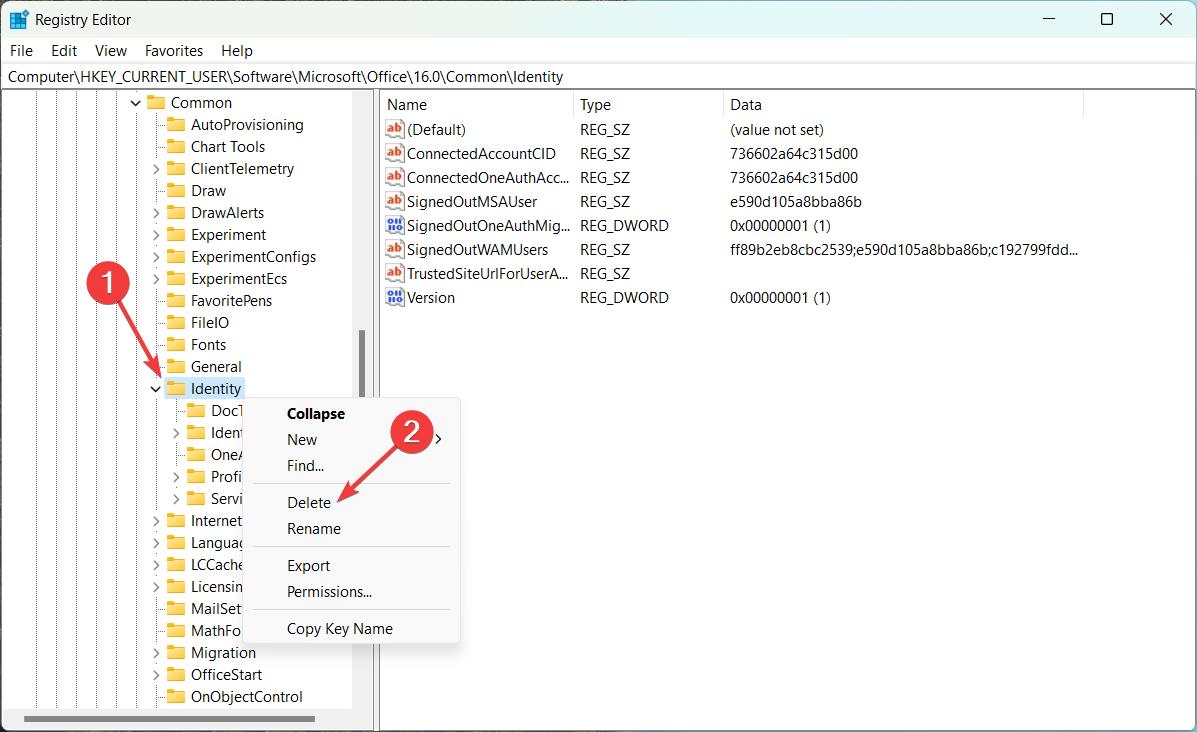
После удаления закройте редактор реестра и повторите вход в OneDrive.
2.2 Для компьютеров с Shared Computer Activation
- Нажмите Windows, введите cmd и запустите командную строку от имени администратора.
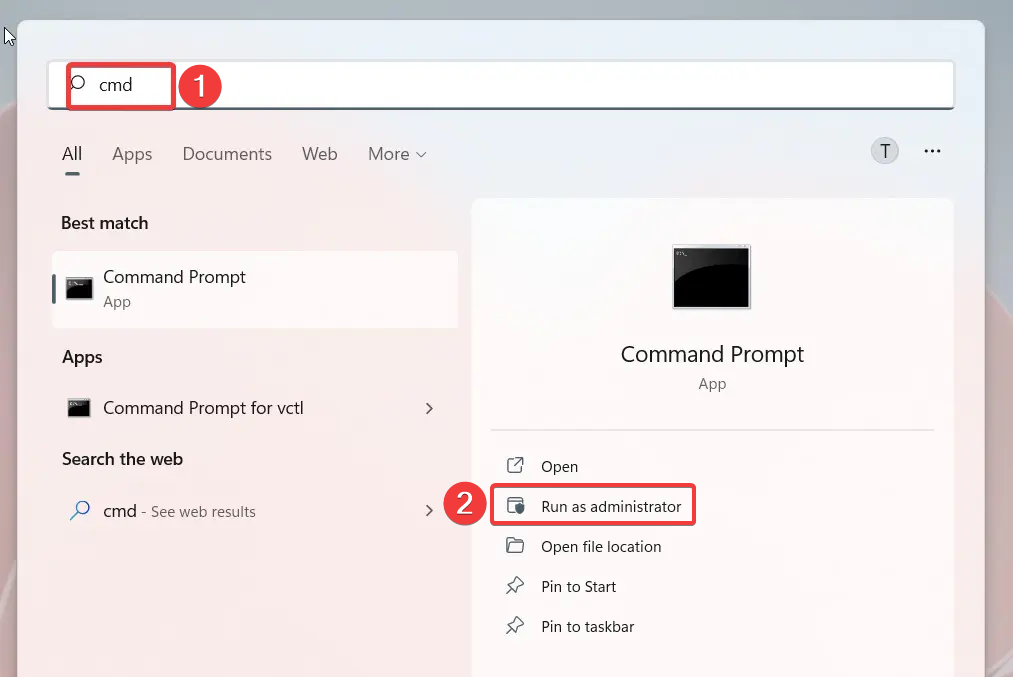
- Подтвердите действие в окне контроля учётных записей (UAC).
- Выполните команду:
whoami /userи зафиксируйте SID текущего пользователя.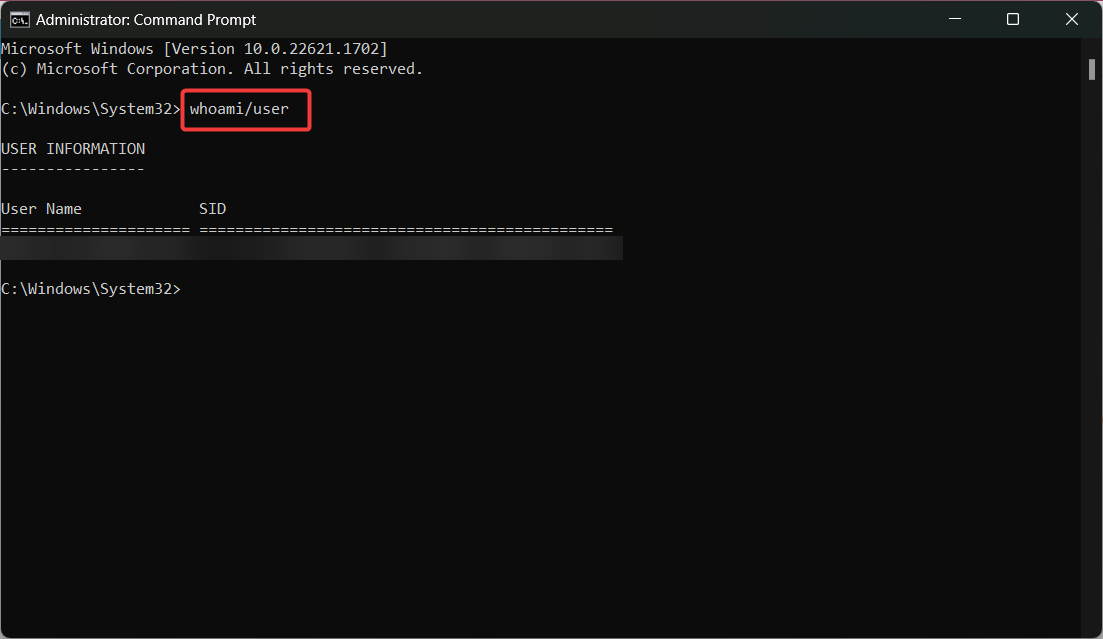
- Откройте regedit и перейдите к ключу:
HKEY_USERS\(замените\SOFTWARE\Microsoft\Office\16.0\Common\Identity - Щёлкните правой кнопкой по разделу Identity и удалите его.
Затем повторно войдите в OneDrive под рабочими учётными данными.
3. Удалите кеш Microsoft 365 и кеш идентичности
- Нажмите Windows+R, введите:
%localappdata%/Microsoft/OneAuthи нажмите OK.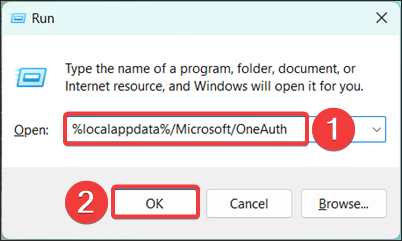
- Выделите все папки (Ctrl+A).
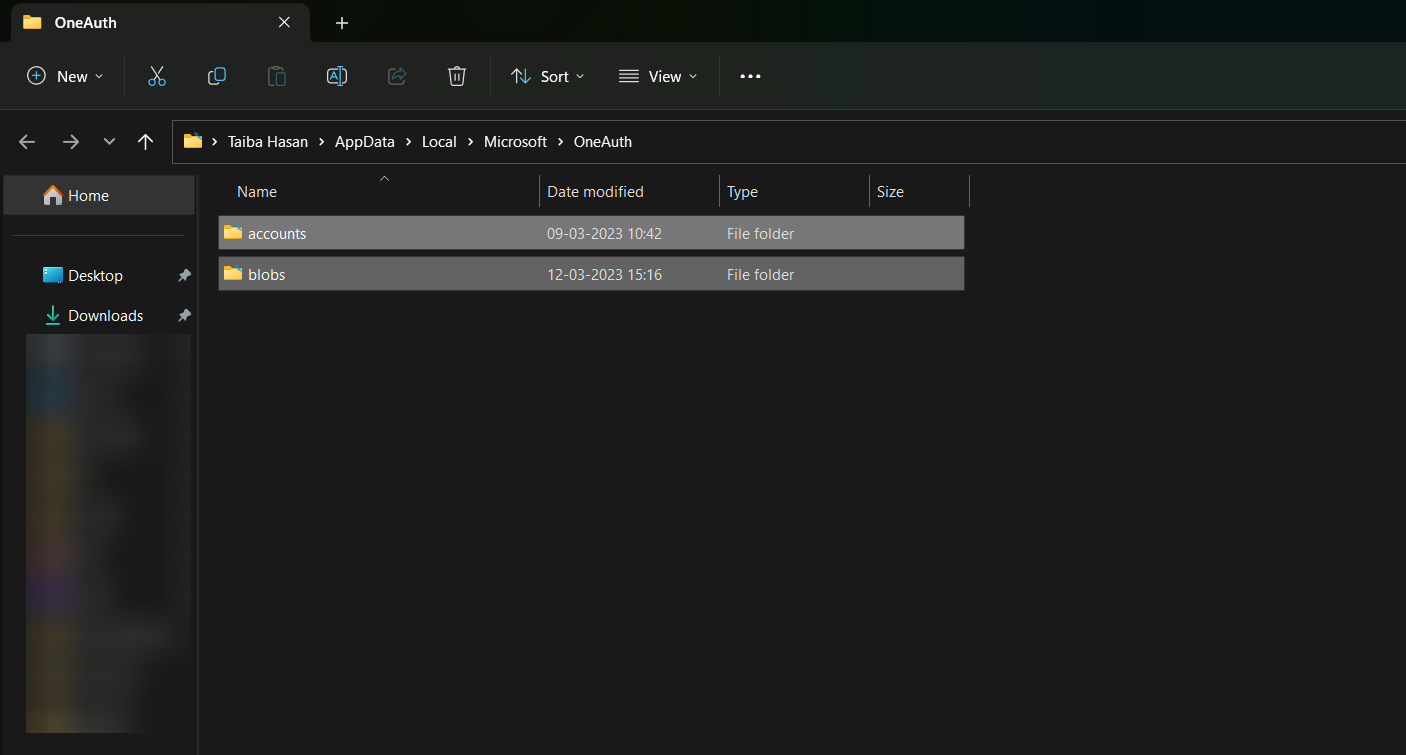
- Удалите их (Delete).
- Затем откройте
%localappdata%/Microsoft/IdentityCacheи удалите содержимое аналогичным образом.
После удаления кешей перезагрузите компьютер и войдите в OneDrive.
4. Отключите синхронизацию личного OneDrive на рабочих устройствах (если нужно ограничение)
- Запустите regedit от имени администратора.
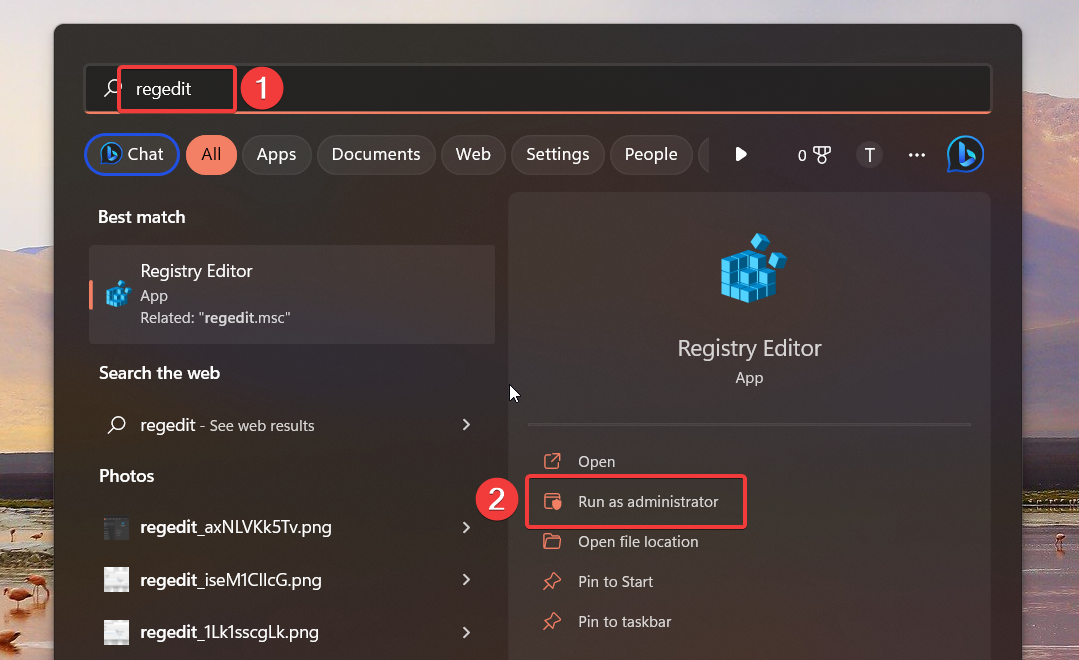
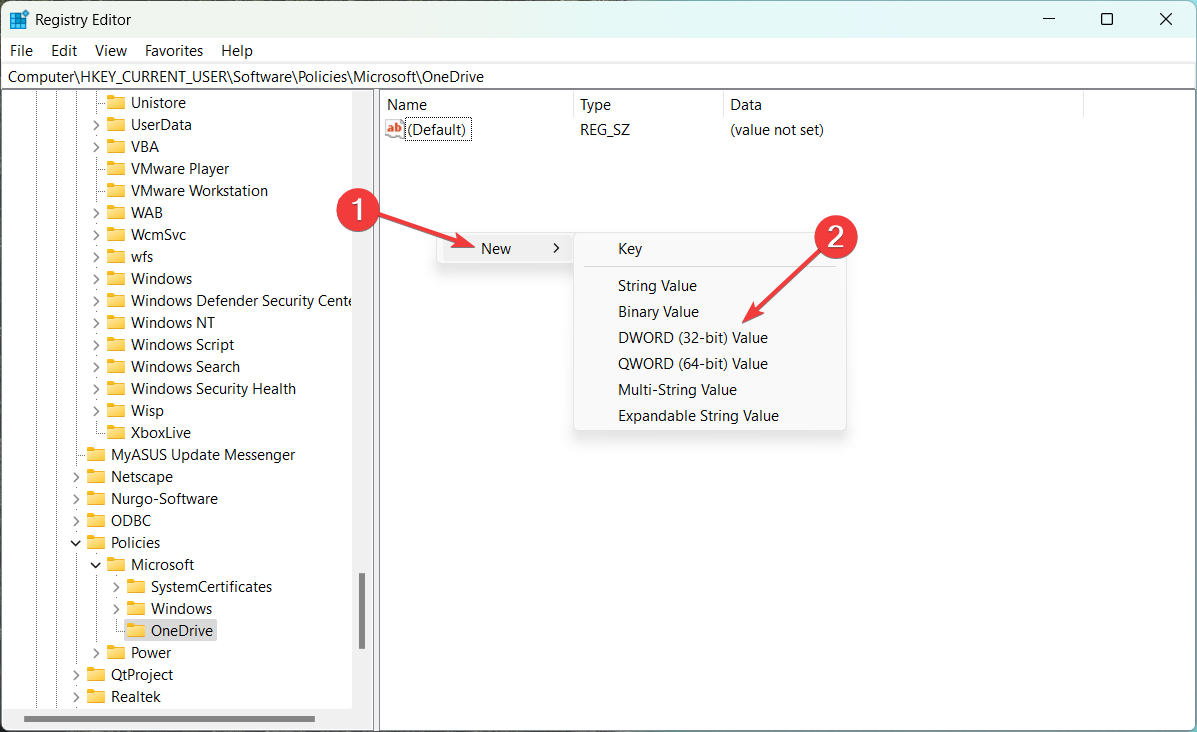
- Перейдите к ключу:
Computer\HKEY_CURRENT_USER\Software\Policies\Microsoft\OneDrive - Правой кнопкой в правой панели создайте “New” → “DWORD (32-bit) Value”.
- Переименуйте новый параметр в DisablePersonalSync.
- Дважды щёлкните его, задайте значение
1и нажмите OK.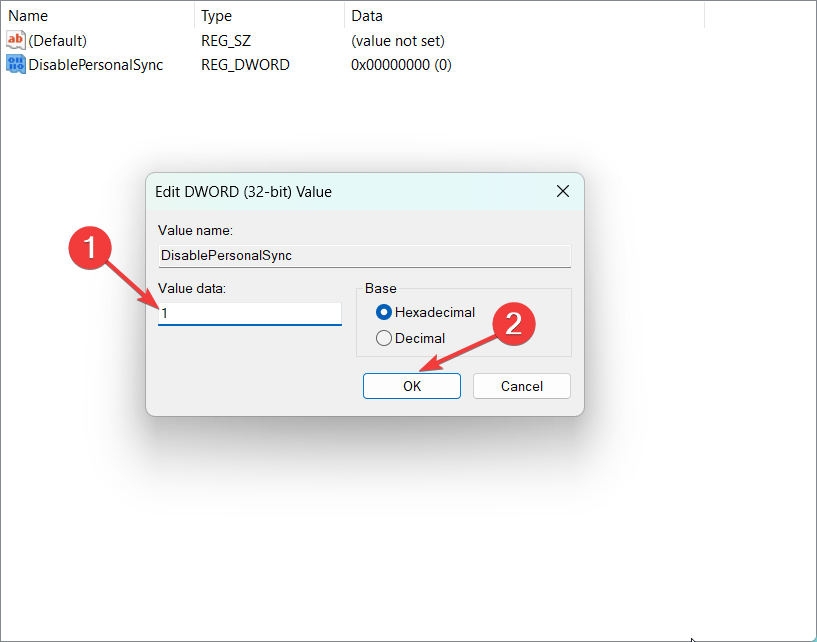
После этого личная синхронизация OneDrive отключится на этом профиле — это помогает предотвратить конфликты с корпоративными профилями и может убрать код 0x8004deef.
Когда перечисленные методы не помогают — диагностика и альтернативы
- Если веб‑версия OneDrive работает, а клиент — нет, проблема локальная (кеш/реестр/обновления).
- Если несколько пользователей в организации получают ту же ошибку, сначала проверьте политики Conditional Access и статус подписки Microsoft 365 в портале администратора.
- Если ошибка появилась после обновления Windows, временно удалите обновление и проверьте восстановление работы.
Альтернативные подходы:
- Временный обход — использовать веб‑версию OneDrive и не запускать клиент до полного разрешения проблемы.
- Создать новый Windows‑профиль и подключить в нём рабочую учётную запись OneDrive (для проверки изоляции проблемы).
- Обратиться в службу поддержки Microsoft, приложив логи и SID пользователя.
Модель принятия решения (простая эвристика)
- Проблема у одного пользователя → проверьте лицензию → очистите кеши → проверьте реестр.
- Проблема у многих пользователей → проверьте политики в Azure AD / Conditional Access и состояние подписки.
- Появилось после обновления Windows → удалите обновление и проверьте известные инциденты Microsoft.
Чеклист по ролям
Администратор:
- Проверить лицензии в Microsoft 365 Admin Center.
- Проверить политики Conditional Access и OneDrive в Intune/Group Policies.
- Проверить журналы аудита в Azure AD.
Пользователь:
- Выйти/войти в OneDrive.
- Удалить локальные кеши по инструкциям выше.
- При необходимости отправить лог‑файлы администратору.
Техник/инженер поддержки:
- Снять дамп реестра перед изменениями.
- Проверить SID и удалить ключи Identity для пользователя.
- Провести тест входа в новый профиль Windows.
Критерии приёмки
- Пользователь успешно входит в клиент OneDrive без кода ошибки.
- Файлы синхронизируются корректно (статус “Синхронизировано”).
- Веб‑версия и клиент возвращают согласованное состояние аккаунта.
Инцидентный рукoводство и откат
- Зафиксируйте время начала инцидента и список затронутых пользователей.
- Примените на одном тестовом рабочем месте шаги по очистке кеша и проверке лицензии.
- Если решение работает, распространите инструкцию по пользователям или примените групповые политики.
- Откат: восстановите экспортированный раздел реестра или точку восстановления системы.
Тестовые сценарии и приёмка
- Тест 1: Вход в OneDrive после удаления
%localappdata%/Microsoft/OneAuth— ожидаемый результат: успешный вход. - Тест 2: Вход в новый профиль Windows с назначенной лицензией — результат: синхронизация запускается.
- Тест 3: Включение DisablePersonalSync обратно в 0 — проверить, вернётся ли нежелательное поведение.
Частые ошибки и когда это не сработает
- Если лицензия пользователя неактивна — локальные исправления не помогут.
- Если администратор ввёл жесткую политику блокировки — очистка кеша не отменит политику.
- Если учётные данные корпоративного ADFS/SSO недоступны — клиент не сможет получить токен.
Краткий глоссарий
- OneDrive: облачный сервис хранения файлов от Microsoft.
- SID: уникальный идентификатор безопасности пользователя в Windows.
- Conditional Access: условный доступ, набор политик в Azure AD.
Полезные ссылки и заметки
- Если OneDrive не показывает эскизы фотографий, найдите отдельное руководство по этой проблеме.
- Если проблема массовая, проверьте официальный раздел статуса Microsoft и форумы поддержки.
Если вы попробовали предложенные шаги, напишите, какой из них решил проблему. Это поможет другим быстрее находить решение.
Короткое резюме:
- Проверьте лицензию — это первая и частая причина.
- Очистите кеши идентичности и Microsoft 365.
- При необходимости измените политику DisablePersonalSync через реестр.
- Используйте пошаговую диагностику: индивидуальный случай → локальные исправления; массовая проблема → проверки подписки и политик.

Похожие материалы

Несколько аккаунтов Skype: Multi Skype Launcher

Журнал для работы: повысить продуктивность

Персональные звуки уведомлений на Android

Скачивание шоу Hulu для офлайн‑просмотра

Microsoft Start: персонализированная новостная лента
