
Как удалить колонтитулы в Google Docs

Если нужно быстро убрать верхний или нижний колонтитул в документе Google Docs — откройте документ, выберите пункт меню Формат → Верхние и нижние колонтитулы, затем нажмите Удалить верхний колонтитул или Удалить нижний колонтитул. На мобильных устройствах проверьте права доступа и режим редактирования.
Введение
Google Docs — бесплатный веб‑офис от Google в составе Google Drive. Он поддерживает основные функции текстовых редакторов: стили, колонтитулы, разрывы разделов и совместную работу в реальном времени. Колонтитулы (верхние и нижние) обычно содержат номера страниц, заголовки глав или служебную информацию. Этот гид объясняет несколько способов убрать их быстро и надёжно, а также решает типичные проблемы.
Ключевые термины
- Колонтитул — текст вверху (верхний) или внизу (нижний) каждой страницы.
- Раздел — часть документа с собственными настройками колонтитулов и полей.
Быстрые шаги (Web)
- Откройте Google Docs и войдите в свой аккаунт Google.
- Откройте нужный документ (загрузите файл через «Открыть» → «Загрузить», если документ локальный).
- Кликните внутри области колонтитула на странице, которую хотите изменить.
- В верхнем меню выберите Формат.
- Выберите Верхние и нижние колонтитулы.
- Нажмите Удалить верхний колонтитул или Удалить нижний колонтитул.
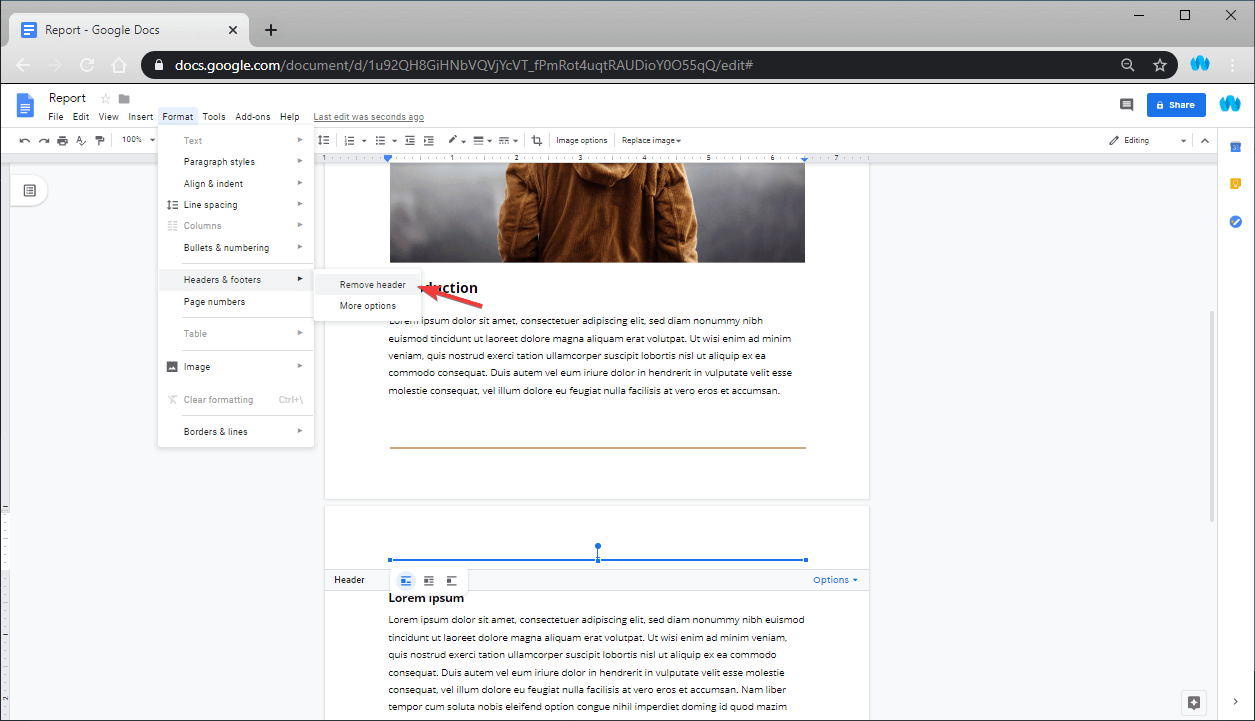
После этого колонтитулы исчезнут на всех страницах текущего раздела. Если документ состоит из нескольких разделов, повторите для каждого раздела.
Важно: если документ открыт только для чтения, сначала переключитесь в режим редактирования или создайте копию.
Подробные советы и альтернативы
Удаление колонтитула в документе Word (.docx): Google Docs умеет открывать и редактировать такие файлы, но сложные разделы и настройки ориентации могут вести себя иначе. Если колонтитул не удаляется, откройте файл в настольном Word и удалите его там.
Скрыть колонтитул заменой: если нужно временно скрыть колонтитул, можно увеличить верхнее/нижнее поле в Файл → Параметры страницы, но это меняет внешний вид документа и номера страниц.
Разные колонтитулы в разных разделах: если вам нужны разные колонтитулы для разных глав, используйте разрывы разделов. Google Docs применяет удаление отдельно к каждому разделу.
Мобильные устройства (Android / iOS)
- Откройте приложение Google Docs и документ.
- Нажмите значок редактирования или откройте меню «Ещё» (три точки), если доступно.
- Если приложение не показывает пункт колонтитула, откройте документ в браузере на мобильном устройстве и переключитесь в режим «Полная версия» сайта.
Примечание: мобильное приложение имеет урезанный набор функций. Для сложных изменений удобнее использовать веб‑версию на ПК.
Типичные проблемы и как их решать
Проблема: пункт «Верхние и нижние колонтитулы» не активен. Решение: проверьте права доступа — документ может быть открыт только для просмотра. Нужен режим «Редактирование» или копия документа.
Проблема: колонтитул удалён, но остаются номера страниц или пустое пространство. Решение: проверьте поля страницы в Файл → Параметры страницы и наличие разрывов разделов. Номера страниц могут быть вставлены отдельно в тело документа.
Проблема: документ .docx содержит разные колонтитулы для чётных и нечётных страниц. Решение: сложные шаблоны из Word лучше редактировать в Word или экспортировать в Google Docs и проверять разделы по одному.
Пошаговая методика проверки (mini‑methodology)
- Убедитесь, что у вас есть доступ на редактирование.
- Откройте колонтитул, кликнув по нему.
- В меню Формат → Верхние и нижние колонтитулы выберите удаление.
- Пролистайте документ, чтобы проверить все разделы.
- Сохраните или экспортируйте документ.
Критерии приёмки
- Колонтитулы удалены на всех страницах нужных разделов.
- Номера страниц отображаются корректно (если должны остаться) или удалены полностью.
- Форматирование тела документа не нарушено.
Роли: чеклист быстрого контроля
- Студент: удалить личную информацию из колонтитулов перед отправкой работы.
- Редактор: проверить, что заголовки глав не потеряны и колонтитулы одинаковы между разделами.
- Администратор: убедиться, что шаблон организации не был случайно изменён.
- Мобильный пользователь: при отсутствии функции открыть в браузере десктоп‑вариант.
Краткий глоссарий
- Колонтитул — текст вверху/внизу страницы.
- Раздел — часть документа с собственными настройками.
- Параметры страницы — настройки полей и ориентации.
Итог
Удаление колонтитулов в Google Docs обычно занимает несколько кликов: откройте колонтитул, перейдите в меню «Формат → Верхние и нижние колонтитулы» и выберите удаление. Если вы работаете с импортированными файлами .docx, или у документа несколько разделов, проверьте каждую часть отдельно. При проблемах проверьте режим доступа и попробуйте изменить документ в настольном редакторе.
RELATED ARTICLES YOU SHOULD CHECK OUT:
- Как добавить разрыв страницы в Google Docs
- Как сделать разные колонтитулы в Google Docs
- Как использовать Google Sheets как переводчик

Похожие материалы

Несколько аккаунтов Skype: Multi Skype Launcher

Журнал для работы: повысить продуктивность

Персональные звуки уведомлений на Android

Скачивание шоу Hulu для офлайн‑просмотра

Microsoft Start: персонализированная новостная лента
