
Как изменить фон и тему на Chromebook
Что вы получите в этой статье
- Пошаговая инструкция по смене обоев и темы.
- Советы по масштабированию и подбору изображений под экран.
- Как вернуть тему по умолчанию и отключить синхронизацию тем.
- Роль‑ориентированные чеклисты, возможные проблемы и простые критерии приёмки.
Как изменить обои
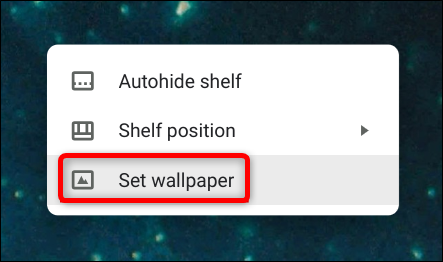
Вы можете выбрать обои из предустановленных категорий или из ваших собственных изображений, сохранив их на Chromebook. Для начала вызовите меню выбора обоев.
- Щёлкните правой кнопкой мыши на рабочем столе или нажмите двумя пальцами на сенсорной панели. Затем выберите «Задать обои».
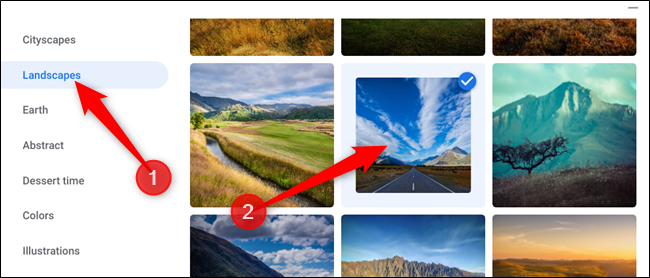
Вы откроете окно выбора обоев. Слева — категории, справа — эскизы изображений. Нажмите на категорию, затем на понравившийся рисунок, чтобы применить его.
Ежедневная смена изображения
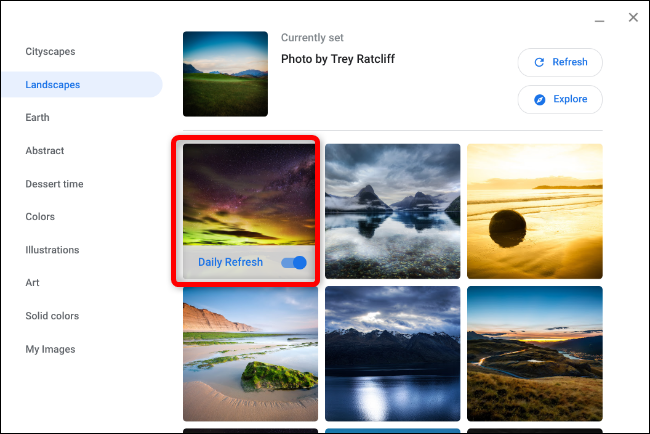
Если включить опцию «Ежедневная подборка» (Daily Refresh) вверху окна выбора, фон будет автоматически обновляться каждый день. Это удобно, если вы быстро устаёте от одного изображения.
Как использовать свои фото
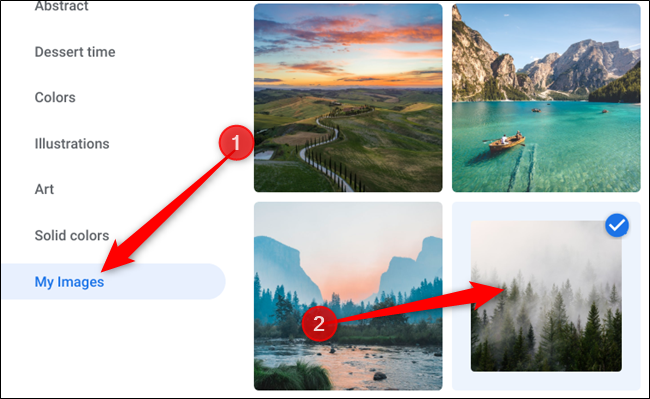
Если вы хотите установить собственное фото, выберите категорию «Мои изображения» в нижней части левой панели и кликните по нужному файлу.
Совет: изображения в высоком разрешении обычно выглядят лучше на современных дисплеях.
Масштабирование и обрезка
Иногда изображение выглядит растянутым или обрезанным из‑за несоответствия разрешения экрана и размеров файла. В окне выбора доступны режимы отображения:
- Center — размещение по центру. При меньшем изображении вокруг могут появиться чёрные поля.
- Center Cropped — выравнивание по центру с обрезкой краёв при необходимости.
Переключитесь на нужный режим вверху окна, чтобы увидеть оптимальный вид.
Рекомендации по выбору изображения
- Для ноутбуков с высоким DPI отдавайте предпочтение изображениям в 1920×1080 и выше.
- Для панорамных экранов ищите широкие (16:9 или 21:9) картинки.
- Избегайте слишком ярких/контрастных изображений, если часто работаете с окнами и вкладками — они отвлекают.
Как изменить тему в Chrome на Chromebook
Темы не меняют саму систему Chrome OS: они меняют оформление браузера Chrome — цвета, фон вкладок и некоторые элементы интерфейса. Темы распространяются через Chrome Web Store.
Откройте Chrome и перейдите в Интернет-магазин Chrome (Chrome Web Store). Либо откройте Настройки > Внешний вид > Просмотреть темы.
Ищите тему по названию, категории или рейтингу, затем откройте страницу темы.
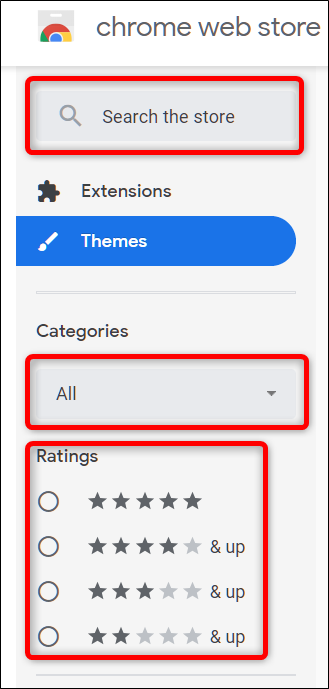
- Нажмите «Добавить в Chrome», чтобы установить тему.

После установки тема автоматически применяется к Chrome без перезапуска.
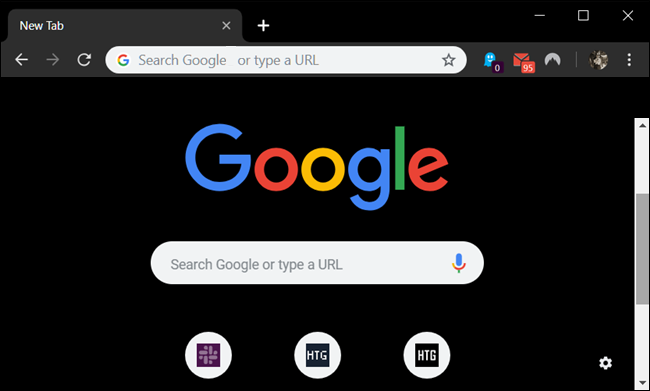
Синхронизация тем через аккаунт Google
Темы синхронизируются с вашей учётной записью Google. Если вы вошли в Chrome на другом устройстве, тема установится и там. Чтобы этого избежать:
- Откройте Настройки > Синхронизация и отключите переключатель «Темы».
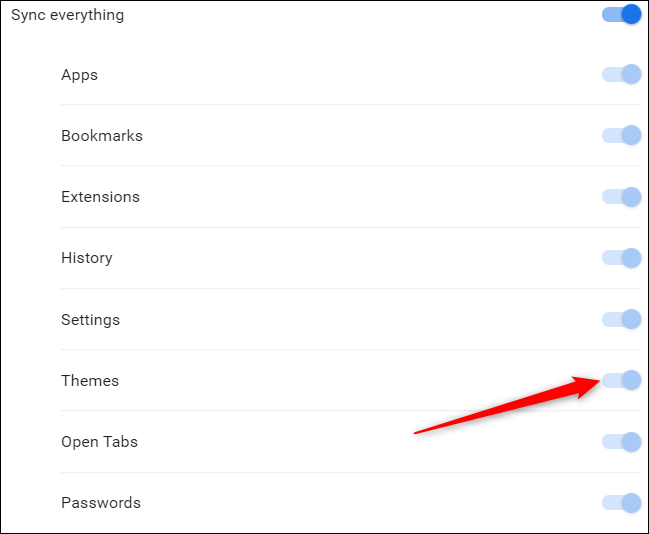
Как удалить тему и вернуть оформление по умолчанию
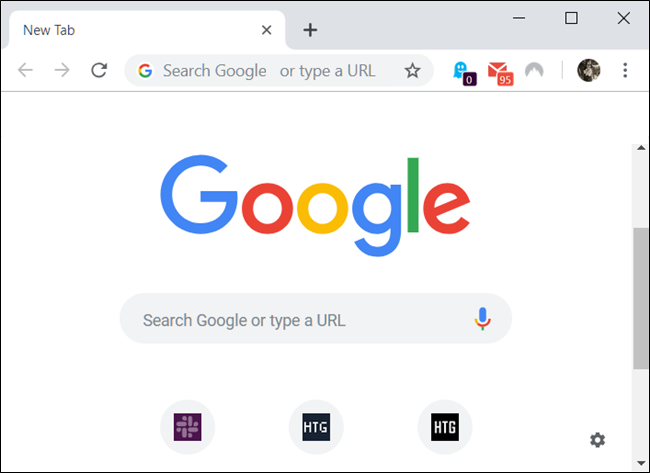
Если хотите вернуться к классическому оформлению, откройте Настройки и в разделе «Внешний вид» нажмите «Сбросить по умолчанию» рядом с опцией «Темы браузера».
Альтернативный путь: в Chrome нажмите меню → Настройки или введите в адресную строку:
chrome://settings/Прокрутите до раздела «Внешний вид» и нажмите «Сбросить по умолчанию» под темами.
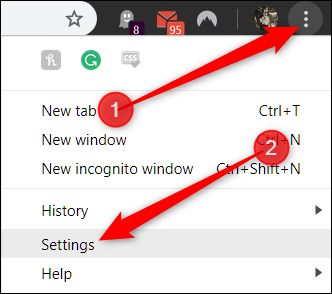
Chrome хранит только последнюю установленную тему, поэтому удалять предыдущие не нужно: один клик — и оформление вернётся к серо‑белому стилю по умолчанию.
Частые проблемы и как их решать
- Изображение растянуто или не вмещается: попробуйте режим Center или Center Cropped, либо используйте изображение с разрешением, близким к разрешению экрана.
- Фон не изменяется после выбора: закройте и снова откройте окно выбора обоев, проверьте, сохранён ли файл в разделах «Мои файлы» на Chromebook.
- Тема применяется, но затем меняется сама по себе: убедитесь, что синхронизация тем отключена в настройках аккаунта.
Важно: некоторые корпоративные или учебные устройства управляются администратором и могут блокировать смену обоев или тем.
Когда смена фона или темы не подойдёт
- Если устройство управляется политикой администратора, персонализация может быть ограничена или запрещена.
- На старых или слабых устройствах тяжёлые изображения высокого разрешения могут снижать время автономной работы или отзывчивость интерфейса.
Альтернативные подходы
- Использование минималистичных однотонных фонов для снижения нагрузки зрения.
- Создание собственной темы: некоторые художники и разработчики публикуют пакеты, которые включают фон и параметры цветов — можно искать по ключевому слову «theme creator» в магазине.
Ментальные модели при выборе фона и темы
- Контраст: фон не должен мешать читать текст на рабочем столе и в окнах.
- Единый стиль: фон и тема в браузере лучше выбирать в одной цветовой гамме для целостного восприятия.
- Производительность: приоритет — лёгкие файлы для старых устройств.
Роль‑ориентированные чеклисты
Пользователь (личный ноутбук):
- Выбрал категорию обоев.
- Проверил режим центрирования и обрезки.
- Установил тему и проверил внешний вид вкладок.
- Отключил синхронизацию тем, если не нужен перенос на другие устройства.
Администратор (школьный/корпоративный):
- Проверил политику управления устройством для разрешений на смену обоев.
- Подготовил набор утверждённых фонов (если требуется единый стиль).
- Инструментально раздал настройки через консоль администратора (при необходимости).
Критерии приёмки
- Обои корректно отображаются на рабочем столе выбранным режимом (нет растяжения или нежелательной обрезки).
- Тема применена в Chrome и не влияет на системные элементы Chrome OS.
- При отключённой синхронизации тема не копируется на другие устройства.
Небольшая методология: быстрое тестирование оформления
- Установите обои и тему.
- Откройте несколько типичных приложений и вкладок, проверьте читаемость элементов.
- Переключите режим масштабирования изображений.
- Повторите на вторичном мониторе (если подключён).
Короткий глоссарий
- Обои — изображение, которое отображается на рабочем столе.
- Тема — набор визуальных стилей для браузера Chrome (цвета, фон вкладок).
- Синхронизация — перенос настроек через учётную запись Google между устройствами.
Резюме
Смена обоев и тем на Chromebook — простой способ персонализировать устройство. Обои выбираются через меню рабочего стола и поддерживают собственные фотографии и ежедневную смену. Темы устанавливаются из Chrome Web Store и синхронизируются через аккаунт Google, если не отключить соответствующий параметр. Для администраторов предусмотрены ограничения на уровне политики устройства.
Важно: если устройство управляется организацией, возможности персонализации могут быть ограничены.

Похожие материалы

Несколько аккаунтов Skype: Multi Skype Launcher

Журнал для работы: повысить продуктивность

Персональные звуки уведомлений на Android

Скачивание шоу Hulu для офлайн‑просмотра

Microsoft Start: персонализированная новостная лента
