
Как откалибровать сенсорный экран Android
Быстрые ссылки
- Нужна ли калибровка сенсорного экрана?
- Как протестировать экран
- Как откалибровать экран
- Если ничего не помогает: сброс до заводских настроек
Нужна ли калибровка сенсорного экрана
С современными устройствами Android всё менее часто требуется ручная калибровка. Аппаратная часть и прошивки стали намного качественнее, и большинство проблем с тачскрином — это именно аппаратные или механические неисправности, а не неправильная конфигурация.
Тем не менее калибровка остаётся полезной в ряде случаев:
- экран стал «медленнее» реагировать после установки тяжёлых приложений или из‑за засорившегося ПО;
- вы используете плотную защитную плёнку или стекло, которые снижают чувствительность;
- у вас старое устройство, где калибровка действительно влияла на работу датчиков;
- есть подозрение на программную рассинхронизацию (например, после обновления ОС).
Важно: калибровка не починит механические повреждения экрана, трещины, отслоение сенсорного слоя или проблемы с шлейфом. В этих случаях поможет только физический ремонт.
Как протестировать экран
Перед калибровкой стоит понять, где именно проблема. Есть два подхода:
- Встроенные скрытые меню (только для очень старых устройств).
- Специальные приложения в Google Play для современных телефонов.
На старых моделях Android можно было вызвать секретное тестовое меню набором кода ##2664##. Эта команда работала на ранних версиях Android, но не работает на большинстве устройств с Android 5 (Lollipop) и новее.
Для современных устройств установите приложение для теста тачскрина. Рекомендуемое простое приложение — Touch Screen Test. Оно отображает отклики касаний в виде точек и линий. Это визуально показывает, где экран реагирует неправильно.
Пример использования:
- Установите Touch Screen Test из Google Play.
- Запустите приложение и касайтесь экрана в разных местах.
- Наблюдайте за белыми точками и трассировкой — если отклик отстаёт или смещён, это индикатор проблемы.
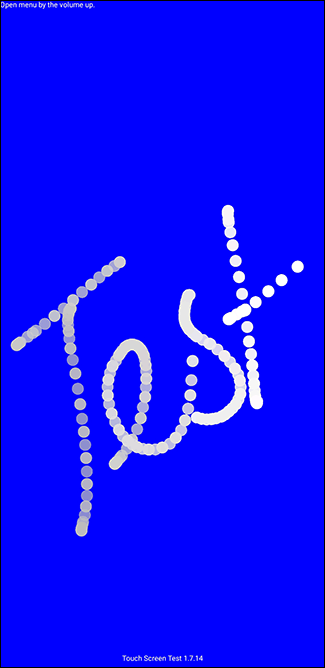
Критерии приёмки для теста:
- Точки и линии следуют непосредственно за пальцем без заметной задержки.
- Нет «мертвых» зон, где касания не регистрируются.
- Множественные касания (multi‑touch) распознаются и отображаются корректно.
Если тест показывает заметные аномалии, переходите к калибровке как к первому шагу устранения.
Как откалибровать сенсорный экран
В современных версиях Android штатной функции калибровки нет. Поэтому используйте приложения из Google Play. Одно из распространённых приложений называется Touchscreen Calibration.
Пошаговая мини‑методика (SOP):
- Перед началом закройте все активные приложения и перезагрузите устройство.
- Уберите защитную плёнку или стекло, если оно свежее и могло повлиять на чувствительность.
- Откройте Google Play и установите Touchscreen Calibration или аналогичное приложение.
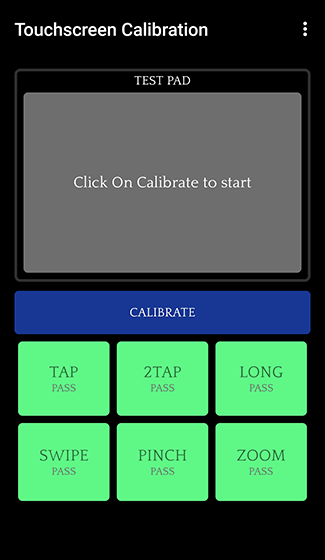
- Запустите приложение и тапните «Calibrate» (или «Калибровать»), если интерфейс частично на английском, следуйте подсказкам.
- Выполните все предлагаемые тесты: одиночные касания, удержания, свайпы, жесты «щипок» (pinch) и мультитач.
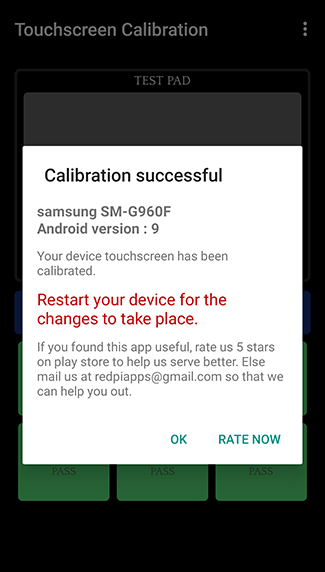
- После завершения приложения перезагрузите устройство.
- Снова запустите Touch Screen Test и сравните результаты до и после калибровки.
Советы по калибровке:
- Делайте калибровку в теплом помещении: низкая температура и влажность иногда влияют на ёмкостные датчики.
- Снимите перчатки и убедитесь, что руки сухие.
- Не используйте сторонние стики для экрана во время теста — они меняют площадь контакта.
После калибровки обязательно перезагрузите устройство и проверьте результат приложением для теста.
Альтернативные подходы
Если калибровка не помогла, попробуйте следующие варианты, прежде чем выполнять радикальные меры:
- Переключитесь в безопасный режим: это отключит сторонние приложения и покажет, не мешает ли ПО.
- Проверьте обновления системы и производителя — иногда патчи включают исправления драйверов сенсора.
- Проверьте настройки чувствительности (если такие есть у производителя) в разделе Экран или Доступность.
- Попробуйте временно снять защитную плёнку/стекло или заменить его на другой тип.
- Подключите устройство к компьютеру и через официальное ПО производителя (если есть) выполните диагностику.
Когда калибровка не помогает
Калибровка бессильна в случаях аппаратных неисправностей. Признаки аппаратной проблемы:
- Экран реагирует только на сильные нажатия или не реагирует в одном углу.
- На экране видны полосы, мерцание или физические трещины.
- После падения или попадания жидкости проблемы появились мгновенно.
В этих ситуациях обратитесь в сервисный центр. Аппаратный ремонт, замена модуля дисплея или шлейфа обычно решают проблему.
Если ничего не помогает: сброс до заводских настроек
Фабричный сброс — крайняя мера. Он может очистить системные ошибки и освободить ресурсы, но не чинит аппаратные дефекты.
Как подготовиться:
- Сделайте полную резервную копию данных (контакты, фото, сообщения, настройки).
- Убедитесь, что у вас записаны логины и пароли от важных учётных записей.
Где найти опцию сброса:
Обычно путь выглядит так: Настройки > Система > Сброс. У разных производителей пункты могут быть в других разделах.
После сброса снова протестируйте экран без установки сторонних приложений. Если проблема остаётся — вероятнее всего это аппаратный дефект.
Роль‑ориентированные чеклисты
Для пользователя:
- Сделать резервную копию.
- Установить Touch Screen Test и/или Touchscreen Calibration.
- Поочерёдно выполнить: проверка без защитной плёнки, калибровка, перезагрузка, тест.
- Если не помогло — проверить в безопасном режиме и обновления.
Для техника/эксперта:
- Проверить состояние шлейфа и разъёмов.
- Прогнать диагностический тест через сервисное ПО производителя.
- Оценить необходимость замены модуля дисплея.
- Сообщить клиенту о вариантах ремонта и стоимости (если применимо).
Критерии приёмки после калибровки
- Сенсор реагирует по всему периметру экрана.
- Задержка отклика минимальна и сравнима с нормальным состоянием до проблем.
- Жесты мультитач распознаются корректно.
- Нет ложных срабатываний при случайных касаниях.
Решение в виде дерева принятия решений
flowchart TD
  A[Проблемы с сенсором] --> B{Внешние повреждения?}
  B -- Да --> C[Обратиться в сервис]
  B -- Нет --> D{Проблема появилась после обновления/установки ПО?}
  D -- Да --> E[Безопасный режим → удалить подозрительные приложения]
  D -- Нет --> F[Проверить защитную плёнку → снять]
  F --> G[Установить Touch Screen Test]
  G --> H[Установить Touchscreen Calibration]
  H --> I{Проблема устранена?}
  I -- Да --> J[Завершено]
  I -- Нет --> K[Сброс до заводских настроек]
  K --> L{Проблема устранена?}
  L -- Да --> J
  L -- Нет --> C
Часто задаваемые вопросы
Q: Поможет ли калибровка, если экран реагирует с задержкой?
A: Иногда. Если задержка вызвана программными причинами или защитной плёнкой, калибровка и оптимизация ПО могут помочь. Если задержка аппаратная — нет.
Q: Можно ли выполнять калибровку часто?
A: Да, не повредит. Но частая необходимость калибровки указывает на более глубокую проблему.
Q: Бесплатны ли приложения для калибровки?
A: В Play Store есть бесплатные и платные приложения. Читайте отзывы и права доступа перед установкой.
Заключение
Калибровка сенсорного экрана — полезный инструмент для устранения проблем чувствительности, особенно на старых устройствах или при наличии факторов, влияющих на отклик (например, плёнка). Начните с простых тестов, затем попробуйте калибровку через приложение. Если после всех попыток проблема остаётся, скорее всего это аппаратный дефект и требуется ремонт.
Важно: всегда делайте резервные копии перед радикальными действиями вроде сброса до заводских настроек.
Дополнительные ресурсы и заметки
- Если устройство под гарантией, обратитесь в авторизованный сервис до самостоятельного ремонта.
- При обращении в сервис подготовьте данные о модели, версии Android и краткое описание симптомов.

Похожие материалы

Несколько аккаунтов Skype: Multi Skype Launcher

Журнал для работы: повысить продуктивность

Персональные звуки уведомлений на Android

Скачивание шоу Hulu для офлайн‑просмотра

Microsoft Start: персонализированная новостная лента
