
Что такое charmap.exe и как им пользоваться
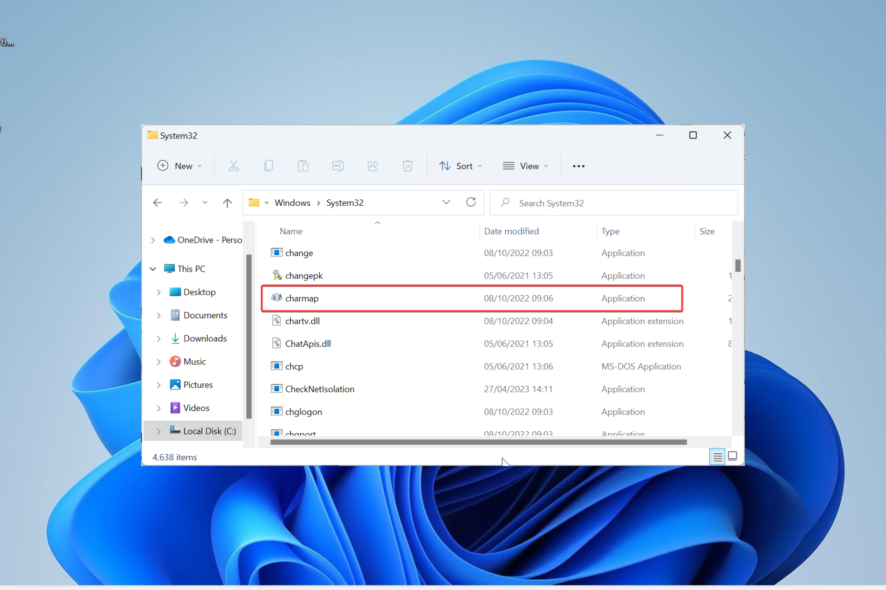
Important: не удаляйте файл charmap.exe из System32 — это системный компонент, отвечающий за корректную работу шрифтов и ввод специальных символов.
Что такое charmap.exe?
Charmap.exe — исполняемый файл Windows, известный как “Таблица символов”. Его основная задача — отображать доступные символы конкретного шрифта и позволять пользователю копировать символы в буфер обмена. Под «символами» понимаются буквы, диакритические знаки, специальные знаки и символы Unicode.
Краткое определение: таблица символов — простая утилита для поиска и копирования символов из установленных шрифтов.
Почему это важно: некоторые документы, коды и дизайнерские макеты требуют вставки редких символов, которые неудобно вводить вручную; charmap.exe упрощает этот процесс.
Charmap.exe — вирус или нет?
По умолчанию charmap.exe — легитимный системный файл. Его ожидаемое расположение в системе:
C:/Windows/System32
Если исполняемый файл обнаружен в другом каталоге, например в папке пользователя или во временных папках, это повод для беспокойства: вредоносные программы иногда маскируются под системные имена. Примеры тревожных признаков:
- неожиданно высокий уровень использования процессора или диска;
- неожиданные сетевые соединения от процесса;
- наличие файла charmap.exe вне System32.
Что делать при подозрении на заражение:
- немедленно выполните полное сканирование антивирусом;
- проверьте цифровую подпись файла (свойства файла -> Цифровые подписи);
- просканируйте систему специальными утилитами удаления вредоносных программ.
Как использовать Character Map (шаги для пользователя)
Ниже — два основных сценария использования: простое копирование символа и ввод символа по Unicode-коду.
1. Быстрое копирование символа
- Нажмите Windows + R, введите
charmapи нажмите OK.
- В выпадающем списке Font выберите нужный шрифт.
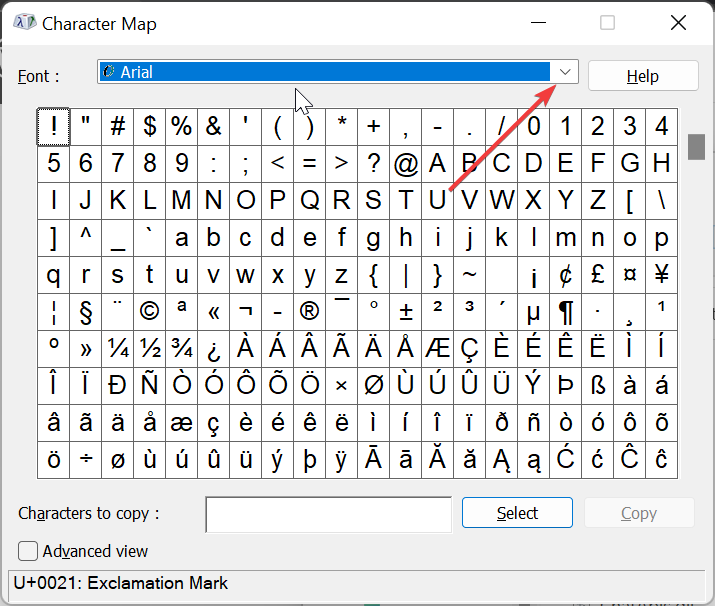
- Кликните символ, который хотите вставить.
- Нажмите кнопку Copy для копирования символа в буфер обмена.
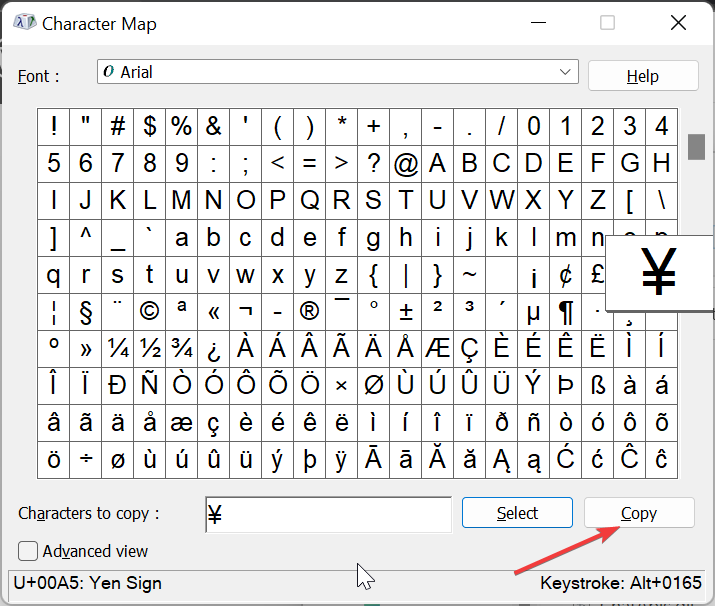
- Вставьте скопированный символ в документ (Ctrl+V или правый клик -> Вставить).
Совет: если вы регулярно используете набор символов, создайте простой файл-шаблон с наиболее часто используемыми символами.
2. Ввод символа по Unicode-коду
Запустите
charmap, как описано выше.Выберите шрифт в списке Font.
Кликните нужный символ — в правом нижнем углу окна появится его Unicode-код.
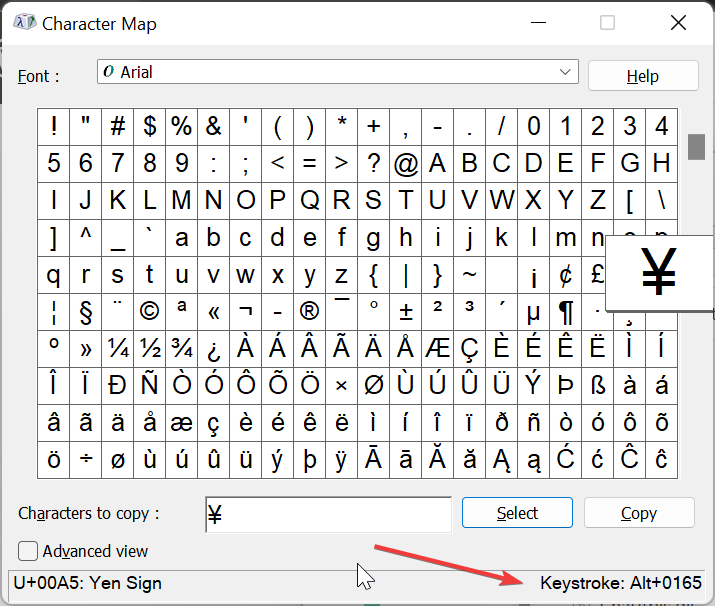
- Перейдите в текстовый документ и поставьте курсор в место вставки.
- Удерживайте клавишу Alt и введите четырехзначный код Unicode с цифровой клавиатуры. Важно: Num Lock должен быть включён, и используются только цифровые клавиши.
Ограничение: ввод по Alt+кодам работает для многих символов, но не всегда поддерживает любой код Unicode, особенно за пределами базовой многоязычной плоскости.
Как исправить распространённые ошибки charmap.exe?
Ниже приведён набор проверенных действий от простых к более радикальным.
Обновите систему
- Нажмите Windows + I и выберите раздел Windows Update.
- Нажмите Check for updates и установите все доступные обновления, включая опциональные.
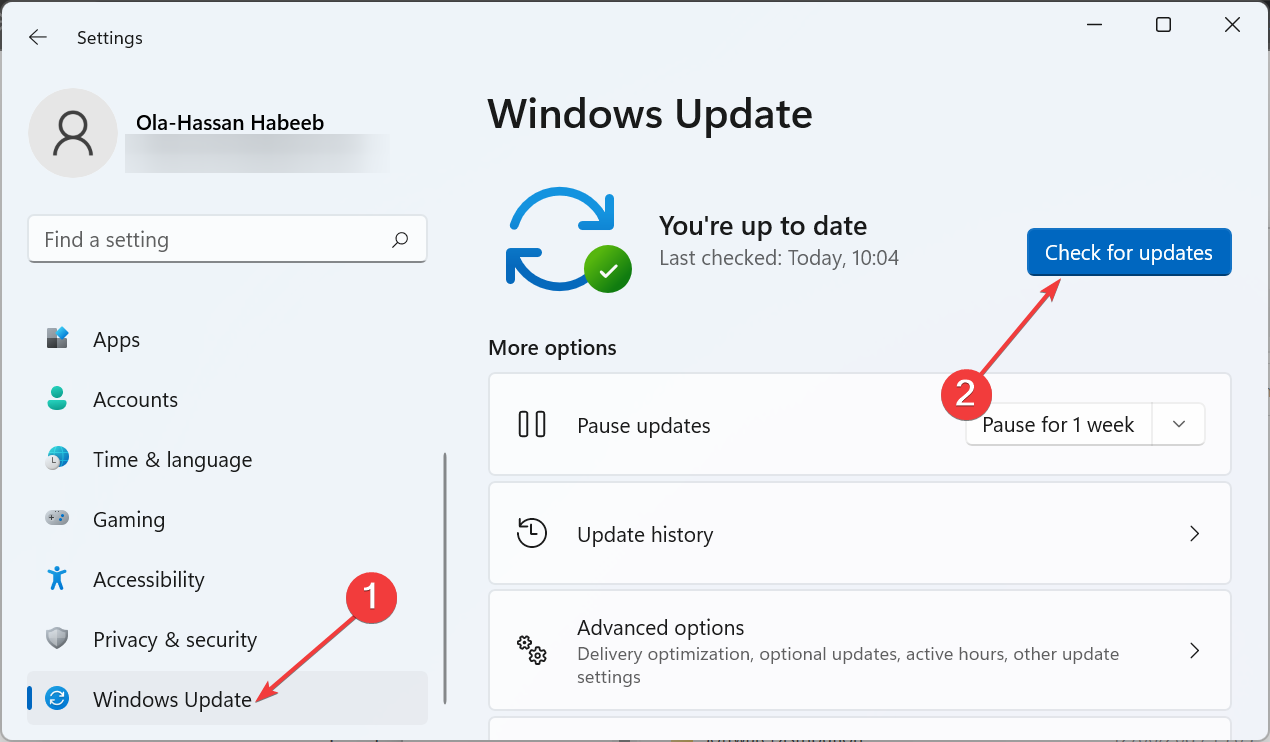
Почему это помогает: устаревшие компоненты шрифта или системные библиотеки могут вызывать ошибки при работе с таблицей символов.
Выполните полное сканирование системы на вредоносное ПО
- Нажмите Windows + S, введите “virus” и запустите Virus & threat protection.
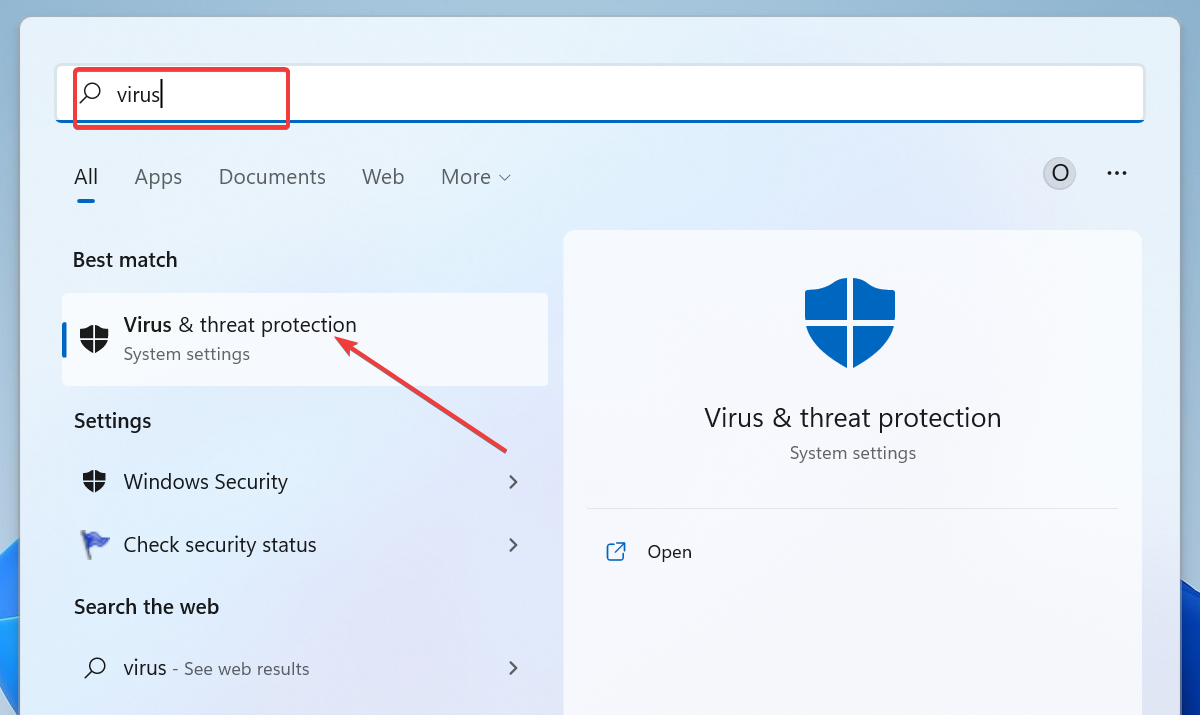
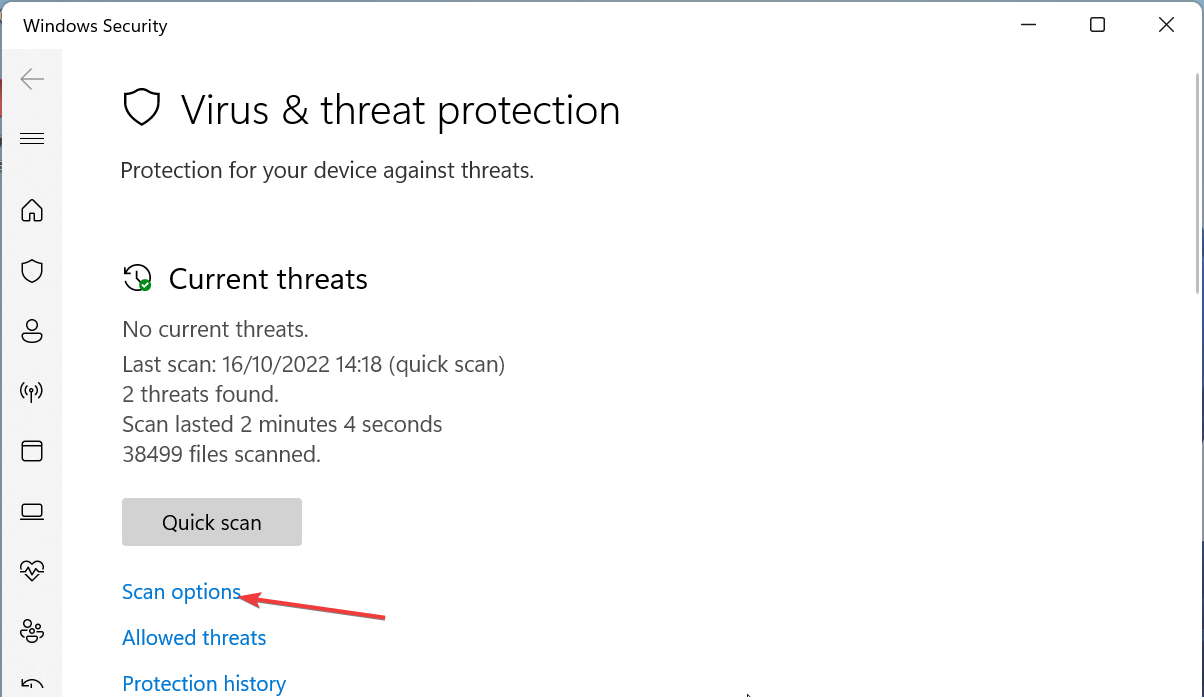
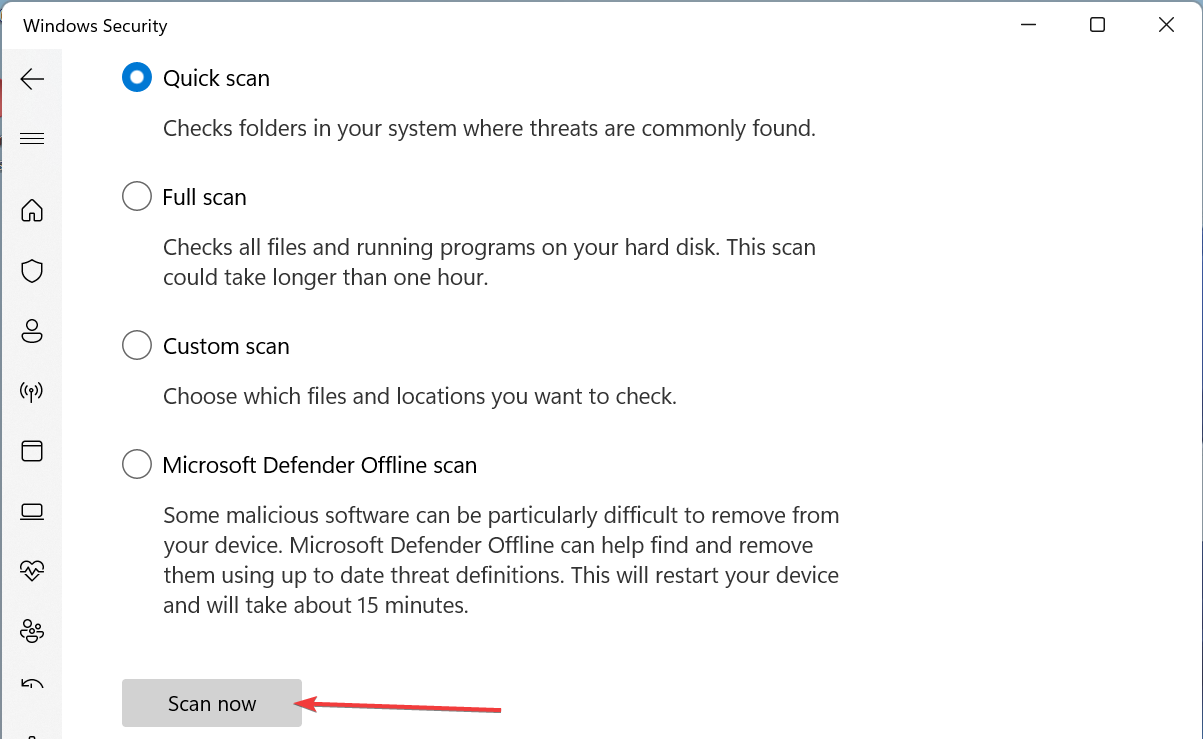
- Выберите Scan options и затем Full scan или другой вариант по необходимости.
- Нажмите Scan now.
Примечание: сторонние антивирусы, включая проверенные решения, помогают при сложных угрозах; используйте их по необходимости.
Восстановление системы
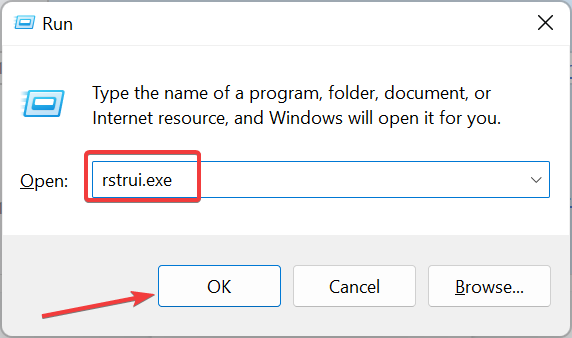
Если проблемы появились после недавних изменений, используйте восстановление системы:
- Нажмите Windows + R, введите
rstrui.exeи нажмите OK.
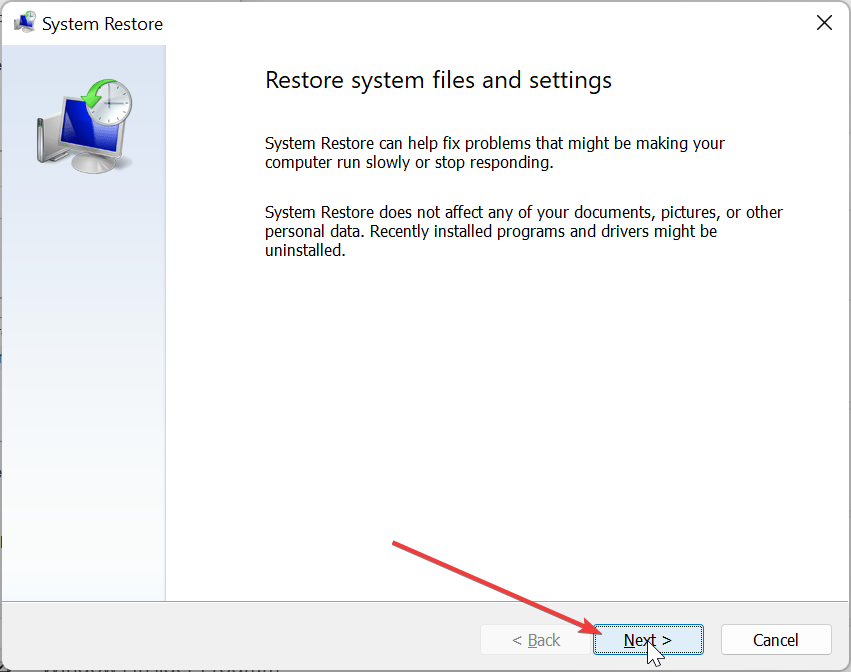
- Нажмите Next и выберите точку восстановления.
- Следуйте инструкциям для завершения восстановления.
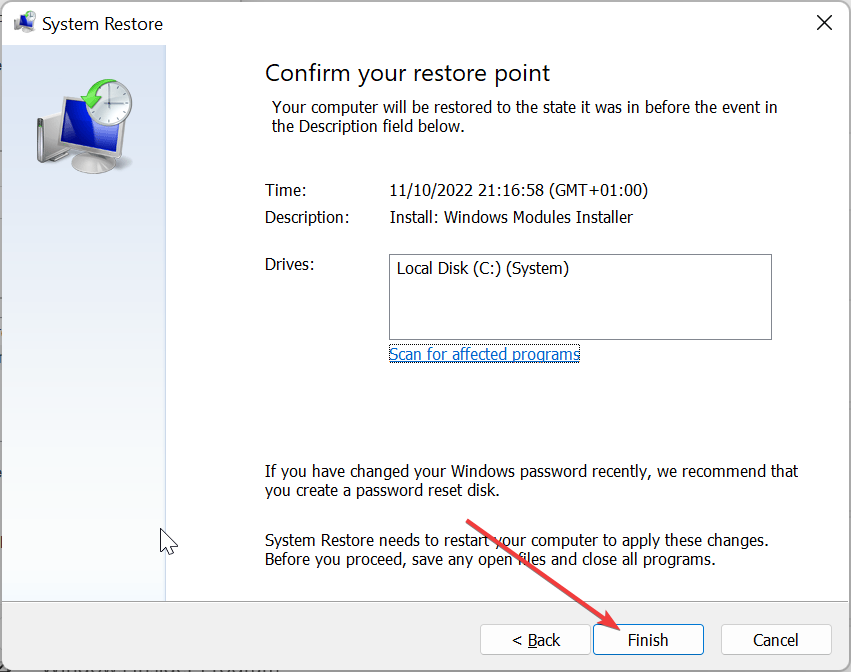
Когда стоит использовать восстановление: если после установки обновления или приложения появились ошибки, и другие методы не помогли.
Методика проверки легитимности процесса charmap.exe
Пошаговый чеклист для админа или опытного пользователя:
- Найдите процесс в Диспетчере задач (Task Manager) и посмотрите расположение файла (правая кнопка -> Открыть расположение файла).
- Убедитесь, что путь —
C:/Windows/System32. - Проверьте цифровую подпись (Свойства файла -> Цифровые подписи).
- Сравните размер файла и дату модификации с эталонной системой при возможности.
- Запустите сканирование на вирусы и сохраните отчёт.
- Если файл в неправильном месте — изолируйте систему и проведите углублённую проверку.
Альтернативы и дополнительные инструменты
- Панель эмодзи Windows (Win + .) — быстрий доступ к эмодзи и некоторым символам.
- BabelMap — бесплатный продвинутый просмотрщик Unicode (сторонний инструмент для power users).
- Вставка символов в Microsoft Word (Вставка -> Символы) — более интегрированный способ при работе в Office.
Когда выбирать альтернативу: если требуется частая работа с большими диапазонами Unicode или скриптами для автоматической вставки — сторонний инструмент может быть удобнее.
Когда charmap.exe может не работать (примеры и исключения)
- Отсутствие доступа к System32 или повреждение системных библиотек из-за некорректного обновления.
- Конфликты с установленными нестандартными шрифтами, которые ломают таблицу глифов.
- Ограничения безопасности в профилях с ограниченными правами — UAC или групповые политики могут блокировать переключение шрифтов.
Пример: если при выборе шрифта в charmap.exe список пуст или отображаются пустые квадраты — вероятно, проблема с самим шрифтом или повреждением кэша шрифтов.
Ролевые чек-листы
Пользователь:
- Убедиться, что запускаете
charmapчерез Windows+R. - Проверить, что Num Lock включён (при вводе Alt-кодов).
- При сбоях — перезагрузить систему и повторить.
ИТ-администратор:
- Проверить расположение исполняемого файла.
- Просканировать систему и собрать логи.
- Проверить политики групп и обновления ОС.
Специалист по безопасности:
- Проанализировать разницу в хэше файла и справочной копии.
- Выполнить поведенческий анализ процесса (сетевые вызовы, доступы к диску).
- При необходимости — изолировать устройство и провести форензик.
Критерии приёмки для тестирования функционала
- charmap.exe успешно запускается из диалога Выполнить (Run).
- Возможность выбрать любой установленный шрифт и отобразить глифы.
- Кнопка Copy копирует выбранный символ в буфер обмена.
- Ввод по Alt-коду вставляет ожидаемый символ в приложение с поддержкой Unicode.
- Процесс находится в
C:/Windows/System32и подписан Microsoft.
Однострочный глоссарий
- Глиф: графическое представление символа в конкретном шрифте.
- Unicode: стандарт кодирования символов для представления текста разных языков.
- Буфер обмена: временное хранилище для копирования/вставки данных.
Сводка
Charmap.exe — простая, но полезная системная утилита для работы со шрифтами и символами. Она безопасна при нахождении в System32 и полезна для вставки редких символов и проверки Unicode-кодов. Если утилита работает неправильно или обнаружена в другом каталоге — выполните обновление системы, полное сканирование на вредоносное ПО и, при необходимости, восстановление системы.
Если вы хотите глубже изучить смежные системные процессы, посмотрите наши руководства по другим службам Windows.
Спасибо за чтение. Поделитесь в комментариях, какие символы вы используете чаще всего и какие инструменты предпочитаете для работы с Unicode.

Похожие материалы

Несколько аккаунтов Skype: Multi Skype Launcher

Журнал для работы: повысить продуктивность

Персональные звуки уведомлений на Android

Скачивание шоу Hulu для офлайн‑просмотра

Microsoft Start: персонализированная новостная лента
