
Удалённая загрузка игр на PS4
Быстрые ссылки
- Проверьте настройки режима отдыха
- Как скачать игру с телефона
- Как скачать игру через веб‑браузер
- Что делать, если загрузка не начинается
PlayStation 4‑игры могут занимать десятки и даже сотни гигабайт и загружаться часами. Хорошая новость: цифровые игры можно отправлять на загрузку удалённо — пока консоль в режиме отдыха или включена и подключена к интернету. Для этого используйте официальное приложение PlayStation на смартфоне или сайт PlayStation Store в любом браузере.
Важно: это работает только с цифровыми версиями игр. Физические диски необходимо вставить в привод PS4 для установки и загрузки обновлений. Однако цифровую версию можно купить вне дома и отправить на скачивание на консоль, привязанную к вашему аккаунту.
Проверьте настройки режима отдыха
Это самый частый источник проблем: если параметры энергосбережения отключают сетевые функции в режиме отдыха, удалённая загрузка работать не будет.
На PS4 зайдите в Настройки > Режим энергосбережения > Установить функции, доступные в режиме отдыха. Убедитесь, что включена опция «Оставаться подключённым к Интернету». В этом режиме консоль может «просыпаться» удалённо для загрузки игр и обновлений.
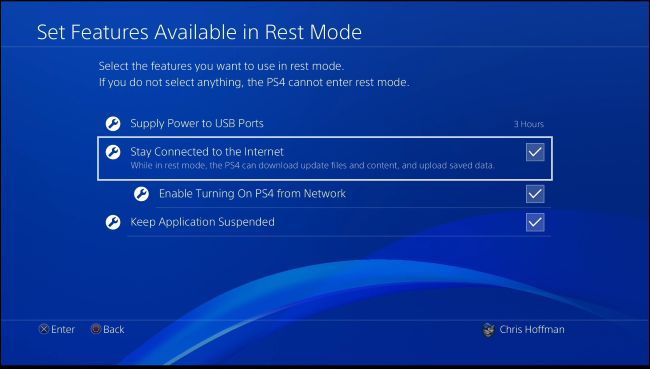
Также проверьте, что вы вошли в PlayStation Network той же учётной записью, которую используете в мобильном приложении. На консоли перейдите в Настройки > Учётные записи и нажмите «Войти», если ещё не вошли; если видите «Выйти», значит вход выполнен.
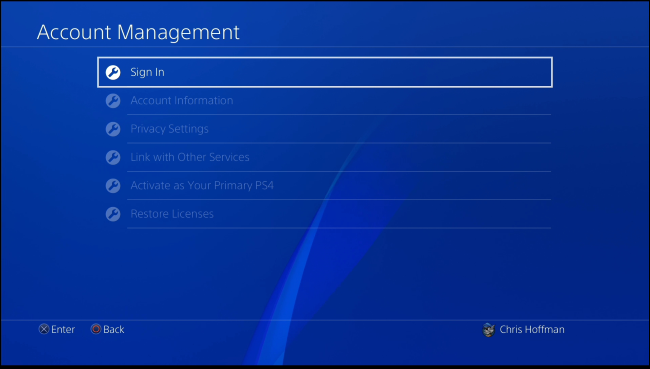
Важно: если режим отдыха отключён или «Оставаться подключённым к Интернету» выключено, удалённая отправка загрузки начнёт выполняться только после того, как кто‑то включит PS4 вручную.
Как скачать игру с телефона
Для удалённой загрузки на PS4 используйте официальное приложение PlayStation (Google Play / App Store). Приложение связывается с вашим аккаунтом PSN и позволяет отправлять загрузки на привязанную консоль.
- Установите и запустите приложение PlayStation на смартфоне.
- Войдите под тем же PlayStation Network‑аккаунтом, что и на консоли.
- Нажмите значок PlayStation Store в левом верхнем углу приложения.
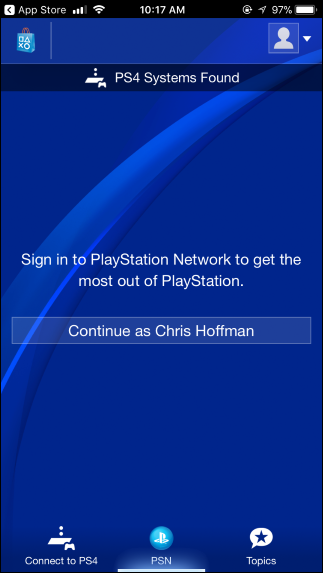
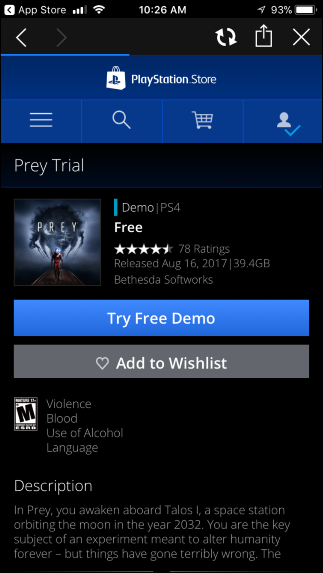
- Найдите игру: купите её или скачайте бесплатную демо‑версию. Нажмите «Добавить в корзину» и оформите покупку либо «Попробовать демо».
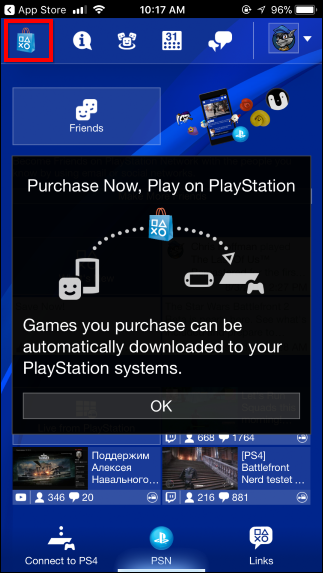
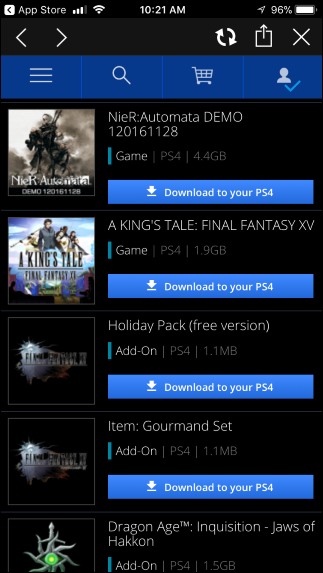
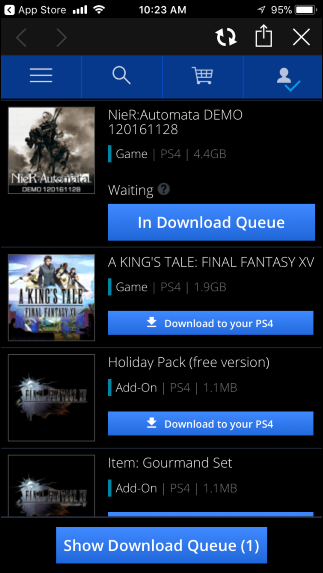
- После подтверждения покупки в приложении появится кнопка «Загрузить на вашу PS4». Нажмите её, чтобы отправить задачу на удалённую загрузку.
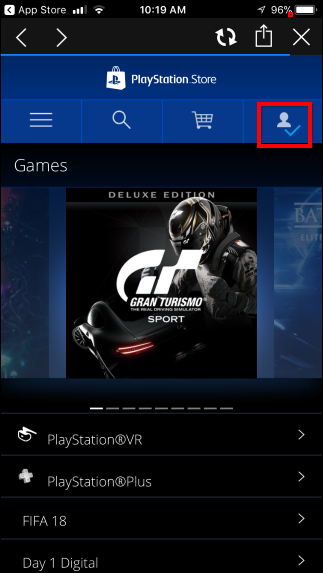
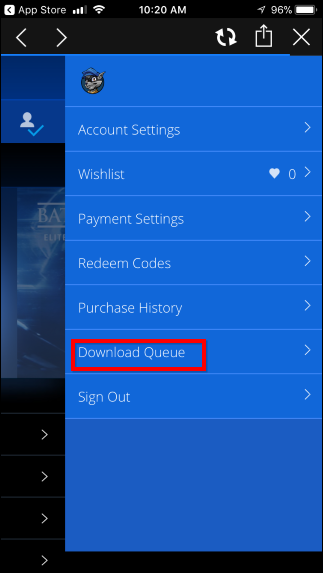
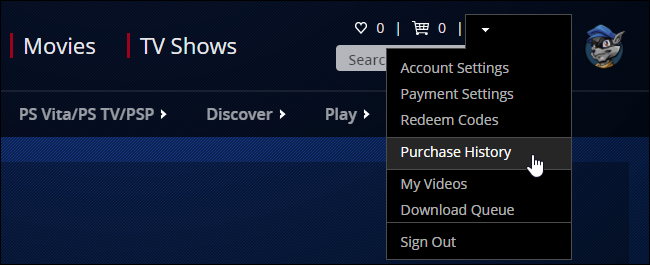
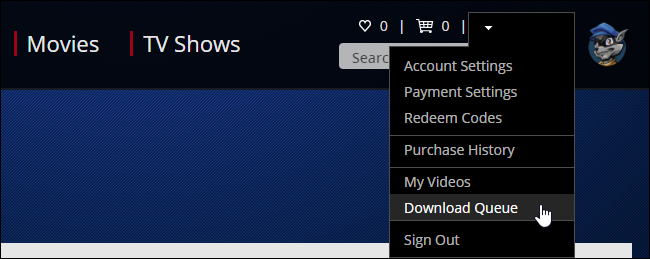
Если игра уже куплена ранее, перейдите в меню аккаунта (значок в правом верхнем углу) → История покупок и найдите нужный заголовок. Для каждой записи доступна кнопка «Загрузить на вашу PS4».
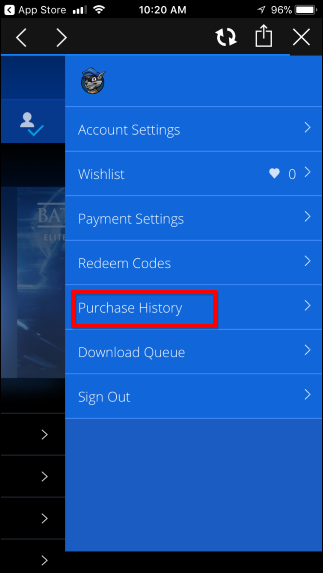
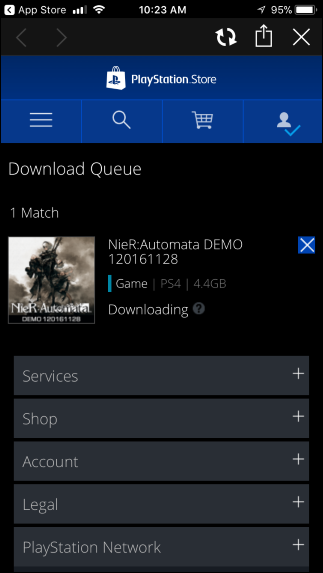
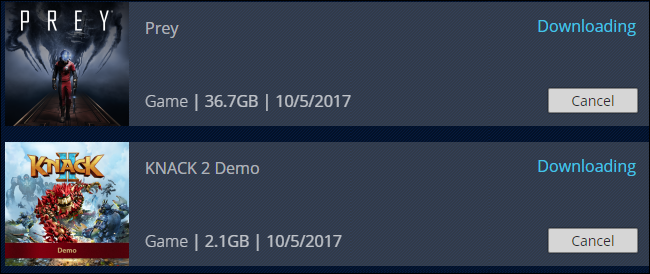
Вы можете отслеживать статус загрузок в разделе Очередь загрузок и отменять загрузки, нажав крестик рядом с задачей.
Как скачать игру через веб‑браузер
Если вы не хотите ставить приложение, используйте сайт PlayStation Store в любом браузере:
- Перейдите на сайт PlayStation Store и выполните вход в учётную запись, связанную с вашей PS4.
- Найдите нужную игру, купите её или скачайте бесплатную версию.
- Нажмите «Загрузить на вашу PS4», чтобы отправить задание на загрузку.
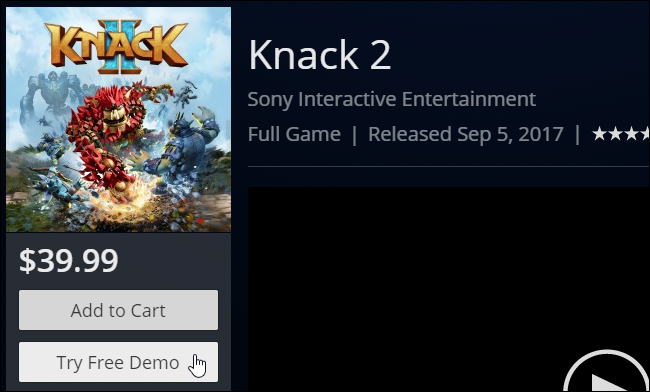
Процесс на сайте идентичен приложению: кнопка загрузки появляется после подтверждения покупки или при наличии прав на предыдущую покупку.
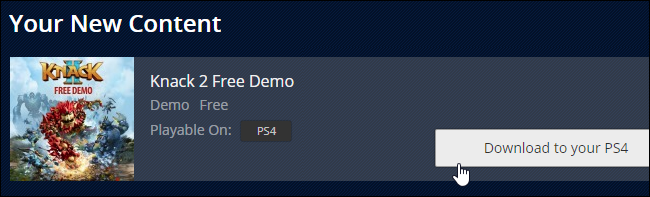
Для ранее купленных игр откройте меню аккаунта в правом верхнем углу → История покупок и нажмите «Загрузить на вашу PS4» напротив нужной записи.
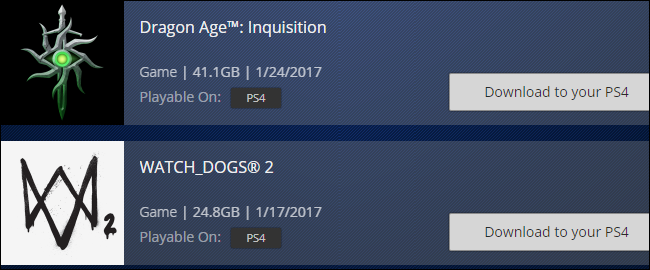
Очередь загрузок на сайте показывает активные задания и позволяет их отменять.
Что делать, если загрузка не начинается
Если после нажатия «Загрузить на вашу PS4» ничего не происходит или задача остаётся в ожидании:
- Убедитесь, что на PS4 включён режим отдыха с опцией «Оставаться подключённым к Интернету». Если нет — загрузка начнётся только после включения консоли вручную.
- Проверьте интернет‑подключение консоли — если PS4 оффлайн, серверы Sony не смогут отправить команду на загрузку.
- Убедитесь, что вы вошли в PSN на той же учётной записи, к которой привязана консоль.
- Подождите несколько минут: иногда между подтверждением покупки и появлением задания на консоли проходит время.
Примечание: если у вас несколько консолей, загрузка отправится на ту, которая была последней активной для вашей учётной записи.
Руководство быстрого реагирования (Playbook)
Шаги для надёжной удалённой загрузки:
- На PS4: Настройки > Режим энергосбережения > Установить функции, доступные в режиме отдыха → включите «Оставаться подключённым к Интернету».
- На PS4: Убедитесь в входе в PSN: Настройки > Учётные записи > Войти (если нужно).
- На смартфоне/вебе: Войдите в PlayStation Store тем же аккаунтом.
- Купите или найдите игру → Нажмите «Загрузить на вашу PS4».
- На PS4: По возвращении проверьте очередь загрузок — загрузка должна быть либо завершена, либо в процессе.
Если не получилось — выполните раздел «Устранение неполадок» ниже.
Устранение неполадок — чеклист
- Проверить режим отдыха и опцию сети.
- Подключение консоли к интернету (Wi‑Fi или Ethernet).
- Соответствие аккаунтов: приложение/сайт и консоль используют один PSN‑аккаунт.
- Убедиться, что на консоли достаточно места на жёстком диске.
- Попробовать удалить и повторно отправить задание на загрузку через приложение/веб.
- Перезагрузить маршрутизатор и консоль (если возможно, выполнить мягкую перезагрузку, не отключая питание принудительно).
Если проблема сохраняется: войдите в службу поддержки PlayStation — возможно, у учётной записи есть ограничения или региональные особенности.
Роли и обязанности (краткие чеклисты)
Для домашнего пользователя:
- Убедиться, что PS4 в режиме отдыха и подключён к сети.
- Войти в PlayStation App и отправить загрузку.
- Дождаться завершения или отменить при необходимости.
Для опекуна/родителя:
- Проверить возрастные и платёжные настройки в аккаунте ребёнка.
- Убедиться, что покупки разрешены, или помочь с оплатой.
Для администратора сети (в доме/гостевом Wi‑Fi):
- Разрешить исходящие подключения консоли к серверам PlayStation (обычно нужны стандартные порты TCP/UDP для PSN).
- Проверить правила QoS/приоритезации, чтобы загрузка не мешала другим сервисам.
Ментальные модели и когда это не сработает
- Если консоль полностью выключена (не режим отдыха), удалённая загрузка невозможна.
- Если интернет у консоли недоступен, команды от сервиса не дойдут.
- Если используется физическая копия игры, то удалённо её не установить — диск нужен в приводе.
Эти простые правила помогут быстро понять, почему команда на загрузку может быть проигнорирована.
Маленькая методика проверки перед отъездом
- Включите PS4 и активируйте режим отдыха с сетевым подключением.
- Проверьте, что на диске достаточно свободного места для предполагаемой игры.
- Отключите временно автоматические фоновые загрузки (если хотите контролировать трафик).
- Отправьте тестовую бесплатную демо‑игру или небольшой пакет, чтобы убедиться, что процесс проходит корректно.
Краткая терминология
- PSN — PlayStation Network, онлайн‑служба Sony.
- Режим отдыха — энергосберегающий режим PS4, позволяющий обновлениям и загрузкам выполняться в фоновом режиме.
- Очередь загрузок — список задач на загрузку/установку на консоли.
Решение по дереву (быстрая навигация)
flowchart TD
  A[Хочу загрузить игру удалённо] --> B{Игра цифровая?}
  B -- Да --> C{PS4 в режиме отдыха с сетью?}
  B -- Нет --> Z[Нужен диск в приводе]
  C -- Да --> D[Отправить загрузку через приложение или сайт]
  C -- Нет --> E[Включить режим отдыха или зайти на консоль]
  D --> F[Проверить очередь загрузок]
  F --> G{Загрузка началась?}
  G -- Да --> H[Подождать завершения/играть]
  G -- Нет --> I[Проверить соединение, аккаунт, место на диске]
  I --> J[Повторить отправку или перезагрузить сеть]
Безопасность и конфиденциальность
При использовании приложения или сайта убедитесь, что вход выполнен по защищённому соединению и вы не сохраняете свои платёжные реквизиты на чужих устройствах. Если вы пользуетесь общим или чужим смартфоном, не забудьте выйти из приложения после покупки.
Краткое резюме
- Удалённая загрузка работает только для цифровых версий игр и при активном интернет‑подключении консоли.
- Включите «Оставаться подключённым к Интернету» в настройках режима отдыха на PS4.
- Отправляйте загрузку через официальное приложение PlayStation или сайт PlayStation Store.
- Если загрузка не стартует — проверьте сетевые настройки, соответствие аккаунтов и наличие свободного места.
Ключевые шаги: проверьте настройку режима отдыха, войдите в PSN на всех устройствах, отправьте загрузку и при необходимости используйте чеклист устранения неполадок.

Похожие материалы

Несколько аккаунтов Skype: Multi Skype Launcher

Журнал для работы: повысить продуктивность

Персональные звуки уведомлений на Android

Скачивание шоу Hulu для офлайн‑просмотра

Microsoft Start: персонализированная новостная лента
