
Как удалить вирус, заражающий MBR (Master Boot Record)
MBR (Master Boot Record) — это область на диске, содержащая код загрузчика и таблицу разделов. Она запускается первой при включении компьютера и поэтому критична для старта ОС.
Что такое MBR‑вирус?
MBR‑вирус — это вредоносный код, который заменяет или модифицирует загрузочную запись диска. Код выполняется при старте компьютера и может перехватывать управление, скрывать себя и распространяться на подключаемые носители.
Кратко: MBR — это маленькая программа, ответственная за старт системы; MBR‑вирус меняет эту программу, чтобы получить ранний контроль над загрузкой.
Как распространяется MBR‑вирус
- Через физические носители: инфицированные USB‑флешки, дисководы или старые дискеты.
- Через заражённые образы и загрузочные носители (например, если вы записали образ со встроенным вредоносным MBR).
- При наличии уязвимостей в загрузчике и незащищённости системы, злоумышленник может записать код в MBR.
Важно: современные UEFI-системы реже используют классический MBR, но многие накопители и старые системы всё ещё зависят от него.
Признаки заражения
- Компьютер не загружается, зависает до загрузки ОС или появляется сообщение «Boot device not found».
- Загрузчик запускает неизвестные или странные сообщения до старта ОС.
- Отключилась поддержка CD/DVD или система запускается в режиме совместимости.
- Антивирус при полном сканировании сообщает о проблемах с загрузочной записью.
Подготовка — что нужно сделать в первую очередь
- Немедленно отключите сеть и внешние устройства (кроме тех, что используете для спасения).
- Сделайте бинарную (бит‑за‑бит) копию диска — образ для дальнейшего анализа/восстановления.
- Подготовьте загрузочный спасательный носитель с актуальной антивирусной утилитой.
- Если данные критичны, приоритетно — обратиться в сервис восстановления данных перед массовыми правками MBR.
Пошаговое руководство по удалению MBR‑вируса
Эти шаги от общего к специализированному — выполняйте по порядку, проверяя результат после каждого шага.
1) Сканирование со спасательного носителя
- Создайте загрузочный USB/DVD с антивирусом (rescue media) на чистой машине.
- Загрузитесь с него и выполните полное сканирование всех дисков, включая опцию «сканирование загрузочного сектора/MBR».
- Удалите/карантинируйте найденные угрозы и перезагрузитесь для проверки.
Когда это подходит: если антивирус обнаружил и удалил вредоносный MBR, система может восстановить загрузку автоматически.
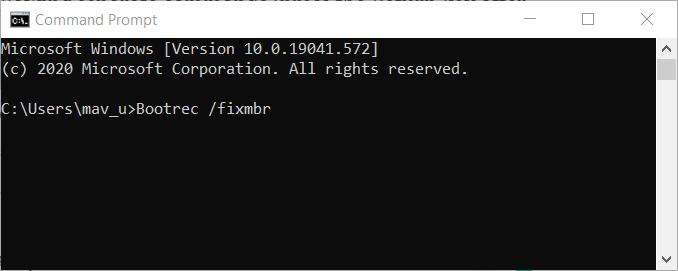
2) Восстановление MBR стандартными средствами
Для Windows (через среду восстановления):
- Откройте командную строку восстановления и выполните:
bootrec /fixmbr
bootrec /fixboot
bootrec /scanos
bootrec /rebuildbcd- Перезагрузитесь и проверьте загрузку.
Для Linux (вручную):
- Используйте инструменты типа grub-install для восстановления загрузчика GRUB на корректном диске.
- Если нужно стереть только код загрузчика, оставив таблицу разделов, можно в среде восстановления выполнить (опасная команда — читать ниже):
sudo dd if=/dev/zero of=/dev/sdX bs=446 count=1Где /dev/sdX — ваш физический диск. Эта команда обнулит код загрузчика, но сохранит таблицу разделов. Выполнять только если вы понимаете последствия.
Важно: dd и команды восстановления MBR могут уничтожить данные при ошибочном выборе устройства. Всегда работайте с резервной копией образа диска.
3) Если восстановление не помогает — создание чистого MBR или переустановка
- Переустановка загрузчика (GRUB/Windows Boot Manager) после очистки MBR.
- В крайнем случае — полное форматирование и повторная установка ОС (после резервного копирования данных).
Когда форматирование оправдано: если вирус зашифровал/повредил файлы и восстановление невозможно.
Альтернативные подходы и когда они работают
- Использовать профессиональные средства восстановления данных до любых модификаций MBR — если данные важны.
- Восстановление из полного образа системы (если у вас есть резервная копия диска до заражения).
- Обращение в сервис кибербезопасности — для целевых атак/сложных троянов.
Когда удаление может не сработать
- Вирус повредил файловую систему и таблицы разделов — простая перезапись MBR не вернёт данные.
- Если в системе есть firmware‑rootkit или UEFI‑заражение — классические MBR‑методы бессильны.
- Повторное заражение при подключении небезопасных носителей без очистки источника.
Критерии приёмки
- Система корректно загружается в штатную ОС.
- Антивирусное сканирование отчистило диск от следов MBR‑вредоносного кода.
- Файловая система и данные доступны без признаков повреждения.
- Нагрузки/сбойов при старте больше нет.
Мини‑методология (короткий SOP)
- Отключить сеть и не подключать посторонние носители.
- Создать образ диска (бит‑за‑бит) и сохранить в безопасном месте.
- Загрузиться с антивирусного rescue USB и просканировать.
- Применить восстановление MBR средствами ОС или специализированным инструментом.
- Перезапустить и повторно просканировать систему.
- Если не удалось — восстановить данные из бэкапа или форматировать.
Чеклист для администратора/пользователя
- Создана копия важных данных (образ диска).
- Подготовлен загрузочный антивирусный носитель.
- Отключён интернет и лишние USB‑устройства.
- Проведено полное сканирование и устранение угроз.
- Выполнено восстановление MBR/загрузчика.
- Проведено контрольное сканирование и тест загрузки.
Модель принятия решения (Mermaid)
flowchart TD
  A[Не загружается система] --> B{Исходный бэкап есть?}
  B -- Да --> C[Восстановление из образа]
  B -- Нет --> D[Загрузиться с rescue USB]
  D --> E{Антивирус нашёл MBR?}
  E -- Да --> F[Удалить и восстановить MBR]
  E -- Нет --> G{Повреждена файловая система?}
  G -- Да --> H[Восстановление данных / форматирование]
  G -- Нет --> I[Обратиться к специалисту]
Короткий глоссарий
- MBR — Master Boot Record, начальная область диска с кодом загрузчика.
- Загрузочный сектор — блок, который система читает первым при старте.
- Rescue media — загрузочный носитель с инструментами для восстановления/сканирования.
Контроль безопасности и превентивные меры
- Регулярно обновляйте антивирусные базы и используйте средства с поддержкой сканирования загрузки.
- Не загружайте и не записывайте образы с непроверенных источников.
- Отключайте автозапуск внешних носителей и проверяйте флешки перед подключением.
- Храните регулярные образы системы — самый надёжный способ быстро вернуть рабочее состояние.
Когда нужно обратиться к профессионалам
- Если данные критичны и нет точного бэкапа.
- Если подозреваете сложную специализированную атаку (rootkit на уровне прошивки).
- Если восстановление MBR приводит к потере доступа к разделам или важным данным.
Резюме
MBR‑вирусы по своей природе атакуют раннюю стадию загрузки и могут серьёзно повредить способность системы стартовать. Самый безопасный порядок действий — создать образ диска, просканировать спасательным носителем, попытаться восстановить MBR стандартными средствами и, при неудаче, восстановить данные из резервной копии или отформатировать диск. Соблюдение простых превентивных мер минимизирует риск повторного заражения.
Примечание: всегда работайте с резервной копией и внимательно выбирайте диск при выполнении низкоуровневых команд.
Если хотите, я могу добавить пошаговый план для конкретной ОС (Windows 10/11 или Linux) или подготовить шаблон чеклиста для ИТ‑отдела.

Похожие материалы

Несколько аккаунтов Skype: Multi Skype Launcher

Журнал для работы: повысить продуктивность

Персональные звуки уведомлений на Android

Скачивание шоу Hulu для офлайн‑просмотра

Microsoft Start: персонализированная новостная лента
