
Запуск Linux на Apple Silicon: dual‑boot или виртуальная машина
Краткое описание и когда что выбрать
- Если вам нужна максимальная производительность и вы готовы переразметить SSD — выбирайте Asahi Linux (dual‑boot).
- Если вы хотите пробовать разные дистрибутивы, не трогая основной macOS, или у вас ограниченное время/опыт — выбирайте виртуальную машину.
- Для повседневной работы на ноутбуке с 8 ГБ ОЗУ лучше использовать VM на внешнем носителе; для серьёзных задач — минимум 16 ГБ.
Важно: всегда делайте резервную копию macOS перед переразметкой диска.
Двойная загрузка с Asahi Linux
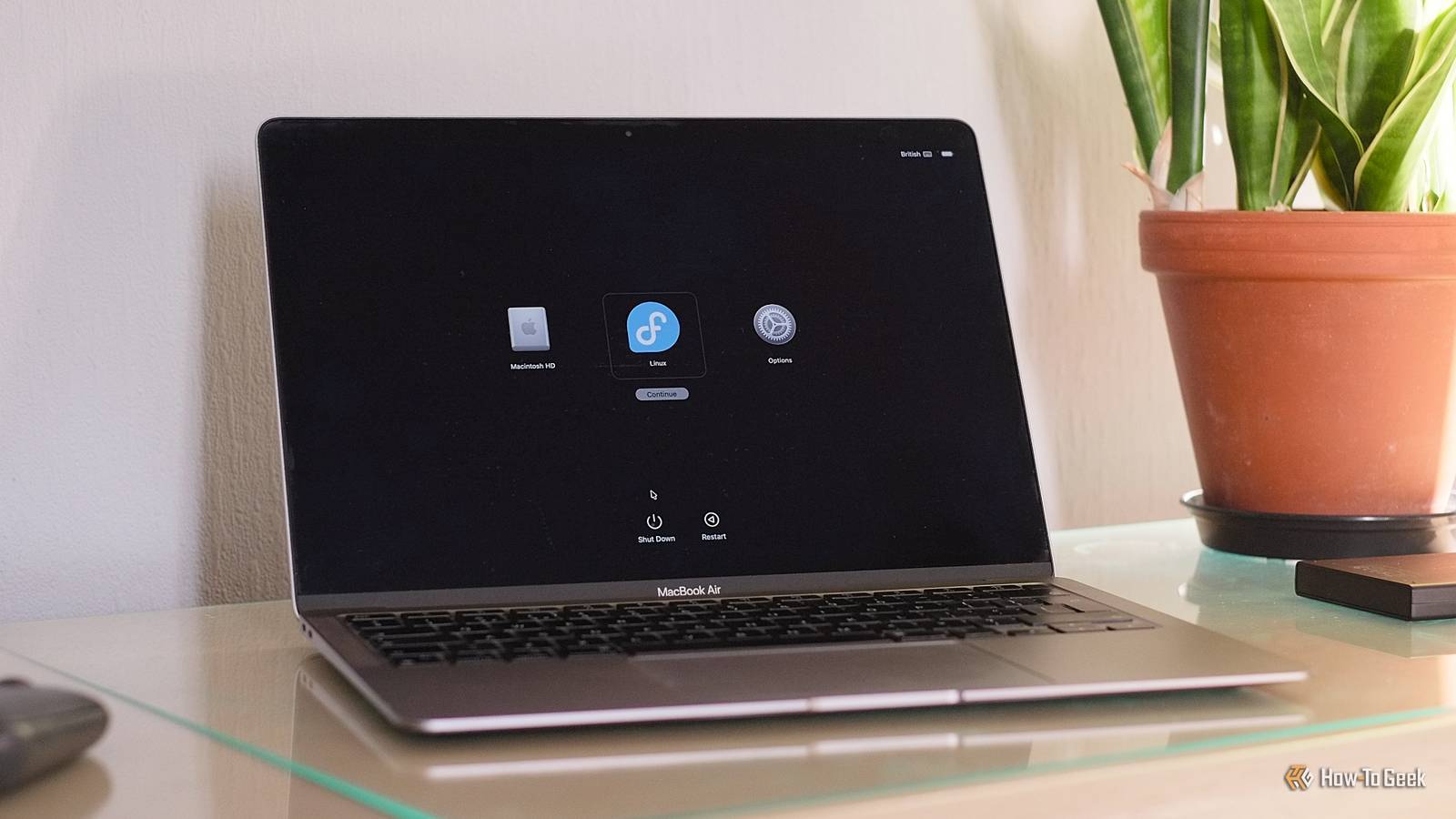
Asahi Linux — проект, который адаптирует Linux под Apple Silicon. Сейчас он работает на M1 и M2, и это единственный стабильный путь установки Linux на внутренний диск Mac. Asahi основан на Fedora, но устанавливает собственную среду и драйверы, оптимизированные для Apple‑чипов.

ALT: Макбук в процессе двойной загрузки с Linux — экран выбора системы.
Совместимость и ограничения
- Поддерживаются модели на базе M1 и M2. Модели на M3 или других будущих чипах могут поддерживаться позже — проверяйте официальную страницу проекта.
- Не все аппаратные функции доступны на всех моделях: возможны ограничения с аппаратным ускорением GPU, управлением энергопотреблением, некоторыми периферийными устройствами и функциями безопасности.
- Рекомендуется ознакомиться с «compatibility guide» Asahi перед началом.
Требования по объёму диска
- Минимум для установки: 30 ГБ. Это хватит для базовой системы.
- Рекомендуемый размер: до ~100 ГБ, если вы планируете хранить файлы и устанавливать приложения.
- На 256‑гигабайтном Mac придётся аккуратно расходовать диск, поэтому подумайте о внешнем хранилище.
Подготовка: бекап и проверки
- Сделайте полную резервную копию macOS (Time Machine или клонирование с помощью Carbon Copy Cloner/rsync).
- Обновите macOS и установите все доступные апдейты прошивки.
- Освободите место на диске: удалите временные файлы и неиспользуемые приложения.
- Убедитесь, что у вас доступ к Wi‑Fi и питание подключено (если это ноутбук).
Установка (пошагово)
- Откройте Terminal (через Spotlight) и выполните команду установки:
curl https://alx.sh | shВведите пароль sudo (тот же, что вы используете в macOS) и следуйте подсказкам установщика.
Когда появится этап переразметки диска, введите
rдля начала.Укажите размер существующего раздела macOS в гигабайтах или в процентах, либо введите
min, чтобы сократить его до минимально возможного размера.Подтвердите ввод
y. Переразметка занимает несколько минут.

ALT: Терминал macOS во время переразметки диска — текстовые подсказки и прогресс.
После завершения нажмите Enter. Выберите целевой раздел для установки — введите
fдля нового пустого раздела.Выберите окружение рабочего стола (KDE или GNOME) и объем используемого свободного пространства (введите
max, чтобы использовать всё выделенное пространство).Задайте имя установки и подтвердите запуск установки. Введите пароль, когда потребуется.
Когда инсталлятор завершит работу, Mac выключится. Очень важно: подождите не менее 25 секунд, затем зажмите кнопку питания, пока не появится меню запуска. Не нажимайте кнопку дважды и не делайте это раньше 25 секунд.
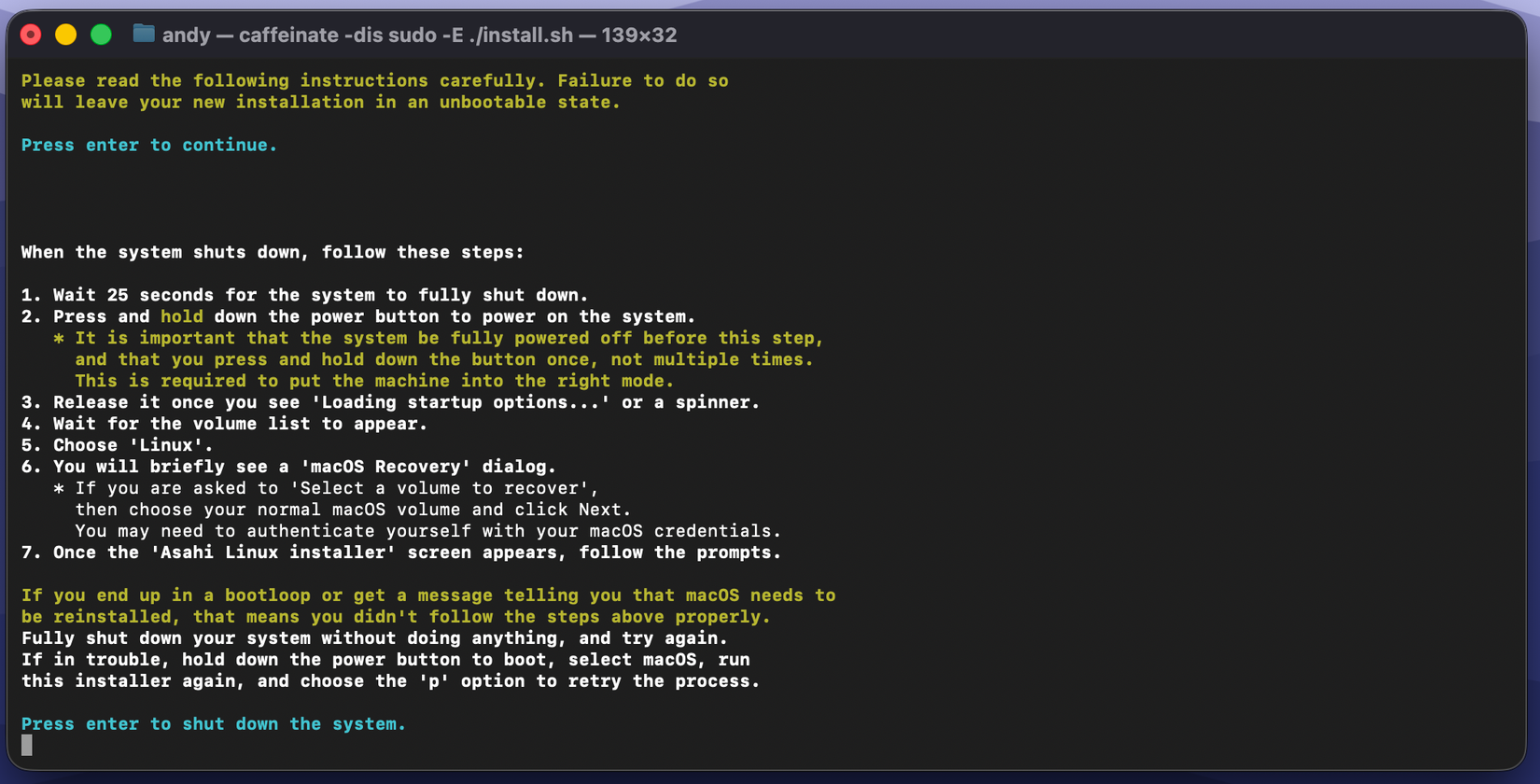
ALT: Экран с важными инструкциями по перезагрузке Mac после установки.
- В меню запуска выберите новый раздел с Linux и продолжите начальную настройку. Вас попросят ввести пароль в нескольких местах, включая экран восстановления macOS — это нормально.

ALT: Экран опций загрузки macOS с подсказкой выбрать диск для загрузки.
Переключение и удаление
- Чтобы загрузиться в macOS: нажмите и удерживайте кнопку питания до появления меню запуска, затем выберите macOS.
- Чтобы изменить систему по умолчанию: в macOS откройте «Системные настройки» > «Общие» > «Диск загрузки» и выберите нужную систему.
- Чтобы удалить Asahi Linux: сначала выберите macOS как диск по умолчанию, затем откройте Disk Utility и удалите разделы Asahi.

ALT: Окно настроек macOS с выбором диска загрузки.
Частые проблемы и советы по устранению
- Проблемы с загрузкой после установки: повторите шаг с удерживанием кнопки питания не менее 25 секунд.
- Если устройство не отображает нужные разделы: проверьте диск в Disk Utility и восстановите таблицу разделов.
- Потеря места на диске: убедитесь, что не осталось лишних временных снимков или логов; используйте ncdu для поиска больших директорий в Linux.
Запуск Linux в виртуальной машине
Для большинства пользователей запуск Linux в виртуальной машине — более универсальное и безопасное решение. Он даёт гибкость, возможность использовать внешние диски и быстрый возврат к macOS без риска повредить загрузчик.
Когда стоит выбирать VM
- Вы не хотите менять разметку внутреннего диска.
- Потребность в нескольких дистрибутивах и быстрых клонах систем.
- Тестирование, разработка и работа с приложениями, которым не требуется 100% нативная графическая производительность.
Ограничения VM
- VM работает внутри macOS, значит система одновременно держит две ОС в памяти — это требовательно к RAM.
- Рекомендуется 16 ГБ и больше для комфортной работы; 8 ГБ возможны, но с ограничениями.
- Графическая и видеоускорение в VM может быть ограничено по сравнению с нативной установкой.
Популярные гипервизоры
- Parallels Desktop — платный, удобный, хорошо интегрируется с macOS.
- VMware Fusion — платный (есть бесплатные опции/триалы), стабильный для бизнеса.
- UTM — бесплатный, простой и основан на QEMU; отлично подходит для Apple Silicon.
Установка Linux в UTM (пошагово)
- Установите UTM из официального сайта и запустите приложение.
- Самый простой вариант — взять предсобранный образ из «Browse UTM Gallery». Выберите нужный дистрибутив и запомните логин/пароль, указанные в описании (например, Ubuntu 22.04 в галерее).

ALT: Главное окно UTM с галереей виртуальных машин.
- После загрузки распакуйте архив — вы получите файл с расширением .UTM. Дважды кликните по нему, чтобы импортировать виртуальную машину в UTM.
- Нажмите Play, чтобы запустить VM. Для удобства переключитесь в полноэкранный режим.
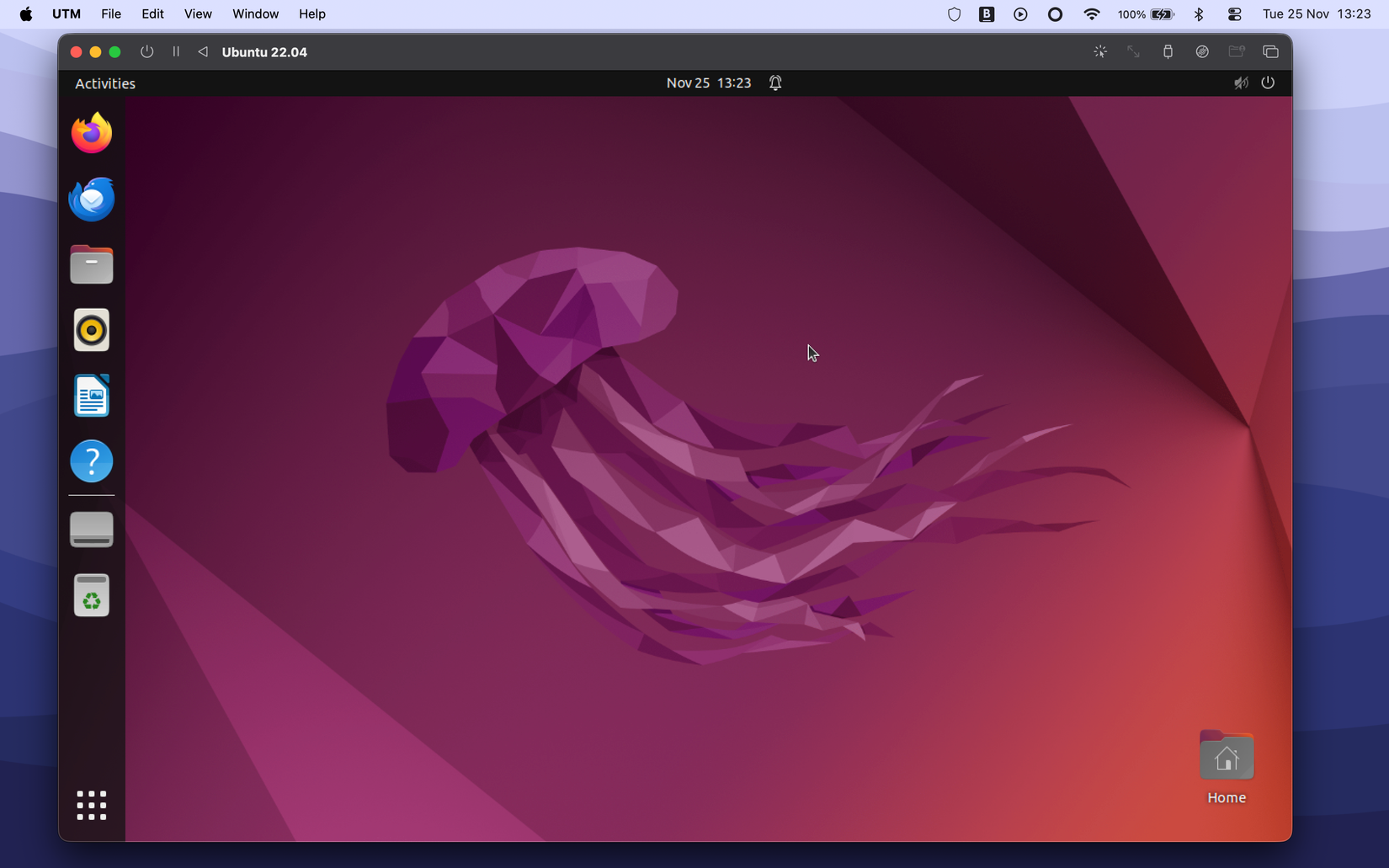
ALT: Ubuntu 22.04 в окне виртуальной машины на Mac.
- Для тонкой настройки закройте VM, правой кнопкой мыши откройте её в боковой панели UTM и выберите «Edit». Здесь можно увеличить объём оперативной памяти, дисковое пространство, добавить USB‑устройства и т. д.

ALT: Окно редактирования настроек виртуальной машины в UTM.
- Если вы хотите создать VM с нуля: в UTM выберите «Create a New Virtual Machine», затем «Virtualize» → «Linux» → «Browse» и выберите ранее скачанный ARM‑образ дистрибутива.

ALT: Параметры создания новой виртуальной машины: выбор Virtualize и Linux.
Рекомендации по настройке VM
- CPU: выделите 2–4 ядра в зависимости от нагрузки.
- RAM: минимум 4 ГБ для лёгких систем, 8–16 ГБ для рабочих сред.
- Диск: динамический образ на внешнем SSD для экономии места.
- Снимки (snapshots): используйте регулярно перед обновлениями.
- USB/периферия: проброс устройств работает через настройки UTM.
Производительность и оптимизация
- Включите гостевые дополнения, если они есть в вашем дистрибутиве, чтобы улучшить графику и интеграцию курсора.
- Для тяжёлых вычислений лучше использовать dual‑boot; VM подойдёт для разработки, веб‑серверов, тестирования.
Как выбрать: быстрая методика принятия решения
- Если у вас ноутбук с ограниченным диском и вы не хотите рисковать — VM.
- Если вы разработчик, работающий с GPU‑ускорением или низкоуровневым доступом к железу — dual‑boot.
- Если вам нужна мобильность и возможность брать Linux в поездки без перезагрузки — VM.
flowchart TD
  A[Нужен Linux на Mac?] --> B{Важно ли нативное
  быстродействие?}
  B -- Да --> C[Asahi Linux 'dual-boot']
  B -- Нет --> D[Виртуальная машина 'UTM/Parallels']
  C --> E{Есть резервная копия
  и готовность переразметить диск?}
  E -- Нет --> D
  E -- Да --> C
Риски, матрица и смягчения
- Риск: потеря данных при переразметке.
- Смягчение: полная резервная копия, проверка целостности бэкапа до начала.
- Риск: несовместимость оборудования (нет драйверов).
- Смягчение: проверить compatibility guide, протестировать в VM перед установкой.
- Риск: снижение автономности ноутбука.
- Смягчение: тестировать управление питанием в Asahi и следить за настройками энергосбережения.
Чек‑лист перед началом (сводка)
- Сделана полная резервная копия macOS.
- Проверена совместимость модели Mac с Asahi Linux.
- Освобождено минимум 30 ГБ (рекомендуется ~100 ГБ).
- Есть план отката (как загрузиться в macOS и восстановить разделы).
- При выборе VM: есть 16+ ГБ RAM или план работы с ограничениями.
Примеры, когда это не подходит
- Старые Mac без Apple Silicon: Asahi не применим.
- Очень чувствительные к времени бизнес‑среды, где любые изменения загрузчика запрещены — используйте изолированные VM на внешних носителях.
Краткое резюме
Запуск Linux на Apple Silicon возможен — выбор между Asahi (dual‑boot) и VM зависит от потребностей: нужны нативная производительность и доступ к железу — используйте Asahi; нужна безопасность, гибкость и простота — виртуальная машина (UTM, Parallels, VMware). Всегда делайте резервную копию и проверяйте совместимость вашего конкретного Mac.
Важно: перед любыми операциями с диском создавайте резервные копии и внимательно следуйте инструкциям инсталлятора.

Похожие материалы

Несколько аккаунтов Skype: Multi Skype Launcher

Журнал для работы: повысить продуктивность

Персональные звуки уведомлений на Android

Скачивание шоу Hulu для офлайн‑просмотра

Microsoft Start: персонализированная новостная лента
