
Как использовать 1Password как приложение-аутентификатор
1Password может хранить пароли и генерировать одноразовые коды (OTP) для двухфакторной аутентификации на всех ваших устройствах. Это удобнее, чем смартфон-единственный аутентификатор, но при компрометации учётной записи 1Password под угрозой окажутся и OTP. В статье — пошаговые инструкции для iPhone, iPad, Android, Mac и Windows, рекомендации по безопасности, альтернативы и чек-листы для внедрения.
Быстрые ссылки
- Содержание
1Password — один из лучших менеджеров паролей. Он умеет генерировать одноразовые пароли (OTP) и вполне может заменить отдельное приложение-аутентификатор. В этой статье мы разберём преимущества и риски использования 1Password как основного аутентификатора и покажем, как добавить коды двухфакторной аутентификации на разных платформах.
Содержание
- Следует ли использовать менеджер паролей для генерации одноразовых паролей
- Как добавить коды двухфакторной аутентификации в 1Password на iPhone и iPad
- Android
- Mac
- Windows
- Когда это не работает или не рекомендуется
- Альтернативные подходы
- Руководство: простая процедура внедрения (SOP)
- Чек-листы ролей
- Безопасность и приватность
- Краткий глоссарий
- Итог
Следует ли использовать менеджер паролей для генерации одноразовых паролей
Кратко: да — если вам важна синхронизация и удобство. Нет — если вы хотите изолировать OTP в отдельном хранилище, менее связанном с паролями.
Пояснение: одноразовый пароль (OTP) — шестизначный код, который изменяется каждые 30 секунд. Он служит вторым фактором при входе и генерируется по общему стандарту TOTP.
Плюсы использования 1Password как аутентификатора:
- Удобство: OTP синхронизируются между устройствами и автоматически копируются в буфер при входе. Это экономит время.
- Резервное копирование: данные и коды сохраняются в зашифрованной базе 1Password и восстанавливаются при смене устройства.
- Централизация: пароли и коды в одном месте упрощают управление учётными записями.
Минусы и риски:
- Единая точка отказа: при компрометации учётной записи 1Password злоумышленник получит и пароли, и коды.
- Зависимость от сервиса: возможна привязка к облачной синхронизации и политике провайдера.
- Регуляторные или корпоративные требования: в некоторых организациях обязателен аппаратный ключ (FIDO2) или отдельный аутентификатор.
Важно
Если вы храните критичные учётные записи (банки, корпоративные сервисы), подумайте об опции «разделённой ответственности»: храните часть самых важных OTP отдельно — на аппаратном ключе или в другом приложении.
Как добавить коды двухфакторной аутентификации в 1Password
Ниже — детальные инструкции для каждой платформы. Процесс похож на добавление в Google Authenticator или Authy: можно сканировать QR-код или вставить секретный ключ.
iPhone и iPad
Есть два способа: сканирование QR-кода и вставка секретного кода. Обратите внимание: приложение 1Password не может сканировать QR-код прямо из Safari; если код на той же вкладке, используйте десктоп или сохраните код для вставки.
Шаги:
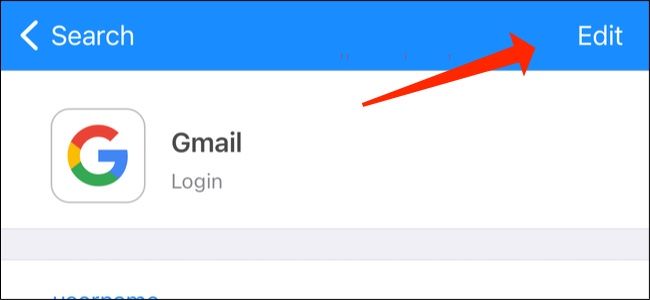
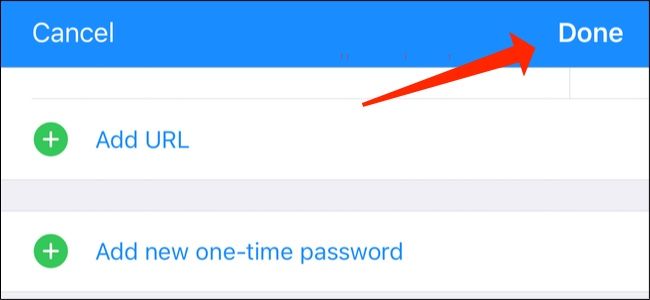
- Откройте 1Password и перейдите к нужному сохранённому логину. Нажмите «Edit» в правом верхнем углу.
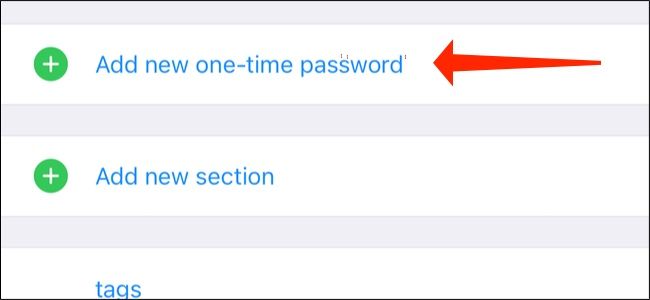
- Прокрутите вниз и выберите «Add New One-Time Password».
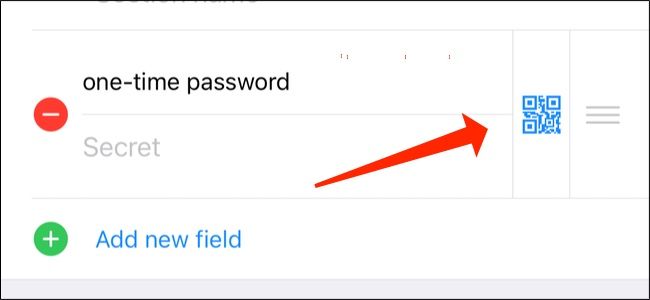
- Если вы хотите сканировать QR-код, нажмите на иконку QR-кода и наведите камеру на изображение QR.
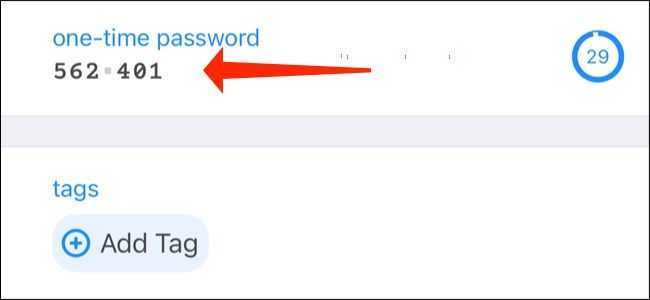
- После успешного сканирования в 1Password появятся шестизначные коды. Нажмите «Done», чтобы сохранить.
- Если QR-код недоступен, скопируйте секретный код (альфа-цифровая строка) с веб-сайта и вставьте его в поле в 1Password, затем «Done».
Примечание
1Password автоматически копирует OTP в буфер при входе, что ускоряет процесс аутентификации.
Android
Процесс на Android похож, но интерфейс использует секции и поля.
Шаги:
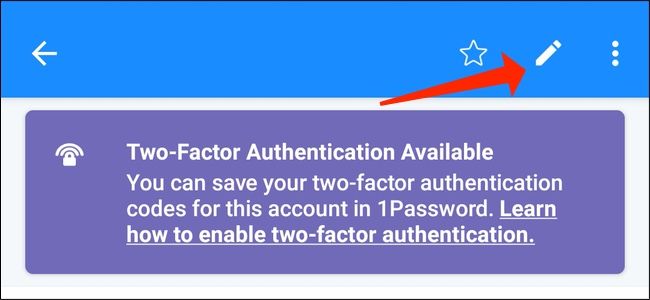
- В 1Password откройте сохранённый логин и нажмите иконку карандаша для редактирования.
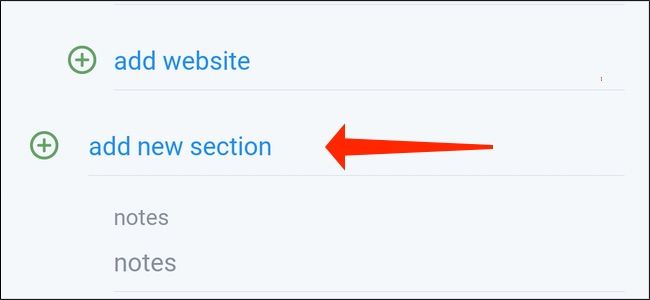
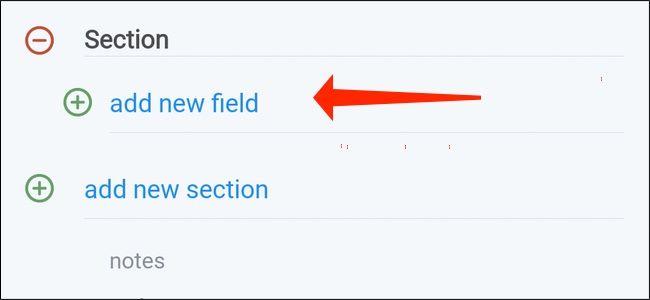
- Нажмите «Add New Section», затем «Add New Field».
- Выберите тип поля «One-Time Password».
- Нажмите иконку QR-кода, чтобы отсканировать код с другого устройства, или вставьте секретный ключ вручную.
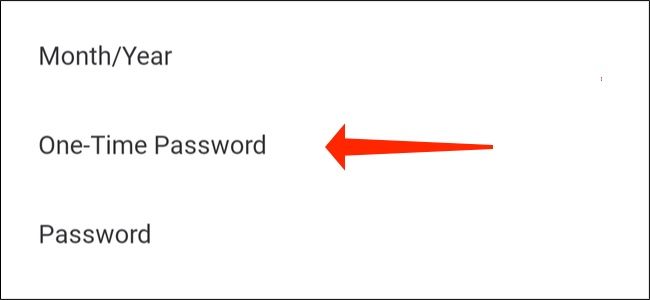
- Нажмите «Save» для сохранения нового одноразового пароля.
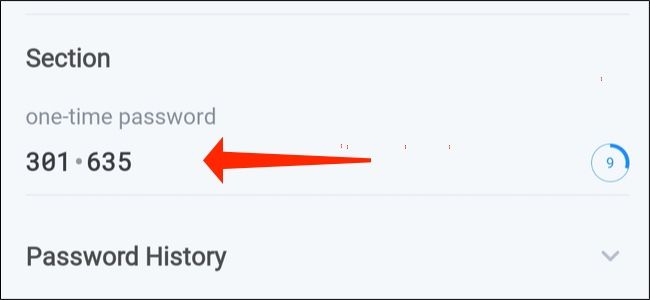
Важно
Проверьте, что время на устройстве синхронизировано. Ошибки времени приводят к неверным кодам.
Mac
Интерфейс Mac удобен, если QR-код открыт в браузере: можно использовать встроенный сканер и веб-камеру.
Шаги:
- Откройте 1Password, выберите логин и нажмите «Edit» над информацией.
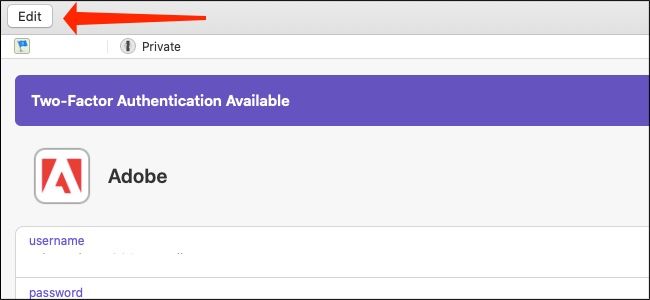
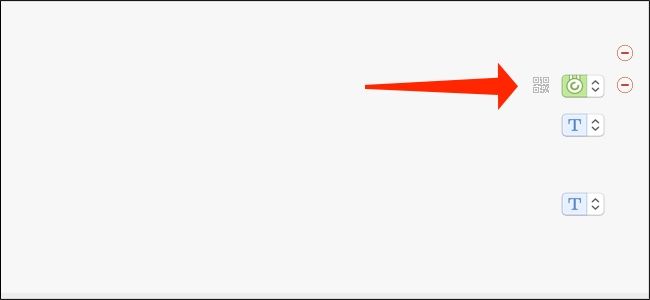
- Нажмите кнопку «T» рядом с формой «New Field» и выберите «One-Time Password».
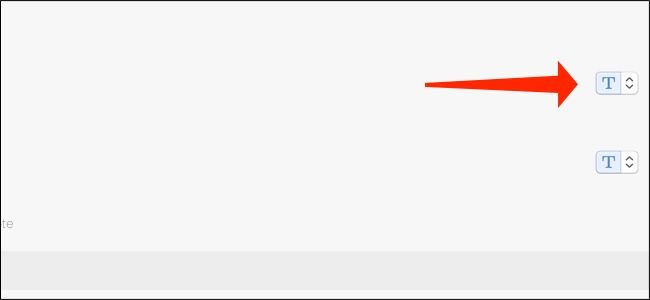
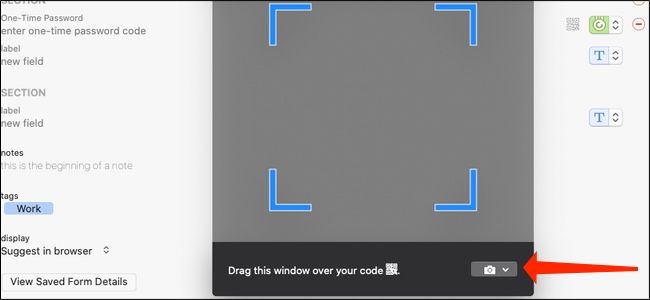
- Нажмите иконку QR-кода — откроется окно сканера. Его можно перетащить поверх браузера с открытым кодом.
- Если QR-код отображён на другом устройстве, нажмите иконку камеры внизу окна сканера, чтобы использовать веб-камеру.
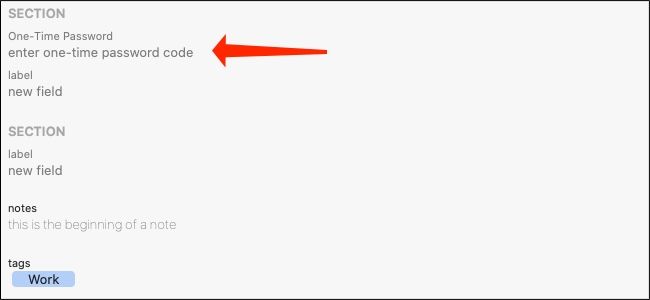
- Можно также вставить секретный ключ в поле «Enter One-Time Password Code», после чего нажать «Save».
Совет
Если вы используете несколько браузеров, просто перетащите окно сканера поверх любого открытого окна с QR-кодом.
Windows
1Password для Windows поддерживает сканирование с экрана, из файла или из буфера.
Шаги:
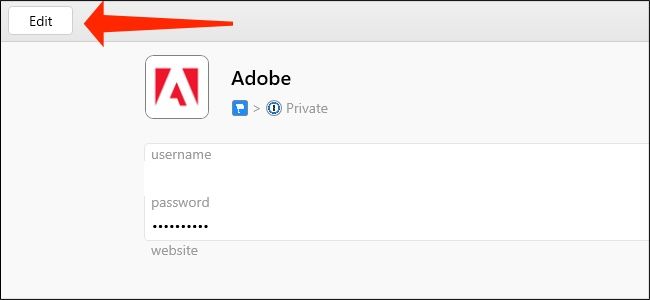
- Откройте запись в 1Password и нажмите «Edit».
- Прокрутите до поля «One-Time Password» и нажмите иконку QR-кода.
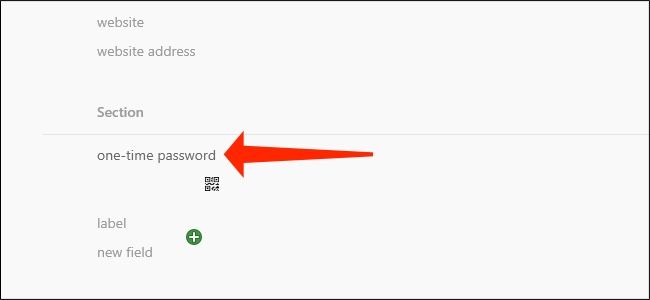
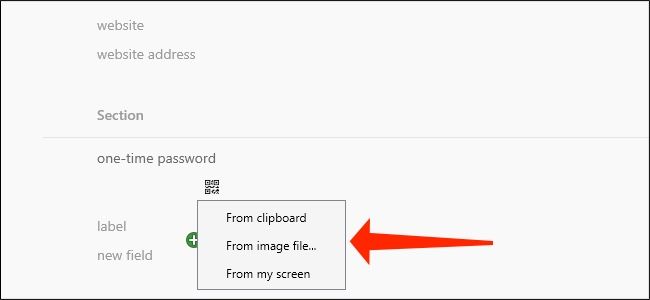
- Выберите «From My Screen» и перетащите окно сканера поверх страницы с QR-кодом. Если у вас сохранён файл с QR-кодом, выберите «From Image File», или используйте «From Clipboard», если код в буфере.
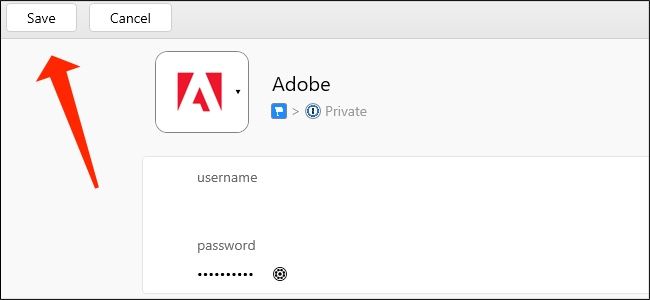
- После появления OTP нажмите «Save».
Подсказка
Если сканирование не работает, попробуйте вставить секретный ключ вручную.
Когда это не работает или не рекомендуется
- Корпоративные политики запрещают хранить OTP в облачном сервисе. Проверьте правила безопасности компании.
- Вы используете аппаратные ключи (YubiKey, Titan) — их нельзя заменить программным OTP.
- Вам нужно независимое резервирование для критичных учётных записей (например, банковских).
Контрпример
Если в компании требуют FIDO2-ключи, использование 1Password как единственного аутентификатора не пройдёт аудит. В этом случае 1Password можно использовать параллельно с аппаратными ключами, но не как замену.
Альтернативные подходы
- Отдельное приложение-аутентификатор (Authy, Google Authenticator). Плюс — отдельная зона риска; минус — синхронизация и резервные копии могут быть ограничены.
- Аппаратные ключи (FIDO2, U2F) — сильнее всего защищают от фишинга и перехвата. Используйте для наиболее важных сервисов.
- Комбинированный подход: храните большинство OTP в 1Password, а критичные учётные записи защищайте аппаратным ключом.
Преимущества и недостатки альтернатив:
- Authy: удобная синхронизация, но привязка к номеру телефона. Может служить отдельным резервом.
- Google Authenticator: простая автономная генерация без облака, меньше удобства при переносе на новый телефон.
- Аппаратный ключ: максимальная безопасность, требует физического носителя.
Практическая методика внедрения (микро-SOP)
Шаги для личного или корпоративного внедрения 1Password как аутентификатора:
- Оценка. Определите критичность учётных записей и требования политики безопасности.
- Резервирование. Для самых важных сервисов подготовьте альтернативный метод (аппаратный ключ или отдельный аутентификатор).
- Настройка. Для каждой записи в 1Password добавьте поле One-Time Password через сканирование QR или вставку секрета.
- Тест. Выйдите из учётной записи и выполните вход, используйте сгенерированный код. Убедитесь, что код работает.
- Документация. Занесите в инвентарь, какие учётные записи используют 1Password OTP и где есть аппаратный ключ.
- Мониторинг. Включите оповещения о подозрительных входах и периодически проверяйте список устройств в 1Password.
Критерии приёмки
- Все тестовые входы проходят с кодом из 1Password.
- Доступ к резервным методам подтверждён.
- Список учётных записей и владельцев зафиксирован.
Чек-листы ролей
Пользователь — что сделать:
- Включить двухфакторную аутентификацию на каждой поддерживаемой службе.
- Добавить OTP в 1Password через QR-код или ключ.
- Протестировать вход и сохранить резервный код восстановления.
- Настроить надёжную мастер-пароль и двухфакторную аутентификацию для учётной записи 1Password.
Администратор безопасности — что проверить:
- Политика допускает хранение OTP в 1Password.
- Самые критичные сервисы защищены аппаратными ключами.
- Процедуры восстановления учётных записей протестированы.
Тест кейсы и критерии приёмки
- Добавление OTP через QR-код приводит к корректным шестизначным кодам в 1Password.
- Добавление OTP через секретный код работает и генерирует ожидаемые значения.
- Коды принимаются сервисом при входе в течение валидного временного окна.
- Отключение синхронизации или удаление аккаунта 1Password корректно блокирует генерацию новых кодов (проверяется удалением записи).
Безопасность и приватность
Рекомендации по усилению безопасности при использовании 1Password как аутентификатора:
- Включите двухфакторную аутентификацию для самой учётной записи 1Password.
- Используйте длинный уникальный мастер-пароль и менеджер паролей для других сервисов.
- Отключите автозаполнение на публичных устройствах.
- Ограничьте доступ к устройствам: включите биометрию и/или блокировку экрана.
- Реализуйте политику ротации для привилегированных аккаунтов.
Приватность и соответствие требованиям
Если ваши данные подпадают под GDPR или локальные правила защиты данных, проверьте соглашение с провайдером 1Password и настройки хранения региона данных. Для некоторых организаций потребуется хранение ключей и OTP в инфраструктуре под контролем компании.
Важно
Никогда не отправляйте секретные ключи OTP по незашифрованным каналам. Храните резервные коды в защищённом месте.
Ментальные модели и эвристики
- Централизация против изоляции: централизовать удобно, но рискованнее; изолировать безопаснее, но менее удобно.
- Критичность учётной записи: чем важнее аккаунт, тем более изолированным должен быть метод второго фактора.
- Синхронизация как удобство и риск: синхронизация экономит время, но даёт больше точек компрометации.
Краткий глоссарий
- OTP: одноразовый пароль, шестизначный код по стандарту TOTP.
- QR-код: изображение, содержащее секретный ключ или URL для добавления OTP.
- TOTP: алгоритм генерации временных одноразовых паролей.
Частые ошибки и как их избежать
- Неверное системное время. Синхронизируйте часы устройства с сетевым временем.
- Забытая резервная копия. Сохраняйте резервные коды восстановления в надёжном месте.
- Использование одного метода восстановления для всех учётных записей. Разделяйте методы восстановления.
Итог
1Password — удобный и мощный инструмент для генерации OTP и управления паролями. Он подходит большинству пользователей и команд, если соблюдать простые правила безопасности: включить защиту самой учётной записи 1Password, хранить резервные методы для критичных сервисов и следовать корпоративным требованиям по безопасности. Если вам нужна максимальная защита от фишинга — используйте аппаратные ключи для наиболее важных аккаунтов.
Важно
Периодически пересматривайте свой набор методов аутентификации и держите резервные опции на случай утери доступа к основному инструменту.
Сводка
- 1Password удобно использовать как аутентификатор благодаря синхронизации и автоматическому копированию кодов.
- Риски связаны с единой точкой компрометации; для критичных сервисов сохраняйте отдельные методы защиты.
- Настройка возможна на iPhone, iPad, Android, Mac и Windows через сканирование QR-кода или вставку секретного ключа.

Похожие материалы

Несколько аккаунтов Skype: Multi Skype Launcher

Журнал для работы: повысить продуктивность

Персональные звуки уведомлений на Android

Скачивание шоу Hulu для офлайн‑просмотра

Microsoft Start: персонализированная новостная лента
