
Как использовать RANDBETWEEN в Google Sheets для генерации случайных чисел

RANDBETWEEN — простой способ получить целые случайные числа прямо в листе, без внешних утилит и дополнений. Ниже — краткая инструкция, примеры, советы по надёжности и варианты, когда лучше выбрать другое решение.
Что делает RANDBETWEEN
RANDBETWEEN возвращает случайное целое число между двумя значениями включительно. В отличие от RAND, которая даёт число с плавающей запятой от 0 (включительно) до 1 (исключительно), RANDBETWEEN принимает явный диапазон и удобна для генерации целых чисел.
Короткий термин: волатильная функция — функция, которая пересчитывается автоматически при изменениях в таблице.
Синтаксис и пример
В ячейке введите формулу:
=RANDBETWEEN(, ) Замените
Пример: случайное число от 1 до 10:
=RANDBETWEEN(1,10)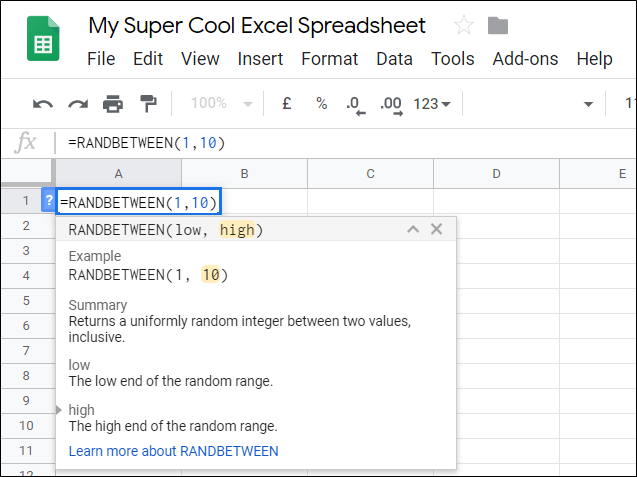
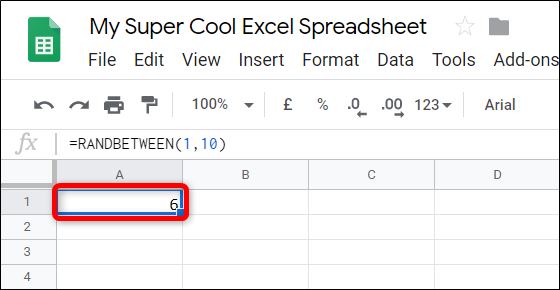
После нажатия Enter ячейка заполнится случайным числом:
Если вы хотите брать границы диапазона из других ячеек, подставьте ссылку на ячейку вместо числа, например:
=RANDBETWEEN(A1,B1)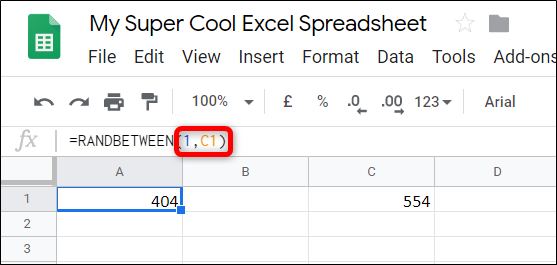
Важное: поведение при пересчёте
Обе функции — RAND и RANDBETWEEN — волатильны. Это значит, что значение в ячейке не фиксируется навсегда: при каждом изменении листа (или при ручном пересчёте) значение пересчитывается и меняется.
Если вам нужно, чтобы число оставалось постоянным после генерации, выполните один из вариантов:
- Скопируйте ячейку с формулой и вставьте как значения (Правка > Вставить специальные > Вставить только значения). Это заменит формулу на текущее число.
- Сгенерируйте числа с помощью Google Apps Script и сохраните результат в ячейках как данные.
Как изменить интервал пересчёта
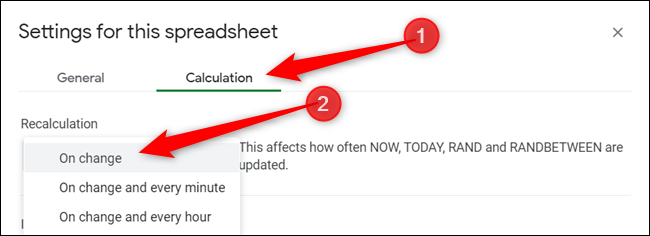
Чтобы изменить, как часто пересчитываются волатильные функции: откройте Файл > Настройки таблицы, на вкладке “Calculation” (Вычисления) выберите опцию пересчёта. Доступны варианты:
- “On change” — при изменениях (по умолчанию);
- “On change and every minute” — при изменениях и каждую минуту;
- “On change and every hour” — при изменениях и каждый час.
После выбора нажмите “Save settings” (Сохранить настройки), чтобы вернуться к таблице.
Альтернативные подходы и когда их использовать
- RAND: если нужны числа с плавающей запятой от 0 до 1, используйте RAND(). Для диапазона с плавающей точкой умножьте и сдвиньте результат: =RAND()*(max-min)+min.
- Apps Script: если требуется одноразовая генерация большого количества чисел или контроль версии/журнала, используйте Google Apps Script для генерации и записи окончательных значений.
- Встроенные плагины/дополнения: при создании тестовых данных с особыми правилами (например, распределение, веса) могут помочь сторонние дополнения, но проверьте политику безопасности и доступ.
Когда RANDBETWEEN не подойдёт
- Если нужны устойчивые (непересчитывающиеся) случайные данные без ручной фиксации.
- Если требуется специфическое статистическое распределение (гауссово, экспоненциальное) — тогда нужны более сложные методы или скрипты.
- Если важен криптографически стойкий источник случайности — стандартные функции листа не предназначены для крипто-задач.
Быстрые советы и памятка
- Используйте ссылки на ячейки, чтобы динамически менять границы диапазона.
- Чтобы зафиксировать версии после генерации, вставьте как значения.
- Проверяйте, не затрагивают ли массовые пересчёты производительность больших таблиц.
Ментальная модель: представьте RANDBETWEEN как «случайный генератор целых между двумя флажками». Он удобен и прост, но по умолчанию не хранит результат навсегда.
Критерии приёмки (как проверить что всё работает)
- Формула корректно возвращает целое число внутри заданного диапазона.
- При изменении ячейки с границей результат меняется (если вы не зафиксировали значение).
- При вставке как значения формулы в ячейках нет — только числа.
Тест-кейсы
- =RANDBETWEEN(1,1) — должно всегда возвращать 1.
- =RANDBETWEEN(A1,B1) с A1=5, B1=10 — результат между 5 и 10.
- Вставить формулу, затем «Вставить только значения» — ячейка больше не содержит формулы.
- Изменить настройку пересчёта на “On change and every minute” — наблюдать пересчёт через минуту.
Короткий чек-лист для ролей
- Для пользователя: введите формулу, проверьте диапазон, при необходимости вставьте как значения.
- Для аналитика: используйте Apps Script для массовой генерации; документируйте версию данных.
- Для администратора: учитывайте влияние частых пересчётов на производительность общих таблиц.
Глоссарий (1 строка)
- Волатильная функция — функция, автоматически пересчитывающаяся при изменении листа.
Быстрый набор (cheat sheet)
- Синтаксис: =RANDBETWEEN(низ,верх)
- Постоянное значение: Копировать → Вставить только значения
- Из ячеек: =RANDBETWEEN(A1,B1)
Итог
RANDBETWEEN — простой и быстрый инструмент для генерации целых случайных чисел в Google Sheets. Он удобен для тестирования, случайизации порядка и простых симуляций, но требует внимания к поведению пересчёта и фиксации значений, если вам нужны стабильные результаты.
Важное: если вам нужны специфические распределения, криптографическая случайность или автоматизированные отчёты с сохранением версий — рассмотрите Apps Script или специализированные инструменты.

Похожие материалы

Несколько аккаунтов Skype: Multi Skype Launcher

Журнал для работы: повысить продуктивность

Персональные звуки уведомлений на Android

Скачивание шоу Hulu для офлайн‑просмотра

Microsoft Start: персонализированная новостная лента
