
Как создать и установить SSH-ключ на удалённый сервер

Краткое содержание
- SSH-ключи позволяют входить на удалённые машины без пароля. Парой ключей являются публичный и приватный ключи.
- На Linux создавайте ключи командой ssh-keygen; по умолчанию используется алгоритм Ed25519. Рекомендуется задать passphrase.
- Переносите публичный ключ на сервер через ssh-copy-id или вставьте содержимое файла .pub в ~/.ssh/authorized_keys на сервере.
Что такое SSH-ключ?
SSH-ключ — это криптографическая пара: публичный ключ и приватный ключ. Публичный ключ можно безопасно размещать на сервере. Приватный ключ остаётся на вашей машине и ни с кем не передаётся.
При подключении сервер сравнивает ваш публичный ключ с приватным ключом, который использует клиент. Если пара совпадает, сервер авторизует доступ.
Важно: никогда не разглашайте приватный ключ.
Как сгенерировать SSH-ключ
Откройте терминал и выполните:
ssh-keygenКоманда спросит, куда сохранить ключ и предложит ввести passphrase (парольную фразу). Passphrase добавляет защиту: даже при компрометации приватного ключа без фразы злоумышленник не сможет им воспользоваться.
Если вы хотите входить без запроса пароля к приватному ключу, оставьте passphrase пустым. Но это снижает безопасность.
По умолчанию ssh-keygen создаёт ключ Ed25519, который подходит для большинства случаев. Чтобы явно указать алгоритм, используйте флаг -t, например:
ssh-keygen -t ed25519 -C "your_email@example.com"Файл с публичным ключом будет иметь суффикс .pub и находиться в каталоге ~/.ssh (например, ~/.ssh/id_ed25519.pub).
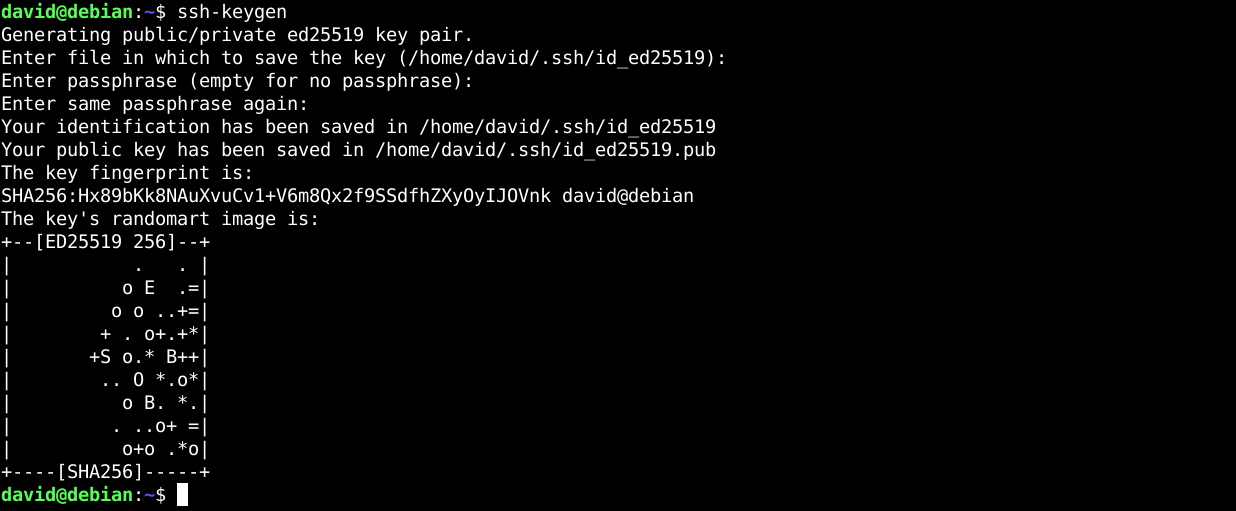
Советы по безопасности при создании
- Используйте Ed25519 или, при совместимости проблем, RSA с длиной 3072+ бит.
- Всегда защищайте приватный ключ passphrase, если это возможно.
- Храните приватный ключ с правами 600 (chmod 600).
- Для удобства используйте ssh-agent для кэширования расшифрованного ключа.
Как перенести публичный ключ на удалённый сервер
Есть два основных способа.
- Быстрее — утилита ssh-copy-id:
ssh-copy-id user@example.comПосле ввода пароля утилита добавит ваш публичный ключ в файл ~/.ssh/authorized_keys на целевой машине. Важно: ssh-copy-id копирует публичный ключ, а не приватный.
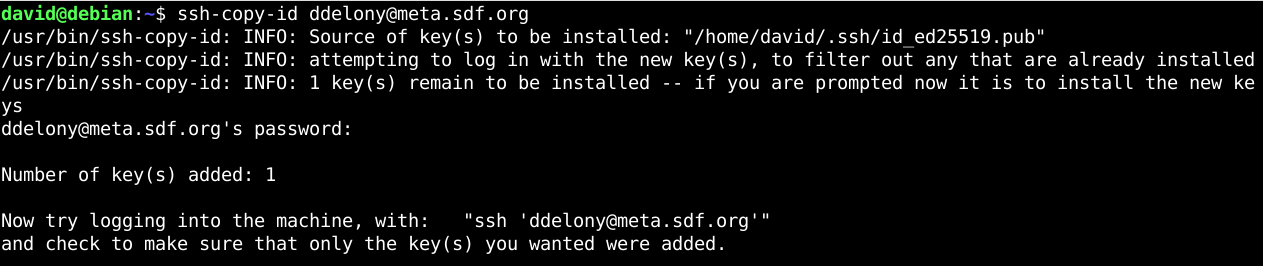
Подключиться можно так:
ssh user@example.com- Вручную. Если ssh-copy-id недоступен, скопируйте содержимое файла ~/.ssh/id_*.pub и вставьте его в ~/.ssh/authorized_keys на удалённом сервере. Пример команды для локального просмотра:
cat ~/.ssh/id_ed25519.pubНа сервере убедитесь в правах:
chmod 700 ~/.ssh
chmod 600 ~/.ssh/authorized_keys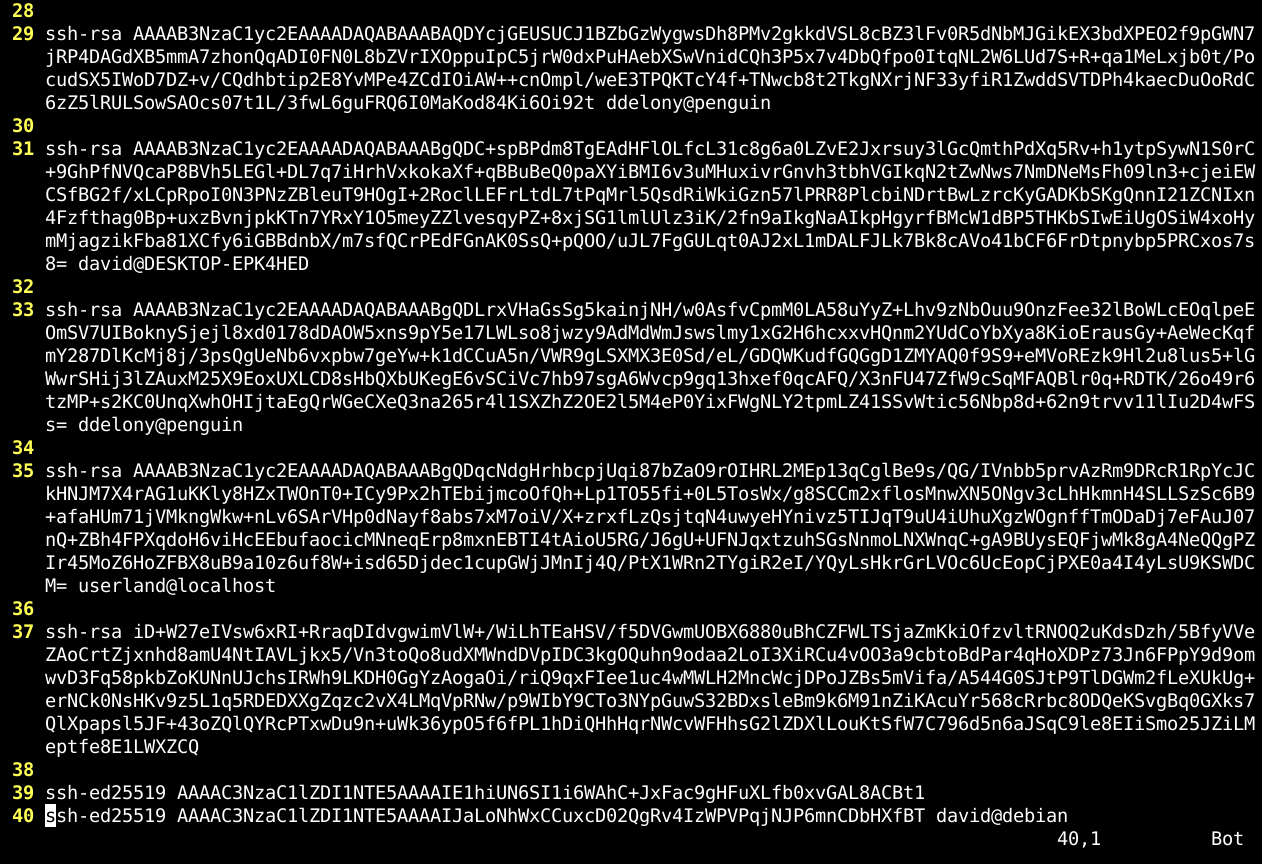
Если права файлов установлены неверно, SSH откажет в авторизации.
Отладка и типичные ошибки
- “Permission denied (publickey)” — скорее всего, сервер не видит ваш публичный ключ или права неправильные.
- Проверьте, что ключ в authorized_keys в одной строке и без лишних переносов.
- Убедитесь, что вы используете правильный логин (user@host).
- Для подробной информации используйте клиентский режим отладки:
ssh -vvv user@example.com- SELinux может блокировать доступ. Для RHEL/CentOS проверьте контекст SELinux и, при необходимости, выполните restorecon.
Роли и чек-листы
Разработчик:
- Сгенерировать ключ (ssh-keygen).
- Добавить passphrase (если допускается).
- Добавить публичный ключ в authorized_keys или через ssh-copy-id.
- Проверить подключение: ssh user@host.
- Добавить ключ в ssh-agent: ssh-add ~/.ssh/id_ed25519.
Системный администратор:
- Проверить права на ~/.ssh и authorized_keys на сервере.
- Убедиться в правильном ownership (user:user).
- Настроить /etc/ssh/sshd_config: PubkeyAuthentication yes.
- Перезагрузить sshd при изменениях конфигурации.
- Ограничить доступ по IP или использовать AllowUsers/Match при необходимости.
Малый метод: быстрый чек-лист (Generate → Secure → Deploy → Test)
- Generate: ssh-keygen (-t ed25519).
- Secure: chmod 600 приватному ключу; использовать passphrase.
- Deploy: ssh-copy-id или append public key to authorized_keys.
- Test: ssh user@host, при проблемах — ssh -vvv.
Когда этот подход не подходит
- Если сервер запрещает вход по ключам (PasswordAuthentication forced) — нужно менять конфигурацию сервера.
- Централизованные инфраструктуры могут требовать управление ключами через IAM/CMDB.
- Для однократного доступа лучше использовать временные одноразовые ключи или bastion-сервер.
Критерии приёмки
- Убедитесь, что команда ssh user@host позволяет войти без ввода пароля.
- На сервере ~/.ssh/authorized_keys содержит корректную строку с публичным ключом.
- Права на ~/.ssh — 700, на authorized_keys — 600 и owner соответствует пользователю.
Краткая справка (глоссарий)
- SSH: Secure Shell — протокол для защищённого доступа к удалённым системам.
- Публичный ключ: часть пары, размещаемая на сервере.
- Приватный ключ: секретная часть, хранится у клиента.
- Passphrase: парольная фраза для защиты приватного ключа.
- ssh-agent: фоновый процесс для кэширования расшифрованных ключей.
- authorized_keys: файл на сервере со списком допустимых публичных ключей.
Решение: стоит ли использовать passphrase (диаграмма)
flowchart TD
  A[Нужна высокая безопасность?] -->|Да| B[Использовать passphrase и ssh-agent]
  A -->|Нет| C[Оставить пустым 'удобство']
  B --> D[Резервное хранение приватного ключа]
  C --> D
Итог
SSH-ключи дают безопасный и удобный способ входа на серверы. Сгенерируйте ключ, защитите приватный ключ passphrase и корректно разместите публичный ключ на сервере. Проверьте права и используйте ssh-agent для ежедневной работы.
Важно: приватный ключ храните в секрете; публичный ключ можно свободно копировать.

Похожие материалы

Несколько аккаунтов Skype: Multi Skype Launcher

Журнал для работы: повысить продуктивность

Персональные звуки уведомлений на Android

Скачивание шоу Hulu для офлайн‑просмотра

Microsoft Start: персонализированная новостная лента
