
Как отформатировать накопитель в Linux через терминал
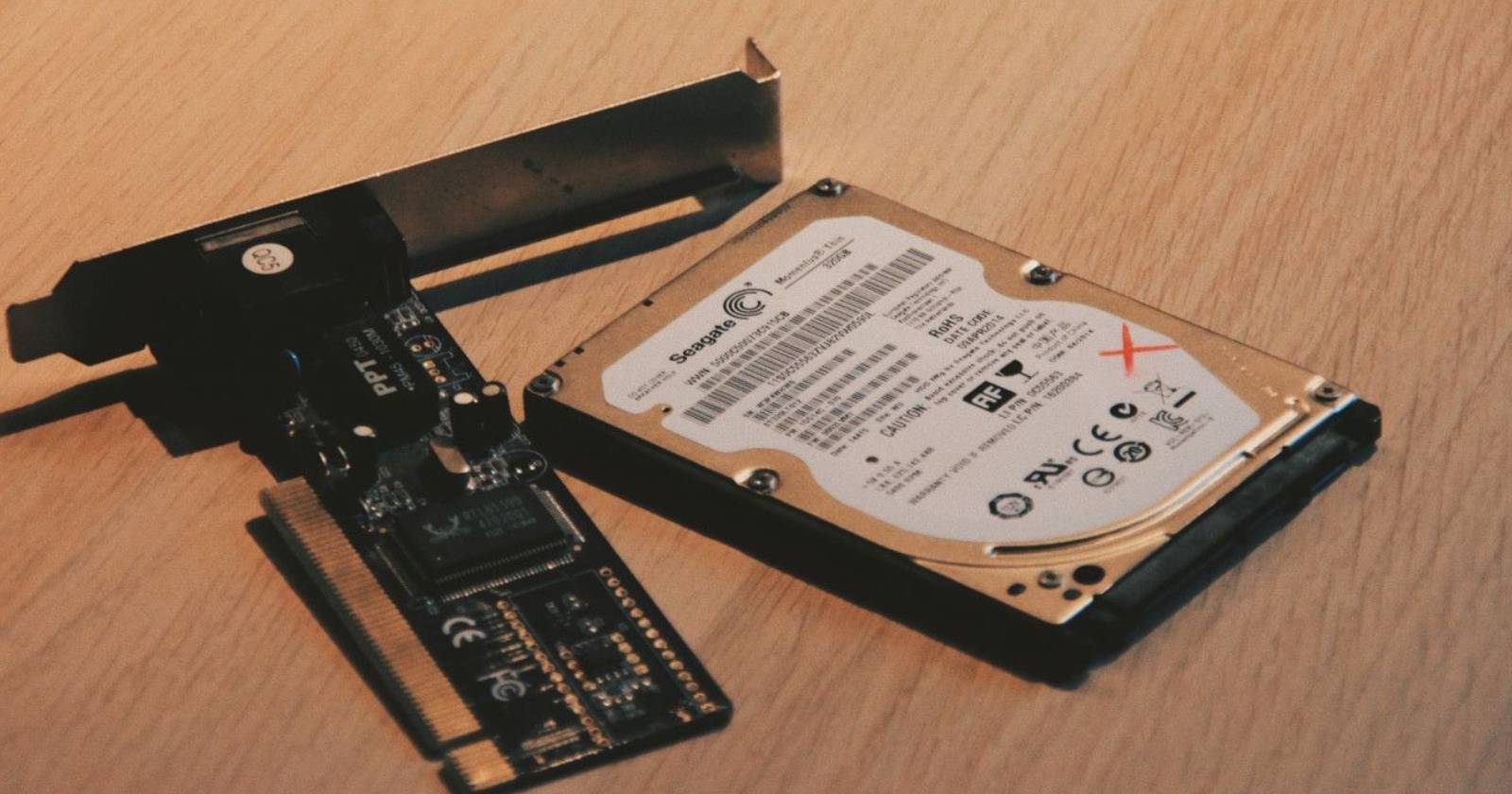

Накопитель — часть оборудования компьютера, используемая для хранения данных. Это могут быть внутренние или внешние жёсткие диски, SSD, флешки, CD/DVD. В Linux форматирование обычно делается через терминал: это удаляет текущую файловую систему и создаёт новую с выбранными параметрами.
В этом руководстве вы найдёте безопасный пошаговый процесс форматирования, альтернативные инструменты, рекомендации по выбору формата и контрольные списки для разных ролей (пользователь, системный администратор).
Почему важно быть осторожным
Форматирование стирает все данные на выбранном разделе или диске без возможности «отката» стандартными средствами. Причины форматирования могут быть разные: удаление вредоносного ПО, смена файловой системы для совместимости, очистка перед передачей устройства другому человеку.
Важно: прежде чем продолжать, сделайте резервную копию всех важных файлов.
Как подготовиться и какие команды использовать
- Вставьте USB‑накопитель. В большинстве окружений GNOME/KDE устройство автоматически монтируется.
- Если устройство не видно, откройте файловый менеджер или список устройств.
Откройте терминал (меню Приложения или сочетание клавиш Ctrl + Alt + T) и выполните диагностические команды.
# Быстрый список монтированных файловых систем в удобном виде
df -h

# Подробный список дисков и разделов (рекомендуется для проверки)
lsblk -f

# Альтернатива: полный список блочных устройств
sudo fdisk -l
Команды покажут точку монтирования (например, /media/имя/МЕТКА), физический адрес устройства (/dev/sda1, /dev/sdb, /dev/sdb1 и т. п.), размер и тип файловой системы.
Ключевые атрибуты, на которые стоит смотреть:
- физический адрес устройства:
/dev/sdXNили/dev/nvme0n1pX; - размер диска (чтобы не перепутать похожие по названию устройства);
- метка (label) и точка монтирования.
Размонтирование перед форматированием
Linux ожидает, что устройство будет размонтировано при переписывания файловой системы. Если устройство смонтировано, команда форматирования может завершиться с ошибкой или дать частично неконсистентную файловую систему.
sudo umount /dev/sdXn
# или если был указан путь монтирования
sudo umount /media/пользователь/МЕТКА
Замените /dev/sdXn на реальный адрес вашего диска (например, /dev/sdb1). Если устройство busy, найдите процессы, держащие его:
sudo lsof +f -- /dev/sdXn
# или
sudo fuser -m /dev/sdXn
Остановите процессы или закройте приложения, использующие накопитель, затем размонтируйте снова.
Форматирование: популярные примеры
Простейший пример — форматирование в FAT32 (совместимо с большинством ОС):
sudo mkfs.vfat -n MUO -I /dev/sdXnПояснения:
mkfs.vfat— инструмент для FAT16/32;-n MUO— назначает метку накопителю (можно заменить на любую короткую метку);-I— принудительная операция (иногда требуется для целого устройства вместо раздела).
Форматирование в ext4 (типично для Linux):
sudo mkfs.ext4 -L my_linux_disk /dev/sdXnФорматирование в exFAT (лучше для больших файлов и кросс‑платформенной совместимости):
sudo mkfs.exfat -n MYEXFAT /dev/sdXnФорматирование в NTFS (если нужна совместимость преимущественно с Windows):
sudo mkfs.ntfs -f -L MYNTFS /dev/sdXnПосле завершения выньте и вставьте устройство снова — система смонтирует его с новой меткой. Повторно проверьте вывод df -h или lsblk -f.
Альтернативные инструменты и GUI
- GNOME Disks (графический): удобен для большинства пользователей, позволяет форматировать, менять таблицу разделов и проверять SMART.
- fdisk / cfdisk / parted: для создания/удаления разделов и управления таблицей разделов (GPT/MBR).
- GParted: графический редактор разделов, подходит для более сложных сценариев.
Когда стоит использовать GUI: если вы не уверены в устройстве, предпочитаете визуальную проверку или работаете с несколькими разделами.
Когда форматирование может не помочь
- Если проблема с аппаратной частью (флешка физически повреждена), форматирование не восстановит устройство.
- При сбоях контроллера USB или повреждении таблицы разделов может потребоваться низкоуровневое восстановление или замена устройства.
Сравнение файловых систем (кратко)
- FAT32: высокая совместимость, ограничение файла 4 ГБ.
- exFAT: нет ограничения 4 ГБ, хорошая совместимость, требуется поддержка ОС.
- NTFS: оптимально для Windows, поддерживает права доступа, большая нагрузка на Linux (через ntfs‑3g).
- ext4: лучшая производительность и функции для Linux, не совместима с Windows без сторонних драйверов.
Проверочный чеклист перед форматированием
Для рядового пользователя:
- Сделана резервная копия данных.
- Проверено имя устройства (
lsblk,df -h). - Устройство размонтировано.
- Выбран тип файловой системы.
Для администратора:
- Проверена таблица разделов (
sudo fdisk -l,sudo parted -l). - Определено, форматируется раздел или весь диск.
- Учтены политики шифрования и права доступа.
- Производится логирование операций (скрипт/журнал).
Стандартная операционная процедура (SOP)
- Подключить устройство и выполнить
lsblk -f. - Сравнить UUID, метки и размеры, чтобы не перепутать диск.
- Размонтировать:
sudo umount /dev/sdXn. - Сделать безопасное удаление таблицы разделов (при необходимости):
sudo wipefs -a /dev/sdXn. - Создать файловую систему:
sudo mkfs.<тип> -L МЕТКА /dev/sdXn. - Вставить устройство назад и проверить
lsblk -f. - Задокументировать операцию.
Критерии приёмки
- Накопитель успешно монтируется автоматически или вручную.
- Файловая система и метка соответствуют заданным в задаче.
- Нет сообщений об ошибках в dmesg или системном журнале при подключении.
Тест‑кейсы и приёмочные проверки
- После форматирования создать, записать и прочитать файл размером, близким к ожидаемому рабочему сценарию (например, 1–10 ГБ для мультимедиа).
- Проверить права доступа и сохранность метки.
- Для ext4: выполнить
sudo fsck.ext4 -f /dev/sdXnдля проверки целостности.
Безопасность и приватность
- Для передачи накопителя другому лицу рекомендуется дополнительно выполнить безопасное стирание (например, overwrite несколькими проходами или использовать
shred/ddс /dev/zero или /dev/urandom). Учтите, что для SSD и флешек эффективнее использовать встроенные команды Secure Erase. - Если на накопителе хранились личные данные, шифруйте диск перед использованием или используйте полное перезаписывание.
Риск‑матрица и смягчения
- Риск: форматирование не того устройства → Смягчение: проверять размер, метку и UUID, резервные копии.
- Риск: потеря данных при прерывании → Смягчение: отключение автоматического монтирования и заранее резервная копия.
- Риск: аппаратный дефект → Смягчение: тестирование с помощью SMART (для HDD/SSD), замена устройства.
Быстрый ментальный образ (как это работает)
Представьте диск как контейнер с полками (файловая система). Форматирование — это перестановка и маркировка полок заново: старые записи стираются, создаётся новая структура.
Когда выбрать другой подход
- Нужно восстановить файлы — используйте инструменты восстановления (photorec, testdisk), а не форматирование.
- Если требуется клонирование диска — используйте
dd,clonezillaилиpartclone.
Пример потока принятия решения (Mermaid)
flowchart TD
  A[Подключено устройство?] -->|Да| B{Определён ресурс}
  A -->|Нет| Z[Подключите устройство]
  B --> C[Есть резервная копия?]
  C -->|Нет| D[Сделать резервную копию]
  C -->|Да| E[Размонтировать устройство]
  E --> F[Выбрать файловую систему]
  F --> G[Выполнить mkfs]
  G --> H[Проверить монтирование и целостность]
  H --> I[Завершено]
Короткий глоссарий
- монтирование — подключение файловой системы к дереву каталогов;
- размонтирование — обратная операция;
- файловая система — структура для хранения и поиска файлов;
- метка (label) — человеко‑читаемое имя диска;
/dev/sdXn— системное имя блочного устройства.
Итог
Форматирование в терминале — мощный инструмент. При правильной проверке устройства, своевременном резервном копировании и выборе подходящего формата вы безопасно подготовите накопитель для любых задач: от обмена файлами между ОС до использования внутри Linux.
Важно: всегда дважды проверяйте адрес устройства перед выполнением команд записи и держите резервные копии критичных данных.

Похожие материалы

Несколько аккаунтов Skype: Multi Skype Launcher

Журнал для работы: повысить продуктивность

Персональные звуки уведомлений на Android

Скачивание шоу Hulu для офлайн‑просмотра

Microsoft Start: персонализированная новостная лента
