
Как форматировать диск в Ubuntu — пошаговое руководство
Краткое содержание
- Оба метода — Disks и GParted — имеют графический интерфейс и не требуют ручного ввода команд.
- Для глубокого управления разделами лучше использовать GParted; Disks подходит для простого форматирования.
- Всегда создавайте резервную копию данных и проверяйте номер устройства (например /dev/sdb) до форматирования.
Введение
Форматирование диска влечёт за собой удаление всех данных на нём или в выбранных разделах. Это подходит для очистки внешнего диска, подготовки диска под новую ОС или изменения файловой системы. В этой статье приведены два графических метода, пошаговые команды, дополнительные советы по безопасности, проверке и восстановлению, а также чек-листы и рекомендации для разных ролей.
Я использовал Ubuntu 22.04 для демонстрации, но инструкция применима и к более новым или старым версиям Ubuntu с незначительными отличиями.
Важное перед форматированием
- Резервное копирование: скопируйте все важные файлы на другой диск или в облако.
- Проверка устройства: убедитесь, какой физический диск вы форматируете (например /dev/sda, /dev/sdb). Ошибка приведёт к потере данных и нарушению работы системы.
- Аутентификация и права: потребуется пароль администратора (sudo) для большинства операций.
Совет: для быстрого обзора дисков используйте команду lsblk или sudo fdisk -l в терминале. Она покажет список устройств и их размеры, что поможет избежать ошибки с выбором диска.
Как понять, какой диск форматировать
Простейший подход — использовать lsblk в терминале:
lsblk -o NAME,SIZE,FSTYPE,LABEL,MOUNTPOINTВы увидите список устройств и сможете сопоставить их размер и точки монтирования с физическими дисками. Если у вас внешний USB-диск, он обычно отображается как /dev/sdb или /dev/sdc и имеет размер, соответствующий ёмкости накопителя.
Если сомневаетесь, отключите диск и снова выполните lsblk — устройство исчезнет из списка, это поможет идентифицировать нужный диск.
Какой метод выбрать
- Disks (Приложение «Диски») — удобен для быстрого форматирования, уже установлен в Ubuntu.
- GParted — даёт подробный контроль над таблицами разделов, позволяет создавать/удалять/перенастраивать разделы и работать с разными файловыми системами, но требует установки.
Выбор зависит от задачи: для простого форматирования под Linux или для подготовки съёмного носителя достаточно Disks. Для создания таблицы разделов, сложных схем разделов или исправления структуры используйте GParted.
Метод 1: Форматирование диска в Ubuntu с помощью Disks
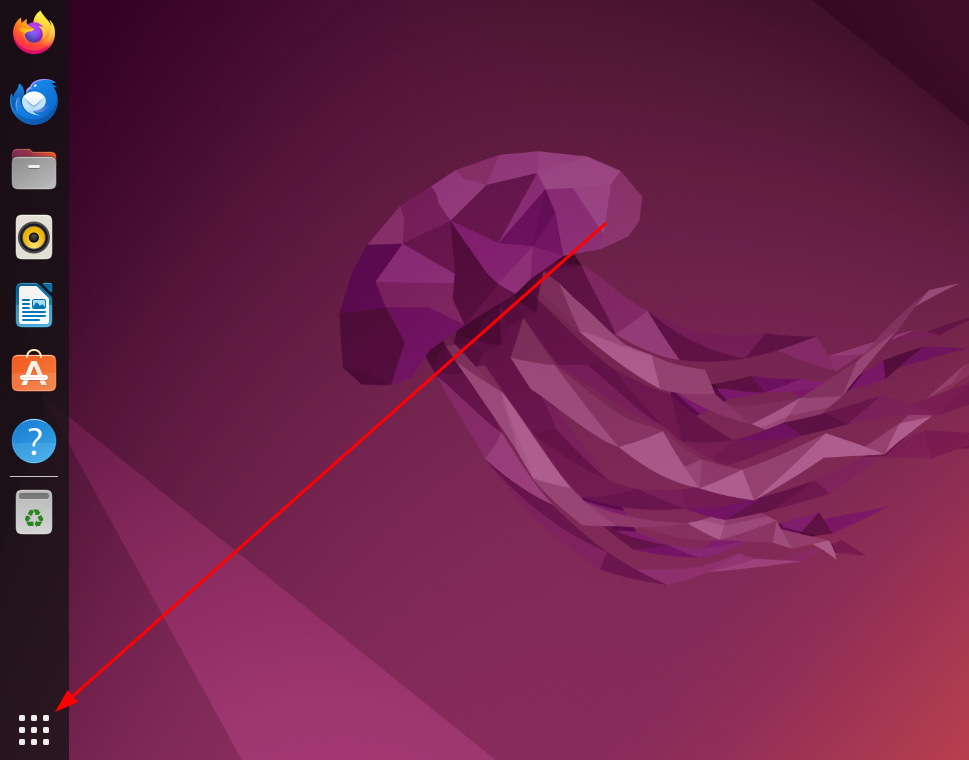
Откройте меню приложений, нажав кнопку “Показать приложения”.
В сетке приложений выберите группу “Утилиты”.
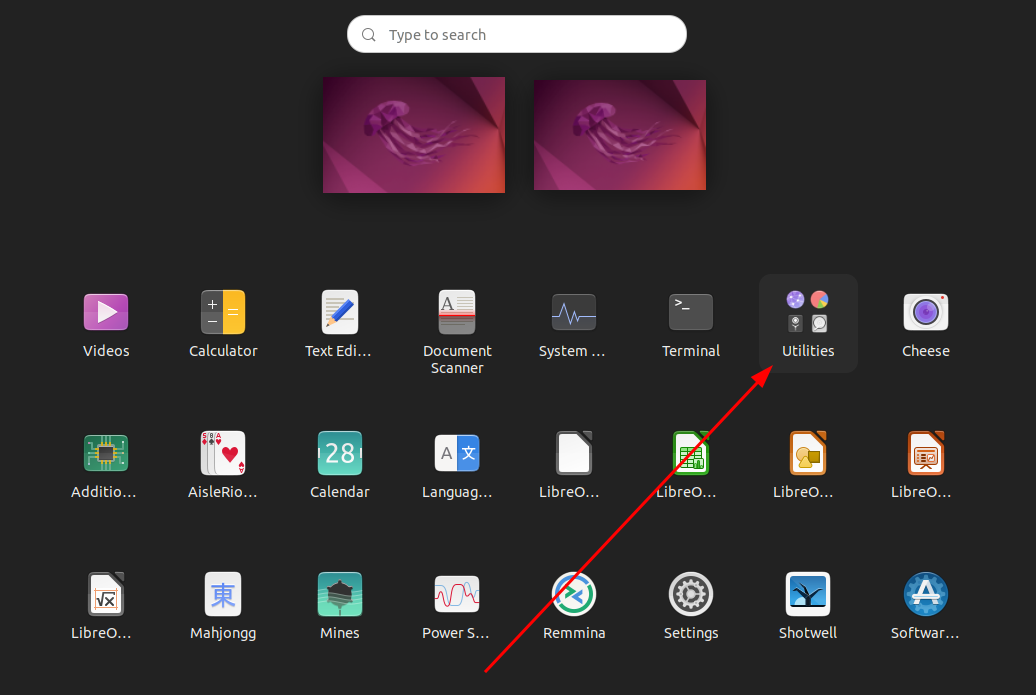
Найдите и запустите приложение “Disks”.

В левой панели появится список подключённых дисков — внутренние и внешние. Выберите диск, который нужно форматировать, затем нажмите кнопку с шестерёнкой.
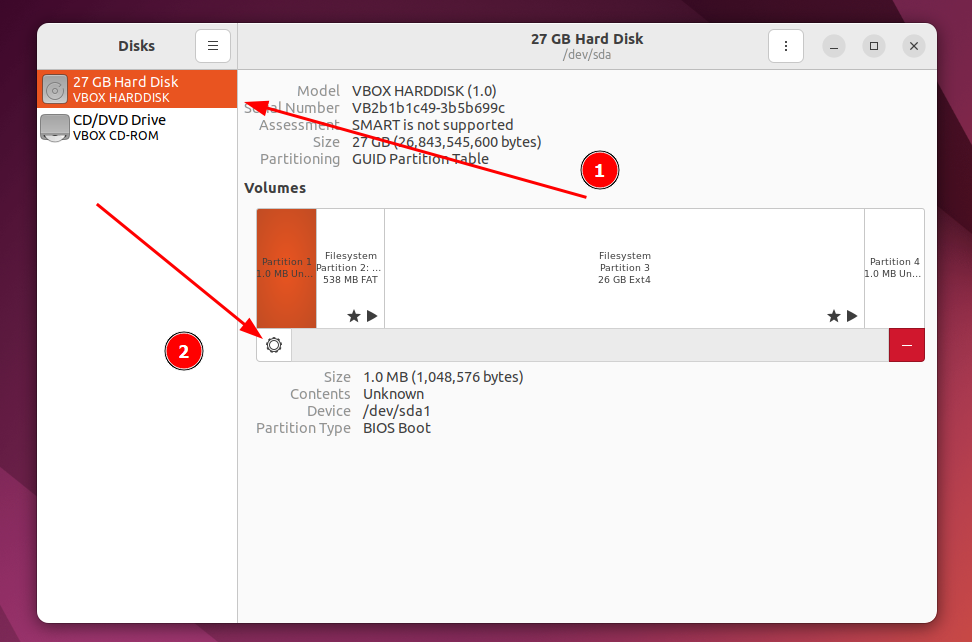
В контекстном меню нажмите “Format Partition” (Форматировать раздел).

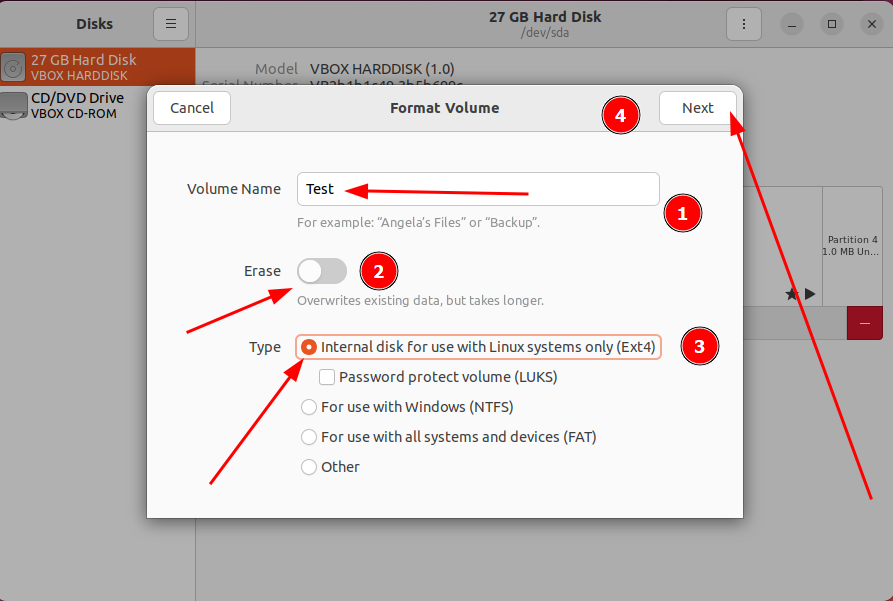
В появившемся окне можно задать имя тома, включить или отключить опцию очистки данных (erase), выбрать файловую систему и другие параметры:
- Volume Name — имя тома (метка).
- Опция удаления существующих данных: если включена, данные будут перезаписаны (дольше, но безопаснее с точки зрения остаточных данных).
- File System — тип файловой системы: Ext4 (рекомендуется для Linux), NTFS (для Windows), FAT32/exFAT (для совместимости между ОС).
После заполнения нажмите “Next”.
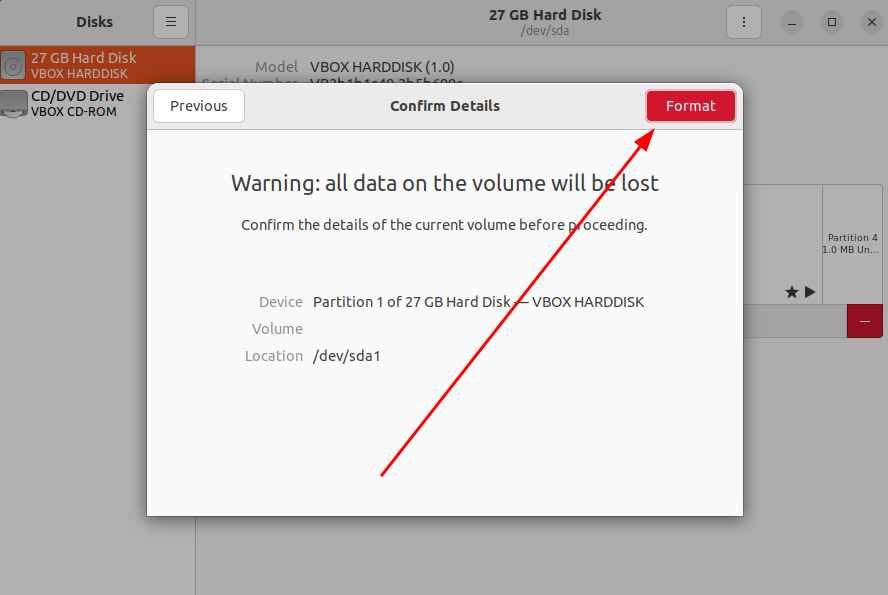
Проверьте итоговую сводку и подтвердите кнопку “Format”. После подтверждения система запросит авторизацию.
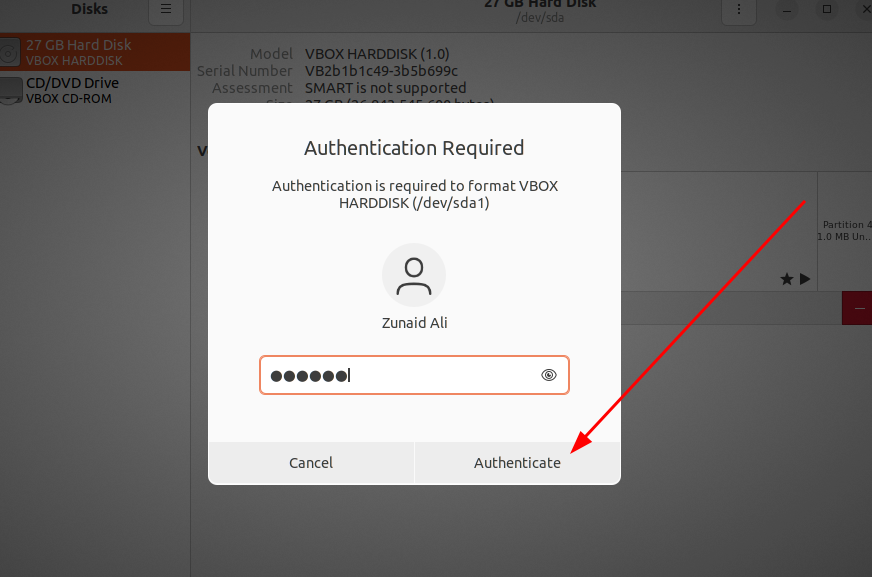
Введите пароль и нажмите “Authenticate”.
После завершения форматирования вернитесь в основное окно Disks и нажмите кнопку “Play” (треугольник) рядом с настройками, чтобы смонтировать раздел.

Важно: Disks иногда не создаёт таблицу разделов автоматически. Если требуется создать или изменить таблицу разделов, используйте GParted (далее описан метод 2).
Метод 2: Форматирование диска в Ubuntu с помощью GParted
GParted — мощный графический редактор разделов. Если он не установлен, обновите кеш пакетов и установите его:
sudo apt update
sudo apt install gparted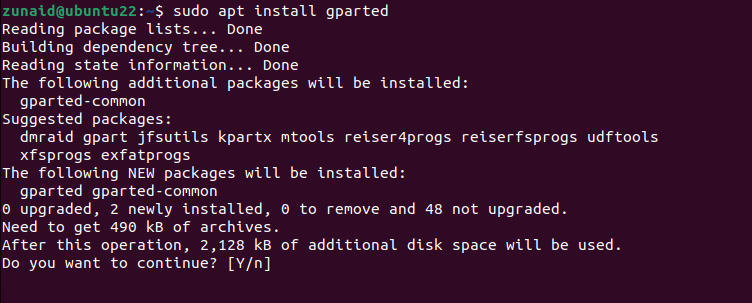
Запустите GParted из меню приложений или введите в текущем терминале:
gpartedПриложение запросит пароль; после аутентификации выберите нужный диск через выпадающий список в правом верхнем углу интерфейса.
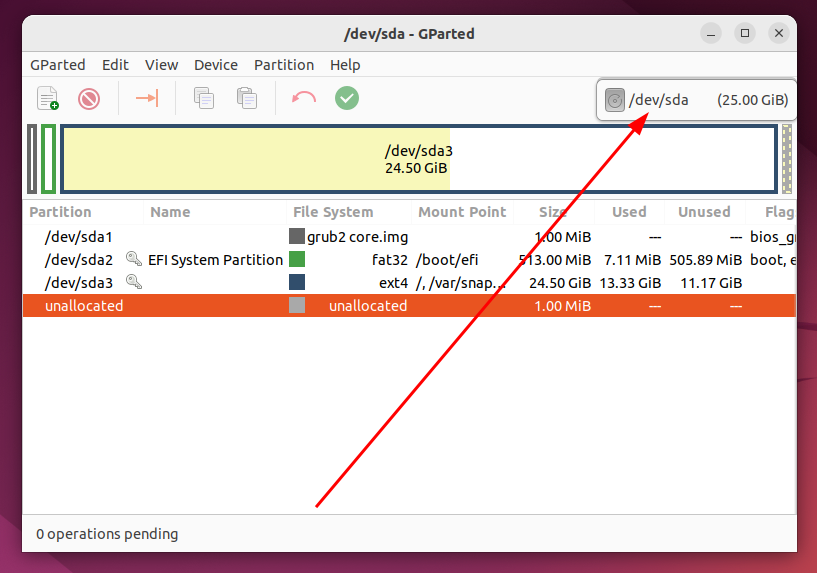
Если нужно создать таблицу разделов, выберите Device → Create Partition Table и укажите тип (рекомендуется gpt для современных систем, msdos для старых).
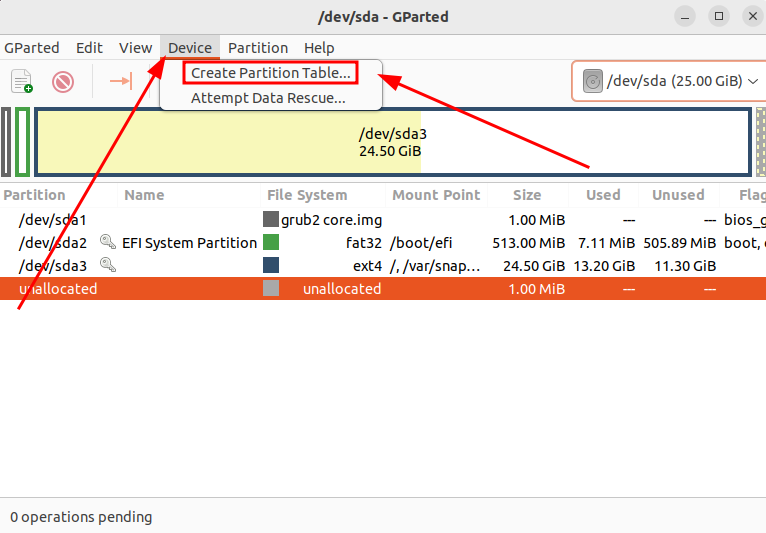
После создания таблицы разделов или если таблица уже есть, выполните следующие шаги:
- Убедитесь, что раздел размонтирован: правый клик → Unmount.
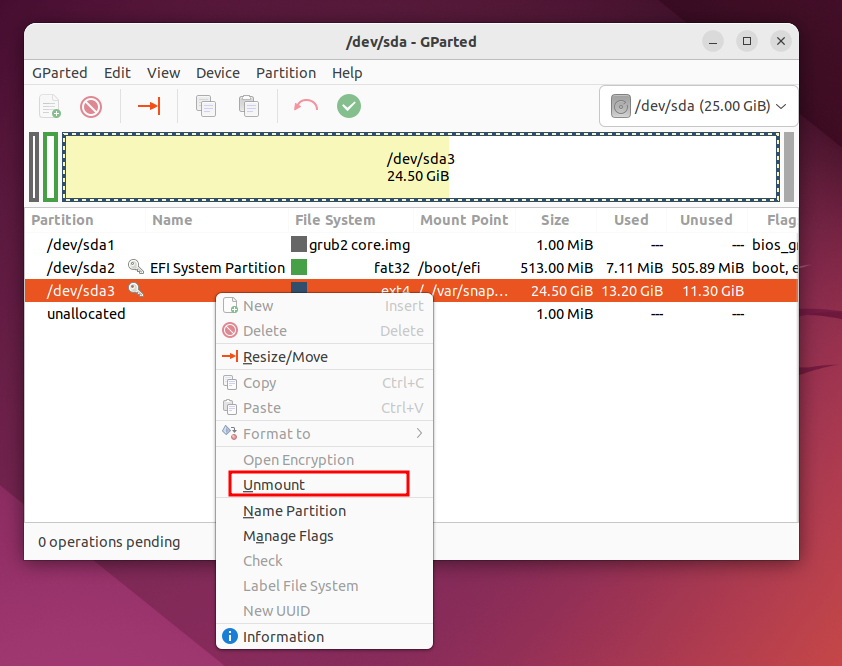
- Удалите ненужные разделы правым кликом → Delete.
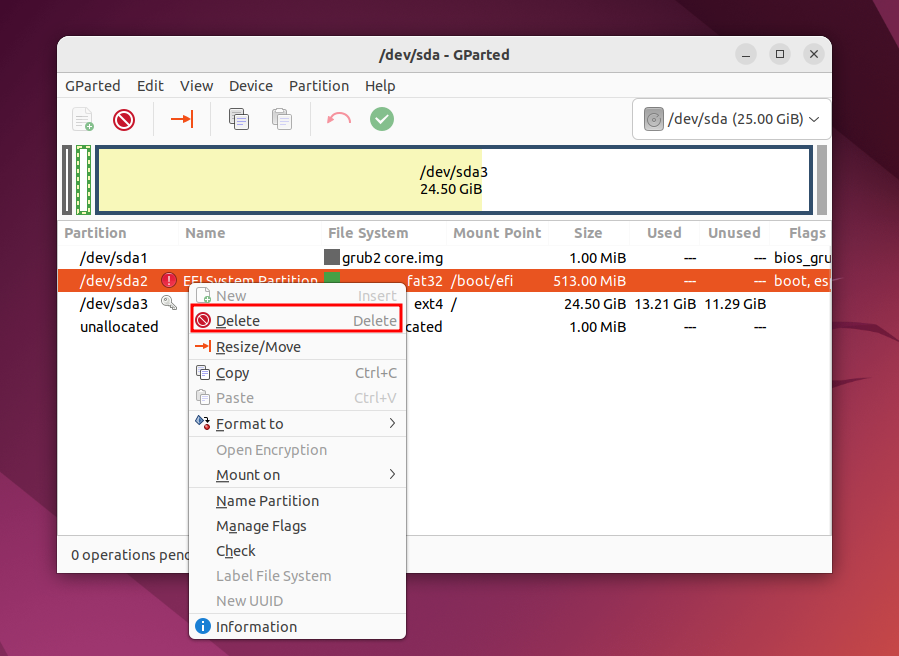
- Создайте новый раздел: правый клик по нераспределённому пространству → New. Укажите размер, файловую систему, метку и др.
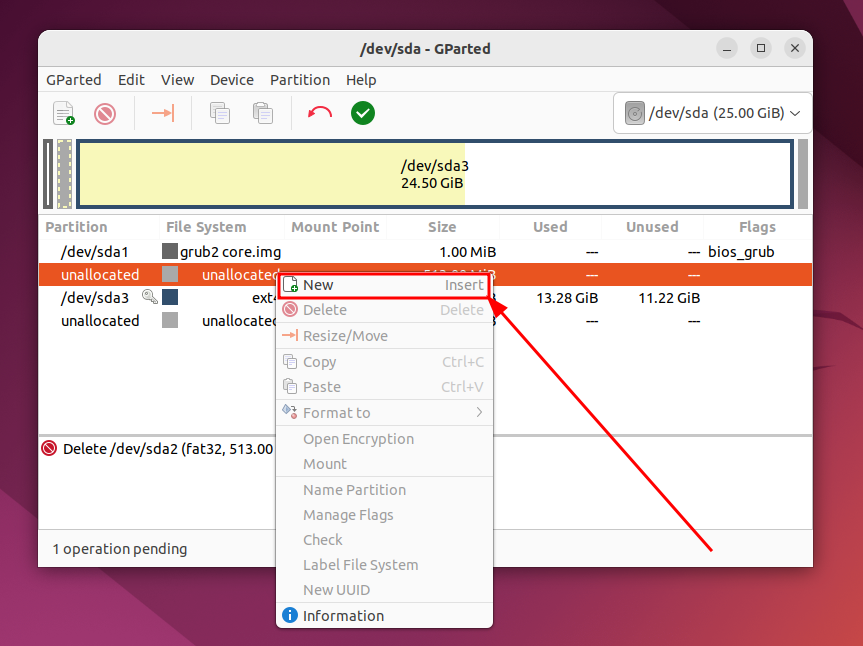
- После подготовки операций нажмите зелёную галочку на панели, чтобы применить отложенные изменения.
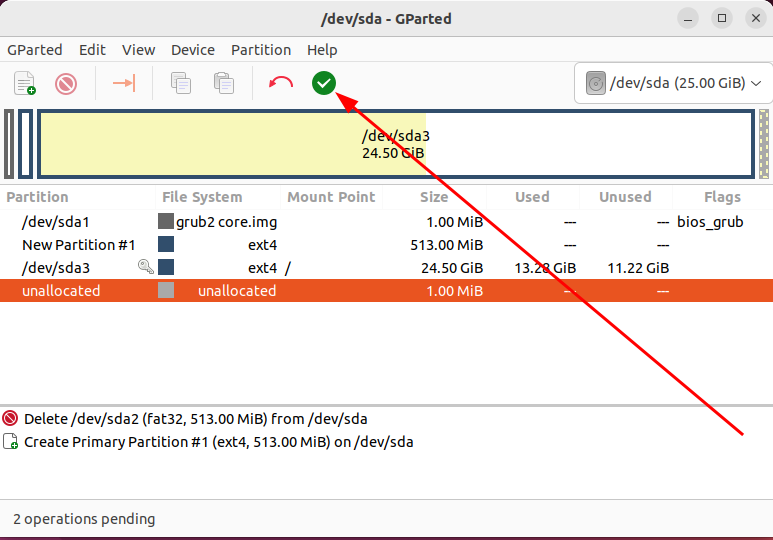
- Дождитесь завершения и закройте уведомление об успешном выполнении.

После применения операций диск будет отформатирован и готов к использованию.
Частые вопросы и дополнительные приёмы
Как проверить, что форматирование прошло успешно
- В Disks или GParted проверьте, что раздел отформатирован и смонтирован.
- Команда mount или lsblk покажет точки монтирования.
- Для проверки файловой системы используйте sudo blkid /dev/sdXN или sudo file -s /dev/sdXN.
Как примонтировать раздел вручную и добавить в /etc/fstab
Пример временного монтирования:
sudo mkdir -p /mnt/mydisk
sudo mount /dev/sdb1 /mnt/mydisk
Чтобы автоматически монтировать при старте, добавьте запись в /etc/fstab. Пример строки для Ext4:
UUID= /mnt/mydisk ext4 defaults,discard 0 2 UUID можно получить командой sudo blkid /dev/sdb1.
Как полностью очистить диск перед форматированием
Если требуется удалить все следы старых данных, комбинируют wipefs и dd:
sudo wipefs -a /dev/sdb
sudo dd if=/dev/zero of=/dev/sdb bs=1M status=progress
Внимание: dd полностью перезаписывает диск и занимает много времени. Используйте только если понимаете последствия.
Инструменты восстановления после случайного форматирования
Если вы случайно отформатировали диск, не записывайте новые данные и попробуйте использовать TestDisk или PhotoRec для восстановления. Успех зависит от того, какие операции были выполнены после форматирования.
Чек-листы и роли
Чек-лист перед форматированием (быстрая проверка):
- Сделана резервная копия всех важных данных.
- Идентифицирован правильный диск (lsblk, fdisk -l).
- Понимаете, какая файловая система нужна (Ext4/NTFS/FAT/exFAT).
- Имеете доступ администратора (sudo).
- Прекращены все процессы, использующие диск (размонтирован).
Роли и краткие инструкции:
- Администратор сервера: используйте командную строку (parted, mkfs), документируйте UUID и записи fstab.
- Пользователь рабочего стола: Disks или GParted — удобнее и безопаснее.
- Техник по восстановлению: вместо простого форматирования сначала снимите образ диска (dd) для анализа.
Ментальные модели и когда метод не сработает
Ментальная модель: представьте диск как пустой лист и разделы как страницы. Форматирование меняет структуру страниц и обнуляет содержимое, создание таблицы разделов — это распределение страниц под разделы.
Когда графический метод не подходит:
- Диск повреждён на физическом уровне — сначала диагностируйте SMART (sudo smartctl).
- Нужна автоматизация в скрипте при разворачивании множества машин — используйте CLI-инструменты.
Таблица сравнения методов
- Disks: быстро, прост, установлен по умолчанию, ограниченный контроль.
- GParted: полный контроль над разделами и таблицами, требует установки, мощные операции.
- Командная строка: максимальная гибкость и автоматизация, нужен опыт.
Набор тестов и критерии приёмки
Критерии приёмки:
- Раздел виден в lsblk и имеет корректную файловую систему.
- Раздел монтируется и можно записать/прочитать файлы.
- При добавлении в /etc/fstab раздел монтируется корректно после перезагрузки.
Тесты:
- Создать файл 100 МБ, записать на раздел и прочитать обратно.
- Выключить и включить машину — проверить автоподключение (если fstab настроен).
- Проверить права доступа и корректность метки тома.
Меры предосторожности и риски
Риск: потеря данных при выборе неправильного устройства. Митигаторы:
- Всегда сравнивайте размер и серийный номер диска.
- Отключайте остальные внешние диски, чтобы сузить выбор.
- Работайте с образами или копиями, если данные критичны.
Короткая памятка команд (cheat sheet)
- Просмотр дисков: lsblk -o NAME,SIZE,FSTYPE,LABEL,MOUNTPOINT
- Просмотр таблицы разделов: sudo fdisk -l
- Очистка подписи FS: sudo wipefs -a /dev/sdX
- Форматирование в ext4: sudo mkfs.ext4 /dev/sdX1
- Форматирование в ntfs: sudo mkfs.ntfs -f /dev/sdX1
- Создание таблицы GPT (parted): sudo parted /dev/sdX mklabel gpt
Мини-руководство восстановления (если форматирование было случайным)
- Немедленно перестаньте записывать данные на диск.
- Сделайте образ диска: sudo dd if=/dev/sdX of=/path/to/image.img bs=1M status=progress
- Попробуйте восстановить таблицу разделов с помощью TestDisk.
- Для файловых систем используйте PhotoRec либо специализированные сервисы восстановления.
Важно: восстановление не гарантировано; успешность зависит от типа и глубины выполненных операций.
Decision flowchart
flowchart TD
  A[Нужно форматировать диск?] --> B{Есть резервная копия?}
  B -- Нет --> C[Создать резервную копию]
  B -- Да --> D{Требуется создать таблицу разделов?}
  D -- Да --> E[Использовать GParted]
  D -- Нет --> F[Использовать Disks]
  E --> G[Создать/изменить таблицу, применить операции]
  F --> H[Настроить параметры, форматировать]
  G --> I[Проверить lsblk и смонтировать]
  H --> I
  I --> J[Обновить /etc/fstab при необходимости]
Заключение
Форматирование диска в Ubuntu — задача, которую можно выполнить безопасно, если следовать простым правилам: всегда делайте резервную копию, дважды проверяйте устройство и выбирайте инструмент в соответствии с уровнем контроля, который вам нужен. Disks подходит для быстрых операций, GParted — когда нужен полный контроль. Для автоматизированных или массовых задач пользуйтесь командной строкой.
Важно: если вы не уверены — остановитесь и обратитесь к документации или более опытному коллеге. Потеря данных может быть необратимой.
Краткое резюме
- Перед форматированием сделайте резервную копию и проверьте устройство командой lsblk.
- Disks — быстро и просто; GParted — полнофункционально для таблиц разделов.
- Для постоянного монтирования используйте /etc/fstab с UUID тома.
Спасибо, что прочитали руководство. Если хотите, могу добавить пошаговые команды для автоматизации или пример fstab для нескольких разделов.

Похожие материалы

RDP: полный гид по настройке и безопасности

Android как клавиатура и трекпад для Windows

Советы и приёмы для работы с PDF

Calibration в Lightroom Classic: как и когда использовать

Отключить Siri Suggestions на iPhone
