
Как включить полноэкранный режим для Android‑приложений через ADB
Быстрая навигация
- Что понадобится
- Шаг 1: Включите отладку по USB
- Шаг 2: Установите Android SDK / ADB
- Шаг 3: Найдите APK‑имя приложения
- Шаг 4: Проверьте подключение устройства через ADB
- Шаг 5: Выберите режим Immersive
- Шаг 6: Примените команду
- Советы по устранению неполадок и откату
- Альтернативные подходы и ограничения
- Контрольные списки для пользователей и администраторов
- Краткий глоссарий
Что понадобится
- Устройство Android с версией Android 4.4 (KitKat) или новее
- ПК под управлением Windows, macOS или Linux
- USB‑кабель для соединения устройства с компьютером
- Права на подключение устройства и доступ к настройкам разработчика
Шаг 1: Включите отладку по USB
Чтобы ADB мог управлять устройством, включите «Отладку по USB» в параметрах разработчика.
- Откройте «Настройки» на телефоне.
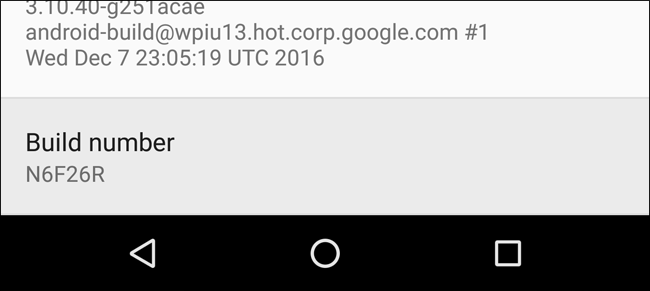
- Перейдите в «О телефоне» и семь раз тапните по пункту «Номер сборки». Появится уведомление, что вы стали разработчиком.
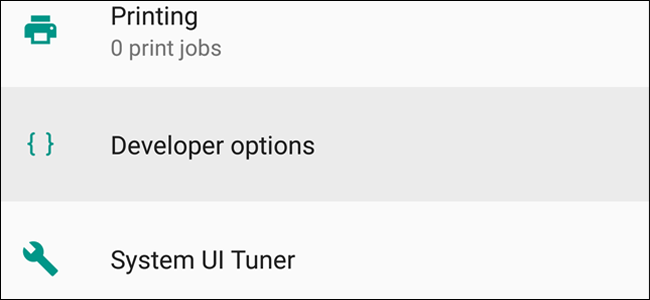
- Вернитесь в главное меню «Настройки» и откройте новый раздел «Параметры разработчика».
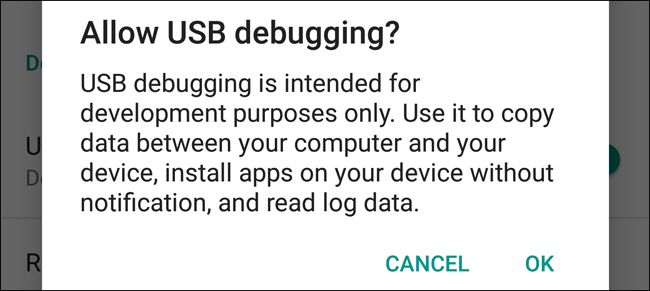
- В «Параметрах разработчика» включите «Отладка по USB» и подтвердите действие.
Важно: на некоторых моделях меню может немного отличаться. Если не удаётся найти пункт, воспользуйтесь поиском в настройках по слову «Номер сборки» или «Отладка».
Шаг 2: Установите Android SDK и ADB
Если ADB ещё не установлен на вашем компьютере, установите platform-tools (включает adb) из официального набора Android SDK или скачайте только platform-tools.
Рекомендация: используйте официальную страницу загрузки Android SDK Platform‑Tools, чтобы получить актуальную версию для Windows/macOS/Linux.
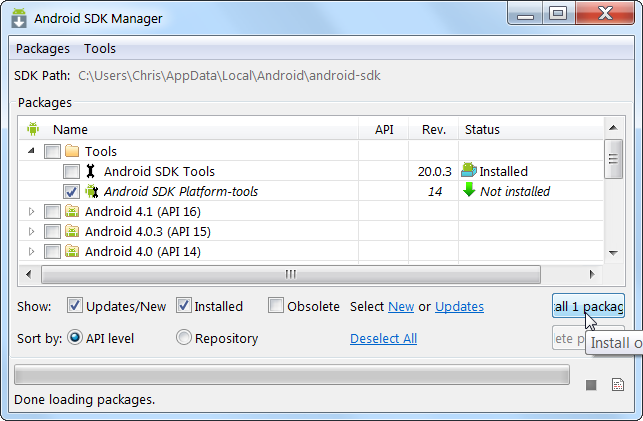
После установки убедитесь, что у вас также есть USB‑драйверы для конкретной модели телефона (особенно для Windows).
Шаг 3: Найдите APK‑имя приложения
ADB управляет приложениями по их идентификаторам пакетов (APK‑имя, package name). Получить его просто через веб‑версию Google Play.
- Откройте браузер и зайдите на play.google.com.
- В левом меню выберите «Приложения», затем «Мои приложения» (или откройте страницу приложения напрямую).
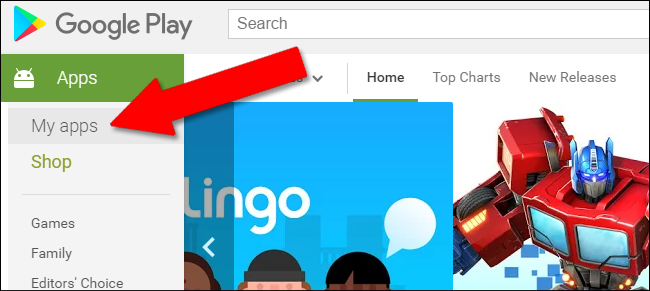
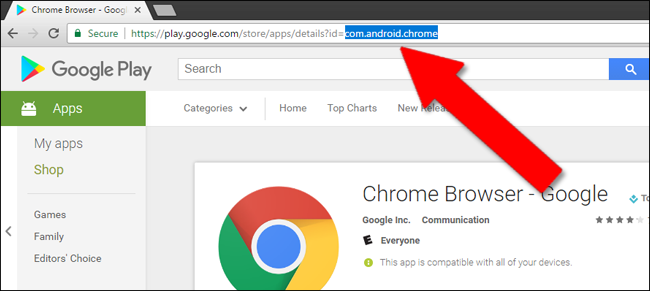
- Откройте нужное приложение в Play Store. Посмотрите URL в адресной строке: после параметра id= идёт идентификатор пакета.
https://play.google.com/store/apps/details?id=com.android.chromeВ этом примере APK‑имя: com.android.chrome — запомните или скопируйте его.
Шаг 4: Проверьте подключение устройства через ADB
Откройте терминал (Terminal на macOS/Linux, Command Prompt или PowerShell на Windows) и перейдите в папку platform-tools, где установлен adb.
Примеры путей по умолчанию:
Windows:
C:\Users\ваш-пользователь\AppData\Local\Android\sdk\platform-toolsmacOS:
/Users/ваш-пользователь/Library/Android/sdk/platform-toolsПодключите устройство по USB и в терминале введите:
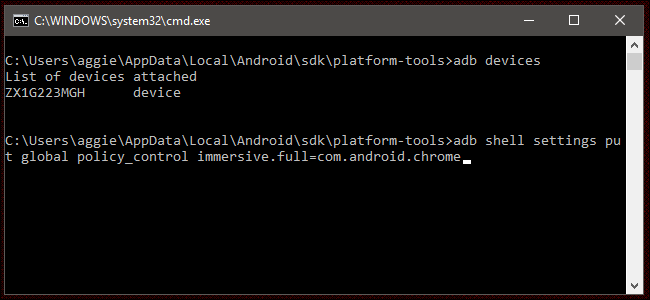
adb devices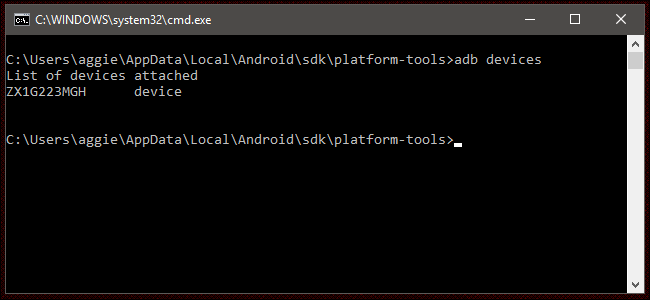
Если в выводе появится строка с вашим устройством — всё готово. Если список пуст, проверьте кабель, режим USB (на некоторых телефонах нужно выбрать «Передача файлов»), и драйверы.
Оставьте терминал открытым — дальше вы будете вводить команды.
Шаг 5: Выберите режим Immersive
Android поддерживает три варианта погружённого (Immersive) режима:
- immersive.full — скрывает строку состояния сверху и панель навигации снизу (полноэкранный режим).
- immersive.status — скрывает только строку состояния сверху.
- immersive.navigation — скрывает только панель навигации снизу.
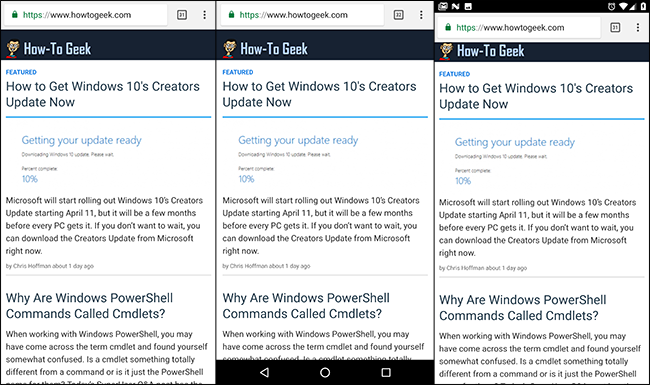
Слева: immersive.full, центр: immersive.status, справа: immersive.navigation
Выберите, какой результат вам нужен. Команду можно применить повторно для смены режима.
Шаг 6: Примените команду
В терминале выполните команду, подставив APK‑имя вашего приложения вместо com.android.chrome.
Полноэкранный режим для одного приложения:
adb shell settings put global policy_control immersive.full=com.android.chromeСтатус‑бар скрыт только сверху:
adb shell settings put global policy_control immersive.status=com.android.chromeНавигация скрыта только снизу:
adb shell settings put global policy_control immersive.navigation=com.android.chromeЧтобы вернуть приложение в обычный режим (отключить Immersive для приложения):
adb shell settings put global policy_control immersive.off=com.android.chromeЧтобы отключить Immersive для всех приложений (сброс глобальной политики):
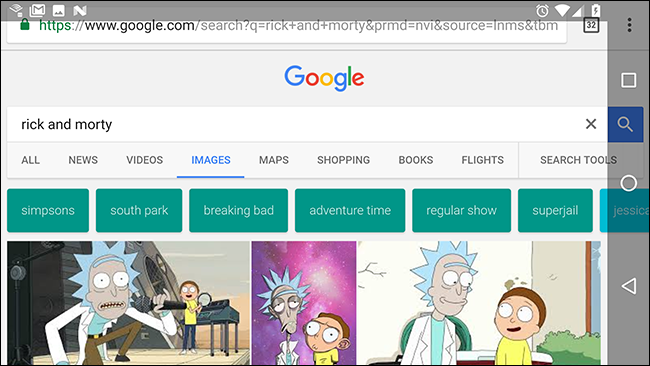
adb shell settings put global policy_control nullНажмите Enter после ввода команды. После применения команды откройте приложение на устройстве и проверьте результат. При необходимости появление системных панелей можно временно вызвать свайпом от края экрана.
При горизонтальном режиме свайп от боковой грани покажет системные элементы.
Советы по устранению неполадок
Если команда не сработала или поведение системы отличается от ожидаемого, пройдите эти шаги:
- Повторно подключите устройство и выполните adb kill-server && adb start-server, затем adb devices.
- Убедитесь, что вы используете правильный идентификатор пакета.
- Попробуйте команду для другого приложения, чтобы понять, связана ли проблема с конкретным APK.
- Некоторые прошивки производителей (MIUI, EMUI, One UI) сильно модифицируют Android, и стандартные настройки policy_control могут игнорироваться.
- Попробуйте перезагрузить устройство после применения команды.
- На Android 11+ некоторые ограничительные политики безопасности активны — в таких случаях нужно проверять изменения в документации производителя.
Короткий runbook для отказа от изменений:
- Выполните: adb shell settings put global policy_control null
- Перезагрузите устройство
- Если остаются артефакты интерфейса — очистите кэш приложения и перезапустите
Ограничения и случаи, когда метод не сработает
- Устройства с сильно модифицированной прошивкой (например, некоторые китайские оболочки) могут игнорировать policy_control.
- Приложения, которые сами управляют полноэкранным режимом и переопределяют системные флаги, могут конфликтовать.
- На некоторых корпоративных устройствах доступ к ADB может быть отключён администратором мобильных устройств (MDM).
- Если устройство использует физические аппаратные кнопки навигации, скрывать панель навигации нет смысла.
Альтернативные подходы
- Сторонние приложения‑лаунчеры и утилиты: есть приложения, которые включают Immersive для выбранных приложений, но они часто требуют прав root или ADB для первоначальной настройки.
- Tasker + плагин: можно автоматизировать переключение режимов под условия (при запуске приложения и т. п.), но потребуется первоначальная настройка через ADB или root.
- Root‑доступ: даёт больше контроля и стабильности, но требует риска, потери гарантии и дополнительных навыков.
- Запрос разработчику приложения: пусть добавит нативную поддержку полноэкранного режима — самый надёжный и корректный путь.
Мини‑методология для безопасного применения изменений
- Скопируйте APK‑имя приложения заранее.
- Выполните adb devices и убедитесь в стабильном подключении.
- Примените команду для одного приложения, проверьте поведение в разных сценариях (портрет/ландшафт, ввод данных, видео).
- Если всё в порядке — можно автоматизировать применение команд в скрипте для удобства.
- Если возникли неполадки — откатите настройки командой null и перезагрузите устройство.
Контрольные списки
Пользователь (один‑пользовательский сценарий):
- Включить «Отладку по USB»
- Установить platform-tools
- Подключить устройство по USB и подтвердить ADB‑доступ
- Узнать APK‑имя приложения
- Применить команду immersive.full (или другой режим)
- Проверить поведение приложения
Системный администратор / ИТ‑поддержка:
- Проверить MDM‑политики и разрешения на ADB
- Тестировать метод на типичных моделях в парке устройств
- Документировать допустимые команды и процедуры отката
- Выдать инструкцию пользователям с примерами команд
Разработчик приложения:
- Рассмотреть нативную поддержку полноэкранного режима
- Проверить взаимодействие с системными флагами (SYSTEM_UI_FLAG) и поведением на разных версиях Android
- Обеспечить тесты в портретной и ландшафтной ориентации
Критерии приёмки
- Приложение запускается и отображается без строки состояния и панели навигации в выбранном режиме.
- Свайп от края экрана временно показывает системные элементы и они возвращаются после нескольких секунд.
- Нет визуальных артефактов при вводе текста, при появлении клавиатуры или при смене ориентации.
- Поведение одинаково или предсказуемо на основных моделях устройств в вашей среде.
Короткий глоссарий
- ADB: Android Debug Bridge — инструмент командной строки для связи с устройством Android.
- APK‑имя (package name): уникальный идентификатор приложения, например com.example.app.
- Immersive: режим, позволяющий скрывать системные панели для полного погружения приложения.
Полезные примеры команд (шпаргалка)
- Показать подключённые устройства:
adb devices- Включить полноэкранный Immersive для приложения:
adb shell settings put global policy_control immersive.full=com.example.app- Отключить Immersive для приложения:
adb shell settings put global policy_control immersive.off=com.example.app- Сбросить глобальные настройки policy_control:
adb shell settings put global policy_control nullСоветы по безопасности и приватности
- Команды ADB изменяют настройки на уровне системы — применяйте их осознанно.
- Никогда не выполняйте команды ADB из непроверенных источников.
- На корпоративных устройствах предварительно согласуйте любые изменения с ИТ‑отделом.
Социальная превью и короткое объявление
OG‑заголовок: Полноэкранный режим Android через ADB
OG‑описание: Быстрое руководство по включению Immersive для любого Android‑приложения с помощью ADB — без root и сторонних приложений.
Короткое объявление (100–200 слов):
Если ваше любимое Android‑приложение не поддерживает полноэкранный режим, не нужно ждать обновления от разработчика. С помощью Android Debug Bridge (ADB) вы можете принудительно включить Immersive‑режим для конкретного приложения: достаточно включить «Отладку по USB», установить platform‑tools на ПК, узнать APK‑имя приложения и выполнить простую команду. Метод работает на большинстве устройств без root‑прав; в статье подробно описаны шаги, примеры команд, варианты режимов (полный экран, скрытие строки состояния или панели навигации), а также советы по откату и устранению проблем.
Если у вас остались вопросы по конкретной модели телефона или вы хотите готовый скрипт под Windows/macOS, напишите модель и ОС — подготовлю шаги и пример команды/скрипта.

Похожие материалы

Несколько аккаунтов Skype: Multi Skype Launcher

Журнал для работы: повысить продуктивность

Персональные звуки уведомлений на Android

Скачивание шоу Hulu для офлайн‑просмотра

Microsoft Start: персонализированная новостная лента
