
MoUSO Core Worker Process: что это и как снизить нагрузку
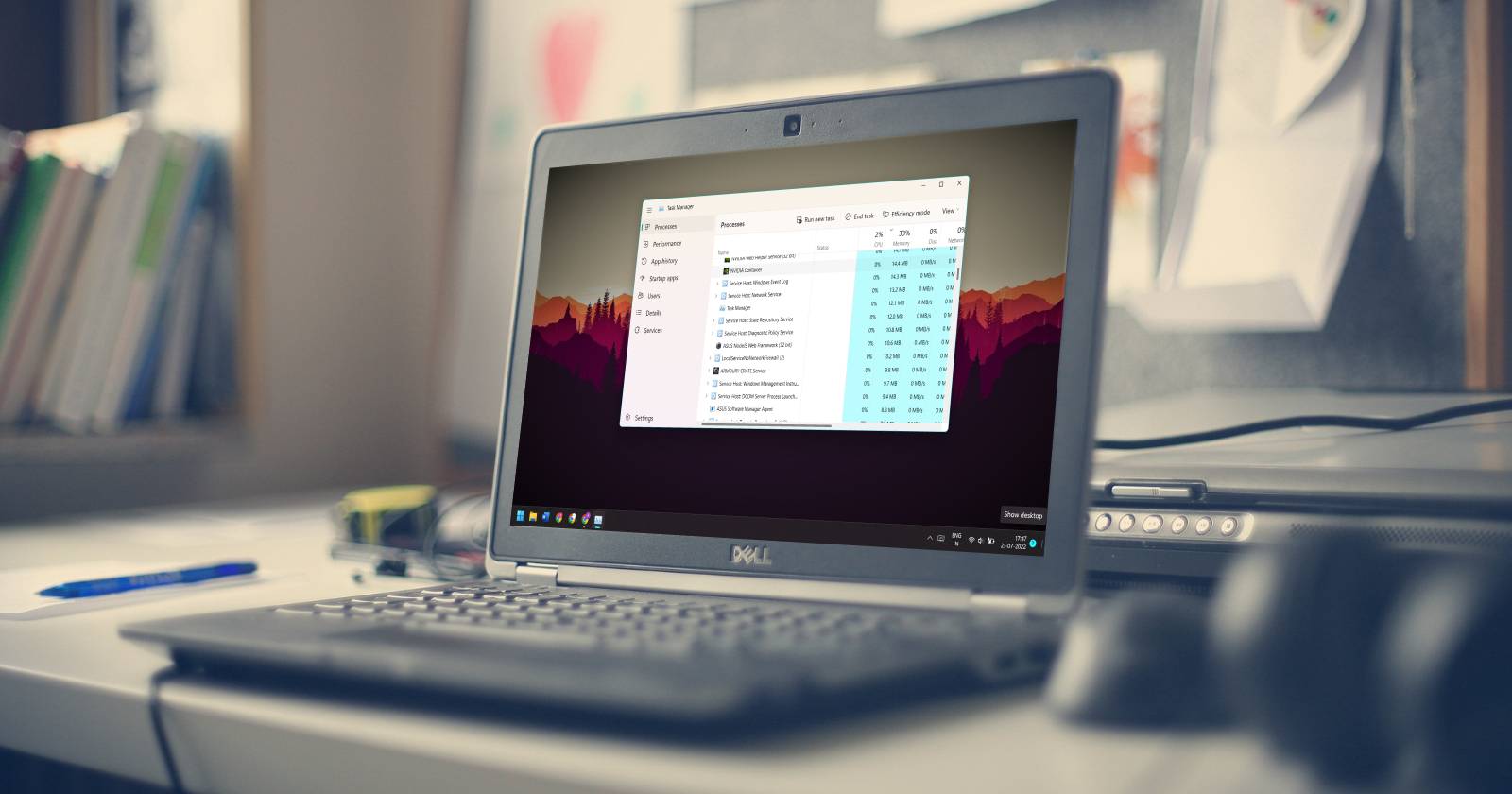
MoUSO Core Worker Process — системный компонент Windows, который управляет порядком загрузки и установки обновлений. Иногда он может долго работать и сильно нагружать CPU и оперативную память. Сначала проверьте подлинность процесса и перезапустите его. Если это не помогает, примените план: проверить и установить обновления, запустить средство устранения неполадок, отключить Delivery Optimization, перезапустить службы обновлений и в крайнем случае временно отключить Update Orchestrator с четким планом отката.

Что такое MoUSO Core Worker Process
MoUSO Core Worker Process (в названии встречается USO — Update Session Orchestrator) — часть Unified Update Platform (UUP), встроенной в Windows. Его основная роль — координация загрузки и установки обновлений. Процесс решает, какие обновления скачать и установить в первую очередь, а также управляет последовательностью действий для минимизации конфликтов между компонентами системы.
Коротко: это системный процесс, ответственный за планирование и выполнение задач обновления Windows. Он не должен работать постоянно. Обычно активность появляется во время проверки обновлений или установки пакетов.
Ключевые моменты
- Это компонент Microsoft для управления обновлениями.
- Активен при проверке/установке обновлений.
- Может потреблять CPU и RAM, если что-то пошло не так.
Когда MoUSO становится проблемой
MoUSO нормально использует ресурсы кратковременно. Проблема начинается, если он:
- долго остаётся активным без видимой причины;
- стабильно потребляет высокий процент CPU;
- занимает много памяти и вызывает заметное торможение системы;
- запускается постоянно и препятствует другим задачам.
В таких случаях нужно диагностировать причину и решить проблему, не ломая механизм обновлений Windows.
Быстрая проверка подлинности процесса
Важно исключить вредоносный софт, маскирующийся под системный процесс. Алгоритм проверки прост и безопасен.
- Нажмите правой кнопкой на кнопку Пуск и выберите Диспетчер задач.
- Найдите MoUSO Core Worker Process в списке процессов.
- Правой кнопкой по процессу → Открыть расположение файла.
- В Проводнике проверьте путь к файлу. Официальный путь обычно в каталоге Windows или System32.
- Правой кнопкой по файлу → Свойства → вкладка Сведения.
- Убедитесь, что в поле Автор или Copyright указана «Microsoft Corporation».
Если файл находится не в стандартной папке или сведения о владельце/издателе отсутствуют — выполните сканирование антивирусом и средствами защиты Windows. Не удаляйте файлы вручную без уверенности.
Шаг 1. Перезапуск процесса
Иногда простой перезапуск решает временные утечки памяти и подвисания.
- Откройте Диспетчер задач.
- Найдите MoUSO Core Worker Process.
- Правой кнопкой → Завершить задачу.
- Перезагрузите компьютер.
Если после перезагрузки потребление нормализовалось — проблема, скорее всего, была временной.
Шаг 2. Проверьте и установите обновления
Если MoUSO часто работает из‑за накопившихся доступных обновлений, лучше установить их вручную.
- Пуск → Параметры → Обновление и безопасность.
- Нажмите Проверить наличие обновлений.
- Установите все критические и рекомендуемые обновления.
- По возможности установите также опциональные обновления — иногда они блокируют системные компоненты.
Если после установки обновлений процесс всё ещё перегружает систему, временно приостановите обновления для диагностики: Параметры → Обновление и безопасность → Приостановить обновления.
Шаг 3. Запустите средство устранения неполадок обновлений
Windows содержит встроенное средство для поиска проблем с обновлениями. Оно автоматически находит и исправляет распространённые ошибки.
- Пуск → Параметры → Обновление и безопасность → Устранение неполадок.
- Дополнительные средства устранения неполадок → Windows Update.
- Запустить средство устранения неполадок и следовать подсказкам.
Проверьте отчёт средства — он показывает, что найдено и исправлено.
Шаг 4. Отключите Delivery Optimization, если нужно
Delivery Optimization позволяет скачивать части обновлений с других ПК в сети. Это снижает нагрузку на сервера Microsoft, но может увеличить сетевой и дисковый трафик локально.
Путь: Параметры → Обновление и безопасность → Дополнительные параметры → Оптимизация доставки. Отключите «Разрешить загрузки с других компьютеров».
Это уменьшит сетевую активность и может снизить нагрузку MoUSO.
Шаг 5. Перезапустите службы обновлений
Иногда служба «Windows Update» или «Update Orchestrator Service» зависает. Перезапуск служб часто решает проблему.
- Откройте Пуск и найдите Службы.
- В списке найдите Windows Update.
- Правой кнопкой → Перезапустить.
- Затем найдите Update Orchestrator Service и тоже перезапустите.
После перезапуска сервисов подождите 10–15 минут и проверьте использование CPU и памяти.
Шаг 6. Отключение Update Orchestrator Service как крайняя мера
Если всё перечисленное не помогло и MoUSO стабильно мешает работе, можно временно отключить Update Orchestrator Service. Это остановит процесс и предотвратит его автоматический запуск. Но учтите: выключение службы приостанавливает автоматическую проверку и установку обновлений, что повышает риск пропуска важных патчей. Для домашних пользователей рекомендуется временное отключение с последующим возвращением настроек.
Как отключить:
- Откройте Службы.
- Найдите Update Orchestrator Service.
- Правой кнопкой → Свойства.
- Тип запуска: Отключена.
- Применить → ОК.
- Перезапустите компьютер.
Как вернуть назад: в свойствах службы установите Тип запуска на Автоматически (или Вручную), примените и перезапустите службу.
Important: Отключать службу рекомендуется только при наличии уверенного плана установки обновлений вручную.
Альтернативные подходы и смягчение последствий
- Ограничение использования процессора для задач через диспетчер задач не всегда действует на системные службы.
- Используйте планировщик задач для изменения времени запуска некоторых операций обновления.
- Настройте «Активные часы», чтобы обновления не запускались в рабочее время.
- В средах предприятия используйте WSUS или Configuration Manager для централизованного управления обновлениями.
Пошаговый сценарий для системного администратора (SOP)
- Проверить подлинность файла и сканировать систему антивирусом.
- Перезапустить процесс и службы обновлений.
- Проверить доступные обновления и установить их.
- Запустить средство устранения неполадок Windows Update.
- Отключить Delivery Optimization при необходимости.
- Если нагрузка остаётся высокой — временно отключить Update Orchestrator Service и планировать ручную установку критических обновлений.
- Документировать изменения и время отката.
Критерии приёмки
- CPU и RAM, занятые MoUSO, стабильно ниже 10% в простое.
- Система не испытывает заметных притормаживаний при обычной работе.
- Обновления управляются и устанавливаются по расписанию или вручную в течение приемлемого временного окна.
Решения для разных ролей
Для обычного пользователя
- Перезапустите компьютер.
- Проверьте обновления и установите их.
- Запустите средство устранения неполадок.
- Если проблема осталась, обратитесь в поддержку или к администратору.
Для системного администратора
- Проведите проверку целостности системных файлов (sfc /scannow).
- Контролируйте патч‑политику через WSUS/SCCM.
- Логируйте события Windows Update и анализируйте ошибки в Event Viewer.
Для продвинутого пользователя
- Используйте PowerShell для получения подробных логов: Get-WindowsUpdateLog (или команды из пакета PSWindowsUpdate).
- Временно отключайте Update Orchestrator Service только с планом отката.
Тестовые случаи и контроль качества
- После применения каждого шага проверяйте нагрузку 5 и 30 минут.
- Убедитесь, что ключевые приложения работают корректно.
- Проверьте наличие и установку критических обновлений вручную.
Приёмочные критерии
- Потребление CPU процесса ниже 10% в простое.
- Потребление оперативной памяти не превышает норм для вашей конфигурации (обычно < 200–300 МБ для короткого активного цикла).
- Установленные обновления видны в истории обновлений.
Когда не стоит отключать MoUSO
- На серверах, где автоматические обновления критичны для безопасности.
- Если у вас нет процесса ручной установки критических обновлений.
- В средах с централизованным управлением обновлениями без согласованного отката.
Ментальные модели и подсказки
- Думайте о MoUSO как о дирижёре оркестра обновлений. Если дирижёр «застрял», оркестр продолжает шуметь, но музыки нет.
- Всегда делайте минимально инвазивные действия вначале: перезапуск, установка обновлений, устранение неполадок.
- Отключение — крайняя мера, которую нужно документировать и тестировать.
Решение в виде блок‑схемы (Mermaid)
flowchart TD
  A[Начало: замечаете высокий CPU/RAM у MoUSO] --> B{Проверить подлинность файла}
  B -- Да, файл Microsoft --> C[Перезапустить процесс]
  B -- Нет или сомнения --> X[Запустить антивирус и не отключать службу]
  C --> D{Нормализовалось?}
  D -- Да --> Z[Мониторинг и завершение]
  D -- Нет --> E[Установить доступные обновления]
  E --> F[Запустить средство устранения неполадок]
  F --> G[Отключить Delivery Optimization]
  G --> H{Проблема решена?}
  H -- Да --> Z
  H -- Нет --> I[Перезапустить службы Windows Update и Update Orchestrator]
  I --> J{Проблема решена?}
  J -- Да --> Z
  J -- Нет --> K[Отключение Update Orchestrator как временная мера]
  K --> L[План ручной установки обновлений и откат]
  L --> Z
  X --> Z
Быстрые подсказки и безопасность
- Не удаляйте системные файлы вручную.
- Всегда делайте точку восстановления перед радикальными изменениями.
- В корпоративной сети согласуйте изменения с командой безопасности и администрирования.
Фактическая сводка ключевых фактов
- Название процесса: MoUSO Core Worker Process.
- Роль: управление загрузкой и установкой обновлений.
- Нормальный режим: кратковременная активность во время обновлений.
- Риски при отключении: пропуск критических обновлений, уязвимости.
Краткий словарь
- UUP — Unified Update Platform, модель обновлений Windows.
- Delivery Optimization — механизм распределённой загрузки обновлений.
- Update Orchestrator Service — служба, управляющая задачами обновления.
Итог и рекомендации
MoUSO Core Worker Process — системный компонент, и в большинстве случаев его поведение безопасно. Если он потребляет ресурсы из‑за нормальной установки обновлений, лучшая практика — позволить системе завершить работу или вручную установить ожидающие пакеты. Если же поведение аномальное, выполните постепенный план: проверка подлинности, перезапуск, установка обновлений, средство устранения неполадок, отключение Delivery Optimization, перезапуск служб и только затем временное отключение Update Orchestrator с чётким планом восстановить его работу.
Summary
- Проверьте подлинность процесса.
- Перезапустите процесс и службы.
- Установите обновления и используйте средство устранения неполадок.
- Отключайте Update Orchestrator только как временную меру с планом отката.
Notes
Если вы не уверены в своих действиях, обратитесь к специалисту по поддержке или системному администратору. Никогда не игнорируйте критические обновления безопасности.

Похожие материалы

Несколько аккаунтов Skype: Multi Skype Launcher

Журнал для работы: повысить продуктивность

Персональные звуки уведомлений на Android

Скачивание шоу Hulu для офлайн‑просмотра

Microsoft Start: персонализированная новостная лента
