
Ошибка 403 — доступ запрещён: как исправить
Если вы видите уведомление «You don’t have authorization to view this page» (Ошибка 403), проверьте учётные данные, права доступа и очистите кеш браузера. Часто помогает открытие сайта в режиме инкогнито, отключение расширений или сброс настроек браузера. Если проблема сохраняется — проверьте статус сервера, права в приложении и обратитесь к администратору.
Введение
Несколько пользователей сообщают, что при попытке открыть конкретные веб-ресурсы им возвращается сообщение «You don’t have authorization to view this page» или похожие вариации: HTTP error 403 Netflix, HTTP error 403 Exchange, HTTP error 403 Spring Boot и т. п. Эта инструкция объясняет причины ошибки 403, даёт пошаговые решения и рекомендации по предотвращению повторения.
Почему появляется уведомление «You don’t have authorization to view this page»
Ошибка 403 означает, что сервер понял запрос, но отказывает в доступе. К распространённым причинам относятся:
- Неправильные учётные данные. Для доступа требуется корректный логин/пароль или токен.
- Недостаточные привилегии. Даже валидная учётная запись может не иметь разрешений на конкретную страницу.
- Проблемы с cookies и кешем. Устаревшие куки мешают корректной аутентификации.
- Истёк или отозван токен/авторизация. Доступ мог быть ранее, но права отозваны или срок действия истёк.
- Недоступность ресурса. Сервер или сервис могут временно не работать или блокировать запросы.
Важно: 403 отличается от 401 (требуется аутентификация). 403 — запрос понят, но доступ запрещён.
Быстрые обходные решения (попробуйте в первую очередь)
- Откройте страницу в режиме инкогнито/приватного просмотра. Это исключит влияние расширений и локального кеша.
- Проверьте учётные данные. Введите логин и пароль заново; при необходимости свяжитесь с администратором.
- Попробуйте другой браузер. Иногда ошибка связана с конкретной сборкой браузера или его расширениями.
Если быстрые способы не помогли, переходите к подробным шагам ниже.
Подробные решения
1. Очистите кеш браузера и куки
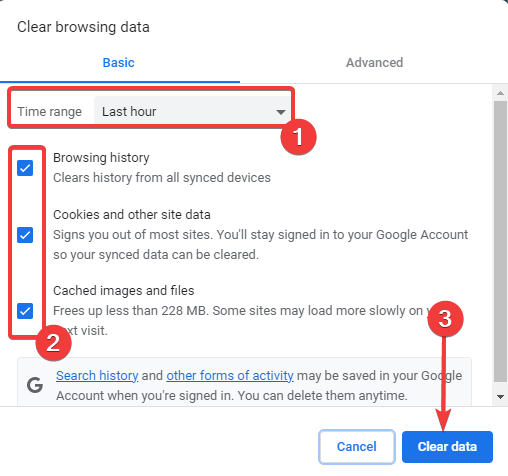
- Запустите браузер и нажмите Ctrl + Shift + Del.
- Выберите временной диапазон (рекомендуется “за всё время”), отметьте все пункты и нажмите «Очистить данные».
- Перезапустите браузер и проверьте ресурс снова.
Примечание: инструкция рассчитана на Google Chrome; в других браузерах путь может отличаться.
2. Отключите расширения браузера
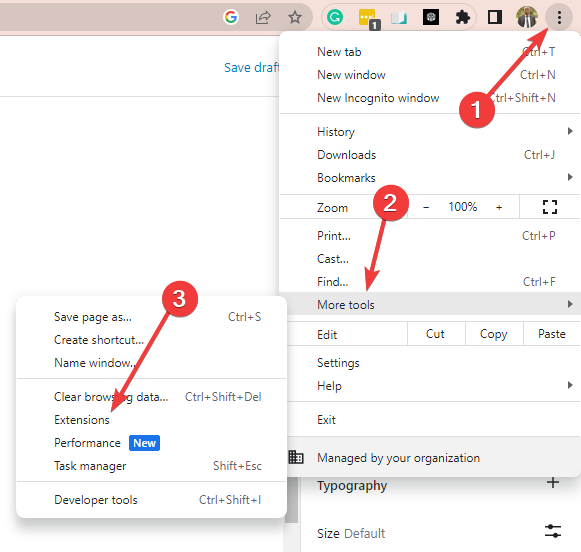
- Откройте меню браузера (три точки), выберите «Дополнительные инструменты» → «Расширения».
- Отключите подозрительные расширения или полностью удалите их.
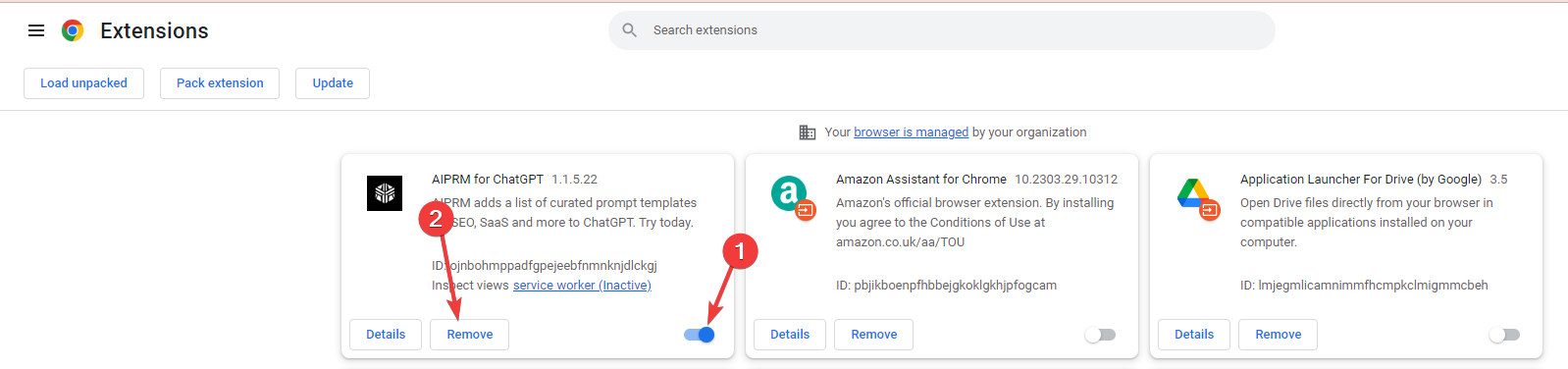
- Перезапустите браузер и попробуйте снова.
Важно: некоторые расширения модифицируют заголовки, cookies или блокируют определённые домены — это частая причина 403.
3. Сбросьте настройки браузера
- Запустите браузер.
- В адресную строку введите код и нажмите Enter:
chrome://settings/reset

- Нажмите «Сброс настроек», затем выберите «Восстановить настройки по умолчанию».
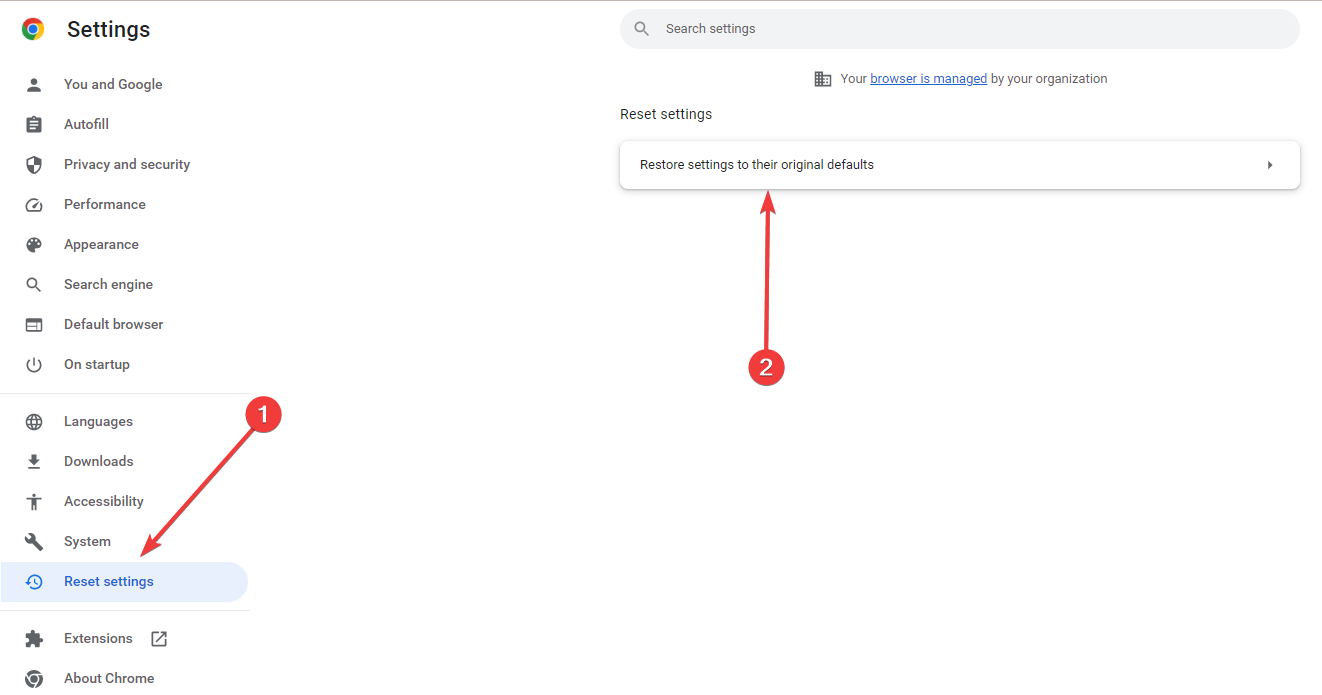
- Подтвердите и перезапустите браузер.
Сброс удалит настройки и отключит расширения, но не удалит пароли и закладки (проверьте подсказки браузера перед подтверждением).
4. Проверьте права и учётные записи
- Подтвердите у администратора или владельца ресурса, что ваша учётная запись существует и имеет соответствующие роли.
- В корпоративных сценариях чаще всего проблему вызывает отсутствие группы, роль RBAC или ACL-права.
- Если используется SSO (Single Sign-On), проверьте корректность обработки токенов и сроков жизни сессии.
5. Диагностика со стороны сервера
Если вы администратор сервера или разработчик приложения:
- Проверьте журналы (logs) веб-сервера и приложения на события 403. Журналы часто содержат причину отказа в доступе.
- Убедитесь, что файлы/папки на сервере имеют корректные права файловой системы (при статике — права на чтение для веб-процесса).
- Проверьте конфигурацию прокси/балансировщика и правил WAF — они могут блокировать определённые заголовки или IP.
- Для приложений на Spring Boot/Express/NGINX проверьте middleware, фильтры и настройки CORS/ACL.
Дополнительные тесты и советы
- Попробуйте доступ с другого устройства и из другой сети (мобильный интернет/домашняя сеть). Это исключит блокировку по IP.
- Очистите локальные DNS-кеш: в Windows выполните
ipconfig /flushdns; в macOSsudo dscacheutil -flushcache. - Проверьте дату и время на устройстве — неверное время может ломать аутентификацию по токенам.
Когда перечисленные решения не помогают — возможные причины
- На сервере включены строгие правила безопасности (WAF, rate-limiting), которые требуют вмешательства админа.
- Токен доступа и ключи OAuth отозваны на стороне провайдера.
- Блокировка региона или геофильтрация.
- Ошибка в конфигурации маршрутизации (reverse proxy, ingress controller).
Контрпримеры и ситуации, когда это не поможет
- Если пользователь действительно лишён прав — никакие манипуляции с браузером не дадут доступ.
- При аппаратных сбоях сервера (например, файловая система смонтирована только для чтения) сообщение 403 может быть признаком глубинной проблемы.
Мини-методология для решения ошибки 403 (шаги для техподдержки)
- Снять скриншот ошибки и заголовков ответа (включая код 403 и response headers).
- Проверить доступность ресурса с другого устройства и сети.
- Очистить кеш и куки, попытаться в режиме инкогнито.
- Отключить расширения / сменить браузер.
- Если клиент — корпоративный, проверить группу/ролю в каталоге пользователей.
- На сервере — проверить журналы, настройки прокси и права файлов.
Диагностическое дерево (быстрый выбор действия)
flowchart TD
  A[Ошибка 403] --> B{Пользовательский или серверный вопрос?}
  B -->|Пользовательский| C[Очистить кеш и куки]
  B -->|Пользовательский| D[Открыть в режиме инкогнито]
  B -->|Пользовательский| E[Отключить расширения]
  B -->|Серверный| F[Проверить журналы сервера]
  F --> G{WAF, прокси, права?}
  G -->|Да| H[Изменить правила/разрешения]
  G -->|Нет| I[Проверить конфигурацию приложения]
Контрольные списки
Контрольный список для конечного пользователя:
- Попробовать режим инкогнито
- Сбросить кеш и куки
- Отключить расширения
- Попробовать другой браузер/устройство
- Проверить дату и время на устройстве
Контрольный список для администратора:
- Проверить журналы веб-сервера и приложения
- Проверить права доступа пользователя/группы
- Просмотреть правила WAF и прокси
- Проверить срок действия токенов и SSO
- Выполнить доступ с другой сети
Критерии приёмки
- Пользователь с подтверждённой ролью может открыть страницу без 403.
- Журналы не содержат повторяющихся ошибок 403 для валидных учётных записей.
- После исправления тестовая учётная запись проходит все сценарии аутентификации.
Короткий глоссарий
- 403 — HTTP-код: доступ запрещён.
- 401 — HTTP-код: требуется аутентификация.
- WAF — веб-аппликейшн файрвол.
- SSO — единый вход (Single Sign-On).
- RBAC — управление доступом по ролям.
Итог и рекомендации
Ошибка «You don’t have authorization to view this page» обычно решается с пользователем: повторный ввод учётных данных, очистка кеша и отключение расширений. Если проблема связана с сервером — необходима проверка логов, прав доступа и правил безопасности. Всегда фиксируйте пример (скриншот и заголовки ответа), чтобы ускорить решение.
Важно: не пытайтесь обходить ограничения, применяя сторонние прокси или изменяя права, если у вас нет на это разрешения. В таких случаях корректное взаимодействие с владельцем ресурса или службой поддержки — единственный правильный путь.
Если вы попробовали описанные шаги, пожалуйста, оставьте заметку о том, что помогло. Это ускорит помощь другим пользователям.

Похожие материалы

Несколько аккаунтов Skype: Multi Skype Launcher

Журнал для работы: повысить продуктивность

Персональные звуки уведомлений на Android

Скачивание шоу Hulu для офлайн‑просмотра

Microsoft Start: персонализированная новостная лента
