
Как отключить автокоррекцию в Grammarly

Быстрые ссылки
Отключить автокоррекцию в браузерном расширении Grammarly
Отключить автокоррекцию в мобильной клавиатуре Grammarly
Grammarly помогает улучшать стиль и орфографию на любом устройстве. Иногда встроенная автокоррекция меняет слова неправильно. В этом руководстве показано, как деактивировать автоматические исправления в расширениях браузера и в мобильной клавиатуре Grammarly. На момент написания встроенный текстовый редактор в настольном приложении Grammarly не выполняет автозамену слов.
Как отключить автокоррекцию в расширении Grammarly для браузера
Расширение Grammarly работает в большинстве современных браузеров: Google Chrome, Microsoft Edge, Mozilla Firefox и Apple Safari. Оно проверяет текст на большинстве сайтов — почта, социальные сети и другие веб-формы.
Шаги:
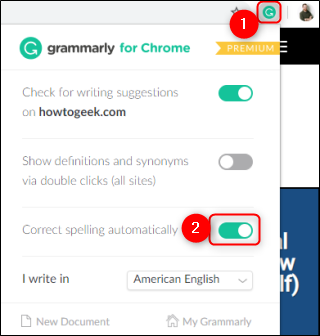
- Убедитесь, что расширение Grammarly установлено и активно. Значок Grammarly появится в панели расширений вашего браузера.
- Нажмите на значок Grammarly, чтобы открыть окно расширения.
- Прокрутите настройки расширения вниз и найдите опцию “Correct Spelling Automatically”. Это название кнопки в интерфейсе расширения.
- Выключите переключатель напротив “Correct Spelling Automatically”.
После этого расширение перестанет автоматически заменять написанные вами слова. Правки продолжат отображаться как предложения, которые вы сможете принять вручную.
Важно: если вы не видите опцию, обновите расширение до последней версии или проверьте раздел «Настройки» в самом расширении.
Как отключить автокоррекцию в мобильной клавиатуре Grammarly (iOS и Android)
Приложения Grammarly для iPhone, iPad и Android имеют собственную клавиатуру с настройкой автокоррекции. Откройте мобильное приложение Grammarly и выполните следующие шаги.
Шаги:
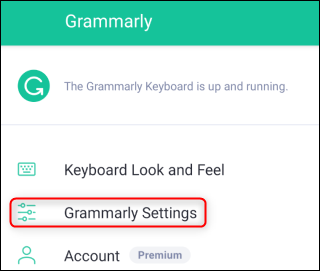
- Откройте приложение Grammarly на устройстве.
- Нажмите “Grammarly Settings” (или откройте раздел настроек в приложении).
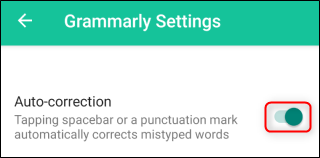
- В верхней части меню настроек найдите переключатель “Auto-Correction”.
- Выключите “Auto-Correction”.
После этого клавиатура Grammarly перестанет автоматически менять введённые вами слова. Вы всегда можете снова включить этот параметр в тех же настройках.
Альтернативные подходы и советы
- Отключить расширение для конкретного сайта: если автокоррекция мешает только на одном сайте, временно отключите расширение для этого домена в настройках браузера.
- Использовать Grammarly в режиме предложений: если вы не хотите полного отключения, оставьте проверку включённой, но принимайте исправления вручную.
- Отключить весь расширение: если вы временно не хотите подсказок, можно полностью деактивировать или удалить расширение.
Когда отключение не помогает (примеры)
- Если автозамена выполняется операционной системой (например, iOS или Android), отключение в приложении Grammarly не остановит её. Проверьте системные настройки клавиатуры.
- Внутренний редактор настольного приложения Grammarly на момент написания не выполняет автокоррекцию, поэтому изменений там может не быть.
Ментальная модель
Представьте автокоррекцию как фильтр: когда он включён, текст проходит через автоматический «фильтр» замен. Отключив фильтр, вы получаете исходный текст и ручные подсказки вместо автоматических правок.
Чеклисты по ролям
Для авторов:
- Отключите “Auto-Correction”, если автозамена меняет термины или имена.
- Оставьте проверку орфографии в расширении для подсказок.
Для студентов:
- Отключите автозамену при цитировании источников, чтобы избежать искажения цитат.
Для разработчиков и тестировщиков:
- Тестируйте ввод в разных браузерах и на мобильных клавиатурах.
- Проверьте влияние системной автокоррекции.
Факто-бокс: ключевые моменты
- Где можно отключить: расширение браузера и мобильная клавиатура.
- Что не затрагивается: встроенный редактор настольного приложения (не выполняет автокоррекцию на момент проверки).
- Быстрая команда: нажать значок расширения → настройки → выключить “Correct Spelling Automatically”.
Краткие сценарии тестирования
- Включите расширение, отключите автокоррекцию и введите слово с опечаткой — проверьте, что слово не заменилось автоматически.
- На мобильном устройстве выключите “Auto-Correction” и попробуйте ввести собственное имя с нестандартным написанием.
Глоссарий в одну строку
- Автокоррекция: автоматическая замена или исправление введённых слов программой.
- Расширение (extension): модуль браузера, добавляющий функции.
Короткое объявление (100–200 слов)
Если автоматические правки Grammarly мешают вашей работе, вы можете быстро отключить автокоррекцию как в расширении браузера, так и в мобильной клавиатуре. В браузере откройте значок Grammarly, перейдите в настройки и выключите опцию “Correct Spelling Automatically”. В приложении на iOS или Android откройте «Grammarly Settings» и выключите “Auto-Correction”. Если автозамена продолжает происходить, проверьте системные настройки клавиатуры или временно отключите расширение для конкретного сайта. Эти простые действия сохраняют подсказки и предложения Grammarly, но дают вам полный контроль над финальным текстом.
Резюме
- Отключение автокоррекции даёт контроль над введённым текстом.
- Делайте это в расширении для браузера и в мобильном приложении.
- Проверьте системную автокоррекцию, если проблема сохраняется.
Программы, которые помогают с правописанием и грамматикой, стоит воспринимать как подсказки, а не бескомпромиссные правила. Как и люди, лучшие сервисы грамматики знают, что не всегда правы.

Похожие материалы

Несколько аккаунтов Skype: Multi Skype Launcher

Журнал для работы: повысить продуктивность

Персональные звуки уведомлений на Android

Скачивание шоу Hulu для офлайн‑просмотра

Microsoft Start: персонализированная новостная лента
