
Запись экрана в Spectacle на Linux
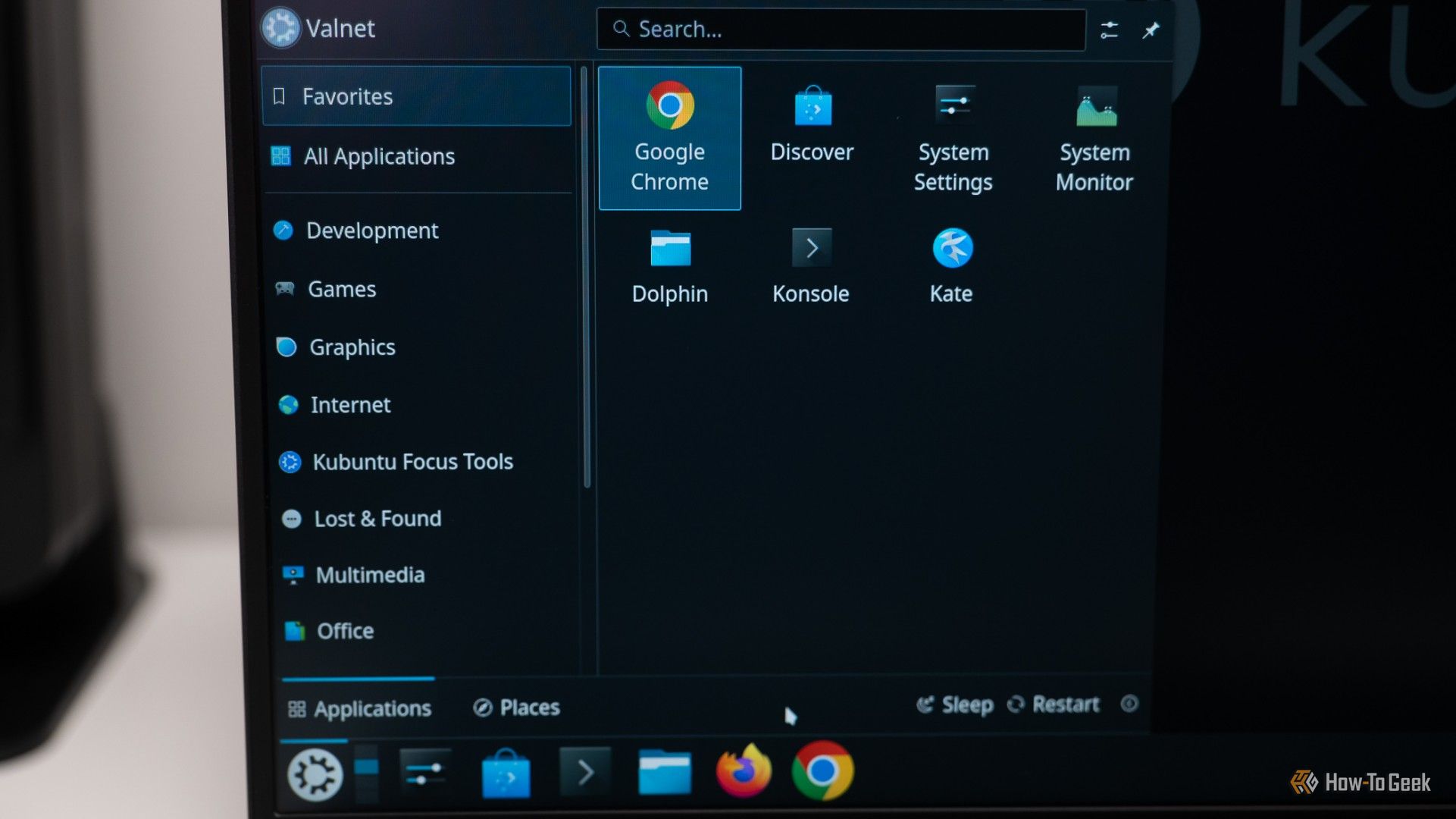
Хороший скринкаст помогает в создании обучающих роликов, демонстрации программ или воспроизведении бага. Spectacle — знакомый многим инструмент для снимков экрана в окружении KDE — также умеет записывать экран при правильных условиях. В этой статье подробно описано, как запустить запись, какие настройки полезно изменить, как компенсировать отсутствие звука и лучшие практики подготовки скринкастов.
Spectacle умеет записывать экран
Spectacle долгое время был инструментом для снимков экрана по умолчанию в среде Plasma. Начиная с версии 23.04 приложение научилось делать видеозаписи. Это выгодно отличает его от устаревших или заброшенных проектов: интерфейс Spectacle прост, а код поддерживается в рамках экосистемы KDE.
Важно: запись видео работает только в сессии Wayland. В X11 опция записи не доступна, даже в последней версии приложения. Если ваша дистрибуция запускает X11 по умолчанию, попробуйте выйти и выбрать Wayland в экране входа в систему.
Ещё одно важное ограничение — Spectacle не записывает звук: ни системные аудиовыходы, ни микрофон. Захват звука пока только в списке пожеланий; читать/слышать о прогрессе лучше в официальных релиз-нотах проекта. В разделе «Хотите записать голос?» описаны обходные пути и варианты работы со звуком.
Быстрый способ начать запись
Откройте Spectacle из меню приложений и нажмите кнопку Запись или используйте сочетания клавиш. Самый быстрый способ — сочетания клавиш, которые позволяют стартовать запись конкретной области, окна или всего экрана.
Чтобы записать область экрана: нажмите Meta+R, выделите прямоугольник мышью и дважды кликните для старта.
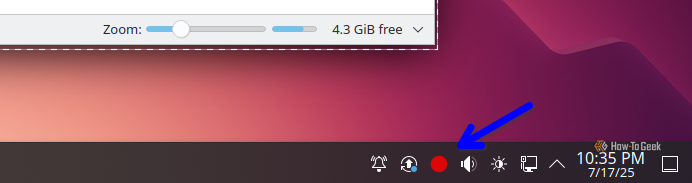
При записи появится красная точка в трее — на неё можно нажать, чтобы остановить запись. Файл сохраняется в папке Videos/Screencasts (если вы не меняли путь).
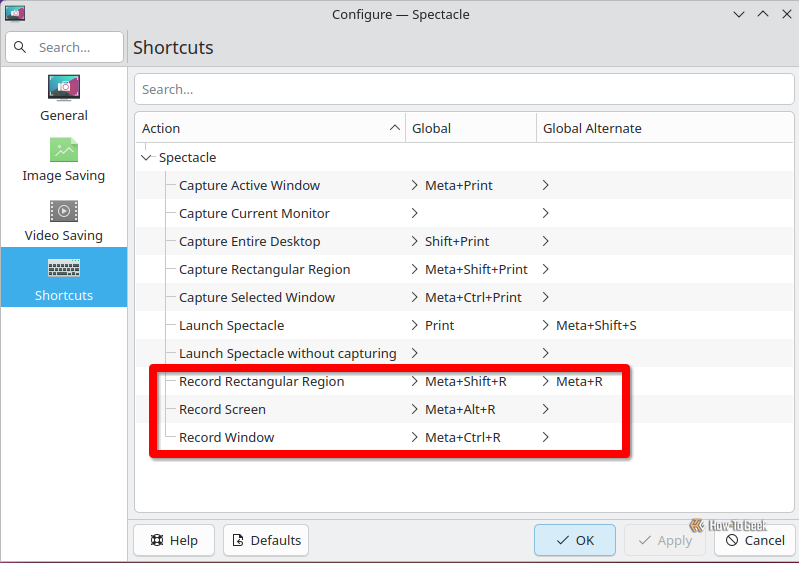
Полный список команд:
- Meta+R или Meta+Shift+R: запись выбранного прямоугольного региона
- Meta+Alt+R: запись всего экрана после клика
- Meta+Ctrl+R: запись следующего окна, по которому вы кликните
Все полезные параметры для записи в Spectacle
После практики с приложением есть несколько настроек, которые реально улучшают рабочий процесс. Ниже — пошаговые рекомендации и примеры.
Настройка сочетаний клавиш
Трёхкомпонентные сочетания могут быть неудобными, но Spectacle позволяет переназначать горячие клавиши. Если вы чаще записываете окна, назначьте самое простое сочетание на режим записи окна — тогда вы будете запускать наиболее востребованную опцию быстрее.
Совет: не назначайте сочетания, уже используемые в приложениях, которые вы планируете записывать.
Принудительное запоминание области записи
Если вы регулярно захватываете одну и ту же область, можно попросить Spectacle запоминать последний выбранный регион. В настройках выберите Remember Selected Area → Always.
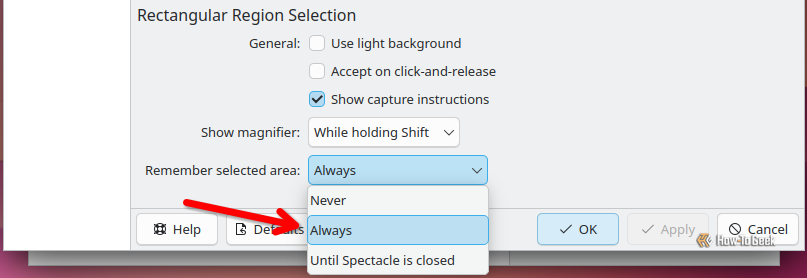
Это экономит время и делает повторы более предсказуемыми.
Выбор формата видео
Spectacle поддерживает WebM, MP4, GIF и WebP для анимации. Формат стоит выбирать исходя из назначения ролика:
- WebM — хорошо подходит для веба и сохраняет баланс качества и размера.
- MP4 — универсален, подходит для YouTube и большинства проигрывателей.
- GIF — короткие зацикленные демонстрации, но большой размер при длительных сценах.
- WebP — пригоден для коротких анимаций с прозрачностью (при поддержке платформы).
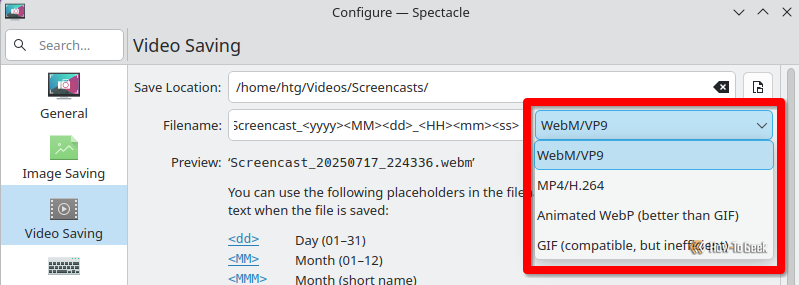
Проведите тестовую запись: в отдельных конфигурациях MP4 у некоторых пользователей проявляются артефакты. Я рекомендую сделать пару тестов с теми же настройками, которые вы планируете использовать для финального ролика.
Путь и шаблон имени файла
По умолчанию файлы идут в папку Screencasts. В настройках можно задать шаблон имени и структуру подпапок. Это удобно для автоматической организации. Примеры шаблонов:
//Screencast__ //Screencast_<#></code></pre></div><p class="">Первый шаблон создаст подпапки по дате, второй — папку по названию окна с нумерацией.</p><p class=""><img src="/files/a034cc83-302b-44d4-9228-c73335fc7478.png" alt="Video saving configuration options in Spectacle." class="block w-auto max-w-full h-auto mx-auto py-2 rounded-xl "/></p><p class="">Используйте шаблоны для версионирования и сортировки материалов.</p><h2 class="text-2xl font-bold py-2" id="h2-7">Хотите записать голос? Варианты и пошаговые методы</h2><p class="">Поскольку Spectacle не записывает звук, есть несколько подходов, чтобы получить видео со звуком.</p><h3 class="text-xl font-bold py-2" id="h2-8">1) Параллельная запись в Recorder и синхронизация в Kdenlive (минимальное резкое решение)</h3><p class="">Процесс:</p><ol class="my-6 space-y-2 list-decimal pl-6 md:pl-8 [&_li]:marker:text-slate-400"><li class="">Откройте Recorder (KDE Voice Recorder) и нажмите запись микрофона. 2. Нажмите Meta+R в Spectacle и начните запись экрана. 3. Остановите сначала видеозапись, затем голос.</li><li class="">Откройте Kdenlive, импортируйте видео и аудиофайл. 3. Разместите видео на видеодорожке, аудио — на аудиодорожке. 4. Сдвиньте аудио по таймлайну для синхронизации.</li></ol><p class="">Плюсы: простой рабочий процесс, лёгкие требования к ресурсам. Минусы: ручная синхронизация и два файла в архиве.</p><h3 class="text-xl font-bold py-2" id="h2-9">2) OBS Studio для комплексной записи (рекомендовано для продвинутых сценариев)</h3><p class="">OBS — полноценное решение для склонкастов и стриминга:</p><ul class="my-6 list-disc space-y-2 pl-6 md:pl-8 [&_li]:marker:text-slate-400"><li class="">Поддержка микрофона и системных звуков одновременно.</li><li class="">Сцены, микширование, фильтры, запись отдельных дорожек.</li><li class="">Работает в Wayland (с плагинами) и X11.</li></ul><p class="">OBS требует настройки: создайте сцену с источником Экран или Захват окна, добавьте аудиоисточники и настройте битрейт/кодек. После этого OBS заменит Spectacle в роли «всё в одном».</p><p class="">Плюсы: мощные возможности, многодорожечная запись, стриминг. Минусы: круче порог входа и больше системных ресурсов.</p><h3 class="text-xl font-bold py-2" id="h2-10">3) Системный микшер (для продвинутых пользователей Linux)</h3><p class="">Если ваша система использует PipeWire, можно перенаправлять аудио между приложениями и записывать системный звук отдельно, а затем объединять дорожки. Это требует понимания PipeWire/PulseAudio и, возможно, дополнительных инструментов (pw-record, parec).</p><h2 class="text-2xl font-bold py-2" id="h2-11">Практическая методология записи учебного ролика</h2><p class="">Следуйте этой мини-методологии, чтобы сократить количество дублей и улучшить качество ролика:</p><ol class="my-6 space-y-2 list-decimal pl-6 md:pl-8 [&_li]:marker:text-slate-400"><li class="">Подготовка: очистите рабочий стол, закройте ненужные уведомления и программы. 2. Сценарий: краткий план или скрипт основных шагов. 3. Настройки: выберите формат, область и шаблон имени файла. 4. Пробный дубль: 15–30 секунд, чтобы проверить видео и звук (если есть). 5. Запись основного дубля. 6. Быстрый просмотр: проверьте на артефакты, читаемость текста и синхронизацию звука. 7. Монтаж: при необходимости объедините дорожки в Kdenlive или другом редакторе.</li></ol><p class="">Короткая шпаргалка по визуальной читаемости:</p><ul class="my-6 list-disc space-y-2 pl-6 md:pl-8 [&_li]:marker:text-slate-400"><li class="">Разрешение: если вы демонстрируете код или мелкие элементы, записывайте при более высоком разрешении. - Масштаб шрифта: увеличьте шрифт в редакторе/терминале перед записью. - Паузы: оставляйте паузы, чтобы зритель успевал прочитать текст.</li></ul><h2 class="text-2xl font-bold py-2" id="h2-12">Критерии приёмки</h2><p class="">Чтобы считать скринкаст «готовым», проверьте:</p><ul class="my-6 list-disc space-y-2 pl-6 md:pl-8 [&_li]:marker:text-slate-400"><li class="">Видео отображается без глитчей и крупных артефактов. - Текст и интерфейс четко читаемы на целевом разрешении. - Звук (если есть) синхронизирован и без критических шумов. - Имя файла и структура папок соответствуют стандарту проекта.</li></ul><h2 class="text-2xl font-bold py-2" id="h2-13">Чек-листы по ролям</h2><p class="">Для автора урока:</p><ul class="my-6 list-disc space-y-2 pl-6 md:pl-8 [&_li]:marker:text-slate-400"><li class="">Подготовить краткий сценарий.</li><li class="">Убедиться в видимости всех элементов интерфейса.</li><li class="">Настроить шаблон имени и папку сохранения.</li></ul><p class="">Для разработчика ПО (демонстрация функционала):</p><ul class="my-6 list-disc space-y-2 pl-6 md:pl-8 [&_li]:marker:text-slate-400"><li class="">Включить демонстрационные данные.</li><li class="">Отключить автозагрузку ненужных сервисов.</li><li class="">Протестировать несколько длинных сценариев на стабильность.</li></ul><p class="">Для техподдержки (запись шагов воспроизведения бага):</p><ul class="my-6 list-disc space-y-2 pl-6 md:pl-8 [&_li]:marker:text-slate-400"><li class="">Записывать минимально необходимую область окна.</li><li class="">Сохранять лог-файлы и указывать время начала и конца записи.</li></ul><h2 class="text-2xl font-bold py-2" id="h2-14">Когда Spectacle не подходит и альтернативы</h2><p class="">Counterexamples — ситуации, когда Spectacle не лучший выбор:</p><ul class="my-6 list-disc space-y-2 pl-6 md:pl-8 [&_li]:marker:text-slate-400"><li class="">Нужна запись системного звука или микрофона одновременно с видео. - Требуется многодорожечная запись и микширование в реальном времени. - Нужны расширенные сцены и переходы для стримов.</li></ul><p class="">Альтернативы:</p><ul class="my-6 list-disc space-y-2 pl-6 md:pl-8 [&_li]:marker:text-slate-400"><li class="">OBS Studio — для записей со звуком и стриминга. - SimpleScreenRecorder — старый инструмент, но на многих системах работает; проект давно не обновлялся. - Peek — прост для GIF-анимаций коротких кадров. - Kazam, vokoscreenNG — другие инструменты (зависит от дистрибутива).</li></ul><h2 class="text-2xl font-bold py-2" id="h2-15">Устранение распространённых проблем</h2><p class="">Проблема: опция записи не отображается. Возможные причины: вы в X11-сессии; Spectacle старой версии; проблема с правами. Решение: проверьте, что вы на Wayland и обновите Spectacle.</p><p class="">Проблема: видео с артефактами при MP4. Возможные причины: кодек/кодировщик, аппаратная несовместимость. Решение: попробуйте WebM или измените кодек в OBS; сделайте тестовые записи.</p><p class="">Проблема: звук не синхронизирован при ручной записи. Решение: использовать синхронизацию по визуальному знаку (например, хлопок или краткий звуковой маркер в начале) или выровнять дорожки в редакторе по видимым событиям.</p><h2 class="text-2xl font-bold py-2" id="h2-16">Шаблоны и заготовки</h2><p class="">Шаблоны имён файлов (повтор для удобства):</p><div class="code-ui group"><pre class=""><code class="">/<MM><dd><yy>/Screencast_<yyyy><MM><dd>_<HH><mm><ss></code></pre></div><div class="code-ui group"><pre class=""><code class="">/<title>/Screencast_<#></code></pre></div><p class="">Полезные заметки по хранению: используйте метаданные файлов или отдельный текстовый файл с описанием записи и ключевых временных меток для быстрого поиска нужного момента.</p><h2 class="text-2xl font-bold py-2" id="h2-17">Тест-кейсы для проверки рабочего процесса записи</h2><ol class="my-6 space-y-2 list-decimal pl-6 md:pl-8 [&_li]:marker:text-slate-400"><li class="">Запись 30-секундного видео области экрана в WebM и просмотр результата. 2. Запись 30-секундного видео всего экрана в MP4 — проверка на артефакты. 3. Параллельная запись голосовой дорожки через Recorder и последующая синхронизация в Kdenlive. 4. Проверка поведения после смены сессии X11→Wayland и обратно.</li></ol><h2 class="text-2xl font-bold py-2" id="h2-18">Потенциальные риски и mitigations</h2><ul class="my-6 list-disc space-y-2 pl-6 md:pl-8 [&_li]:marker:text-slate-400"><li class="">Риск: потеря данных при сбое приложения. Митигирование: проверяйте папку сохранения после каждой записи и делайте резервные копии важных роликов. - Риск: утечки конфиденциальных данных (попадание личных уведомлений в запись). Митигирование: включите режим «Не беспокоить», закройте лишние окна.</li></ul><h2 class="text-2xl font-bold py-2" id="h2-19">Диаграмма принятия решения</h2><div class=""><pre class="not-prose"><code class="mermaid" class="">flowchart TD
A[Нужно записать экран?] --> B{Есть ли звук в записи?}
B -- Да --> C{Нужно ли микширование/несколько дорожек?}
B -- Нет --> D[Использовать Spectacle]
C -- Да --> E[Использовать OBS]
C -- Нет --> F[Spectacle + Recorder + Kdenlive]
E --> G[Настроить сцены и аудио]
D --> H[Провести тестовую запись]
F --> I[Записать, затем синхронизировать]</code></pre></div><h2 class="text-2xl font-bold py-2" id="h2-20">Краткое резюме</h2><p class="">Spectacle — удобный инструмент для быстрых скринкастов в среде Wayland. Он прост в использовании и хорошо подходит для коротких демонстраций, но не умеет записывать звук. Для полноценной работы со звуком стоит комбинировать Spectacle с Recorder и Kdenlive или сразу перейти на OBS для многодорожечной записи и стриминга.</p><p class="">Важно: перед долгими записями делайте тестовые клипы, проверяйте формат и читаемость интерфейса, а также настройте шаблоны сохранения для удобной организации файлов.</p><h3 class="text-xl font-bold py-2" id="h2-21">Полезные ссылки и запросы</h3><ul class="my-6 list-disc space-y-2 pl-6 md:pl-8 [&_li]:marker:text-slate-400"><li class="">Поиск Spectacle в вашем менеджере пакетов: введите «spectacle» в центр программ. - OBS Studio доступна в репозиториях большинства дистрибутивов.</li></ul>
</div>
</div>
<div class="mt-8">
<div class="flex flex-wrap items-center gap-2">
<span class="text-sm text-slate-600 ">Поделиться:</span>
<a href="https://twitter.com/intent/tweet?url=https://techhaps.com/ru/p/how-to-screen-record-on-linux-with-spectacle-7388998&text=%D0%97%D0%B0%D0%BF%D0%B8%D1%81%D1%8C%20%D1%8D%D0%BA%D1%80%D0%B0%D0%BD%D0%B0%20%D0%B2%20Spectacle%20%E2%80%94%20%D1%80%D1%83%D0%BA%D0%BE%D0%B2%D0%BE%D0%B4%D1%81%D1%82%D0%B2%D0%BE%20%D0%B4%D0%BB%D1%8F%20Linux" target="_blank" class="rounded-xl border border-slate-300 px-3 py-1.5 text-sm hover:bg-slate-50 ">
X/Twitter
</a>
<a href="https://www.facebook.com/sharer/sharer.php?u=https://techhaps.com/ru/p/how-to-screen-record-on-linux-with-spectacle-7388998" target="_blank" class="rounded-xl border border-slate-300 px-3 py-1.5 text-sm hover:bg-slate-50 ">
Facebook
</a>
<a href="https://www.linkedin.com/sharing/share-offsite/?url=https://techhaps.com/ru/p/how-to-screen-record-on-linux-with-spectacle-7388998" target="_blank" class="rounded-xl border border-slate-300 px-3 py-1.5 text-sm hover:bg-slate-50 ">
LinkedIn
</a>
<a href="https://t.me/share/url?url=https://techhaps.com/ru/p/how-to-screen-record-on-linux-with-spectacle-7388998&text=%D0%97%D0%B0%D0%BF%D0%B8%D1%81%D1%8C%20%D1%8D%D0%BA%D1%80%D0%B0%D0%BD%D0%B0%20%D0%B2%20Spectacle%20%E2%80%94%20%D1%80%D1%83%D0%BA%D0%BE%D0%B2%D0%BE%D0%B4%D1%81%D1%82%D0%B2%D0%BE%20%D0%B4%D0%BB%D1%8F%20Linux" target="_blank" class="rounded-xl border border-slate-300 px-3 py-1.5 text-sm hover:bg-slate-50 ">
Telegram
</a>
<button type="button" id="copyLink" data-url="https://techhaps.com/ru/p/how-to-screen-record-on-linux-with-spectacle-7388998" class="rounded-xl border border-slate-300 px-3 py-1.5 text-sm hover:bg-slate-50 cursor-pointer">
Скопировать ссылку
</button>
</div>
</div>
<div class="mt-10 rounded-2xl border border-slate-200 bg-white p-5 flex items-center gap-4">
<img src="/images/avatar-78998a9e25a46e051fea19306867798d.svg?vsn=d" alt="" class="h-12 w-12 rounded-full ring-1 ring-slate-200 " loading="lazy">
<div>
<div class="text-sm text-slate-500">Автор</div>
<div class="text-base font-semibold text-slate-900 ">
Редакция
</div>
</div>
</div>
<nav class="mt-10 grid gap-4 md:grid-cols-2">
<a href="/ru/p/how-to-enable-or-disable-the-adaptive-brightness-on-steam-deck-659478" class="group rounded-2xl border border-slate-200 bg-white p-4 hover:bg-slate-50/70 transition">
<div class="text-xs text-slate-500">Предыдущая статья</div>
<div class="mt-1 font-semibold text-slate-900 line-clamp-2 group-hover:text-indigo-600">
Адаптивная яркость на Steam Deck — включение и советы
</div>
</a>
<a href="/ru/p/how-to-get-a-custom-alert-when-your-iphone-reaches-full-charge-10723490" class="group rounded-2xl border border-slate-200 bg-white p-4 hover:bg-slate-50/70 transition">
<div class="text-xs text-slate-500">Следующая статья</div>
<div class="mt-1 font-semibold text-slate-900 line-clamp-2 group-hover:text-indigo-600">
Уведомление при 100% зарядке iPhone
</div>
</a>
</nav>
<div class="mt-12">
<h2 class="text-xl md:text-2xl font-bold tracking-tight text-slate-900">
Похожие материалы
</h2>
<div class="mt-4 grid grid-cols-1 sm:grid-cols-2 gap-4">
<article class="group relative grid grid-cols-[96px_1fr] gap-4 rounded-2xl border border-slate-200 bg-white p-3 hover:bg-slate-50/70 transition">
<a href="/ru/p/how-to-run-multiple-skype-accounts-with-multi-skype-launcher-windows-10520308" class="absolute inset-0 z-10" aria-label="Несколько аккаунтов Skype: Multi Skype Launcher">
</a>
<div class="overflow-hidden rounded-xl">
<img src="/files/38013655-0150-4346-a02b-306e44d58533.jpg" alt="Несколько аккаунтов Skype: Multi Skype Launcher" class="h-24 w-full object-cover" loading="lazy">
</div>
<div class="min-w-0">
<div class="mb-1 flex items-center gap-2">
<span class="inline-flex items-center rounded-full bg-slate-100 px-2.5 py-1 text-xs font-medium text-slate-700 ring-1 ring-inset ring-slate-200/60 ">
Программное обеспечение
</span>
<time class="text-xs text-slate-500">28 Apr 2026</time>
</div>
<h3 class="text-sm font-semibold text-slate-900 line-clamp-2">
Несколько аккаунтов Skype: Multi Skype Launcher
</h3>
</div>
</article>
<article class="group relative grid grid-cols-[96px_1fr] gap-4 rounded-2xl border border-slate-200 bg-white p-3 hover:bg-slate-50/70 transition">
<a href="/ru/p/how-to-use-your-journal-app-as-the-perfect-productivity-planner-10642423" class="absolute inset-0 z-10" aria-label="Журнал для работы: повысить продуктивность">
</a>
<div class="overflow-hidden rounded-xl">
<img src="/files/1492c2ee-bc6f-421f-bcf0-4b300d8a84e2.jpg" alt="Журнал для работы: повысить продуктивность" class="h-24 w-full object-cover" loading="lazy">
</div>
<div class="min-w-0">
<div class="mb-1 flex items-center gap-2">
<span class="inline-flex items-center rounded-full bg-slate-100 px-2.5 py-1 text-xs font-medium text-slate-700 ring-1 ring-inset ring-slate-200/60 ">
Productivity
</span>
<time class="text-xs text-slate-500">28 Apr 2026</time>
</div>
<h3 class="text-sm font-semibold text-slate-900 line-clamp-2">
Журнал для работы: повысить продуктивность
</h3>
</div>
</article>
<article class="group relative grid grid-cols-[96px_1fr] gap-4 rounded-2xl border border-slate-200 bg-white p-3 hover:bg-slate-50/70 transition">
<a href="/ru/p/how-to-change-notification-sounds-for-each-app-on-your-android-phone-10346974" class="absolute inset-0 z-10" aria-label="Персональные звуки уведомлений на Android">
</a>
<div class="overflow-hidden rounded-xl">
<img src="/files/9d3941fd-9620-4eaf-8365-4061510281a4.jpg" alt="Персональные звуки уведомлений на Android" class="h-24 w-full object-cover" loading="lazy">
</div>
<div class="min-w-0">
<div class="mb-1 flex items-center gap-2">
<span class="inline-flex items-center rounded-full bg-slate-100 px-2.5 py-1 text-xs font-medium text-slate-700 ring-1 ring-inset ring-slate-200/60 ">
Android.
</span>
<time class="text-xs text-slate-500">28 Apr 2026</time>
</div>
<h3 class="text-sm font-semibold text-slate-900 line-clamp-2">
Персональные звуки уведомлений на Android
</h3>
</div>
</article>
<article class="group relative grid grid-cols-[96px_1fr] gap-4 rounded-2xl border border-slate-200 bg-white p-3 hover:bg-slate-50/70 transition">
<a href="/ru/p/how-to-download-hulu-shows-to-watch-offline-10432657" class="absolute inset-0 z-10" aria-label="Скачивание шоу Hulu для офлайн‑просмотра">
</a>
<div class="overflow-hidden rounded-xl">
<img src="/files/d4d89119-210e-46bc-8884-34a7ffcb208a.jpg" alt="Скачивание шоу Hulu для офлайн‑просмотра" class="h-24 w-full object-cover" loading="lazy">
</div>
<div class="min-w-0">
<div class="mb-1 flex items-center gap-2">
<span class="inline-flex items-center rounded-full bg-slate-100 px-2.5 py-1 text-xs font-medium text-slate-700 ring-1 ring-inset ring-slate-200/60 ">
Стриминг
</span>
<time class="text-xs text-slate-500">28 Apr 2026</time>
</div>
<h3 class="text-sm font-semibold text-slate-900 line-clamp-2">
Скачивание шоу Hulu для офлайн‑просмотра
</h3>
</div>
</article>
<article class="group relative grid grid-cols-[96px_1fr] gap-4 rounded-2xl border border-slate-200 bg-white p-3 hover:bg-slate-50/70 transition">
<a href="/ru/p/how-to-use-microsoft-start-to-curate-a-personalized-news-feed-10858484" class="absolute inset-0 z-10" aria-label="Microsoft Start: персонализированная новостная лента">
</a>
<div class="overflow-hidden rounded-xl">
<img src="/files/e1ae32f3-a1df-455f-a692-792eb74a57c8.jpeg" alt="Microsoft Start: персонализированная новостная лента" class="h-24 w-full object-cover" loading="lazy">
</div>
<div class="min-w-0">
<div class="mb-1 flex items-center gap-2">
<span class="inline-flex items-center rounded-full bg-slate-100 px-2.5 py-1 text-xs font-medium text-slate-700 ring-1 ring-inset ring-slate-200/60 ">
Новости
</span>
<time class="text-xs text-slate-500">28 Apr 2026</time>
</div>
<h3 class="text-sm font-semibold text-slate-900 line-clamp-2">
Microsoft Start: персонализированная новостная лента
</h3>
</div>
</article>
<article class="group relative grid grid-cols-[96px_1fr] gap-4 rounded-2xl border border-slate-200 bg-white p-3 hover:bg-slate-50/70 transition">
<a href="/ru/p/how-to-change-your-epic-games-name-10858140" class="absolute inset-0 z-10" aria-label="Как изменить имя в Epic Games быстро">
</a>
<div class="overflow-hidden rounded-xl">
<img src="/files/f839eb06-39ff-4e29-b65a-70e483fcb6f9.jpg" alt="Как изменить имя в Epic Games быстро" class="h-24 w-full object-cover" loading="lazy">
</div>
<div class="min-w-0">
<div class="mb-1 flex items-center gap-2">
<span class="inline-flex items-center rounded-full bg-slate-100 px-2.5 py-1 text-xs font-medium text-slate-700 ring-1 ring-inset ring-slate-200/60 ">
Гайды
</span>
<time class="text-xs text-slate-500">28 Apr 2026</time>
</div>
<h3 class="text-sm font-semibold text-slate-900 line-clamp-2">
Как изменить имя в Epic Games быстро
</h3>
</div>
</article>
</div>
</div>
</div>
<div class="hidden lg:block">
<aside class="lg:sticky lg:top-24">
<div class="rounded-2xl border border-slate-200 bg-white p-4">
<h2 class="text-sm font-semibold text-slate-900 ">
Содержание
</h2>
<ul class="mt-3 space-y-1 text-sm">
<li class="leading-5 ml-0">
<a href="#h2-0" class="block rounded px-2 py-1 text-slate-600 hover:text-indigo-600 ">
Spectacle умеет записывать экран
</a>
</li>
<li class="leading-5 ml-0">
<a href="#h2-1" class="block rounded px-2 py-1 text-slate-600 hover:text-indigo-600 ">
Быстрый способ начать запись
</a>
</li>
<li class="leading-5 ml-0">
<a href="#h2-2" class="block rounded px-2 py-1 text-slate-600 hover:text-indigo-600 ">
Все полезные параметры для записи в Spectacle
</a>
</li>
<li class="leading-5 ml-3">
<a href="#h2-3" class="block rounded px-2 py-1 text-slate-600 hover:text-indigo-600 ">
Настройка сочетаний клавиш
</a>
</li>
<li class="leading-5 ml-3">
<a href="#h2-4" class="block rounded px-2 py-1 text-slate-600 hover:text-indigo-600 ">
Принудительное запоминание области записи
</a>
</li>
<li class="leading-5 ml-3">
<a href="#h2-5" class="block rounded px-2 py-1 text-slate-600 hover:text-indigo-600 ">
Выбор формата видео
</a>
</li>
<li class="leading-5 ml-3">
<a href="#h2-6" class="block rounded px-2 py-1 text-slate-600 hover:text-indigo-600 ">
Путь и шаблон имени файла
</a>
</li>
<li class="leading-5 ml-0">
<a href="#h2-7" class="block rounded px-2 py-1 text-slate-600 hover:text-indigo-600 ">
Хотите записать голос? Варианты и пошаговые методы
</a>
</li>
<li class="leading-5 ml-3">
<a href="#h2-8" class="block rounded px-2 py-1 text-slate-600 hover:text-indigo-600 ">
1) Параллельная запись в Recorder и синхронизация в Kdenlive (минимальное резкое решение)
</a>
</li>
<li class="leading-5 ml-3">
<a href="#h2-9" class="block rounded px-2 py-1 text-slate-600 hover:text-indigo-600 ">
2) OBS Studio для комплексной записи (рекомендовано для продвинутых сценариев)
</a>
</li>
<li class="leading-5 ml-3">
<a href="#h2-10" class="block rounded px-2 py-1 text-slate-600 hover:text-indigo-600 ">
3) Системный микшер (для продвинутых пользователей Linux)
</a>
</li>
<li class="leading-5 ml-0">
<a href="#h2-11" class="block rounded px-2 py-1 text-slate-600 hover:text-indigo-600 ">
Практическая методология записи учебного ролика
</a>
</li>
<li class="leading-5 ml-0">
<a href="#h2-12" class="block rounded px-2 py-1 text-slate-600 hover:text-indigo-600 ">
Критерии приёмки
</a>
</li>
<li class="leading-5 ml-0">
<a href="#h2-13" class="block rounded px-2 py-1 text-slate-600 hover:text-indigo-600 ">
Чек-листы по ролям
</a>
</li>
<li class="leading-5 ml-0">
<a href="#h2-14" class="block rounded px-2 py-1 text-slate-600 hover:text-indigo-600 ">
Когда Spectacle не подходит и альтернативы
</a>
</li>
<li class="leading-5 ml-0">
<a href="#h2-15" class="block rounded px-2 py-1 text-slate-600 hover:text-indigo-600 ">
Устранение распространённых проблем
</a>
</li>
<li class="leading-5 ml-0">
<a href="#h2-16" class="block rounded px-2 py-1 text-slate-600 hover:text-indigo-600 ">
Шаблоны и заготовки
</a>
</li>
<li class="leading-5 ml-0">
<a href="#h2-17" class="block rounded px-2 py-1 text-slate-600 hover:text-indigo-600 ">
Тест-кейсы для проверки рабочего процесса записи
</a>
</li>
<li class="leading-5 ml-0">
<a href="#h2-18" class="block rounded px-2 py-1 text-slate-600 hover:text-indigo-600 ">
Потенциальные риски и mitigations
</a>
</li>
<li class="leading-5 ml-0">
<a href="#h2-19" class="block rounded px-2 py-1 text-slate-600 hover:text-indigo-600 ">
Диаграмма принятия решения
</a>
</li>
<li class="leading-5 ml-0">
<a href="#h2-20" class="block rounded px-2 py-1 text-slate-600 hover:text-indigo-600 ">
Краткое резюме
</a>
</li>
<li class="leading-5 ml-3">
<a href="#h2-21" class="block rounded px-2 py-1 text-slate-600 hover:text-indigo-600 ">
Полезные ссылки и запросы
</a>
</li>
</ul>
</div>
</aside>
</div>
</div>
</article>
</main>
<footer class="mt-10 border-t border-zinc-200">
<div class="mx-auto max-w-7xl px-4 py-10 text-sm text-zinc-500 grid md:grid-cols-2 align-middle">
<div>
<img src="/logo.svg" alt="Гид по технологиям" width="280" height="40" class="w-full md:w-[280px]">
</div>
<div class="mt-4 md:mt-0">
<ul>
<li class="mt-1">
<a href="/about" class="hover:underline">О нас</a>
</li>
<li class="mt-1">
<a href="/privacy" class="hover:underline">
Политика конфиденциальности
</a>
</li>
<li class="mt-1">
<a href="/ru/feed" class="hover:underline">
Лента статей
</a>
</li>
</ul>
<div class="mt-1">
© 2026 Запись экрана в Spectacle на Linux
</div>
</div>
</div>
</footer>
</body>
</html>