
Как конвертировать PDF в JPG на Mac
Кратко
- Быстрое решение: для одной страницы используйте встроенное приложение Просмотр. Для пакетной обработки создайте Quick Action в Automator. Все действия можно выполнить локально, без сторонних сервисов.
- Что важно: выбирайте формат и разрешение при экспорте, чтобы сохранить читаемость и качество изображений.
Содержание
- Как конвертировать отдельную страницу PDF в JPG
- Как конвертировать весь файл PDF в JPG пакетом с помощью Automator
- Советы по качеству и разрешению
- Что делать, если что-то пошло не так
- Альтернативные способы и безопасность
- Критерии приёмки
- Контрольный список для разных ролей
- Быстрая методика для регулярных задач
- ЧаВО
Как конвертировать отдельную страницу PDF в JPG
Если нужно получить JPG из одной страницы PDF, используйте приложение Просмотр, встроенное в macOS. Этот способ удобен, когда требуется точечно извлечь страницу и сохранить её как растровое изображение.
Шаги
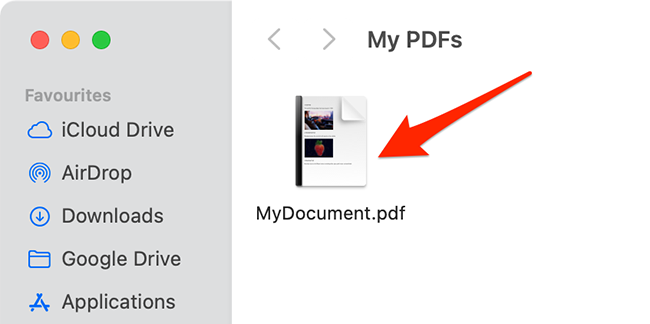
- Откройте папку с PDF в Finder.
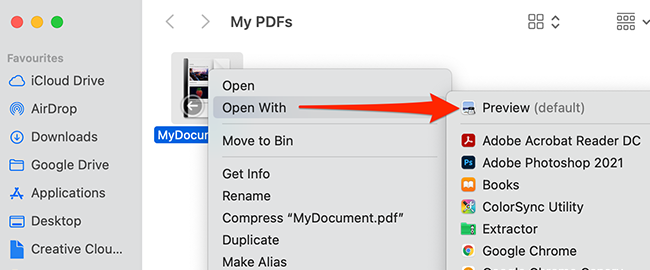
- Правый клик по файлу, выберите Открыть с помощью и затем Просмотр.
В боковой панели Просмотра выделите страницу, которую хотите экспортировать.
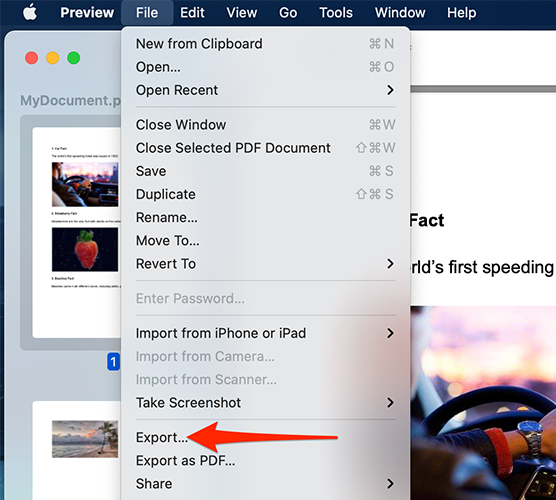
В строке меню выберите Файл и Экспорт.
- В окне экспорта введите имя файла, выберите папку для сохранения. В поле Формат укажите «JPEG». Перед сохранением установите ползунок качества и при необходимости задайте поле Разрешение.
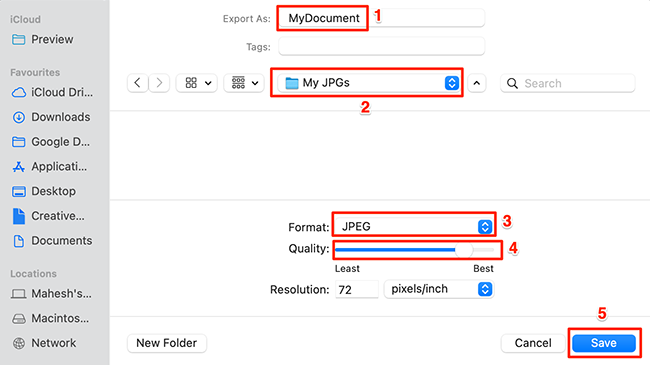
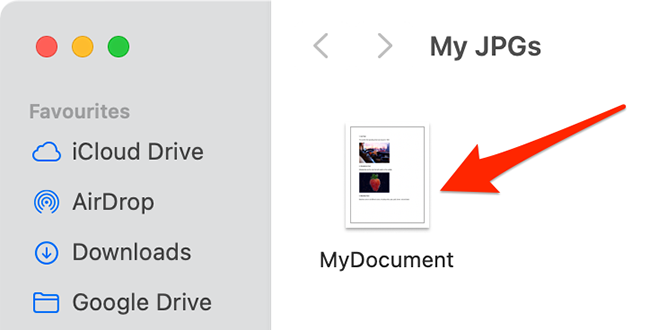
- Нажмите Сохранить. Файл появится в выбранной папке.
Советы по одному файлу
- Для сканированных страниц увеличьте Разрешение до 300 точек на дюйм или выше, если планируете печать. Для веба 72–150 dpi обычно достаточно.
- JPEG не поддерживает прозрачность: если исходный PDF содержит прозрачные области, они будут залиты белым фоном.
- Если PDF содержит векторную графику и вы хотите сохранить максимальное качество, сначала экспортируйте в PDF с высоким разрешением или векторный формат (например, SVG) с внешними инструментами.
Как конвертировать весь файл PDF в JPG с помощью Automator
Если у вас многостраничный PDF или несколько файлов, создайте Quick Action в Automator, который экспортирует все страницы в JPG и переместит файлы в указанную папку.
Создание Quick Action
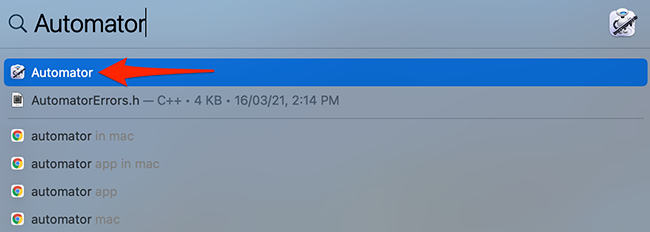
- Откройте Automator через Spotlight (Command+Пробел), введите Automator и выберите приложение.
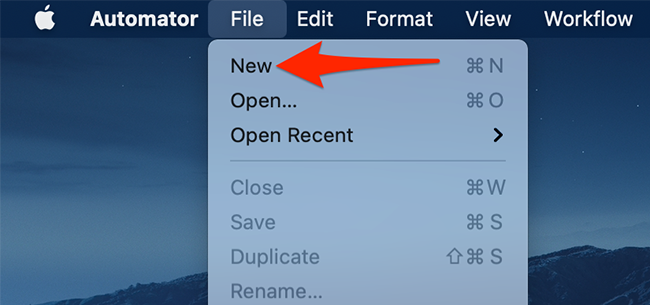
- В Automator выберите Файл и Создать.
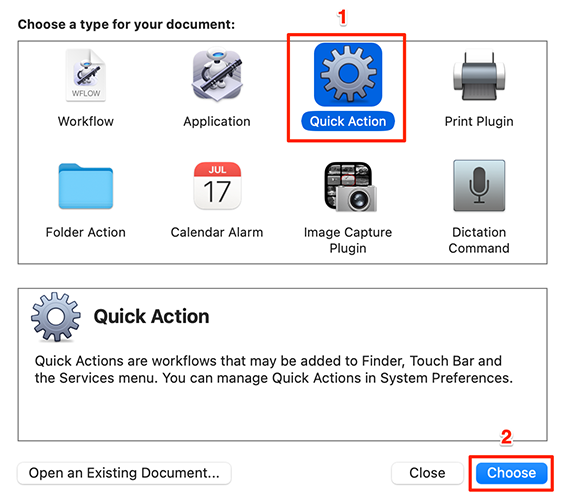
- В списке типов документов выберите Quick Action и нажмите Выбрать.
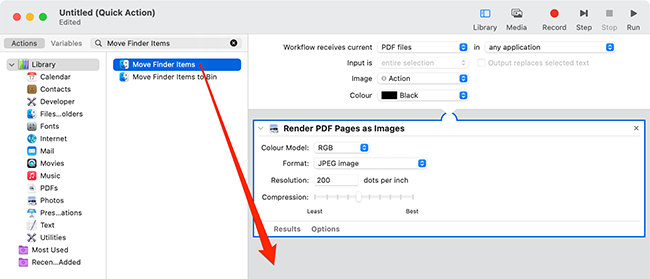
Вверху рабочей области установите Workflow принимает текущие — PDF файлы.
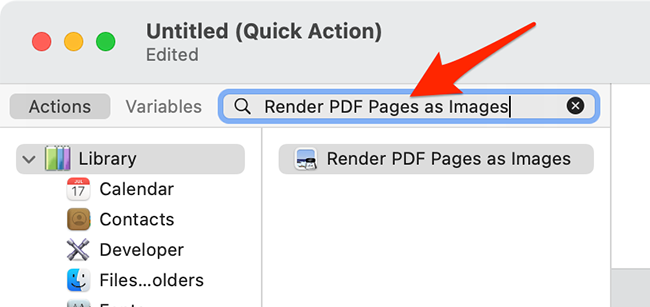
В библиотеке действий в поле поиска введите Render PDF Pages as Images, перетащите действие в правую часть рабочего процесса.
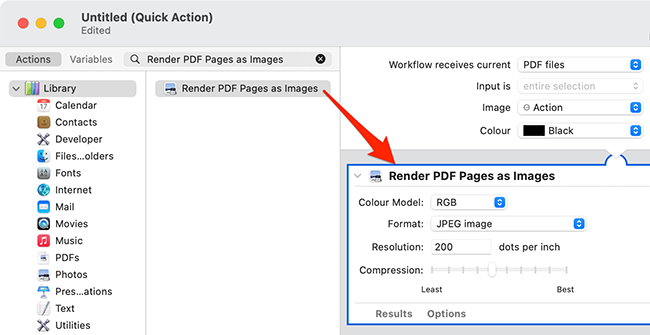
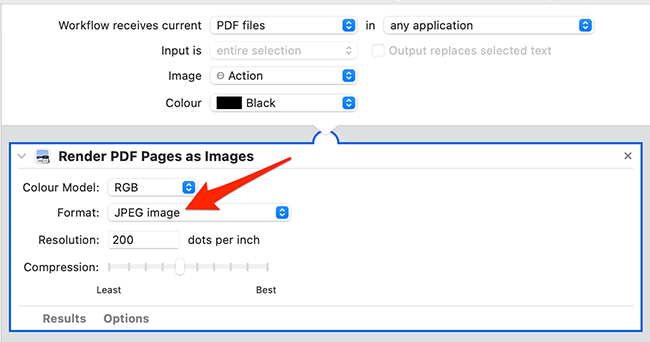
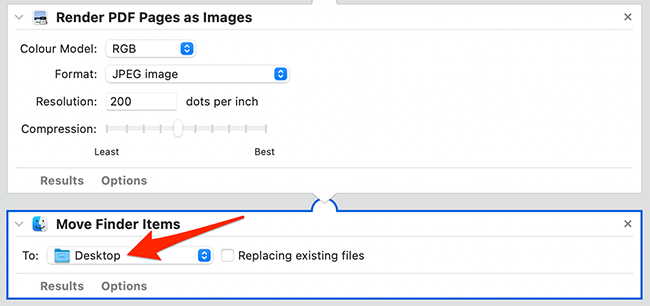
- В параметрах действия установите Формат в «JPEG», по желанию задайте Разрешение и Степень сжатия.
- В поиске действий введите Move Finder Items и перетащите это действие под рендеринг. В параметре Куда выберите папку для сохранённых JPG.
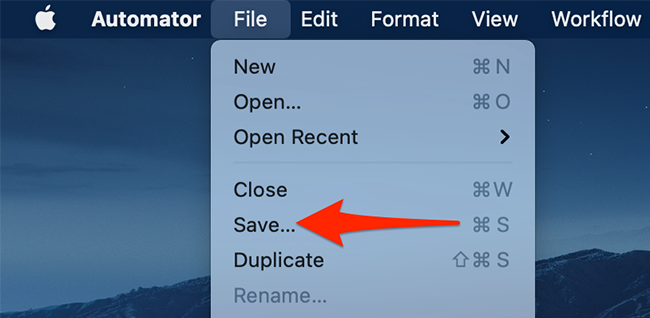
- Сохраните Quick Action через Файл > Сохранить, задайте понятное имя, например PDF to JPG.
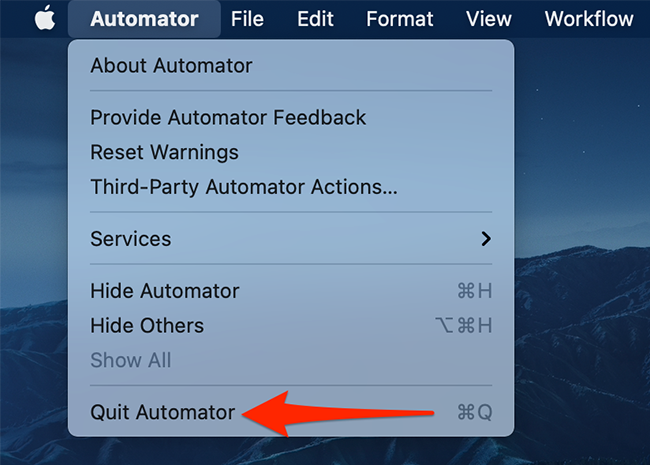
- Закройте Automator.
Использование Quick Action
- Выделите один или несколько PDF в Finder.
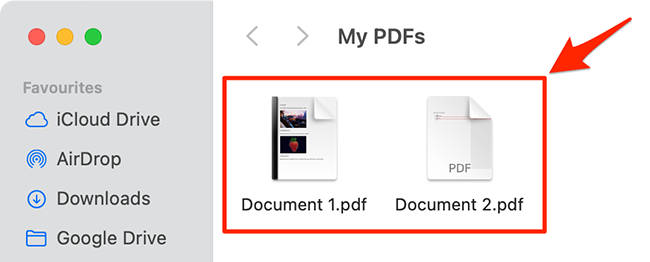
- Правый клик, Quick Actions и выберите ваш Quick Action, например PDF to JPG.
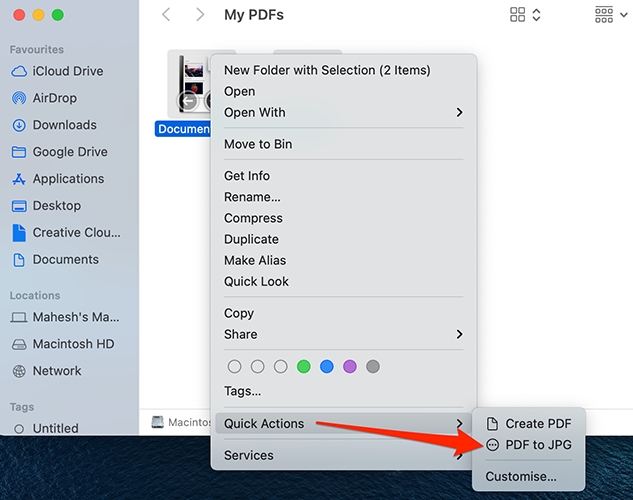
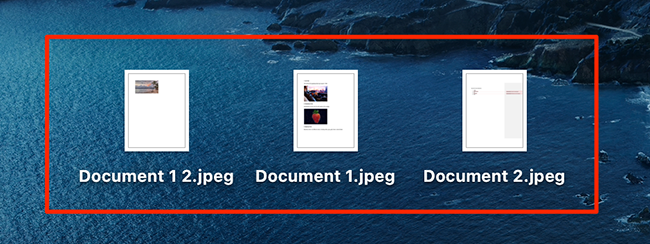
После запуска Automator создаст JPG-файлы для каждой страницы каждого выбранного PDF и переместит их в указанную папку.
Советы по пакетной обработке
- Если хотите, чтобы имена файлов содержали имя исходного PDF и номер страницы, добавьте в рабочий процесс действие Переименовать элементы Finder с шаблонами имени.
- Для больших объёмов тестируйте рабочий процесс на двух-трёх файлах, прежде чем запускать на сотнях документов.
- Если необходимо поддерживать разные форматы, можно создать несколько Quick Action с разными настройками: JPEG, PNG, TIFF.
Советы по качеству и разрешению
- Разрешение: для экрана 72–150 dpi; для качественной печати 300 dpi и выше.
- Качество JPEG: чем выше качество, тем меньше артефактов, но больше размер файла. Для текстовых страниц 80–90% часто достаточно.
- Цветовая модель: при экспорте в JPEG изображение будет в RGB. Если нужно CMYK для печати, используйте специализированные приложения для цветовой конверсии.
Визуальная проверка после экспорта
- Проверьте читаемость мелкого текста, контраст и отсутствие сильных JPEG-артефактов.
- Для сканов с шумом примените фильтры повышения резкости и уменьшения шума перед экспортом.
Что делать, если что-то пошло не так
Типичные проблемы и решения
- JPG слишком размытый или мелкий: увеличьте значение Разрешение в окне экспорта или в действии Render PDF Pages as Images.
- Проблемы с цветом: убедитесь, что приложение использует правильную цветовую профиль; при необходимости используйте профессиональный редактор для преобразования в нужный профиль.
- Automator не работает или Quick Action не видна: перезагрузите Finder или выйдите и снова войдите в систему, проверьте, сохранён ли Quick Action в ~/Library/Services.
- Файлы не появляются в папке назначения: проверьте действие Move Finder Items и права доступа к папке назначения.
Если экспорт завершился быстро, но файлы пустые или несправедливо маленькие, проверьте исходный PDF: он может содержать ссылки на внешние ресурсы или защищён паролем.
Альтернативные способы и когда они подходят
- Использовать сторонние приложения: Photoshop и Affinity Photo позволяют контролировать DPI и цветовой профиль при экспорте; полезно для профессиональной печати.
- Онлайн-сервисы: удобны для разовой быстрой конверсии, но повышают риск утечки содержимого. Не загружайте конфиденциальные документы на сторонние сайты.
- Командная строка: утилиты вроде sips или imagemagick подходят для автоскриптов и интеграции в CI, но требуют установки и базовых навыков терминала.
- Shortcuts на новых версиях macOS: позволяет создать аналог Quick Action с визуальным редактором, если вы предпочитаете приложение Shortcuts.
Когда описанные в статье методы не подходят
- Нужна пакетная обработка с гибкой структурой имен и метаданных — лучше скрипт на bash/python с ImageMagick.
- Нужна конвертация с поддержкой оригинальных векторных данных в векторные форматы — используйте профессиональные векторные инструменты.
Критерии приёмки
Перед считать задачу выполненной, проверьте:
- Для каждой экспортируемой страницы существует JPG-файл с ожидаемым названием.
- Качество и читаемость текста соответствуют целевому использованию (веб/печать).
- Цвета и контраст не испорчены после преобразования.
- Файлы находятся в назначенной папке и доступны для совместного использования.
Контрольный список для ролей
Пользователь
- Выбрать нужные PDF в Finder
- Запустить Quick Action или экспортировать страницу вручную
- Проверить итоговый JPG
Дизайнер
- Установить подходящий профиль цвета
- Проверить разрешение и шум
- Подготовить файлы для печати или веба
Системный администратор
- Проверить доступ к папкам назначения
- При необходимости развернуть скрипты для массовой обработки
Быстрая методика для регулярных задач
- Создайте Quick Action с параметрами качества и папкой назначения.
- Тестируйте на 2–3 файлах и доведите настройки до нужного баланса качества и размера.
- Сохраните контрольный список и используйте шаблон именования.
Mermaid: выбор метода
flowchart TD
  A[Нужна одна страница?] -->|Да| B[Использовать Просмотр]
  A -->|Нет, много страниц| C[Нужна пакетная обработка?]
  C -->|Да| D[Создать Quick Action в Automator]
  C -->|Нет| E[Использовать сторонний инструмент или скрипт]
Безопасность и конфиденциальность
- Описанные методы выполняются локально на устройстве, поэтому документы не покидают ваш Mac. Это предпочтительный способ для конфиденциальных документов.
- При использовании онлайн-конвертеров проверяйте политику конфиденциальности и избегайте загрузки чувствительных файлов.
- При работе с автозадачами убедитесь, что папка назначения защищена и доступна только нужным пользователям.
Короткая проверка перед массовым запуском
- Тестовый экспорт: 1 PDF, 3 страницы
- Проверка имен файлов и номера страницы в имени
- Проверка качества, размера и читаемости
ЧаВО
Q: Можно ли вернуть прозрачность при конвертации в JPG?
A: Нет, формат JPG не поддерживает прозрачность. Для сохранения прозрачных областей используйте PNG или TIFF.
Q: Могу ли я переименовать файлы автоматически при экспорте?
A: Да, добавьте в Automator действие Переименовать элементы Finder с нужным шаблоном.
Q: Можно ли настроить Quick Action для обработки только отдельных страниц, а не всех?
A: Стандартное действие Render PDF Pages as Images обрабатывает все страницы. Чтобы выбрать отдельные страницы, предварительно создайте в Preview новый PDF, содержащий только нужные страницы.
Итог
- Для одиночных страниц используйте Просмотр — это быстро и просто.
- Для пакетной обработки создайте Quick Action в Automator и задайте формат «JPEG» и папку назначения.
- Всегда тестируйте на небольшом наборе файлов и учитывайте требования к разрешению и цвету.

Похожие материалы

Несколько аккаунтов Skype: Multi Skype Launcher

Журнал для работы: повысить продуктивность

Персональные звуки уведомлений на Android

Скачивание шоу Hulu для офлайн‑просмотра

Microsoft Start: персонализированная новостная лента
