
Windows 10 перезагружается вместо выключения — как исправить
Windows 10 предлагает несколько вариантов питания. Иногда система вместо полного выключения выполняет перезагрузку — это приводит к быстрой разрядке батареи и неудобствам. В этом руководстве — проверенные шаги и дополнительные рекомендации, чтобы найти и устранить причину.
Почему Windows перезагружается вместо выключения
Кратко: наиболее частые причины — сторонние приложения и службы, гибридное выключение (Быстрая загрузка), драйверы или ошибки в реестре. Также возможны аппаратные проблемы (кнопка питания, BIOS/UEFI) или запущенные задачи, требующие перезапуска.
Важно: перед любыми изменениями рекомендуется создать точку восстановления системы или резервную копию важных данных.
Что делать — по шагам
1. Выполните чистую загрузку
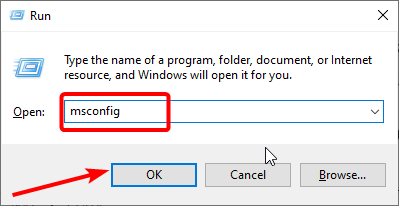
- Нажмите Win + R, введите msconfig и нажмите OK.
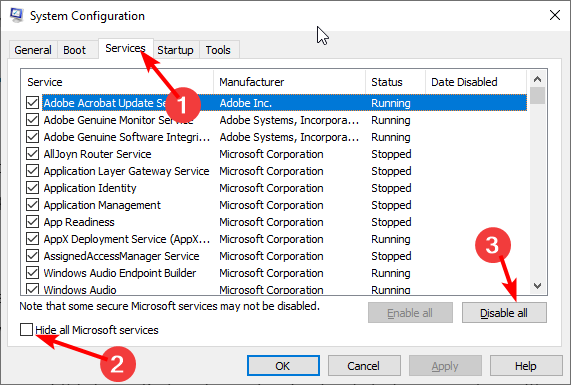
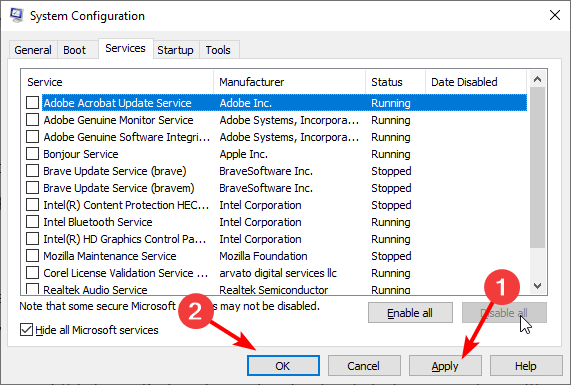
- Перейдите на вкладку Службы.
- Отметьте Скрыть все службы Майкрософт и нажмите Отключить все.
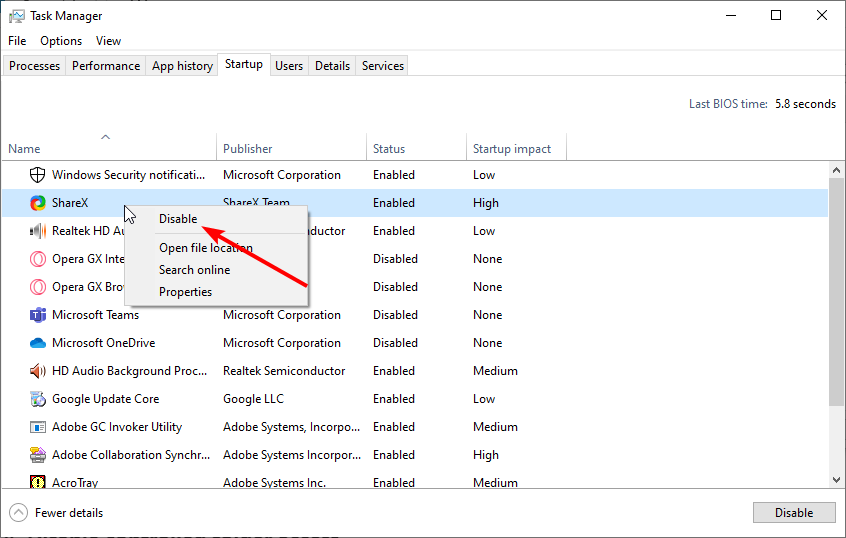
- Откройте вкладку Автозагрузка и выберите Открыть Диспетчер задач.
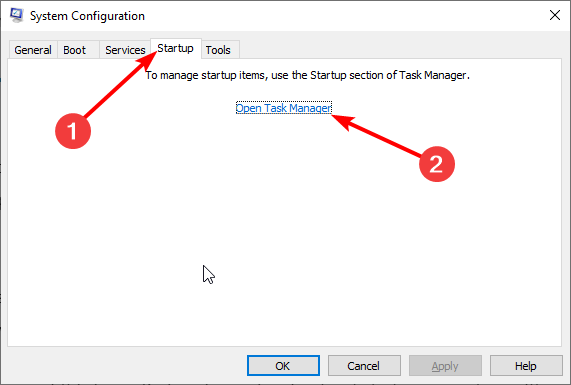
- В Диспетчере задач по очереди отключите все элементы автозапуска.
- Вернитесь в Окно Конфигурации системы, нажмите Применить и ОК.
- Перезагрузите ПК и попробуйте корректно выключить.
Пояснение: чистая загрузка временно отключает сторонние службы и автозапуск. Если после этого ПК выключается корректно — причина в одном из отключённых компонентов.
Важно: если проблема исчезла, включайте службы и элементы по одному, чтобы выявить виновника.
2. Загрузитесь в безопасном режиме
- Нажмите Win + I → Обновление и безопасность.
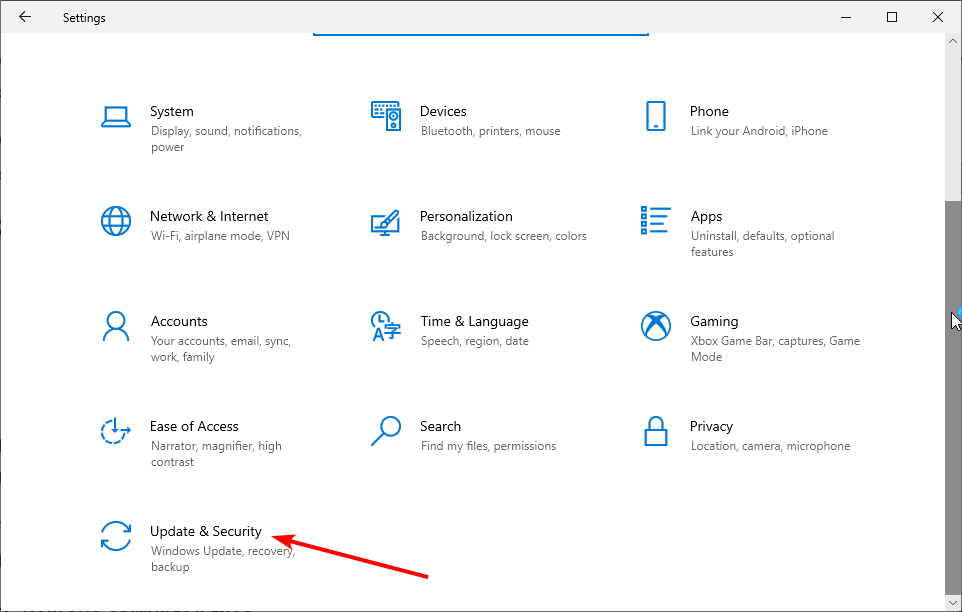
- В Recovery (Восстановление) нажмите Перезагрузить сейчас в блоке Дополнительные параметры запуска.
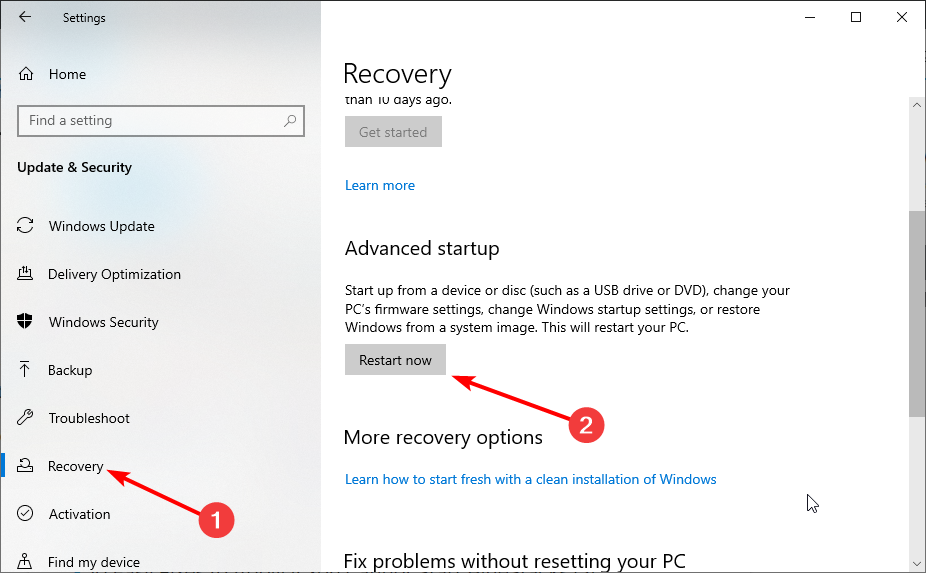
- После перезапуска выберите Устранение неполадок → Дополнительные параметры.
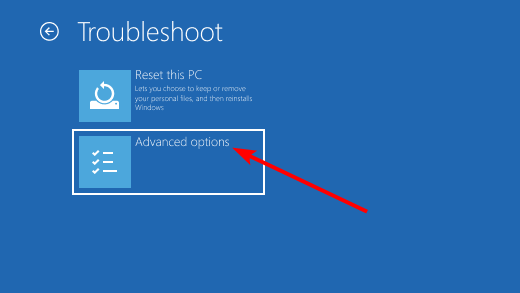
- Выберите Параметры загрузки.
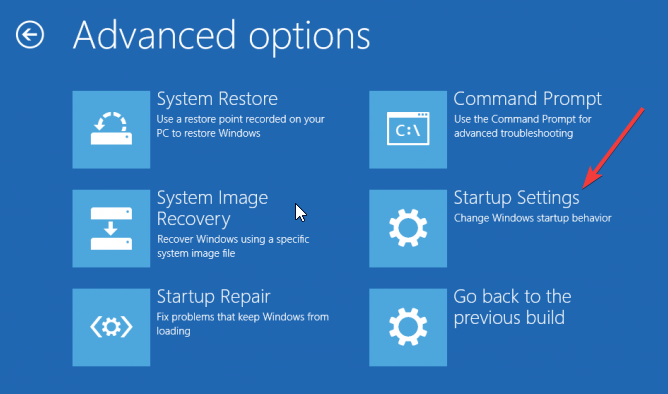
- Нажмите Перезагрузить и затем клавишу 4 или F4, чтобы включить Безопасный режим.
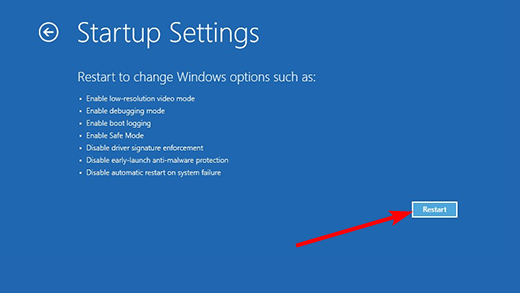
Безопасный режим загружает только базовые драйверы и службы. Если в нём ПК выключается нормально, значит проблема связана с драйверами или сторонним ПО.
3. Отключите Быструю загрузку
- Наберите в Пуск «power plan» и выберите «Выбрать план электропитания».
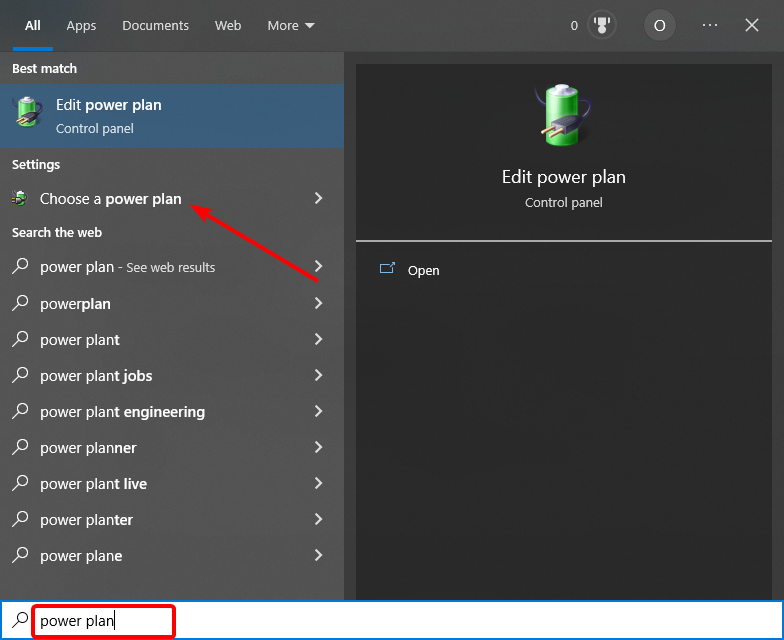
- Нажмите «Действия кнопок питания» в левой панели.
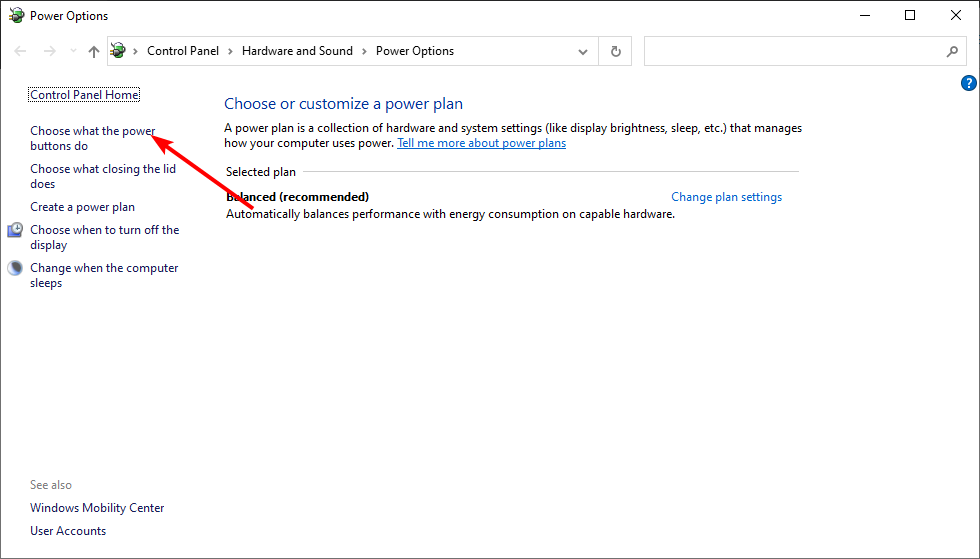
- Нажмите «Изменить параметры, которые сейчас недоступны».
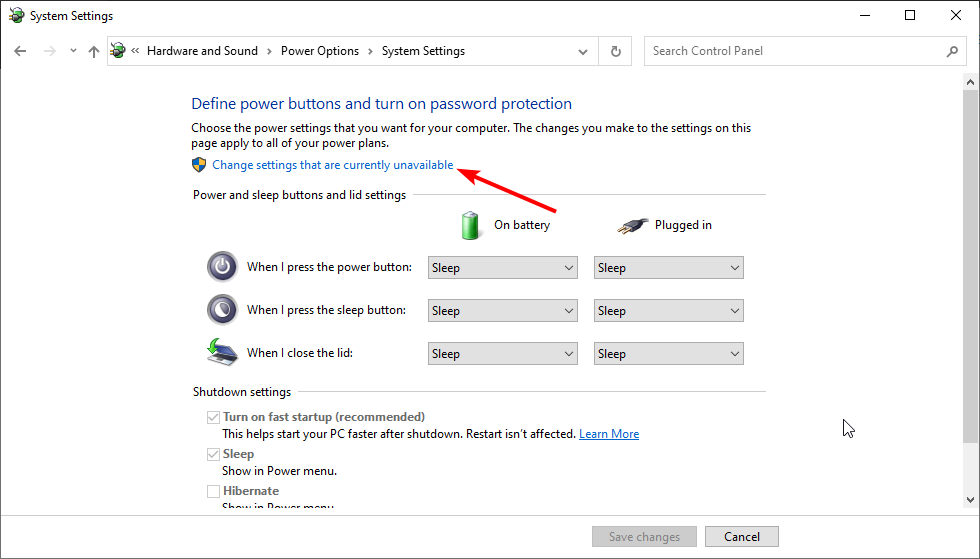
- Снимите галочку «Включить быстрый запуск (рекомендуется)» и нажмите Сохранить изменения.
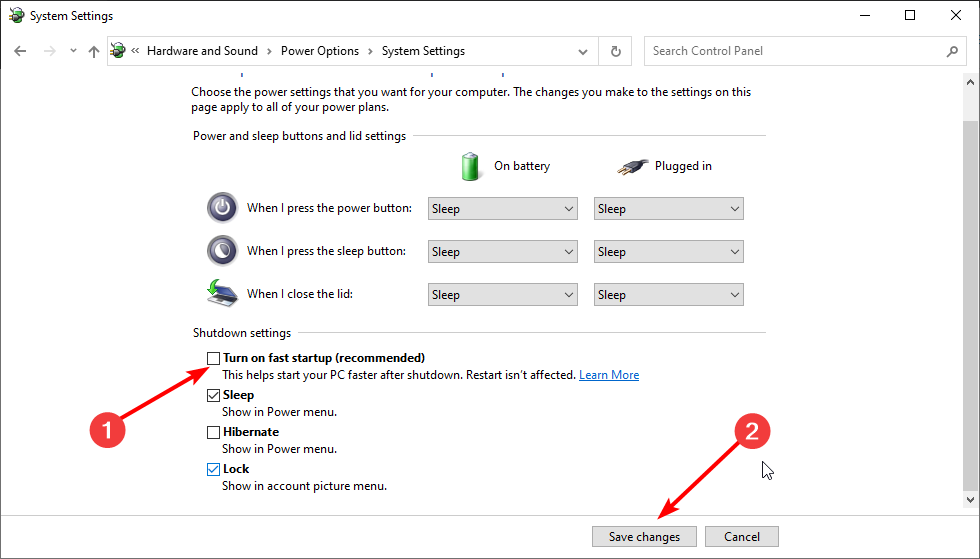
Пояснение: Быстрая загрузка частично сохраняет состояние ядра, что выглядит как «неполное выключение». Отключение устраняет конфликты, связанные с гибридным выключением.
4. Проверьте и восстановите реестр
Повреждённые ключи реестра могут вызывать некорректное поведение системы. Рекомендуемые шаги:
- Создайте точку восстановления перед любыми изменениями.
- Используйте встроенные средства: sfc /scannow и DISM (командная строка с правами администратора):
- sfc /scannow
- DISM /Online /Cleanup-Image /RestoreHealth
- Если подозреваете проблемы в реестре, используйте проверенные утилиты для восстановления реестра или восстановление системы.
Важно: не редактируйте реестр вручную без опыта — это может усугубить проблему.
Дополнительные проверки и альтернативные подходы
- Обновите драйверы (особенно драйверы чипсета и питания). Устаревший драйвер может перехватывать команду выключения.
- Проверьте BIOS/UEFI: обновление прошивки или восстановление настроек по умолчанию иногда помогает.
- Отключите автоматический перезапуск при сбое системы: Пуск → Панель управления → Система → Дополнительные параметры → Включение/отключение автоматического перезапуска.
- Проверьте планировщик задач: задачи с параметром запускать при завершении работы могут инициировать перезагрузку.
- Аппаратные проверки: иногда заедает кнопка питания или проблемы с блоком питания/аккумулятором.
Чек-листы для разных ролей
Для обычного пользователя:
- Сделать резервную копию важных файлов.
- Отключить Быструю загрузку.
- Выполнить чистую загрузку.
- Проверить, работает ли выключение в безопасном режиме.
Для продвинутого пользователя / ИТ-специалиста:
- Выполнить sfc /scannow и DISM.
- Обновить драйверы и прошивку BIOS/UEFI.
- Просмотреть журнал событий Windows (Event Viewer) на предмет ошибок перед перезагрузкой.
- Провести поэтапное включение служб после чистой загрузки для поиска виновника.
Критерии приёмки
- ПК выключается корректно с меню Пуск и комбинацией Ctrl+Alt+Del → Завершение работы.
- Время работы батареи соответствует ожидаемому после выключения.
- Нет записей о принудительной перезагрузке в журнале событий за последние часы работы.
Когда описанные методы не помогут — контрпримеры и дальнейшие шаги
Контрпримеры (когда методы не помогут):
- Физическая неисправность кнопки питания или платы.
- Вредоносное ПО, которое перехватывает команды питания.
- Глубокие повреждения системных файлов, требующие переустановки ОС.
Дальнейшие шаги:
- Провести антивирусную проверку из загрузочного носителя.
- Если есть сомнения в целостности системы — выполнить восстановление из образа или чистую установку Windows.
Быстрая методика поиска причины (мини-методология)
- Проверить логи: Event Viewer → System (посмотреть ошибки, связанные с Kernel-Power и Shutdown).
- Отключить стороннее ПО через чистую загрузку.
- Отключить Быструю загрузку и проверить.
- Загрузиться в безопасном режиме — если проблема уходит, искать в ПО/драйверах.
- При подозрении на реестр или системные файлы — запуск SFC/DISM и восстановление.
Визуальное руководство — простая логика принятия решения
flowchart TD
  A[ПК перезагружается вместо выключения] --> B{Выполняли чистую загрузку?}
  B -- Нет --> C[Выполнить чистую загрузку]
  B -- Да --> D{Отключена ли Быстрая загрузка?}
  D -- Нет --> E[Отключить Быструю загрузку и проверить]
  D -- Да --> F{Проблема в Безопасном режиме?}
  F -- Нет --> G[Проверить железо и кнопку питания]
  F -- Да --> H[Обновить драйверы, проверить реестр, SFC/DISM]
  H --> I[Если не помогает — восстановление/переустановка ОС]
Краткая глоссарий (1 строка каждый)
- Чистая загрузка — запуск Windows без сторонних служб и автозапуска, чтобы диагностировать ПО.
- Быстрая загрузка — гибридное выключение для ускорения старта, сохраняющее часть состояния ядра.
- SFC/DISM — встроенные инструменты для проверки и восстановления системных файлов Windows.
Советы по безопасности и приватности
- Создавайте точки восстановления перед изменениями в реестре и системных настройках.
- Используйте проверенные антивирусы и скачивайте драйверы только с сайтов производителей.
Итог и что делать дальше
Если после выполнения всех шагов проблема исчезла — включайте службы и процессы по одному, чтобы локализовать виновника. Если проблема осталась — проверьте аппаратную часть или выполните восстановление ОС.
См. также:
- Подробное руководство по случайным выключениям Windows 10
- Что делать, если Windows выключается вместо перезагрузки
Спасибо, что прочитали. Напишите в комментариях, какой из шагов помог вам — это поможет другим пользователям.

Похожие материалы

Несколько аккаунтов Skype: Multi Skype Launcher

Журнал для работы: повысить продуктивность

Персональные звуки уведомлений на Android

Скачивание шоу Hulu для офлайн‑просмотра

Microsoft Start: персонализированная новостная лента
