
Flash Fill и Auto Fill в Excel — быстрое заполнение данных

Быстрые ссылки
How to Use Flash Fill in Excel
How to Use Auto Fill in Excel
Как использовать Flash Fill в Excel
Flash Fill автоматически определяет шаблоны в данных и помогает быстро заполнить ячейки. Он особенно полезен при разбиении или преобразовании текстовых полей (например, Имя Фамилия → отдельные столбцы).
Краткий алгоритм действий:
- Вставьте исходные данные (например, список полных имён).
- В столбце назначения вручную введите результат для первой строки (например, только имя).
- Нажмите Enter — Excel предложит предварительный просмотр заполнения. Если предварительный просмотр верный, нажмите Enter, чтобы применить его ко всем строкам.
Пример: допустим, у вас есть список полных имён. В столбце, куда хотите поместить имена, введите только имя из первой строки.
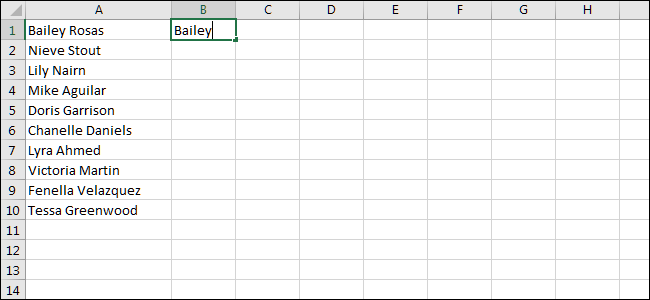
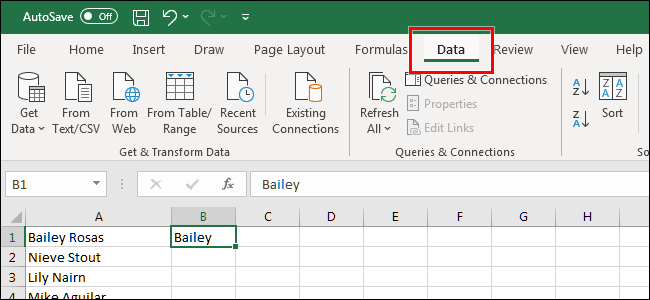
На ленте перейдите во вкладку «Данные».
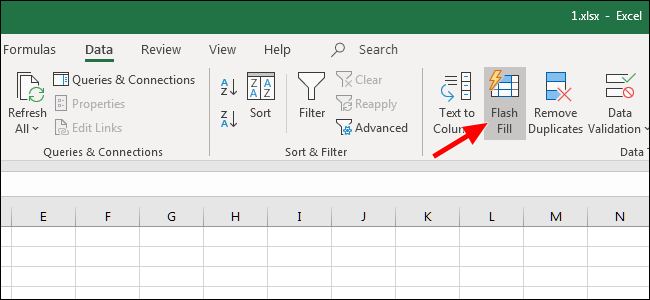
Нажмите кнопку «Flash Fill» в разделе Инструменты данных.
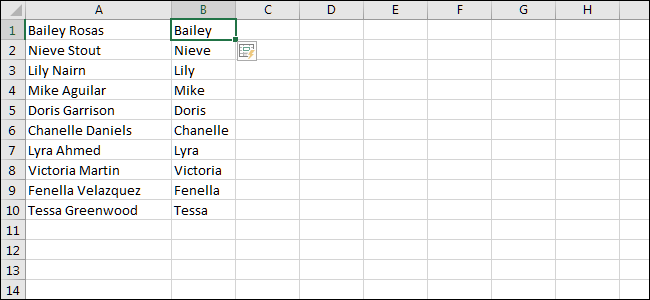
Excel найдёт шаблон и заполнит остальные ячейки в столбце.
После того как Excel увидел ваш шаблон, он покажет подсказки в процессе ввода. В соседнем столбце введите фамилию для первой строки — Excel предложит остальные фамилии.
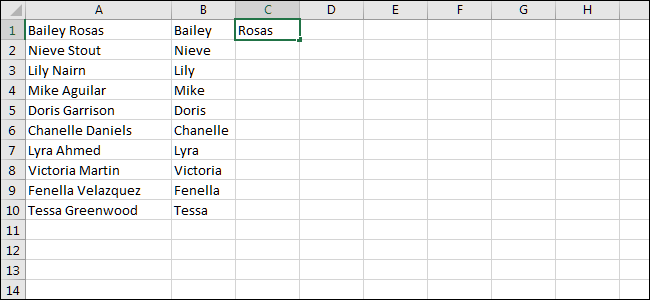
Нажмите Enter, чтобы принять предложение и автоматически заполнить оставшиеся строки.
Как использовать Auto Fill в Excel
Auto Fill хорош для больших диапазонов и для явных шаблонов: порядковые числа, даты, дни недели, месяцы, повторяющиеся наборы.
Пример: введите два числа, показывающих шаг последовательности (например, 1 и 2).
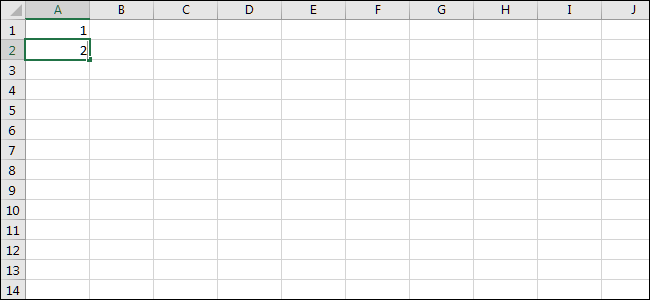
Выделите обе ячейки, найдите маленький квадрат в правом нижнем углу выделения (ручка заполнения), захватите его курсором и протяните вниз на нужный диапазон.
Excel распознаёт шаг и заполнит все выбранные ячейки по той же логике.
Auto Fill работает не только с числами. Он отлично подходит для дней недели и месяцев. Введите несколько последовательных месяцев и протяните маркер заполнения.
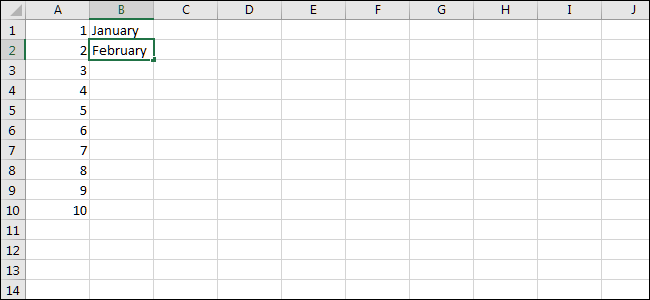
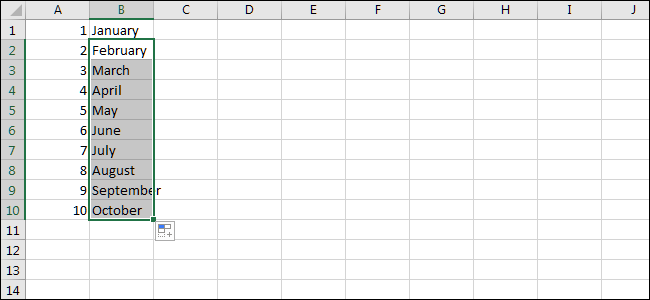
Auto Fill предоставляет дополнительные опции при отпускании кнопки мыши: копировать значения, заполнить серии, заполнить форматы или только формулы.
Советы и лучшие практики
- Всегда введите минимально необходимый пример (1–2 строки). Чем четче образец — тем выше шанс корректного распознавания.
- Для Flash Fill работайте с текстом и полями, где есть предсказуемый шаблон (имена, номера, коды, форматы дат).
- Для Auto Fill используйте явно выраженные последовательности (шаг 1, шаг 2). Для сложных шагов введите три первые значения.
- После автозаполнения быстро проверьте несколько случайных строк на корректность.
Когда это не сработает
- Нечёткие или непостоянные шаблоны в данных. Flash Fill может ошибиться, если примеры противоречивы.
- Смешанные форматы (например, некоторые имена содержат отчества или суффиксы). В таких случаях лучше использовать формулы или Power Query.
- Для массивов с логикой (условные переходы, вычисления) Auto Fill и Flash Fill не подходят — используйте формулы или макросы.
Альтернативные подходы
- Text to Columns (Данные → Текст по столбцам) — детерминированное разделение по разделителю.
- Формулы: LEFT, RIGHT, MID, FIND, SEARCH, TRIM — для контролируемой обработки строк.
- Power Query — для сложной подготовки данных и повторяемых преобразований.
- VBA / макросы — если требуется полностью автоматизированное и повторяемое решение без ручного подтверждения.
Быстрая методология: когда выбрать что
- Если нужно быстро разбить простой и единообразный текст — Flash Fill.
- Если нужно пронумеровать или растянуть последовательность — Auto Fill.
- Если нужно воспроизводимое, проверяемое преобразование — Power Query или формулы.
Небольшой чек‑лист перед применением
- Данные выровнены по строкам и без пустых строк? ✔️
- Пример(ы) заполнены правильно в первых строках? ✔️
- Проверили результаты на 5–10 случайных строк? ✔️
- Есть резервная копия листа на случай ошибки? ✔️
Чек-листы для ролей
- Для аналитика: убедитесь, что шаблон универсален; используйте Power Query для повторяемых задач.
- Для администратора данных: подготовьте правила валидации и удалите лишние пробелы перед Flash Fill.
- Для начинающего пользователя: начните с двух примеров и внимательно проверяйте первые 10 результатов.
Краткие определения
- Flash Fill — инструмент Excel для автоматического распознавания и заполнения строковых шаблонов на основе примера.
- Auto Fill — инструмент для растягивания и копирования последовательностей и повторов (числа, даты, списки).
Быстрая инструкция для автоматизации рабочих задач
- Оцените данные: текст или числа?
- Выберите метод: Flash Fill для текста, Auto Fill для последовательностей.
- Введите 1–3 примера явно и аккуратно.
- Примените функцию и проверьте результат.
- Для повторяемых задач перенесите логику в Power Query или формулы.
Ошибки и способы их исправления
- Если Flash Fill предложил неверный вариант — отмените (Ctrl+Z), исправьте образец и попробуйте снова.
- Если Auto Fill скопировал только формат — используйте меню автозаполнения (появляется при отпускании маркера) и выберите «Заполнить серию».
Резюме
Flash Fill и Auto Fill — простые и мощные инструменты для ускорения рутины в Excel. Flash Fill лучше для распознавания шаблонов в тексте, Auto Fill — для числовых и порядковых шаблонов. Для надёжных, повторяемых преобразований используйте Power Query или формулы.
Важно
Помните, что Excel не всегда правильно угадывает сложные или непоследовательные шаблоны. Для критичных данных выбирайте детерминированные методы и сохраняйте резервные копии файла.

Похожие материалы

Несколько аккаунтов Skype: Multi Skype Launcher

Журнал для работы: повысить продуктивность

Персональные звуки уведомлений на Android

Скачивание шоу Hulu для офлайн‑просмотра

Microsoft Start: персонализированная новостная лента
