
Как искать специальные символы в Microsoft Outlook
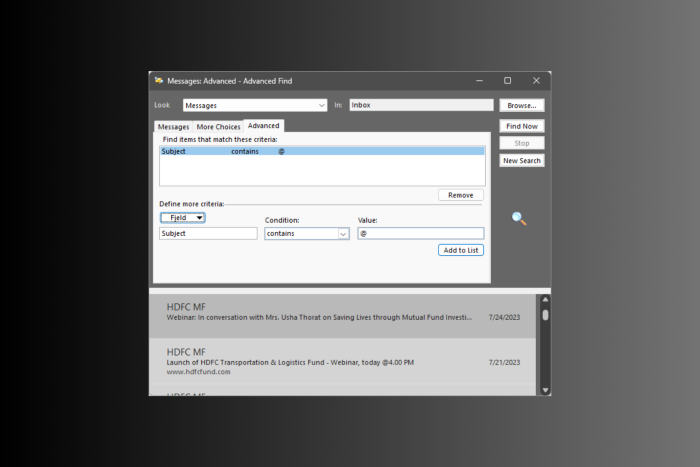
TL;DR
Если в Outlook не находится письмо со специальным символом, используйте «Расширенный поиск» (Ctrl + Shift + F). Укажите поле (например, Тема), вставьте сам символ в значение и нажмите «Найти». Если результатов нет — проверьте индексирование, кодировку символа и папку/учётную запись.
Если вы ищете письмо со специальными символами в Outlook, функция мгновенного поиска часто не найдёт его. Нужно открыть Расширенный поиск в Microsoft Outlook и задать критерии, чтобы локализовать такое сообщение.
Как искать специальные символы в Outlook — пошагово
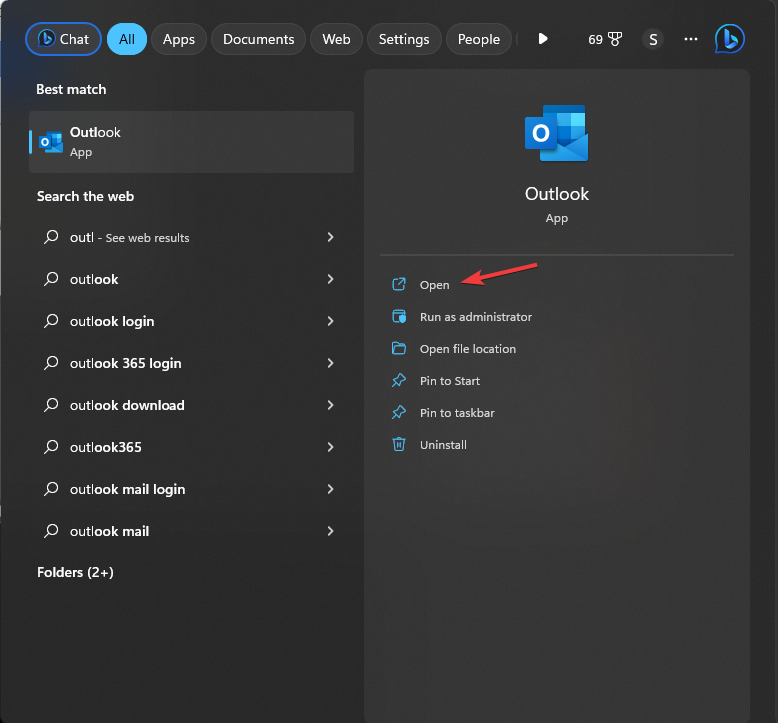
- Нажмите клавишу Windows, введите Outlook и нажмите Открыть.
- Перейдите в папку, где нужно искать письмо. Нажмите Ctrl + Shift + F, чтобы открыть окно Расширенный поиск. Если у вас несколько почтовых ящиков, убедитесь, что вы находитесь в том, в котором хотите искать.
- Перейдите на вкладку Дополнительно; в разделе Определить дополнительные критерии нажмите раскрывающийся список Поле, выберите Все поля почты, затем Тема или другое подходящее поле (Тело сообщения, От кого и т. п.).
- В поле Значение вставьте специальный символ и нажмите Найти.
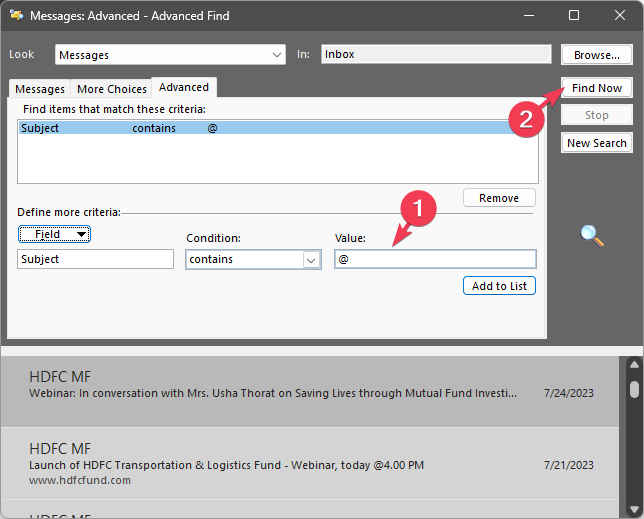
- В окне с предложением «Добавить введённый критерий в сохранённый поиск?» нажмите Да, если хотите сохранить этот критерий для будущих запросов.
- После выполнения поиска вы увидите список писем, содержащих этот символ.
- Пролистайте результаты и дважды кликните нужное письмо для его открытия.
Важно: копируйте специальный символ напрямую из письма или источника и вставляйте в поле поиска. Ввод с клавиатуры иногда даёт похожие, но отличные символы (например, похожие кавычки или апострофы).
Быстрый чек-лист перед поиском
- Убедитесь, что вы в нужной папке/учётной записи.
- Скопируйте и вставьте символ точно, без замены.
- Попробуйте искать в нескольких полях: Тема, Тело, От кого.
- Проверьте, завершилось ли индексирование (см. раздел «Диагностика»).
Альтернативные подходы
- Поиск по точной фразе: если символ часть словосочетания, ищите полную фразу в кавычках (внешне применимо к некоторым версиям Outlook).
- Поиск через веб-интерфейс (Outlook Web Access): веб-версия может индексировать иначе и возвращать другие результаты.
- Экспорт PST и поиск в текстовом редакторе: для сложных случаев экспортируйте сообщения и используйте внешний поиск по тексту.
Когда расширенный поиск не сработает
- Символ хранится в вложении (приложение не индексируется или индекс ещё не обновлён).
- Символ представлен в другой кодировке — поиск не распознаёт визуально похожие символы.
- Письмо в архиве или другом почтовом профиле, не включённом в область поиска.
- Индекс поиска Windows повреждён или не завершён.
Диагностика и устранение проблем
- Проверьте статус индексирования в Параметрах Windows → Поиск → Индексация. Убедитесь, что Outlook включён.
- Перестройте индекс: Панель управления → Параметры индексации → Дополнительно → Перестроить.
- Убедитесь, что вы ищете в правильной почтовой базе (локальный профиль vs. облачный).
- Попробуйте вставить символ в теле письма и снова найти — это проверка кодировки.
Рольовые чек-листы
Пользователь
- Открыть Outlook и перейти в нужную папку.
- Нажать Ctrl + Shift + F.
- Выбрать подходящее поле и вставить символ.
- Нажать «Найти».
Администратор IT
- Проверить состояние и конфигурацию индексирования на клиенте.
- Проверить политики хранения/архивирования писем.
- Посмотреть логи службы поиска Windows при ошибках индексирования.
Мини‑методология: быстрый SOP для регуляного поиска
- Скопируйте символ из письма.
- Откройте папку и Ctrl + Shift + F.
- Выберите поле (Тема/Тело) и вставьте символ в значение.
- Нажмите Найти. Если нет результатов — перестройте индекс и проверьте вложения.
Советы и лучшие практики
- Используйте точное копирование символа, а не попытки набрать похожие знаки.
- Сохраняйте часто используемые критерии поиска, чтобы избежать повторных настроек.
- Для массовых расследований используйте экспорт и внешние инструменты поиска.
Примеры, когда это полезно
- Поиск писем с символами акцента (é, ñ) при работе с мультиязычной перепиской.
- Поиск уникальных маркеров (например, «§», «№») в юридических уведомлениях.
Резюме
Чтобы найти письма со специальными символами в Outlook, используйте Расширенный поиск и вставляйте точный символ в значение нужного поля. Если поиск не даёт результатов, проверьте индексирование, кодировку символа и область поиска (папку/учётную запись). Администраторы должны учитывать настройки индексирования и политики хранения.
Если хотите узнать больше о поиске писем в Outlook по ключевым словам, рекомендуем ознакомиться с соответствующим руководством.
Полезные статьи по теме
- How to Disable Top Results in Microsoft Outlook for Desktop and Web
- Solved: ScanPST is Not Fixing PST File?
- Microsoft Outlook: Best Ways to Organize Emails
- Microsoft Outlook Top Ribbon Missing: 5 Ways to Get it Back
- How to Create Microsoft Outlook Signature Template
Если у вас остались вопросы или предложения по теме, оставьте их в комментариях ниже.

Похожие материалы

Несколько аккаунтов Skype: Multi Skype Launcher

Журнал для работы: повысить продуктивность

Персональные звуки уведомлений на Android

Скачивание шоу Hulu для офлайн‑просмотра

Microsoft Start: персонализированная новостная лента
