
Что делать, если Microsoft Edge не закрывается
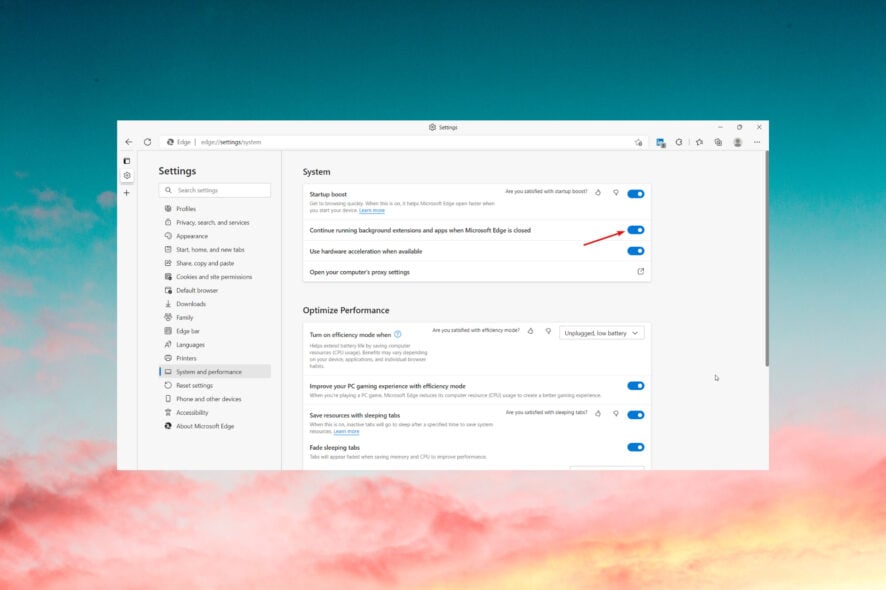
Edge — это основной браузер Microsoft, но у него иногда возникают сбои. Одна из частых жалоб — браузер «подвисает» и не закрывается с помощью крестика (X). Вместо закрытия вкладка или весь процесс остаются активными. Это раздражает, особенно если вы хотите сэкономить ресурсы или перезапустить браузер.
В этой статье мы разберём возможные причины проблемы и предложим проверенные решения. Также в конце вы найдёте чек‑лист, плейбук для ИТ‑поддержки, дерево принятия решений и критерии приёмки после исправления.
Почему Microsoft Edge продолжает работать в фоновом режиме?
По умолчанию Edge позволяет фоновым расширениям и приложениям продолжать работу даже после закрытия окна. Это ускоряет повторный запуск браузера и сохранение состояния расширений. Но если вы не используете Edge активно, фоновая работа может быть нежелательной и приводить к проблемам с завершением процесса.
Edge имеет функцию Start‑up boost — она повышает скорость запуска браузера при старте системы. Она полезна, но иногда оставляет процессы живыми.
Почему Edge «просыпается» сам по себе?
Случай, когда Edge запускается после клика на слова на экране блокировки Windows, связан с поведением фоновой интеграции со службой Spotlight или с обработкой ссылок из экрана блокировки. Изменение фонового изображения блокировки иногда решает проблему. Если при клике на текст вы видите, что Edge автоматически открывает поиск — смените фон экрана блокировки и проверьте результат.
Важно: если вам нужен быстрый обходной путь, замена браузера (например, Opera One или другой быстрый Chromium‑браузер) может временно устранить неудобства. Но ниже — способы устранить проблему в самом Edge.
Как закрыть Microsoft Edge в Windows 10/11
Ниже пошаговые инструкции. После каждого шага даны короткие пояснения, когда он помогает и когда нужно идти дальше.
1. Отключите фоновую работу Edge
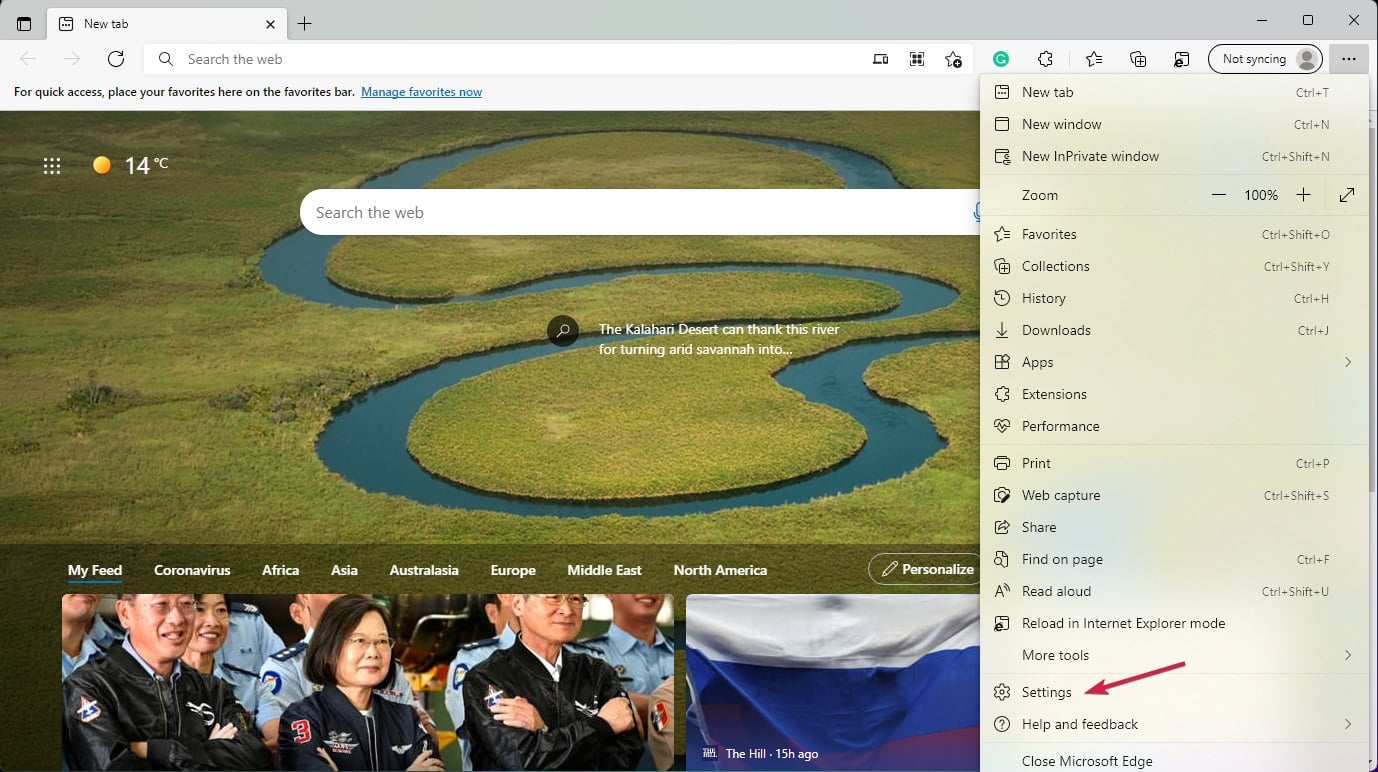
- Нажмите кнопку Меню (три вертикальные точки) в Edge и выберите Настройки.
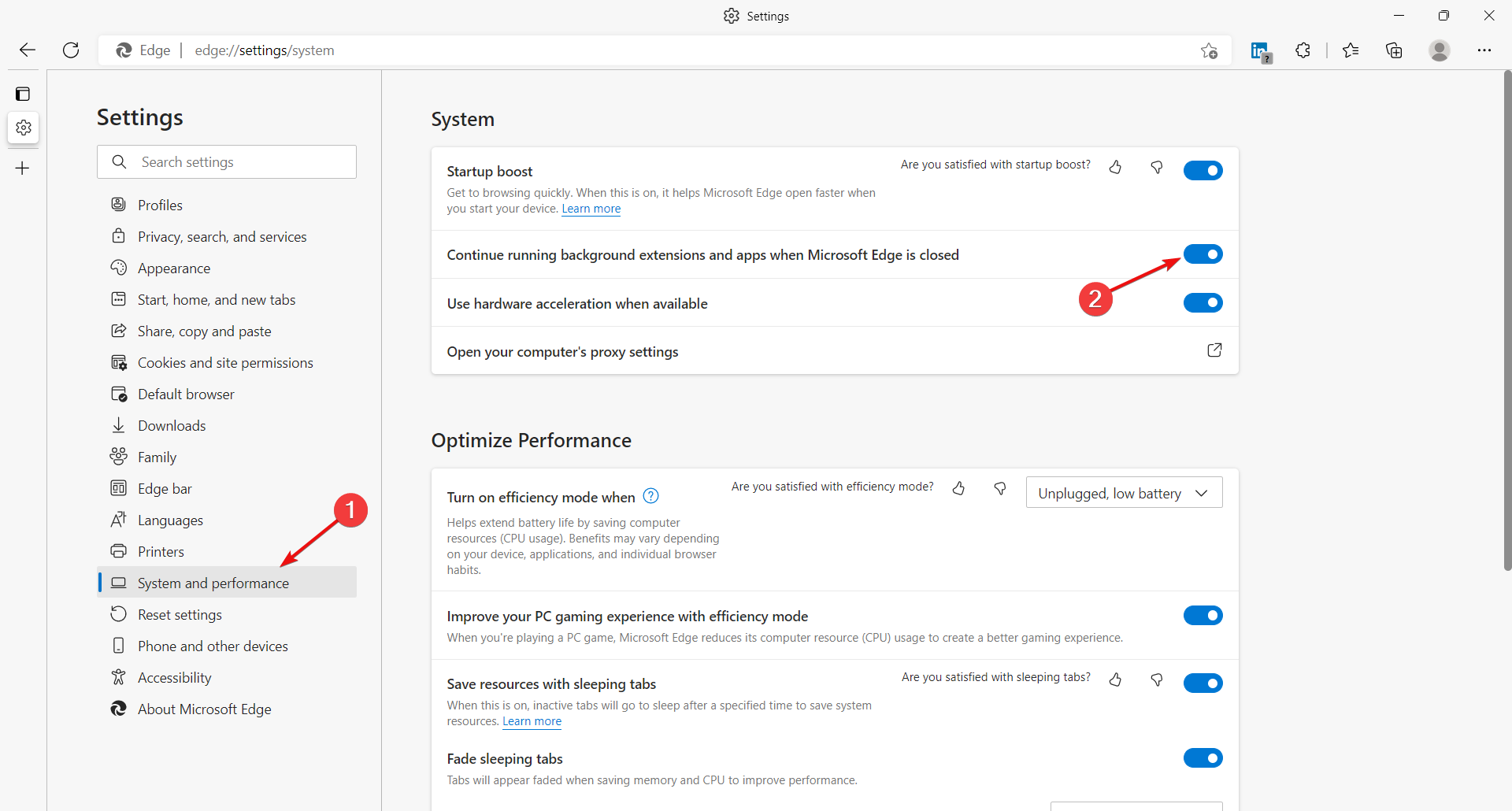
- В левом меню выберите Система и производительность и отключите параметр Продолжать запуск фоновых расширений и приложений.
- Перезапустите браузер, чтобы изменения вступили в силу.
Пояснение: это отключает возможность расширений остаться в памяти после закрытия окна. Если проблема связана с расширением — после выключения фоновой работы зависания должны исчезнуть.
Примечание: в этом же разделе можно выключить Start‑up boost, чтобы Edge не запускался при загрузке системы.
2. Завершите процесс через Диспетчер задач
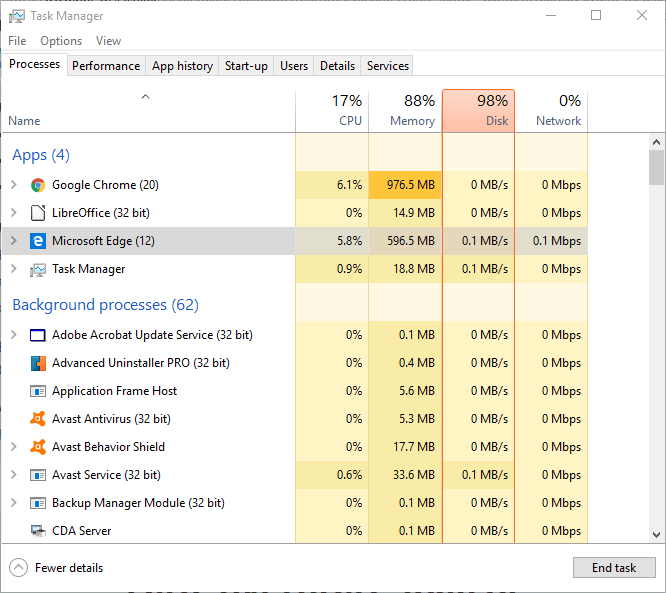
- Щёлкните правой кнопкой по панели задач и выберите Диспетчер задач.
- Перейдите на вкладку Процессы, найдите Microsoft Edge и нажмите Завершить задачу.
Альтернативно: нажмите Alt + F4, чтобы принудительно закрыть активное окно.
Когда помогает: если Edge завис, но процесс ещё жив — простое завершение процесса часто решает проблему.
Когда не помогает: если процесс сразу же перезапускается, причина может быть внешней (служба, расширение, автозапуск).
3. Запустите средство устранения неполадок приложений Microsoft Store
- Нажмите кнопку Cortana (или поиск) на панели задач в Windows 10.
- Введите troubleshoot (или «устранение неполадок») и выберите Устранение неполадок.
- В списке найдите Приложения Магазина Microsoft и нажмите Запустить средство устранения неполадок.
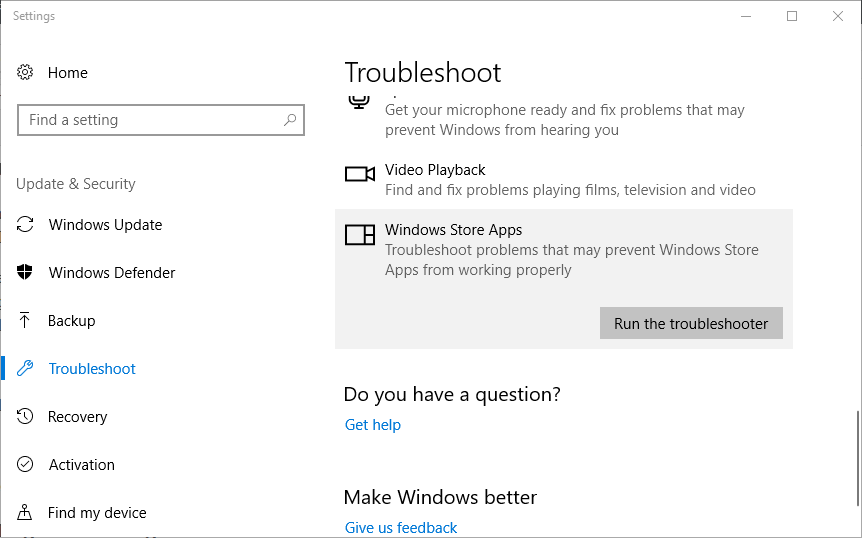
Это может помочь, если проблема связана с интеграцией приложений Windows или компонентами, которые использует Edge.
4. Очистите данные просмотра в Edge
- Откройте Edge и нажмите кнопку Настройки и прочее в правом верхнем углу.
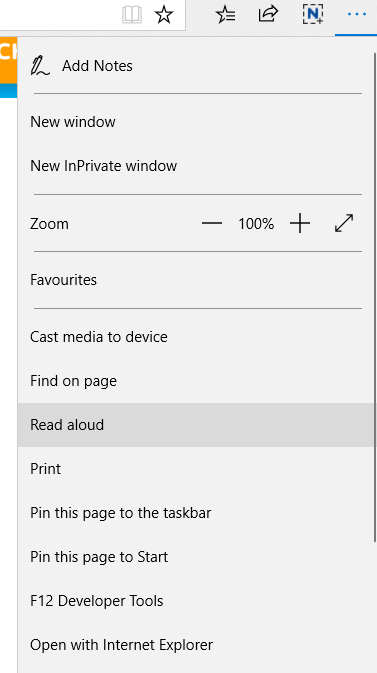
- Перейдите в Настройки и найдите раздел Очистить данные просмотра.
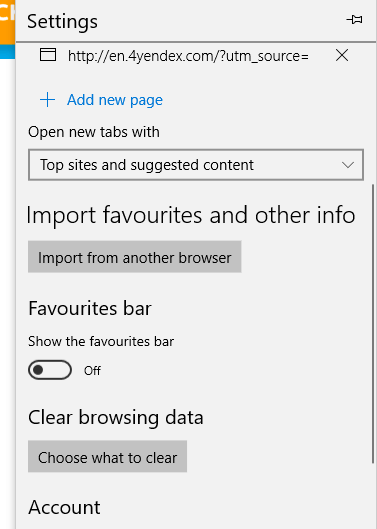
- Нажмите Выбрать, что очистить, отметьте все нужные пункты и нажмите Очистить.
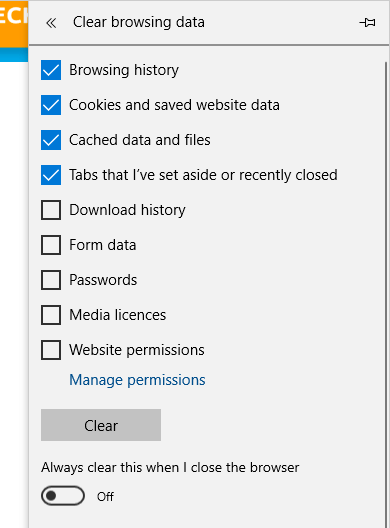
- Перезапустите браузер.
Когда помогает: если браузер «подвисает» из‑за повреждённого кэша или расширений, очистка часто решает проблему.
5. Сбросьте браузер
- Откройте меню «Пуск», запустите Cortana и введите Приложения и возможности (Apps & features).
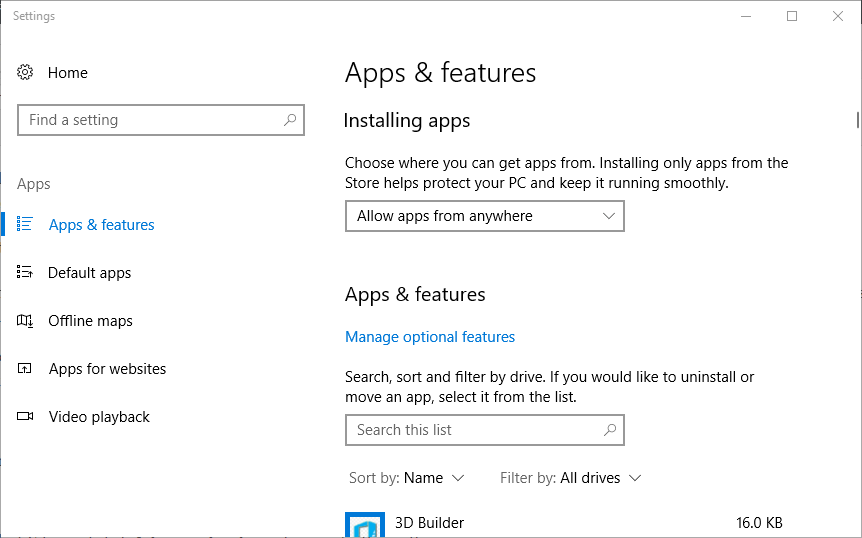
- В списке приложений найдите Microsoft Edge (можно ввести «Edge» в поле поиска).
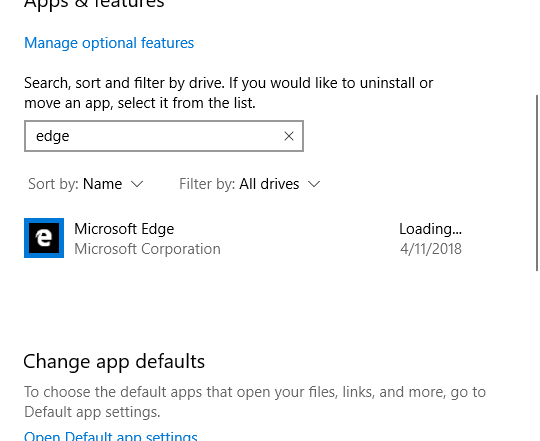
- Нажмите Дополнительные параметры, затем нажмите Сброс и подтвердите.
- Перед сбросом можно попробовать кнопку Восстановить (Repair) — она реже удаляет данные.
Пояснение: сброс возвращает Edge к заводским настройкам и удаляет данные, которые могут вызывать зависание.
6. Отключите расширения
- Нажмите Меню → Расширения → Управление расширениями.
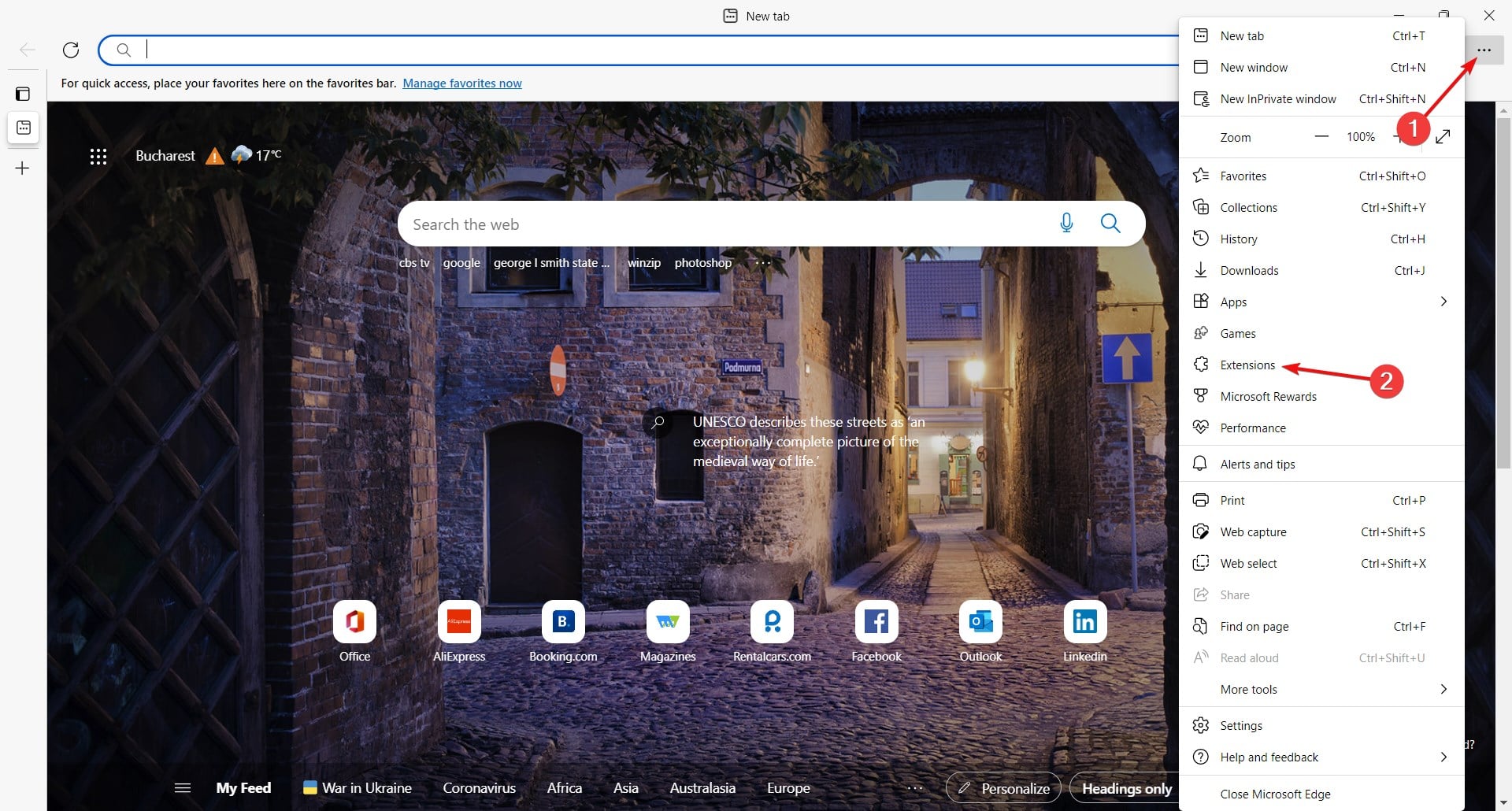
- Отключите или удалите все сторонние расширения.
Когда это помогает: если проблема вызвана конфликтующим или плохо реализованным расширением.
7. Отключите Internet Explorer (если применимо)
- Нажмите Win + R, введите appwiz.cpl и нажмите OK.
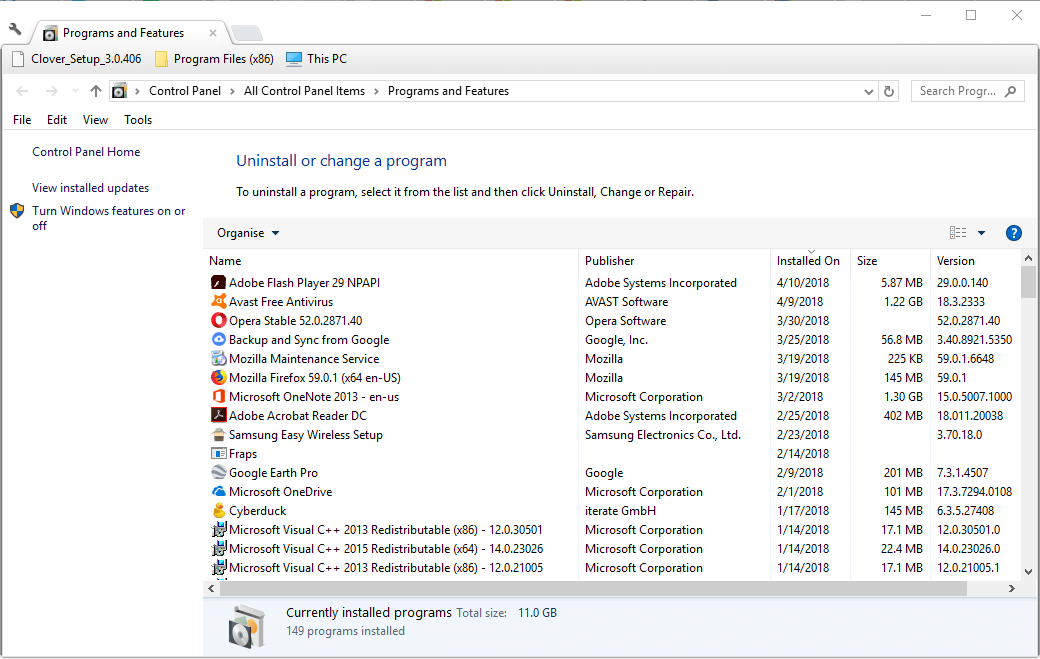
- Выберите Включение или отключение компонентов Windows.
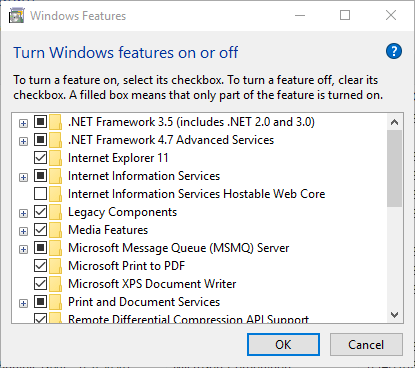
- Снимите отметку с Internet Explorer 11 и подтвердите.
Некоторые пользователи отмечали, что это помогало при повторяющихся перезапусках Edge, особенно в конфигурациях с устаревшими компонентами совместимости.
8. Обновите Windows
- В меню поиска введите Обновление и откройте «Проверить наличие обновлений».
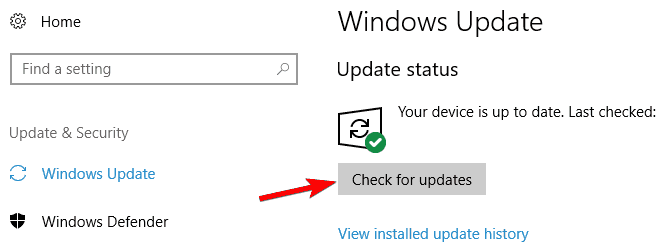
- Нажмите Проверить наличие обновлений, затем Загрузить/«Установить сейчас», если есть доступные обновления.
Microsoft часто исправляет баги Edge в обновлениях Windows. Ручная проверка может закрыть проблему, если вы пропустили автоматическое обновление.
Примечание: процесс обновления может иногда давать ошибки; если так — используйте встроенные средства устранения неполадок Windows Update.
Что делать, если всплывающее окно Edge не закрывается?
Если конкретное всплывающее окно не закрывается, браузер скорее всего завис. Решение 2 (Диспетчер задач) и 4 (Очистка кэша) обычно помогают. Если проблема повторяется только на одном веб‑сайте, попробуйте открыть страницу в другом браузере или запустить Edge в режиме InPrivate (без расширений).
Когда перечисленные методы не помогают
Если после всех шагов Edge продолжает не закрываться, проверьте:
- Наличие сторонних программ, которые интегрируются с браузером (антивирусы, менеджеры паролей, корпоративное ПО).
- Политику групп (Group Policy) в корпоративной среде, которая может принудительно поддерживать процессы браузера.
- Наличие вредоносного ПО — выполните полное сканирование системы.
Если проблема возникает на нескольких аккаунтах пользователя на одном ПК, причина, вероятно, локальна для системы, а не для профиля браузера.
Быстрый чек‑лист для пользователя
- Отключить «Продолжать запуск фоновых расширений и приложений».
- Отключить Start‑up boost.
- Завершить процесс Edge через Диспетчер задач.
- Очистить кэш и данные просмотра.
- Отключить все расширения.
- Сбросить Edge (или восстановить).
- Проверить обновления Windows.
- Если нужно — временно использовать альтернативный браузер.
Плейбук для ИТ‑поддержки (короткий)
- Уточнить симптомы и записать версию Windows и сборку Edge.
- Попросить пользователя выполнить чек‑лист.
- Если не помогает — подключиться к компьютеру удалённо, завершить процесс, удалить временные файлы и попробовать сброс.
- Проверить политики групп и автозапуск и отключить конфликтующие службы.
- Если проблема сохраняется — собрать логи (Event Viewer, Reliability Monitor) и открыть тикет в Microsoft Support.
Важно: фиксируйте шаги и собирайте журнал событий до и после попыток исправления.
Дерево принятия решений
flowchart TD
  A[Edge не закрывается] --> B{Можно ли завершить процесс?}
  B -- Да --> C[Завершить через Диспетчер задач]
  B -- Нет --> D{Проблема повторяется после перезапуска?}
  D -- Нет --> E[Очистить кэш и проверить расширения]
  D -- Да --> F{Корпоративная среда?}
  F -- Да --> G[Проверить Group Policy/ИТ]
  F -- Нет --> H[Сбросить Edge и проверить обновления Windows]
  H --> I{Помогло?}
  I -- Да --> J[Закрыть тикет]
  I -- Нет --> K[Сканирование на вредоносное ПО и сбор логов]
Критерии приёмки
- Edge закрывается через кнопку X без зависаний в течение 48 часов при стандартной нагрузке.
- После завершения процесса в Диспетчере задач отсутствуют активные процессы Microsoft Edge.
- В тестах с расширениями проблемные расширения отключены и не приводят к повторному зависанию.
- Системные логи не содержат повторяющихся ошибок, связанных с Edge.
Тесты и критерии качества
- Тест 1: Открыть 20 вкладок с тяжёлыми скриптами, попытаться закрыть Edge, убедиться, что процесс завершается.
- Тест 2: Включить одно подозрительное расширение и повторить тест 1 — фиксируем поведение.
- Тест 3: Выполнить холодный перезапуск ПК и проверить автозапуск Edge (Start‑up boost).
Риски и смягчающие меры
- Риск: Сброс удалит локальные данные пользователя. Мера: сделать резервную копию профиля Edge перед сбросом.
- Риск: Отключение Internet Explorer может повлиять на старое ПО. Мера: перед отключением проверить зависимости в корпоративной среде.
- Риск: Вредоносное ПО маскирует процесс Edge. Мера: провести полное сканирование и при необходимости загрузиться в безопасном режиме.
Краткая инструкция для администратора (роль: ИТ‑сотрудник)
- Сбор данных: версия Edge, версии Windows, логи событий, список установленных расширений и приложений.
- Выполнение: отключить групповую политику, если она мешает; проверить автообновления; применить сброс и восстановление.
- Эскалация: если после всех шагов проблема не исчезла — подготовить архив логов и обратиться в поддержку Microsoft.
Короткий словарь
- Фоновая работа — процессы браузера, работающие после закрытия окна.
- Start‑up boost — опция ускорения запуска Edge при старте системы.
- Сброс — возврат настроек браузера к значениям по умолчанию.
Советы по совместимости и миграции
- На Windows 10 и 11 шаги одинаковы, но в Windows 11 некоторые элементы интерфейса могут называться иначе.
- Если вы используете корпоративные образы, внесите изменения в образ и протестируйте на контрольной группе перед массовым развёртыванием.
Короткое объявление (для внутренней рассылки, 100–200 слов)
Если Microsoft Edge перестаёт закрываться или зависает при закрытии, сначала отключите фоновую работу в настройках и завершите процесс через Диспетчер задач. Очистка кэша и отключение расширений часто решают проблему. При повторяющихся ошибках выполните сброс браузера либо обновите Windows. Для ИТ‑поддержки подготовлен плейбук: собирайте логи, проверяйте политики и при необходимости эскалируйте в Microsoft Support. Перед сбросом сделайте резервную копию пользовательских данных.
Заключение
Проблема с тем, что Microsoft Edge не закрывается, обычно связана с фоном работы расширений, повреждённым кэшем или конфликтами с системными компонентами. Простые шаги — отключение фоновой работы, завершение процесса в Диспетчере задач и очистка данных — решают большинство случаев. При сохранении проблемы используйте сброс, проверку политик и сбор логов. Если вы администратор — применяйте плейбук и собирайте доказательства перед эскалацией.
Важно: поделитесь вашим опытом и отметьте, какой из шагов помог — это ускорит помощь другим пользователям.

Похожие материалы

Несколько аккаунтов Skype: Multi Skype Launcher

Журнал для работы: повысить продуктивность

Персональные звуки уведомлений на Android

Скачивание шоу Hulu для офлайн‑просмотра

Microsoft Start: персонализированная новостная лента
