
Форматирование блоков кода в Google Docs — пошагово и на практике
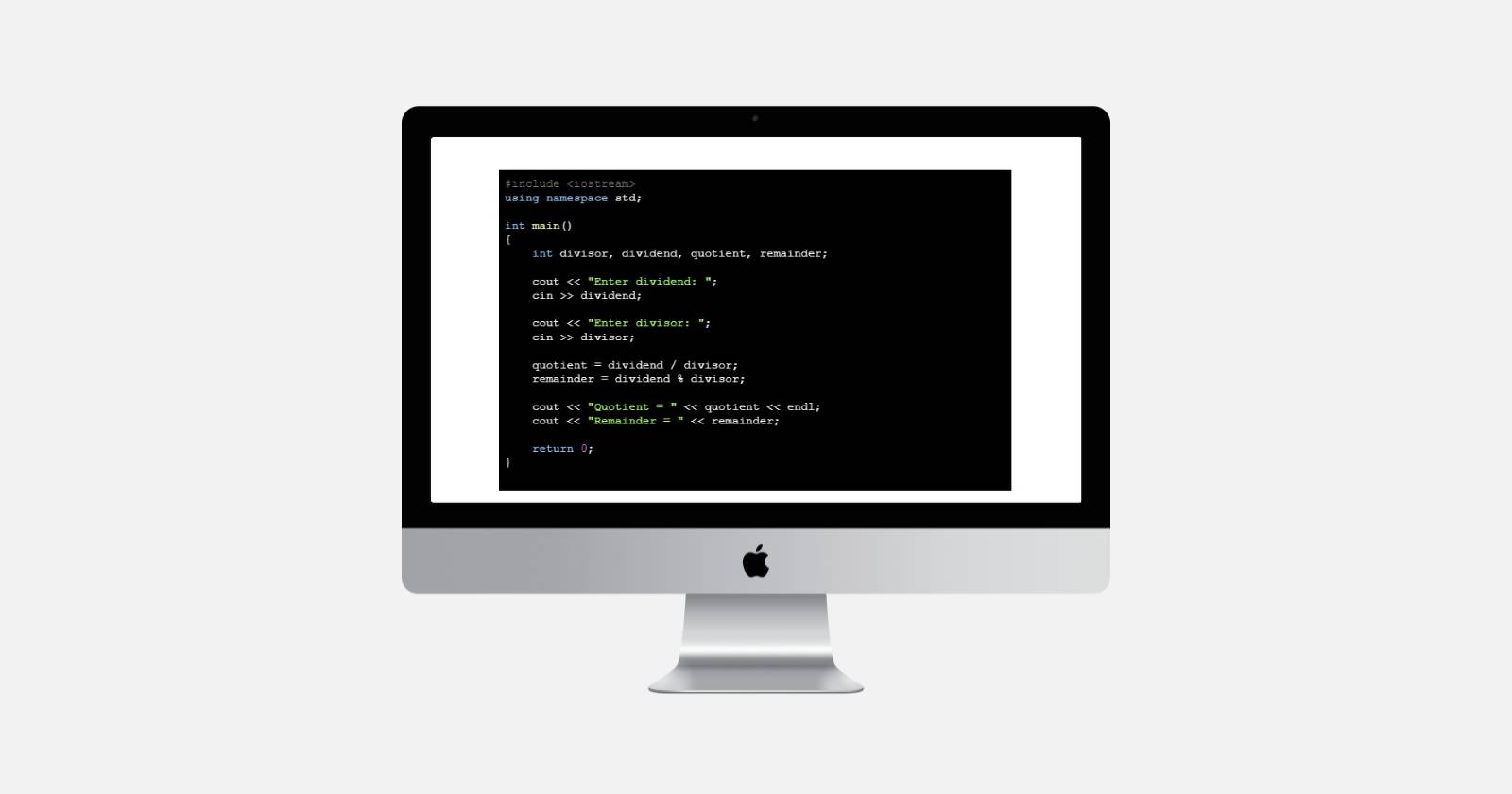
Форматирование документов в Google Docs просто — до тех пор, пока в текст не попадают фрагменты кода. Встроенного способа создания блоков кода в Google Docs нет. При копировании и вставке код теряет форматирование: отступы и подсветка синтаксиса пропадают, а строки могут отображаться с нежелательными промежутками.
Чтобы красиво и читаемо оформить фрагменты кода в Google Docs, можно использовать ручные приёмы или дополнения. В этой статье подробно показано, как делать оба варианта, а также даны практические рекомендации, шаблоны, чек‑листы и план действий для разных сценариев.
Что нужно знать в двух строках
- Google Docs не умеет нативно подсвечивать синтаксис и сохранять отступы кода при вставке из большинства источников. Короткое определение: подсветка синтаксиса — окрашивание ключевых слов, строк и комментариев для улучшения читаемости кода.
- Два основных подхода: внешний синтакс‑хайлайтер + вставка в таблицу/HTML/Word или дополнение Code Blocks прямо в Docs.
Когда какой способ выбрать
- Нужна быстрая разовая правка — используйте синтакс‑хайлайтер + вставку в 1x1 таблицу. Это даёт точную визуальную копию.
- Нужно регулярно форматировать код в разных языках — используйте дополнение Code Blocks.
- Если вы ограничены корпоративной политикой и не можете устанавливать дополнения — используйте метод через HTML или Microsoft Word.
Как вручную отформатировать блоки кода в Google Docs
Существует несколько рабочих способов, но все они требуют внешних инструментов. Ниже — три распространённых метода с подробными шагами и рекомендациями по качеству результата.
1. Форматирование через синтакс‑хайлайтер
Подход: взять внешний синтакс‑хайлайтер (он генерирует HTML с подсветкой) → вставить результат в Google Docs, скорректировать фон через таблицу.
Пример инструмента: Syntax Highlighter от pinetools. Шаги:
- Скопируйте исходный (без подсветки) код из документа Google Docs.
- Перейдите на сайт Syntax Highlighter by pinetools.
- Вставьте код в поле «Unhighlighted Code» (или аналогичное поле ввода).
- В разделе опций выберите язык вручную или оставьте Autodetect для автоматического определения.
- Выберите стиль из списка «Select style» — он определит цвета подсветки.
- Нажмите кнопку «Highlight», чтобы получить HTML с подсветкой.
Результат: вы получите HTML-версии кода с окрашиванием. Если просто вставить результат в Google Docs, код будет подсвечен, но между строками могут появиться лишние промежутки, из‑за чего блок выглядит «рассыпавшимся».
Чтобы привести внешний вид в порядок, выполните дополнительные действия:
- Скопируйте подсвеченный HTML/результат из синтакс‑хайлайтера.
- В Google Docs выберите место вставки.
- Вставьте код не прямо в текст, а в ячейку таблицы 1×1: Вставка > Таблица → 1x1.
- Щёлкните правой кнопкой в ячейке и откройте Свойства таблицы.
- В настройках ячейки измените цвет фона на тот, который использует выбранный стиль синтакс‑хайлайтера (например, тёмный фон для темы «Ir Black»).
После этого код выглядит аккуратно и сохраняет подсветку без лишних вертикальных промежутков.
Советы и подводные камни:
- Выбирайте стиль с учётом контраста и доступности (проверяйте на низкой яркости экрана).
- Если код содержит табуляции, конвертируйте их в пробелы заранее для единообразия.
- При копировании из HTML некоторые символы могут преобразоваться — проверьте кавычки и спецсимволы.
2. Форматирование через HTML-файл
Подход: сгенерировать HTML с подсветкой → сохранить как .html → открыть в Google Docs. Этот метод полезен, когда нужно единоразово «выполнить» HTML, чтобы Google Docs восстановил формат.
Шаги:
- В синтакс‑хайлайтере получите HTML-код подсвеченного фрагмента.
- Откройте Блокнот (Notepad) или любой простой текстовый редактор.
- Вставьте HTML и сохраните файл с расширением .html (например, highlighted.html).
- Откройте этот .html файл через Google Docs (через меню «Открыть» в Google Drive или перетяните файл в Диск). Google Docs отобразит HTML в виде документа с форматированием.
Далее можно скопировать отформатированный блок кода в нужный документ и, при необходимости, поместить в 1×1 таблицу или скорректировать отступы.
Плюсы и минусы:
- Плюс: хорошо сохраняется визуальная структура HTML.
- Минус: редактирование в будущем уже не будет связано с исходным HTML — при изменениях придётся повторять процедуру.
3. Форматирование через Microsoft Word
Подход: синтакс‑хайлайтер → вставить в Word → сохранить/загрузить документ в Google Docs. Word часто лучше сохраняет фон и межстрочные отступы при вставке подсвеченного HTML.
Шаги:
- Скопируйте подсвеченный код из синтакс‑хайлайтера.
- Вставьте в Microsoft Word — Word обычно сохраняет цвета и разметку без лишних пустых строк.
- Сохраните документ Word и загрузите его в Google Drive.
- Откройте файл в Google Docs — код будет выглядеть так же, как в Word.
Преимущества:
- Вставка через Word часто минимизирует ручную правку.
- Можно подготовить отдельный документ со всеми блоками кода и затем копировать их в рабочий файл.
Ограничения ручных методов
- Время. Каждый фрагмент кода требует нескольких шагов.
- Повторяемость. При смене темы/стиля придётся переделывать вручную.
- Поддержка языков. Синтакс‑хайлайтер может не поддерживать редкие языки.
Важно: если вы часто редактируете код в документах командно, лучше выбрать автоматизированный путь — дополнение.
Как пользоваться дополнением Code Blocks в Google Docs
Дополнение Code Blocks упрощает процесс: оно форматирует текст с подсветкой и сохраняет отступы прямо в документе.
Шаги установки и использования:
- Откройте нужный документ в Google Docs.
- Перейдите в меню Дополнения > Установить дополнения (Add-ons > Get add-ons).
- В строке поиска введите «Code Blocks» и нажмите Enter.
- Выберите дополнение Code Blocks в результатах и нажмите Установить.
- После установки вызовите дополнение: Дополнения > Code Blocks > Start.
- Выделите фрагмент кода в документе.
- В правой панели выберите язык и тему оформления.
- Нажмите кнопку «Format».
Опция No background (Без фона) позволяет оставить подсветку, но убрать заливку фона, чтобы код выглядел как обычный текст с цветами.
Преимущества дополнения:
- Быстро и удобно для документов с большим количеством фрагментов кода.
- Поддержка множества языков и тем.
- Менее склонно к ошибкам, чем многоступенчатая ручная обработка.
Ограничения дополнения:
- В некоторых корпоративных средах установка дополнений запрещена.
- Возможны баги в редких языках или при очень больших фрагментах кода.
Практические советы по качественному оформлению кода
- Всегда проверяйте отступы после вставки. Если код разъехался, используйте «Показать непечатаемые символы» в исходном редакторе и замените табы на пробелы.
- Используйте 1×1 таблицу для фоновой заливки и отступа. В таблице проще контролировать поля и границы.
- Выбирайте тему с хорошим контрастом и учётом доступности (проверяйте ч/б контраст для людей с нарушением цветового восприятия).
- Для документации API или технических спецификаций создавайте отдельный стандарт оформления кода и храните его в шаблоне.
- Если документ предназначен для печати, убедитесь, что цвета темы читаемы в чёрно‑белой печати или добавьте альтернативную стилизацию.
Когда ручной способ не подходит
- У вас большой документ с десятками фрагментов — ручная обработка займёт слишком много времени.
- Требуется частая правка кода — каждый раз придётся повторять процедуру и терять историю изменений.
- Корпоративные ограничения не позволяют устанавливать дополнения, а HTML/Word пути неудобны.
В таких случаях рассмотрите перенос документации в систему, ориентированную на код (например, GitHub/GitLab README, MkDocs, Confluence с плагином для кода) или используйте Google Slides/Sheets для статичных демонстраций.
Альтернативные подходы и инструменты
- Использовать статические генераторы документов: экспортировать Markdown с подсветкой (Pandoc, Hugo) и получить PDF/HTML с корректной подсветкой.
- Встраивать снимки экрана (screenshot) отформатированных блоков — подходит для документации, но нечитаемо при масштабировании и неудобно для копирования.
- Писать документацию в Markdown и хранить в системе контроля версий, затем подключать её к сайту документации.
Чек‑лист перед финальной публикацией
- Проверены отступы и табуляции во всех блоках кода.
- Тема подсветки подходит для печати и экранного просмотра.
- Нет сломанных символов, HTML‑тамплирования или замены кавычек.
- Если использовалась таблица 1×1 — у ячейки убраны границы (если нужно) и настроены внутренние отступы.
- Если документ командный — сохранён шаблон оформления и инструкция для коллег.
SOP — стандартная последовательность действий (быстрый план)
- Решите, как часто вы будете работать с кодом в документе (разовая/регулярная).
- Если регулярно — установите и настройте дополнение Code Blocks.
- Если разовая и нужна точная визуализация — используйте синтакс‑хайлайтер + 1×1 таблицу.
- Для крупного экспорта — генерируйте HTML/Markdown и публикуйте через систему документации.
Пример принятия решения (диаграмма)
flowchart TD
  A[Нужно форматировать код в Google Docs?] --> B{Регулярно?}
  B -- Да --> C[Установить Code Blocks и использовать его]
  B -- Нет --> D{Нужна точная визуализация?}
  D -- Да --> E[Syntax Highlighter → вставить в 1x1 таблицу]
  D -- Нет --> F[Простейшая вставка текста с ручной правкой]
  C --> G[Поддерживать шаблон и инструкцию]
  E --> G
  F --> G
Ролли (кем что делать) — краткий cheatsheet для команд
- Технический писатель: отвечает за шаблон оформления и финальную проверку видимости/доступности.
- Разработчик: предоставляет корректные фрагменты кода и проверяет примеры на работоспособность.
- Рецензент: проверяет, что при печати код остаётся читаемым и не теряет смысла.
- Администратор G Suite: при необходимости разрешает установку дополнений для команды.
Типичные ошибки и как их избежать
- Ошибка: вставка HTML прямо в документ без конвертации. Решение: сохраняйте HTML как .html и открывайте в Docs либо используйте Word.
- Ошибка: разный стиль подсветки в документе. Решение: определить одну тему для всего проекта и закрепить её в шаблоне.
- Ошибка: потеря отступов при копировании из IDE. Решение: использовать замену табов на пробелы и фиксированную ширину шрифта (моноширинный шрифт: Consolas, Menlo, Source Code Pro).
Совместимость и миграция
- Google Docs сохраняет формат при импорте Word в большинстве случаев, но не всегда — проверьте сложные стили.
- Синтакс‑хайлайтеры работают с HTML/Markdown; при переходе на Markdown‑генераторы стоит настроить единый конвертер (Pandoc) для повторяемости.
- Если документ будет публиковаться на сайте, рассмотрите экспорт в HTML/PDF из генератора документации, где подсветка выполняется серверно.
Краткое руководство по стилю кода в документах (рекомендации)
- Шрифт: моноширинный (Consolas, Menlo, Source Code Pro) для всех блоков кода.
- Размер: на 1–2 пункта меньше, чем основной текст, чтобы не ломать верстку, но достаточно крупный для чтения.
- Отступы: 2 или 4 пробела, но выберите одно правило и придерживайтесь его в документе.
- Комментарии: используйте цвет, позволяющий легко отличать их от кода.
Что делать при ошибках оформления
- Вернуть код в исходный редактор (IDE), проверить символы конца строки и пробелы.
- Пересоздать подсветку в другом стиле, если текущая тема даёт плохой контраст.
- Попробовать альтернативный путь: HTML → Word → Docs.
Сопутствующие шаблоны и примеры
Таблица шаблона для вставки кода (можно скопировать как чек‑лист):
| Поле | Рекомендация |
|---|---|
| Шрифт | Consolas / Menlo / Source Code Pro |
| Размер | 10–12 pt |
| Отступ | 2 или 4 пробела |
| Фон | Смотрите тему: тёмный для тёмных тем, светлый для светлых |
| Границы | По необходимости скрыть |
Заключение
Форматирование блоков кода в Google Docs достижимо разными путями. Ручные методы дают полный контроль, но требуют времени и дисциплины. Дополнение Code Blocks ускоряет работу и удобно для постоянного использования. Выберите подход, который соответствует частоте правок и политике вашей организации, и зафиксируйте его в шаблоне проекта.
Важно: всегда держите копию исходного кода в репозитории или редакторе, чтобы не терять возможность быстрого правления и проверки работоспособности примеров.
Краткое резюме в конце:
- Для разовой аккуратной вставки: Syntax Highlighter + 1×1 таблица.
- Для регулярной работы: дополнение Code Blocks в Google Docs.
- Для переносимости: сохраняйте код в репозитории и используйте экспорт (HTML/Markdown) для публикации.
Если нужно, могу прислать готовый шаблон Google Docs со стилями для кода или инструкцию для администраторов по установке Code Blocks в домене G Suite.

Похожие материалы

Несколько аккаунтов Skype: Multi Skype Launcher

Журнал для работы: повысить продуктивность

Персональные звуки уведомлений на Android

Скачивание шоу Hulu для офлайн‑просмотра

Microsoft Start: персонализированная новостная лента
