
Исправление ошибки "WebDriver cannot be resolved to a type" в Java (Selenium)
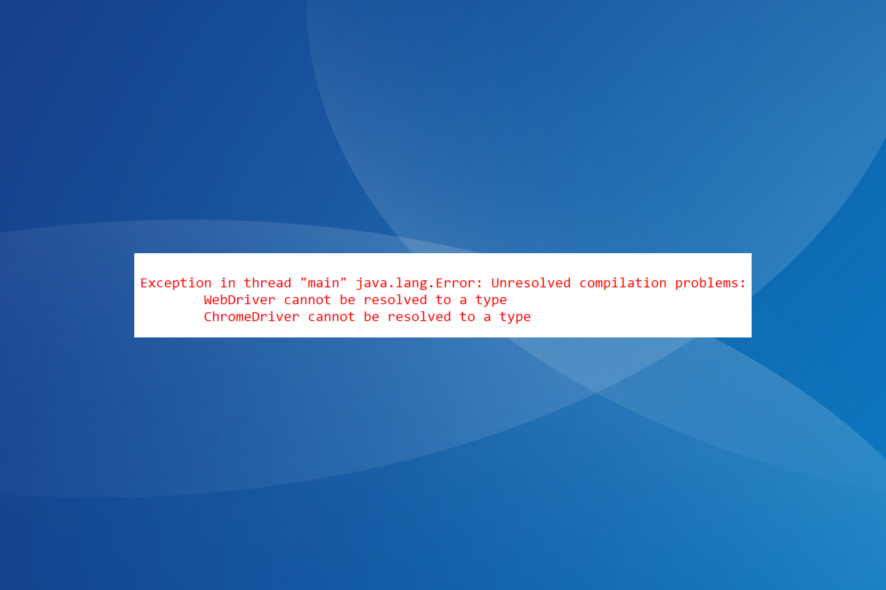
Ошибка “WebDriver cannot be resolved to a type” или аналогичная “ChromeDriver cannot be resolved to a type” при запуске скрипта — это признак проблем на этапе компиляции. Чаще всего причина — не подключены JAR-файлы Selenium, но также возможны ошибки в пути, неверная настройка ClassPath или неверная версия Java.
Быстрые проверки перед подробным разбором
- Перезагрузите компьютер и попробуйте снова.
- Убедитесь, что уровень соответствия компилятора Java (Java Compiler compliance) установлен в 1.8.
- Проверьте, что у вас присутствуют файлы selenium-java-2.53.0-srcs.jar и selenium-java-2.53.0.jar, если вы используете Selenium 2.53.0. Эти файлы не всегда автоматически попадают в папку lib и их иногда нужно добавить вручную.
1. Добавление JAR-файлов Selenium в ClassPath
1.1 Загрузка JAR-файлов
- Перейдите на официальный сайт Selenium и скачайте клиентские драйверы для Java (language-specific client drivers — Java).
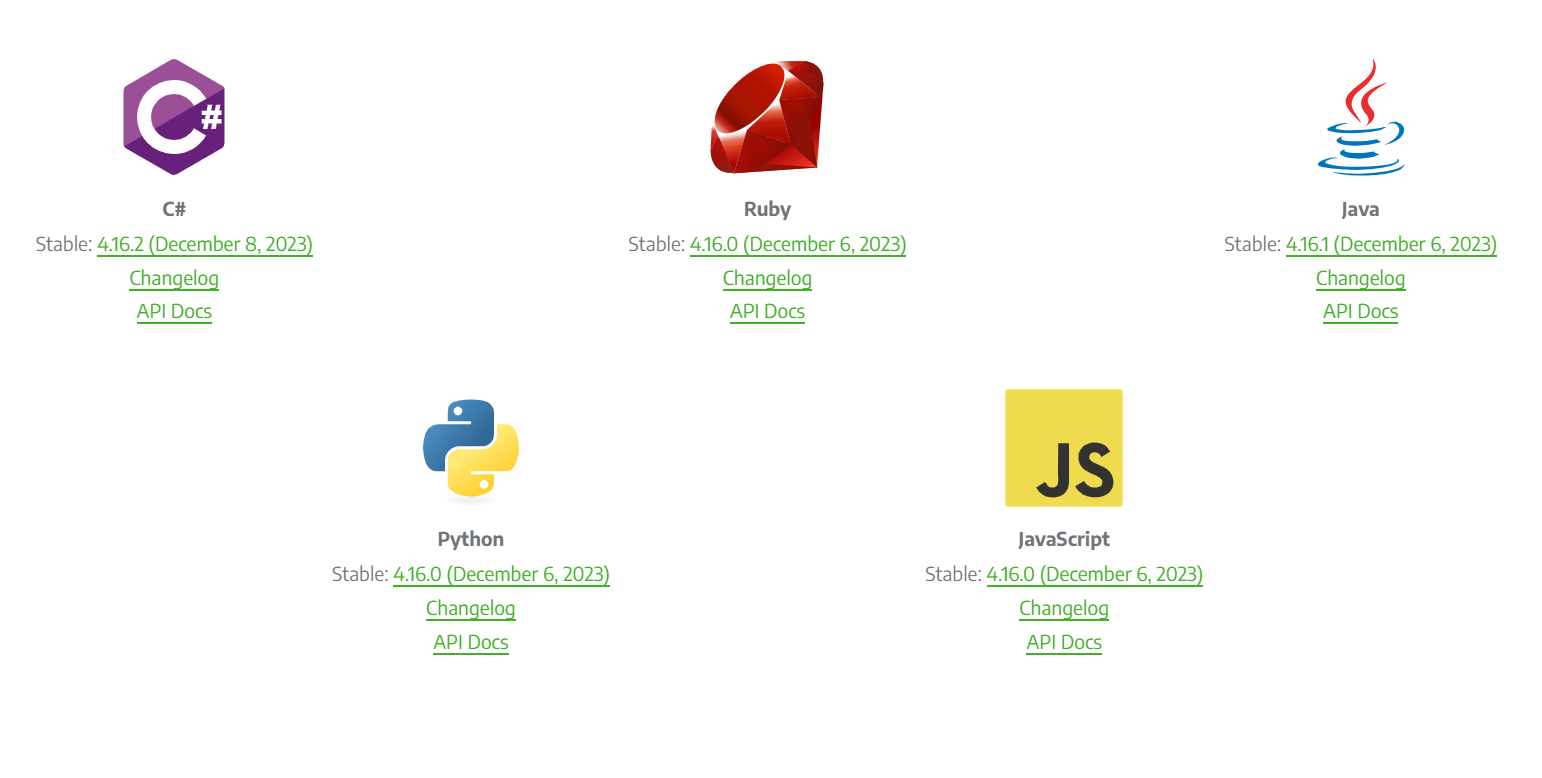
- Найдите скачанный ZIP-файл, щёлкните по нему правой кнопкой и выберите «Извлечь все» (Extract All).
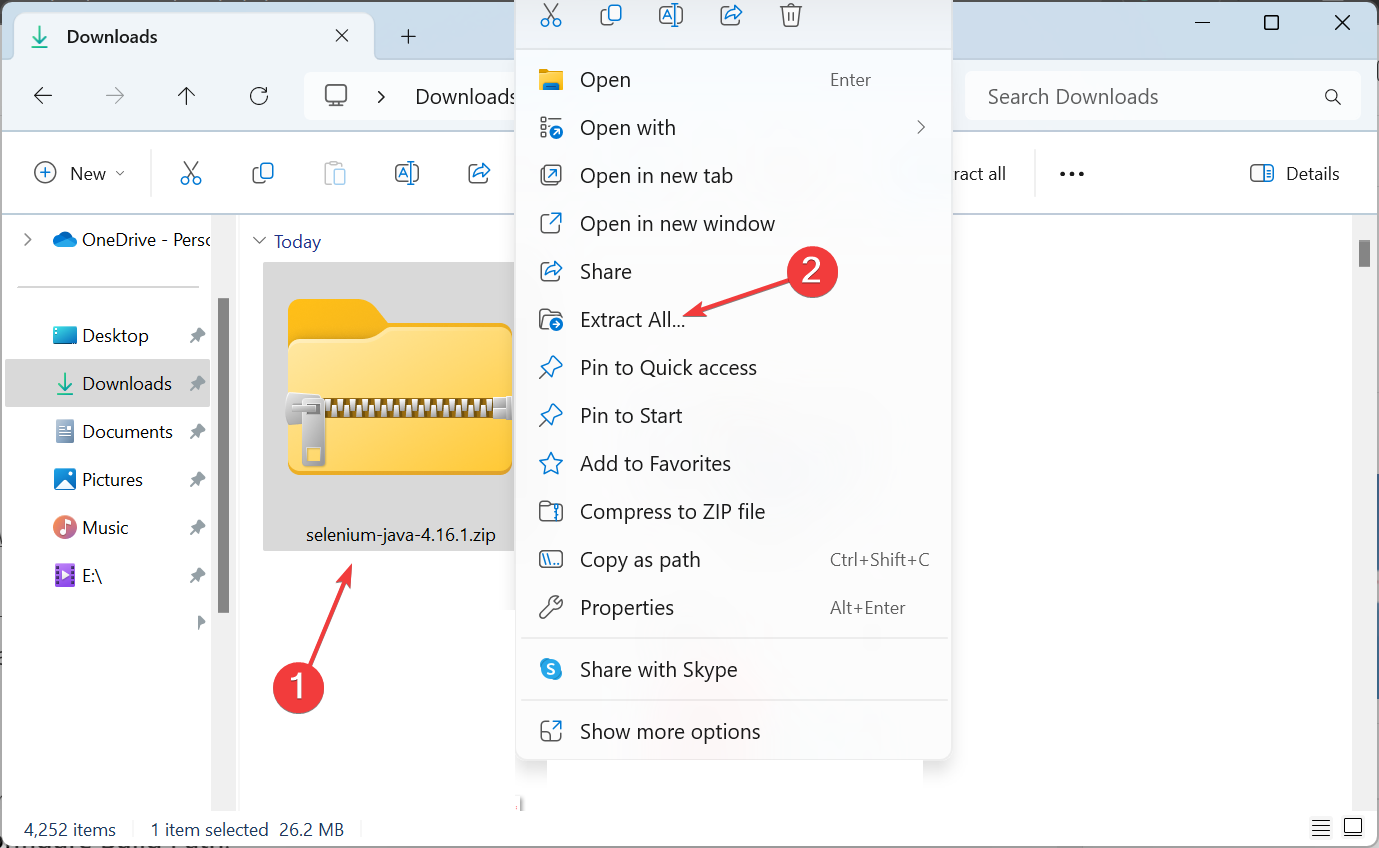
- Оставьте путь по умолчанию и нажмите «Извлечь» (Extract) — или нажмите «Обзор» (Browse), чтобы выбрать своё расположение.
- Переместите извлечённые файлы в предпочитаемую папку для библиотек проекта.
1.2 Подключение JAR’ов в Eclipse (пример)
- Кликните правой кнопкой по проекту в панеле навигации, наведите на «Build Path» и выберите «Configure Build Path».
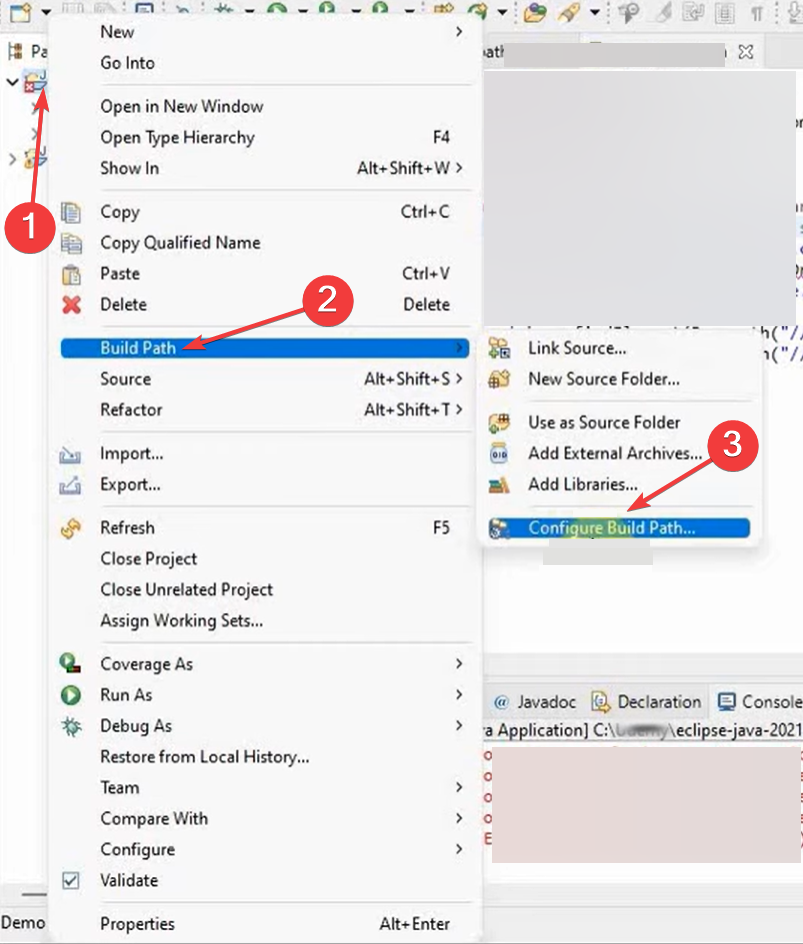
- На вкладке «Libraries» разверните запись Modulepath, выберите все элементы и нажмите «Remove» (удалите их из modulepath).
- Выберите Classpath и нажмите «Add External JARs».
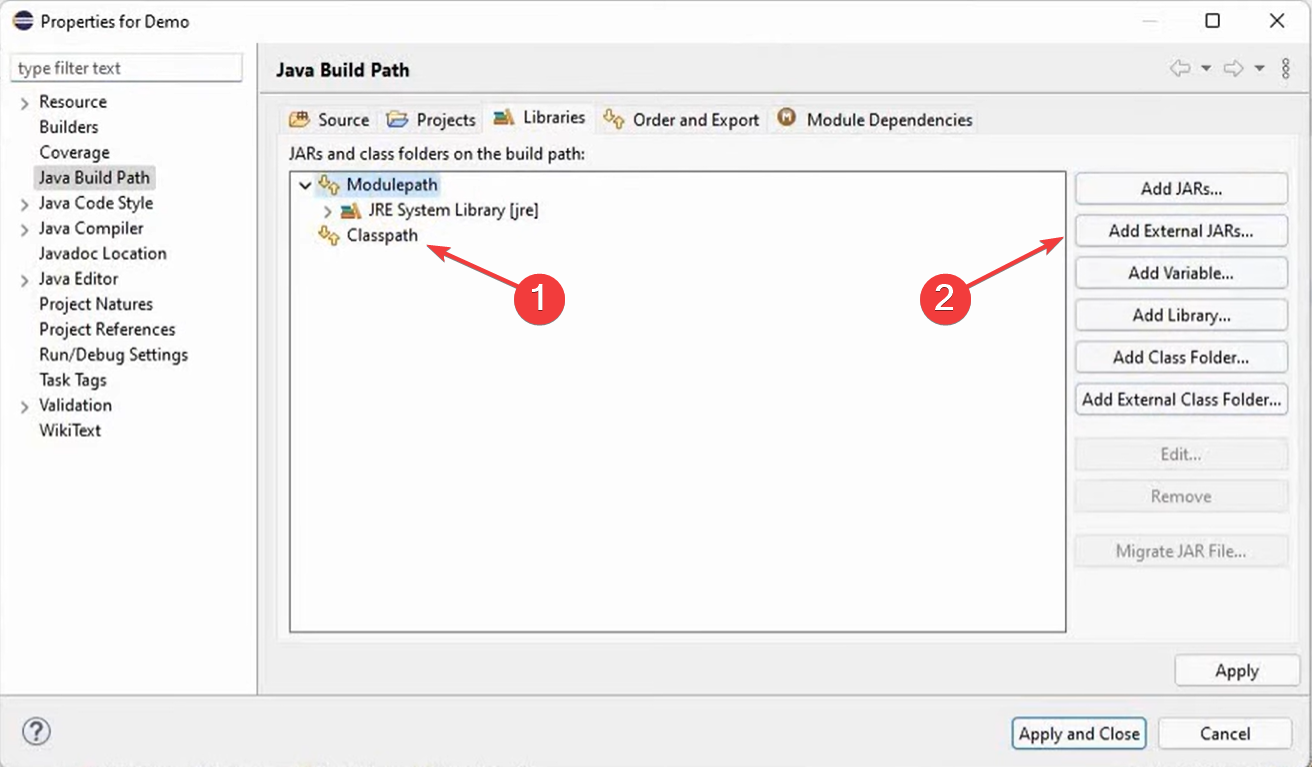
- Перейдите в папку с загруженными JAR, выделите все (удерживайте Shift) и нажмите «Open».
- Нажмите «Apply», затем «Apply and Close», чтобы изменения вступили в силу.
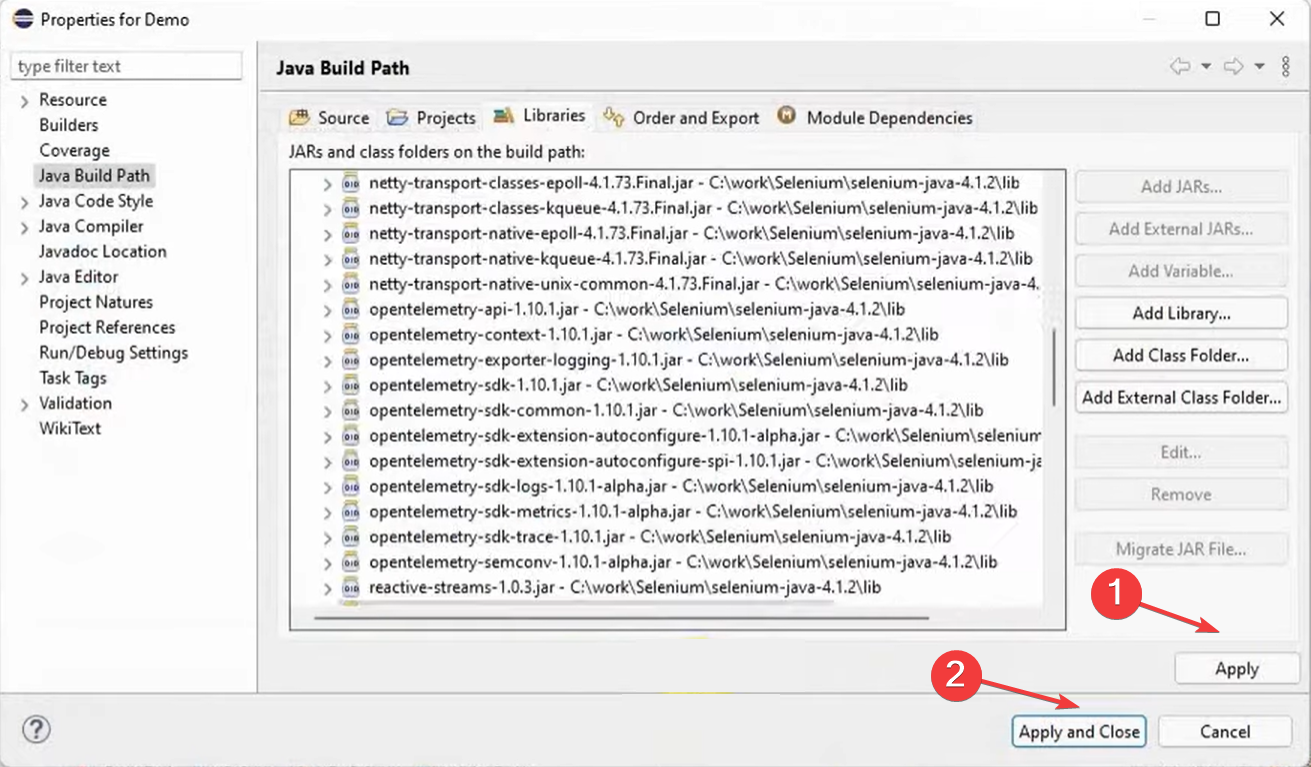
Важно: при компиляции проектов на Java с Selenium подключайте все основные JAR-файлы и дополнительно все JAR из папки lib внутри архива Selenium. Используйте последнюю стабильную версию Selenium, совместимую с вашей версией Java.
2. Правильный путь к драйверу (System.setProperty)
Частая и очень простая ошибка — опечатки в ключе свойства и неправильный путь к исполняемому файлу chromedriver. Обратите внимание на регистр символов: ключ должен быть в нижнем регистре.
Пример неправильно заданного свойства (ошибки регистра и расширения):
System.setProperty("Webdriver.Chrome.driver","/C:/Users/Username/Downloads/chromedriver_win321/chromedriver");Измените на корректную запись (римейндж: нижний регистр и .exe для Windows):
System.setProperty("webdriver.chrome.driver","C:/Users/Username/Downloads/chromedriver_win321/chromedriver.exe");Та же логика применима к ChromeDriver, FirefoxDriver и другим — главное, чтобы ключ и путь были точными.
Дополнительные советы и проверка окружения
- Убедитесь, что версия chromedriver соответствует версии браузера Chrome (см. страницу загрузки ChromeDriver). Несоответствие версии часто вызывает рантайм-ошибки, но иногда также проявляется как проблемы при запуске в интегрированной среде.
- Проверьте, что ваш проект использует корректную версию Java (в Eclipse: Project → Properties → Java Compiler). Для старых версий Selenium 2.x часто требуется compliance level 1.8.
- Если используете систему сборки Maven/Gradle, предпочтительнее объявлять зависимости через pom.xml или build.gradle вместо ручного добавления JAR в ClassPath.
Альтернативные подходы
- Использование Maven: добавьте зависимости Selenium в pom.xml — Maven сам подтянет нужные JAR и transitive‑зависимости.
- Использование WebDriverManager (библиотека от Boni García): автоматически управляет версиями драйверов, убирая необходимость прописывать System.setProperty вручную.
- Docker-контейнеры с Selenium Grid: полезно для CI и запуска тестов в изолированной среде.
Когда перечисленные решения не помогают (контрпримеры)
- Проблема не в JAR и не в пути, а в конфликте версий библиотек (например, у вас разные версии Selenium в Classpath). Решение: очистить зависимости и собрать проект заново.
- Антивирус или политика безопасности ОС блокирует запуск chromedriver.exe — проверьте логи безопасности и тестируйте запуск драйвера вручную.
- Проект использует модульную систему Java (JPMS): тогда нужно правильно настроить module-info.java или оставить старый classpath (не modulepath).
Быстрые чеклисты по ролям
Для разработчика:
- Подключил JAR из папки lib.
- Проверил Java Compiler → 1.8.
- Установил System.setProperty с правильным регистром и расширением .exe.
- Проверил совместимость chromedriver ↔ Chrome.
Для QA/автоинженера:
- Перепробовал запуск теста вручную через IDE и из командной строки.
- Проверил логи на наличие исключений ClassNotFoundException / NoClassDefFoundError.
- Попробовал запустить тесты в CI с Maven/Gradle конфигурацией.
Для администратора сборочного сервера:
- Убедился, что все пути в переменных окружения корректны и доступны пользователю, под которым запускается сборка.
- Проверил политики безопасности/антивируса на блокировку драйверов.
Мини‑методология: быстрый план исправления (5 шагов)
- Перезагрузка и проверка Java Compiler (1.8).
- Добавление основных JAR и всех JAR из lib в ClassPath или объявление зависимостей в Maven.
- Проверка System.setProperty: ключ
webdriver.chrome.driverв нижнем регистре и путь к chromedriver.exe. - Проверка совместимости версий драйвера и браузера.
- Перезапуск IDE/очистка и пересборка проекта.
Критерии приёмки
- Проект компилируется без ошибок типа «cannot be resolved to a type» для WebDriver/ChromeDriver.
- Тестовый скрипт успешно запускает браузер и выполняет простую навигацию (например, открытие https://www.example.com).
- В CI-среде сборка проходит без ручного вмешательства после внесения правок.
Часто встречающиеся вопросы (коротко)
Нужно ли всегда указывать chromedriver.exe?
- Для Windows — да, указывайте полный путь с расширением .exe; для Linux/Mac расширение обычно не требуется.
Что лучше: ручное добавление JAR или Maven?
- Для проектов средней и большой сложности — Maven/Gradle предпочтительнее: управление зависимостями проще и повторяемо.
Примечания и полезные ссылки
Читайте также:
- How To Sign Up and Create A New Gmail Account [Easy Guide]
- Here’s How To Fix Missile Command Delta Not Installing
- FIX: Missile Command Delta Crashing on PC
- How to Fix Missile Command Delta Not Launching
Important: если после всех шагов ошибка сохраняется, проверьте стек вызовов в логах: это укажет, какая именно библиотека или класс отсутствует.
Резюме
- Ошибка обычно вызвана отсутствием JAR или неверным путём к драйверу.
- Начните с простых шагов: перезапуск, Java 1.8, добавление JAR из lib, правильный ключ
webdriver.chrome.driverи путь к chromedriver.exe. - Рассмотрите переход на Maven/Gradle или WebDriverManager для лучшего управления зависимостями.
Критические проверки: настройки компилятора Java, ClassPath/modulepath, совпадение версий драйвера и браузера, права доступа к файлу chromedriver.exe.

Похожие материалы

Несколько аккаунтов Skype: Multi Skype Launcher

Журнал для работы: повысить продуктивность

Персональные звуки уведомлений на Android

Скачивание шоу Hulu для офлайн‑просмотра

Microsoft Start: персонализированная новостная лента
