
Ошибка TPM — как исправить «Доверенный модуль платформы неисправен»
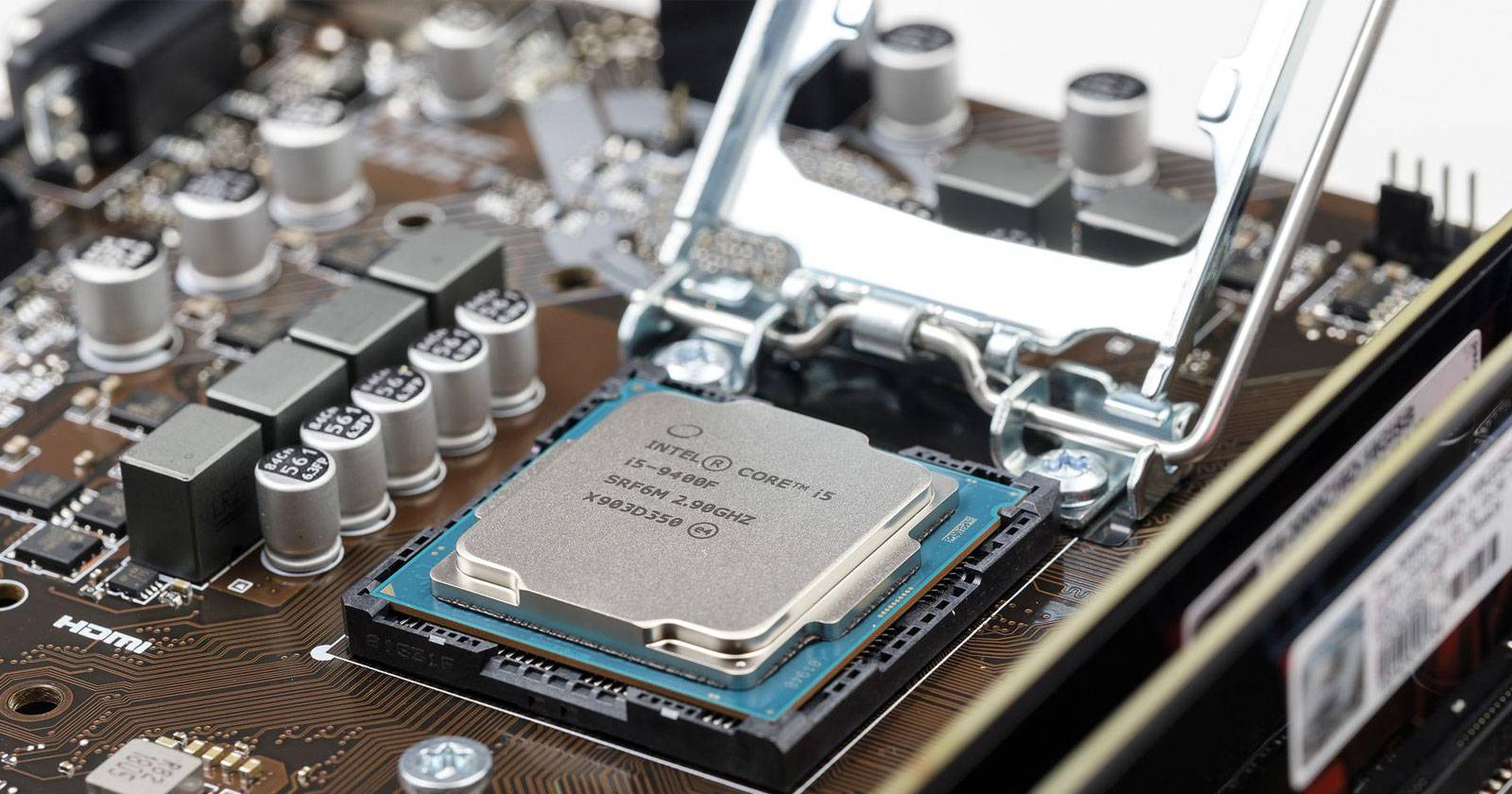
Кратко: если Windows показывает «TPM has malfunctioned» и приложения (Outlook, Office и т.д.) не запускаются, пройдите последовательность: чистая загрузка, подготовка TPM, обновление/переустановка драйвера TPM 2.0, очистка TPM, правки реестра для Office, удаление папки Ngc, удаление учётных данных и создание локального пользователя. Перезапуск и резервные копии перед критическими действиями обязательны.
Trusted Platform Module (TPM) — это аппаратный модуль безопасности, который хранит криптографические ключи и помогает аутентифицировать устройство. Иногда TPM может давать сбой: Windows сообщает, что модуль неисправен, а приложения вроде Outlook или пакета Microsoft Office не запускаются. В этой статье подробно описаны шаги устранения ошибки, разъяснены причины, указаны варианты отката и приведены контрольные списки для администратора и обычного пользователя.
Важно: перед очисткой TPM или изменением реестра обязательно сделайте резервную копию важных данных и запомните пароли/ключи шифрования. Некоторые операции необратимы и могут привести к потере доступа к зашифрованным данным.
Почему TPM даёт сбой — простая модель
Коротко о том, что происходит: TPM хранит ключи и метаданные безопасности. Сбой может произойти из-за несовместимого драйвера, некорректных настроек системы, повреждённых учётных данных, конфликта со сторонним ПО или аппаратной неисправности. Модель принятия решений: сначала программные исправления (чистая загрузка, драйверы, реестр), затем очистка/переинициализация TPM, и в крайнем случае — замена/проверка оборудования.
Полезные термины в одну строку:
- TPM: аппаратный модуль безопасности (аппаратный чип) для хранения криптографических ключей.
- Ngc: системная папка с ключами и PIN/Windows Hello данными.
- ADAL/Modern Authentication: современная модель аутентификации Microsoft (может влиять на Office).
План действий (обзор)
- Выполнить чистую загрузку Windows.
- Подготовить TPM через встроенную утилиту tpm.msc.
- Обновить или переустановить драйвер TPM 2.0 (ошибка 80090016).
- Очистить TPM через параметры безопасности устройства.
- Отключить Modern Authentication для Office (если проблема с Office).
- Взять права на папку Ngc и удалить её содержимое.
- Удалить учётные данные приложения через Диспетчер учётных данных.
- Создать новый локальный аккаунт при необходимости.
Ниже — подробное руководство по каждому пункту, рекомендации для разных ролей и дополнительные схемы принятия решений.
1. Выполните чистую загрузку
Зачем: чистая загрузка отключает стороннее ПО и службы, которые могут конфликтовать с системой и вызывать ошибку TPM.
Пошагово:
- Нажмите Пуск и в поле поиска введите sysconfig. В результатах откройте «Конфигурация системы» (System Configuration).
- Перейдите на вкладку «Службы».
- Установите флажок «Скрыть все службы Майкрософт».
- Выберите оставшиеся службы и нажмите «Отключить все».
- Нажмите ОК и закройте окно «Конфигурация системы».
- Нажмите CTRL+Shift+Esc, чтобы открыть Диспетчер задач.
- На вкладке «Автозагрузка» последовательно выберите элементы автозагрузки и нажмите «Отключить» для каждого.
- Перезагрузите компьютер.
Если после чистой загрузки ошибка исчезла — удалите недавно установленные приложения или службы по одной, чтобы найти виновника. После нахождения проблемного ПО верните конфигурацию системы к прежнему состоянию и удалите/обновите конфликтующее приложение.
Когда это не помогает: если проблема аппаратная или связана с повреждёнными ключами TPM, чистая загрузка не устранит её — переходите к шагам по драйверам и очистке TPM.
2. Подготовка TPM (tpm.msc)
Зачем: встроенная оснастка Windows для TPM позволяет убедиться, что модуль корректно инициализирован и готов к работе.
Как выполнить:
- Нажмите Win + R, чтобы открыть «Выполнить».
- Введите tpm.msc и нажмите Enter.
- В правой панели нажмите «Подготовить TPM» (Prepare your TPM) и следуйте подсказкам мастера.
После завершения проверки перезагрузите систему и проверьте, повторяется ли ошибка.
Учёт безопасности: подготовка TPM может потребовать ввода пароля администратора и перезагрузки; убедитесь, что у вас есть резервные копии и доступ к учетным данным шифрования.
3. Модификация/переустановка драйвера TPM 2.0 — ошибка 80090016
Ошибка 80090016 часто связана с проблемами взаимодействия между ОС и драйвером TPM. Действия — обновление или удаление драйвера, чтобы Windows автоматически переустановил корректную версию.
Обновление драйвера TPM 2.0
Зачем: драйверы обеспечивают связь ОС с аппаратным модулем. Старый или повреждённый драйвер может вызывать сбои.
Как обновить:
- Нажмите Win + R, введите devmgmt.msc и нажмите Enter для запуска «Диспетчера устройств».
- Разверните раздел «Устройства безопасности» (Security Devices).
- Правой кнопкой на «Trusted Platform Module 2.0» — выберите «Обновить драйвер».
- Выберите «Выполнить автоматический поиск драйверов» (Search automatically for drivers). Windows скачает и установит доступные обновления.
- Перезагрузите компьютер и проверьте работу.
Когда обновление не помогает — пробуем удалить драйвер и дать Windows восстановить его при загрузке.
Удаление драйвера TPM 2.0
Как удалить:
- Откройте devmgmt.msc через Win + R.
- Найдите «Trusted Platform Module 2.0» в разделе «Устройства безопасности».
- Правой кнопкой выберите «Удалить устройство» (Uninstall device).
- Подтвердите удаление и перезагрузите систему. Windows попытается автоматически установить драйвер при следующей загрузке.
Совет: если система не восстанавливает драйвер автоматически, скачайте драйвер с сайта производителя материнской платы или ноутбука.
4. Очистка TPM
Зачем: очистка сбрасывает внутренние ключи TPM и возвращает модуль к заводскому состоянию. Это помогает при повреждённых или несогласованных ключах, но приводит к потере доступа к данным, зашифрованным с помощью TPM.
Предупреждение: после очистки TPM все ключи, сертификаты и данные Windows Hello/BitLocker, завязанные на TPM, станут недоступны. Обязательно сделайте резервную копию BitLocker и экспортируйте ключи, если требуется.
Как очистить TPM:
- Откройте Пуск → Настройки (Settings).
- Перейдите в Обновление и безопасность (Update & Security).
- В левой колонке выберите «Безопасность Windows» (Windows Security).
- Нажмите «Безопасность устройства» (Device Security) и затем «Подробности о процессоре безопасности» (Security processor details).
- Нажмите «Устранение неполадок процессора безопасности» (Security processor troubleshooting) и выберите «Очистить TPM» (Clear TPM).
После очистки выполнить перезагрузку и проверить, решена ли проблема.
Альтернатива для корпоративных устройств: если устройство управляется через MDM/AD, выполните очистку в соответствии с политиками организации и заранее сохраните ключи восстановления BitLocker в AD/MDM.
5. Отключение Modern Authentication для Microsoft Office
Когда это применимо: если ошибку TPM вы видите только при запуске Office/Outlook (часто с кодом c0090016), её иногда вызывает взаимодействие Modern Authentication (ADAL) и TPM. Решение — изменить ключ реестра, чтобы временно отключить ADAL для диагностики.
Важно: перед правкой реестра сделайте его резервную копию.
Как выполнить:
- Нажмите Win + R, введите regedit и нажмите Enter.
- Перейдите к ключу:
HKEY_CURRENT_USER\SOFTWARE\Microsoft\Office\16.0\Common\Identity- В правой части окна щёлкните правой кнопкой → «Создать» → DWORD (32-bit) Value.
- Назовите параметр EnableADAL.
- Дважды щёлкните по параметру и установите значение 0.
- Закройте редактор реестра и перезагрузите компьютер.
Если это решило проблему — рассмотрите обновление Office до последней версии или обратитесь к администратору, чтобы настроить поддержку современного способа аутентификации.
6. Взять владение папкой Ngc и удалить её содержимое
Зачем: папка Ngc содержит данные Windows Hello/PIN. Если файлы повреждены, это может вызвать ошибки при проверке TPM.
Как безопасно удалить содержимое:
- Откройте Проводник и перейдите в:
C:\Windows\ServiceProfiles\LocalService\AppData\Local\Microsoft- Найдите папку Ngc, щёлкните правой кнопкой → Свойства → Безопасность → Дополнительно.
- Рядом с полем «Владелец» нажмите «Изменить» (Change). Потребуются права администратора.
- Введите своё локальное имя пользователя и нажмите «Проверить имена» (Check names), затем OK.
- Установите галочку «Заменить владельца на подконтейнерах и объектах» и примените изменения.
- Откройте папку Ngc и удалите всё содержимое.
- Перезагрузите компьютер.
Примечание: при следующем входе Windows может попросить заново настроить Windows Hello/PIN.
Риски: удаление Ngc приведёт к сбросу Windows Hello; если вы используете биометрию/PIN для входа, заранее подготовьте альтернативный способ входа.
7. Удалите учётные данные приложения через «Диспетчер учётных данных» (Credential Manager)
Зачем: повреждённые или устаревшие учётные данные Microsoft Office/Outlook могут конфликтовать с проверкой TPM.
Как удалить:
- Введите в поиске Пуск «Диспетчер учётных данных» (Credential Manager) и откройте его.
- Перейдите на вкладку «Учётные данные Windows» (Windows Credentials).
- В разделе «Универсальные учётные записи» (Generic Credentials) найдите записи, связанные с Microsoft Office/Outlook.
- Разверните каждую запись стрелкой и нажмите «Удалить» (Remove).
- После удаления всех связанных учётных записей перезагрузите компьютер и повторно выполните вход в Office.
Замечание: вам потребуется повторно ввести пароли и заново авторизоваться в службах.
8. Вход через новый локальный пользовательский аккаунт
Когда это нужно: если проблема связана с профилем пользователя (повреждённые настройки, политики), создание нового локального аккаунта помогает понять, локальна ли ошибка.
Как создать локального пользователя:
- Пуск → Настройки → Учётные записи (Accounts).
- В разделе «Семья и другие пользователи» (Family & other users) нажмите «Добавить пользователя на этот компьютер» (Add someone else to this PC).
- В мастере нажмите «У меня нет данных для входа этого человека» и затем «Добавить пользователя без учётной записи Майкрософт».
- Заполните поля для локального аккаунта, задайте пароль и нажмите OK.
- Перезагрузите компьютер и войдите под новым локальным аккаунтом.
Если под новым аккаунтом проблема не повторяется — переносите данные старого профиля в новый или создайте новый профиль и используйте его как основной.
Когда методы не помогают: аппаратная диагностика и диагностика производителя
Если перечисленные программные методы не устранили ошибку, вероятные причины:
- Физическая неисправность TPM-чипа.
- Проблемы с прошивкой (BIOS/UEFI) или несовместимость с версией TPM.
- Аппаратная проблема материнской платы.
Дальнейшие шаги:
- Обновите прошивку BIOS/UEFI до последней версии от производителя.
- В UEFI/BIOS проверьте настройки безопасности: включён ли TPM/Intel PTT/AMD fTPM и указана ли корректная версия (2.0).
- Выполните диагностические утилиты от производителя устройства (Lenovo, HP, Dell и др.).
- Обратитесь в сервисный центр или к производителю, если TPM аппаратно неисправен.
Решение для администраторов: чек-лист перед массовым откатом
Для IT-администратора:
- Сохраните резервные копии ключей BitLocker и политики Group Policy.
- Проверить журналы событий Windows: Event Viewer → Система/Приложения для ошибок TPM/Код 80090016.
- Развернуть тестовую группу (несколько ПК) и выполнить последовательность исправлений на контролируемой выборке.
- Внедрить обновления драйверов и прошивки через централизованные инструменты (WSUS, SCCM, Intune) с откатом.
- Документировать шаги и подготовить инструкции для пользователей.
Чек-лист для пользователя:
- Сделать резервную копию важных файлов.
- Попробовать чистую загрузку.
- Обновить Windows через Центр обновления.
- Перезагрузить устройство после каждого изменения.
- Если не уверены — связаться с администратором или службой поддержки.
Визуальная схема принятия решения (Mermaid)
flowchart TD
  A[Появилась ошибка TPM] --> B{Ошибка появляется при запуске Office?}
  B -- Да --> C[Попробовать удалить учётные данные]
  C --> D{Решено?}
  D -- Да --> Z[Готово]
  D -- Нет --> E[Отключить ADAL в реестре]
  E --> F{Решено?}
  F -- Да --> Z
  F -- Нет --> G[Продолжить полную диагностику TPM]
  B -- Нет --> G
  G --> H[Чистая загрузка]
  H --> I{Решено?}
  I -- Да --> Z
  I -- Нет --> J[Обновить/удалить драйвер TPM]
  J --> K{Решено?}
  K -- Да --> Z
  K -- Нет --> L[Очистить TPM]
  L --> M{Решено?}
  M -- Да --> Z
  M -- Нет --> N[Проверить BIOS/UEFI, обновить прошивку]
  N --> O{Решено?}
  O -- Да --> Z
  O -- Нет --> P[Аппаратная диагностика/замена TPM]
  P --> Z
Критерии приёмки
Чтобы считать проблему решённой, проверьте:
- Сообщение об ошибке больше не появляется при запуске проблемного приложения.
- Можно успешно войти в Windows и выполнить аутентификацию методом, который вы используете (PIN, пароль, биометрия).
- Если использовался BitLocker — диск доступен и ключ восстановления сохранён.
- На тестовой выборке ПК изменения не вызывают сопутствующих проблем.
Когда откатывать изменения и как откатиться
- Откат к прежней конфигурации рекомендуется, если после правок появились новые ошибки (например, невозможность войти в систему).
- Для отката: восстановите реестр из резервной копии, верните настройки «Конфигурации системы», восстановите файлы из резервной копии Ngc (если имелась), переустановите предыдущую версию BIOS/UEFI только в крайних случаях.
Риски и их смягчение
Риски:
- Потеря доступа к зашифрованным данным при очистке TPM.
- Неправильные изменения реестра могут повредить приложение Office или аутентификацию.
- Аппаратная замена TPM в некоторых устройствах невозможна (TPM припаян к плате).
Меры смягчения:
- Всегда сохранять ключи восстановления BitLocker и экспортировать нужные сертификаты.
- Делать резервную копию реестра перед изменениями.
- Тестировать изменения на одном устройстве перед массовым развёртыванием.
Короткий глоссарий
- TPM — модуль аппаратной безопасности.
- BitLocker — встроенное шифрование диска в Windows.
- ADAL — библиотека для современной аутентификации Microsoft.
- Ngc — папка с данными Windows Hello/PIN.
Частые вопросы и ответы (коротко)
Q: Безопасно ли очищать TPM? A: Безопасно только при наличии резервной копии ключей шифрования; очистка удаляет все ключи и может привести к потере доступа к зашифрованным данным.
Q: Можно ли восстановить удалённые ключи TPM? A: Нет — ключи TPM нельзя восстановить после очистки, их можно только переустановить или восстановить из резервной копии (если заранее экспортировали соответствующие данные).
Краткое резюме
TPM-инциденты чаще всего решаются последовательной диагностикой: отключение стороннего ПО, обновление драйверов, очистка/подготовка TPM и работа с учётными данными. Для корпоративных сред важна координация с администратором и сохранение ключей восстановител ных.
Важно: перед любыми критическими изменениями делайте резервные копии и сохраняйте ключи восстановления.
Заключение
Ошибка «TPM has malfunctioned» может выглядеть угрожающе, но в большинстве случаев её удаётся устранить программными средствами: чистой загрузкой, обновлением драйверов, очисткой TPM или корректировкой настроек Office/реестра. Если проблема аппаратная, обратитесь к производителю или в сервисный центр. Документируйте шаги устранения и заранее обеспечьте хранение ключей BitLocker и других важных криптографических материалов.

Похожие материалы

Несколько аккаунтов Skype: Multi Skype Launcher

Журнал для работы: повысить продуктивность

Персональные звуки уведомлений на Android

Скачивание шоу Hulu для офлайн‑просмотра

Microsoft Start: персонализированная новостная лента
