
NET::ERR_CERT_AUTHORITY_INVALID — как исправить ошибку сертификата
Быстрые ссылки
- Что такое NET::ERR_CERT_AUTHORITY_INVALID
- Как исправить NET::ERR_CERT_AUTHORITY_INVALID
- Как обойти ошибку NET::ERR_CERT_AUTHORITY_INVALID
- Варианты отображения ошибки в разных браузерах
Краткое резюме
Чтобы устранить NET::ERR_CERT_AUTHORITY_INVALID в браузере, попробуйте перезагрузить страницу, очистить кэш и куки, обновить браузер, проверить дату и время на компьютере и временно отключить расширения или антивирус. Если все это не помогает, проблема, скорее всего, на стороне сайта — обратитесь к администратору.
Что такое NET::ERR_CERT_AUTHORITY_INVALID
NET::ERR_CERT_AUTHORITY_INVALID — это код ошибки приватности, который появляется на странице предупреждения браузера «Ваше подключение не защищено». Браузер показывает его, когда не может подтвердить подлинность SSL/TLS‑сертификата сайта. SSL/TLS‑сертификат служит для подтверждения личности сайта и описывает параметры шифрования, необходимые для безопасного соединения между посетителем и сервером.
Появление этой ошибки означает, что браузер не доверяет центру сертификации (CA), подписавшему сертификат, либо не может проверить цепочку доверия. Чаще всего код выводится в Chromium‑браузерах (Google Chrome, Microsoft Edge и др.), но похожие сообщения есть и в Firefox и Safari.
Краткое определение: SSL/TLS‑сертификат — цифровой документ, подтверждающий подлинность сайта и гарантирующий шифрование трафика.
Почему возникает ошибка — простая модель
- Центр сертификации неизвестен или не входит в доверенные корневые сертификаты браузера.
- Сертификат самоподписан (self‑signed).
- Проблемы с датой и временем на клиентском устройстве мешают проверке срока действия сертификата.
- Промежуточные сертификаты не установлены на сервере, нарушая цепочку доверия.
- Антивирус или прокси перехватывает HTTPS и подставляет свой сертификат.
- Сеть (кафе, отель) использует captive portal, блокируя проверку сертификата.
Как исправить NET::ERR_CERT_AUTHORITY_INVALID
Ниже — последовательность действий от простого к сложному. Выполняйте их в указанном порядке, пока ошибка не исчезнет.
1. Перезагрузите страницу и браузер
Иногда причина — временный сбой. Нажмите F5 или иконку обновления. Если не помогло, закройте браузер и откройте снова. При сохранении ошибки перезагрузите компьютер.
2. Очистите кэш и куки браузера
Неправильные или устаревшие данные в кэше могут мешать корректной проверке сертификата. Очистите кэш и куки в настройках браузера. После этого откройте проблемный адрес ещё раз.
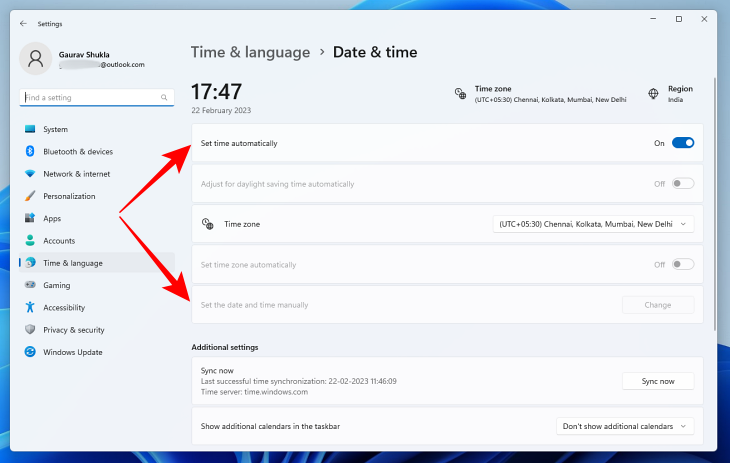
3. Проверьте дату и время системы
Браузер использует локальное системное время для валидации дат начала и окончания действия сертификата. Ошибочный часовой пояс или неправильная дата приведут к ошибке.
Windows: правой кнопкой по времени в панели задач → «Изменить дату и время» → включите автоматическое определение или настройте вручную.
macOS: меню Apple → «Системные параметры» → «Дата и время» → включите автоматическую настройку или исправьте вручную.
4. Откройте страницу в режиме инкогнито
Режим инкогнито запускает браузер без большинства установленных расширений. Если сайт открывается без ошибки в приватном окне, виновато одно из расширений. Отключайте расширения по очереди в обычном режиме, чтобы найти проблемное.
Важно: некоторые расширения вы могли разрешить в инкогнито — отключите их там тоже.
5. Обновите браузер и ОС
Устаревшая версия браузера может не содержать обновлённые корневые сертификаты. Обновите браузер и операционную систему до последних стабильных версий.
6. Временно отключите антивирус или HTTPS‑сканирование
Некоторые антивирусы вставляют прокси между браузером и сервером, подменяя сертификаты для проверки трафика. Временно отключите такие функции (или антивирус полностью) и проверьте страницу снова. Если сайт открылся, обратитесь в поддержку вашего антивируса или отключите функцию HTTPS‑сканирования.
Важно: не оставляйте антивирус отключённым надолго.
7. Попробуйте подключиться через HTTP в публичной сети
В общественных Wi‑Fi бывает captive portal, требующий входа на страницу авторизации. Откройте сайт по HTTP (например, http://example.com) — это позволит завершить авторизацию. После выхода в интернет HTTPS‑проверки должны работать корректно.
8. Проверьте настройки прокси и VPN
Если у вас включён прокси или VPN, временно отключите их. Прокси/VPN могут изменять цепочку сертификатов.
9. Обратитесь к администратору сайта
Если локальные проверки не помогли, проблема скорее на стороне сервера. Свяжитесь с владельцем сайта или техподдержкой и сообщите об ошибке NET::ERR_CERT_AUTHORITY_INVALID. Технический ответчик должен проверить:
- корректность установки промежуточных сертификатов;
- срок действия сертификата;
- соответствие имени в сертификате (CN/SAN) адресу сайта;
- отсутствие самоподписанных сертификатов в цепочке.
Если вы — администратор сервера, смотрите ниже разделы для администраторов.
Как обойти NET::ERR_CERT_AUTHORITY_INVALID
Обход ошибки снижает безопасность и может подвергнуть утечке личные данные. Делайте это только если вы доверяете ресурсу и понимаете риск.
В Chrome: на странице предупреждения нажмите «Дополнительно», затем «Перейти на…».

В Edge: аналогично — «Дополнительно» → «Продолжить». В Firefox предупреждения имеют другие текстовые коды; обход возможен через продвинутые настройки, но чаще требует явного подтверждения.
Когда обход допустим: доступ к локовым устройствам (настройки роутера по IP), тестирование на закрытых стендах, доступ к ресурсам, которым вы доверяете. Никогда не вводите пароли, платежные данные или личную информацию на сайте, который вы открываете после обхода, если он не полностью доверен.
Варианты ошибки в разных браузерах
Chromium‑браузеры показывают NET::ERR_CERT_AUTHORITY_INVALID. Firefox выдаёт похожие коды:
- MOZILLA_PKIX_ERROR_SELF_SIGNED_CERT — сертификат самоподписан.
- SEC_ERROR_UNKNOWN_ISSUER — неизвестный издатель.
Safari обычно не показывает код, но укажет, что сертификат недействителен.
Многие шаги по устранению одинаковы для всех браузеров.
Когда проблема на стороне сервера — руководство для администратора
Если вы администратор сайта, выполните следующую проверку и исправления.
Мини‑проверка сервера
- Проверьте срок действия сертификата: openssl s_client -connect yoursite:443 -showcerts (на сервере или локально). Если сертификат просрочен — обновите его.
- Убедитесь, что на сервере установлена полная цепочка: корневой сертификат не должен лежать в наборе, но должны быть промежуточные сертификаты.
- Проверьте соответствие имени в сертификате (CN и SAN) адресу сайта.
- Убедитесь, что сертификат выдан доверенным центром (Let’s Encrypt, DigiCert и др.). Самоподписанные сертификаты не проходят проверку в клиентах по умолчанию.
- Проверьте конфигурацию HTTPS (TLS версии, шифры). Используйте инструменты прогона тестов — Qualys SSL Labs или аналогичные.
Типичный набор команд и проверок (пример)
- Проверка сертификата и цепочки:
openssl s_client -connect example.com:443 -showcerts- Просмотр содержимого сертификата:
openssl x509 -in cert.pem -text -noout- Проверка конфигурации Nginx:
Убедитесь, что в ssl_certificate указан файл, содержащий сертификат и промежуточные сертификаты (fullchain.pem), а ssl_certificate_key — приватный ключ.
Частые ошибки и как их исправить
- Отсутствуют промежуточные сертификаты — добавьте их в fullchain.
- Сертификат самоподписан — приобретите сертификат у доверенного CA или используйте бесплатный Let’s Encrypt.
- Неверный набор шифров TLS — обновите конфигурацию, отключите старые протоколы (SSLv3, TLS 1.0/1.1).
Альтернативные подходы и инструменты
- Используйте проверку через внешние сервисы (SSL Labs, ssllabs.com) — они покажут цепочку доверия и ошибки конфигурации.
- Для локальной разработки применяйте локальные CA и добавляйте корневой сертификат в доверенные хранилища разработчика, но никогда не используйте такие сертификаты в продакшене.
- Если вы используете CDN или балансировщик нагрузки, убедитесь, что он обслуживает корректную цепочку сертификатов.
Ментальные модели и эвристики
- Модель «Клиент → Сервер → CA»: проблема может быть в любом звене. Проверяйте снизу вверх: сначала клиент (дата/кэш/расширения), потом сеть (прокси/VPN), потом сервер (сертификаты, цепочки).
- Эвристика 80/20: в 80% случаев причина — просроченная дата на клиенте, кэш или самоподписанный/отсутствующий промежуточный сертификат.
Чек‑лист для пользователя
- Перезагрузить страницу.
- Очистить кэш и куки.
- Проверить дату и время системы.
- Открыть в режиме инкогнито.
- Отключить расширения и повторить.
- Временно выключить антивирус/HTTPS‑сканирование и проверить.
- Отключить прокси/VPN.
- Попробовать HTTP в публичной сети для авторизации.
- Если ничего не помогает — сообщить владельцу сайта.
Чек‑лист для администратора
- Проверить срок действия сертификата.
- Убедиться в наличии промежуточных сертификатов (fullchain).
- Проверить CN и SAN на соответствие домену.
- Проверить, выдан ли сертификат доверенным CA.
- Проверить конфигурацию сервера и поддерживаемые версии TLS.
- Протестировать через сторонние сервисы (SSL Labs).
Критерии приёмки
Сайт считается исправленным, когда:
- Браузеры не показывают предупреждение «Ваше подключение не защищено».
- Полная цепочка сертификатов корректно проходит проверку в внешних тестах.
- Сертификат действителен и выдан доверенным CA.
- Нет ошибок в логах веб‑сервера, связанных с TLS.
Когда обход опасен — примеры и предостережения
Ниже перечислены случаи, когда обход ошибки категорически не рекомендуется:
- Интернет‑банкинг и ввод реквизитов карт.
- Сайты, требующие входа с вводом пароля.
- Любая передача персональных данных.
Если вы не уверены в источнике сайта, лучше дождаться исправления или обратиться к администратору.
Мини‑методология расследования инцидента
- Соберите данные: URL, скриншоты предупреждения, время ошибки, тип браузера и версия ОС.
- Повторите шаги локально: кэш, дата/время, инкогнито, отключённые расширения.
- Проверьте сеть: прокси, VPN, антивирус.
- Если локально сайт доступен, перейдите к серверной диагностике: openssl s_client, проверка fullchain.
- Свяжитесь с CA или хостингом при обнаружении проблем в цепочке.
Decision tree для быстрой диагностики
flowchart TD
  A[Ошибка NET::ERR_CERT_AUTHORITY_INVALID] --> B{Дата и время корректны?}
  B -- Нет --> C[Исправьте дату/время на устройстве]
  B -- Да --> D{Открывается в режиме инкогнито?}
  D -- Да --> E[Отключите расширения одно за другим]
  D -- Нет --> F{Антивирус/HTTPS‑сканирование включено?}
  F -- Да --> G[Отключите временно и проверьте]
  F -- Нет --> H{Прокси/VPN используется?}
  H -- Да --> I[Отключите и проверьте]
  H -- Нет --> J[Свяжитесь с администратором сайта]
  E --> End[Проблема в расширении]
  C --> End2[Проблема в настройках устройства]
  G --> End3[Проблема в антивирусе]
  I --> End4[Проблема в прокси/VPN]
  J --> End5[Проблема на сервере]
Тестовые сценарии и приёмка исправления
- Тест 1: Открыть сайт в Chrome, Edge и Firefox на свежей системе — нет предупреждений.
- Тест 2: Проверить в мобильных браузерах — нет предупреждений.
- Тест 3: Проверка через SSL Labs — результат «A» или «A‑» без ошибок цепочки.
- Тест 4: Проверка на разных сетях (дом, мобильный интернет, офисный Wi‑Fi) — поведение одинаково.
Критерий успешного исправления — все тесты пройдены, пользователи не жалуются на предупреждения.
Примеры ошибок и когда методы не помогут
- Сервер использует устаревший или отозванный сертификат — пользовательские действия не помогут, требуется замена сертификата.
- Если корневой CA действительно не входит в доверенные хранилища браузеров (например, частный CA), нужно добавить корневой сертификат вручную в доверенные хранилища клиентов или заменить CA на публичный.
Советы по безопасности
- Не вводите пароли и платежные данные на страницах с предупреждением о сертификате.
- При использовании обхода регистрируйте риск и время доступа.
- Если управляете инфраструктурой, автоматизируйте продление сертификатов (например, через Certbot для Let’s Encrypt) и мониторьте срок действия.
Локальные альтернативы и особенности
- Windows: доверенные корневые сертификаты на компьютере можно проверить через mmc → Certificates → Trusted Root Certification Authorities.
- macOS: используйте Keychain Access, чтобы увидеть доверенные корневые сертификаты.
- Для локальной разработки используйте dev‑инструменты и добавляйте локальный корневой сертификат в доверенные хранилища разработчиков — но следите, чтобы он не попал в продакшн.
Короткая памятка для объявлений в Slack или письме (100–200 слов)
Если пользователи видят NET::ERR_CERT_AUTHORITY_INVALID при доступе к нашему сайту, сначала попросите их проверить системное время и перезапустить браузер. Если это не поможет — собрать скриншоты, указать браузер и время появления ошибки и отправить в тикет нашей поддержки. АДМИН: проверьте полную цепочку сертификатов на сервере, убедитесь, что промежуточные сертификаты присутствуют и срок действия сертификата не истёк. Также проверьте логи прокси/балансировщика и конфигурацию TLS на фронтенд‑слое.
Краткий вывод
NET::ERR_CERT_AUTHORITY_INVALID — признак проблемы с доверенной цепочкой сертификатов или с клиентской валидацией. Большая часть случаев решается простыми клиентскими действиями (дата/время, кэш, расширения, антивирус). Если это не помогает, причина на сервере: отсутствуют промежуточные сертификаты, сертификат просрочен или самоподписан. Администратор должен проверить цепочку сертификатов и конфигурацию TLS.
Важно: обход ошибки снижает безопасность. Делайте это только если уверены в ресурсе.

Похожие материалы

Несколько аккаунтов Skype: Multi Skype Launcher

Журнал для работы: повысить продуктивность

Персональные звуки уведомлений на Android

Скачивание шоу Hulu для офлайн‑просмотра

Microsoft Start: персонализированная новостная лента
