
Новая уязвимость iOS: как злоумышленники получают доступ к фотографиям и как себя защитить
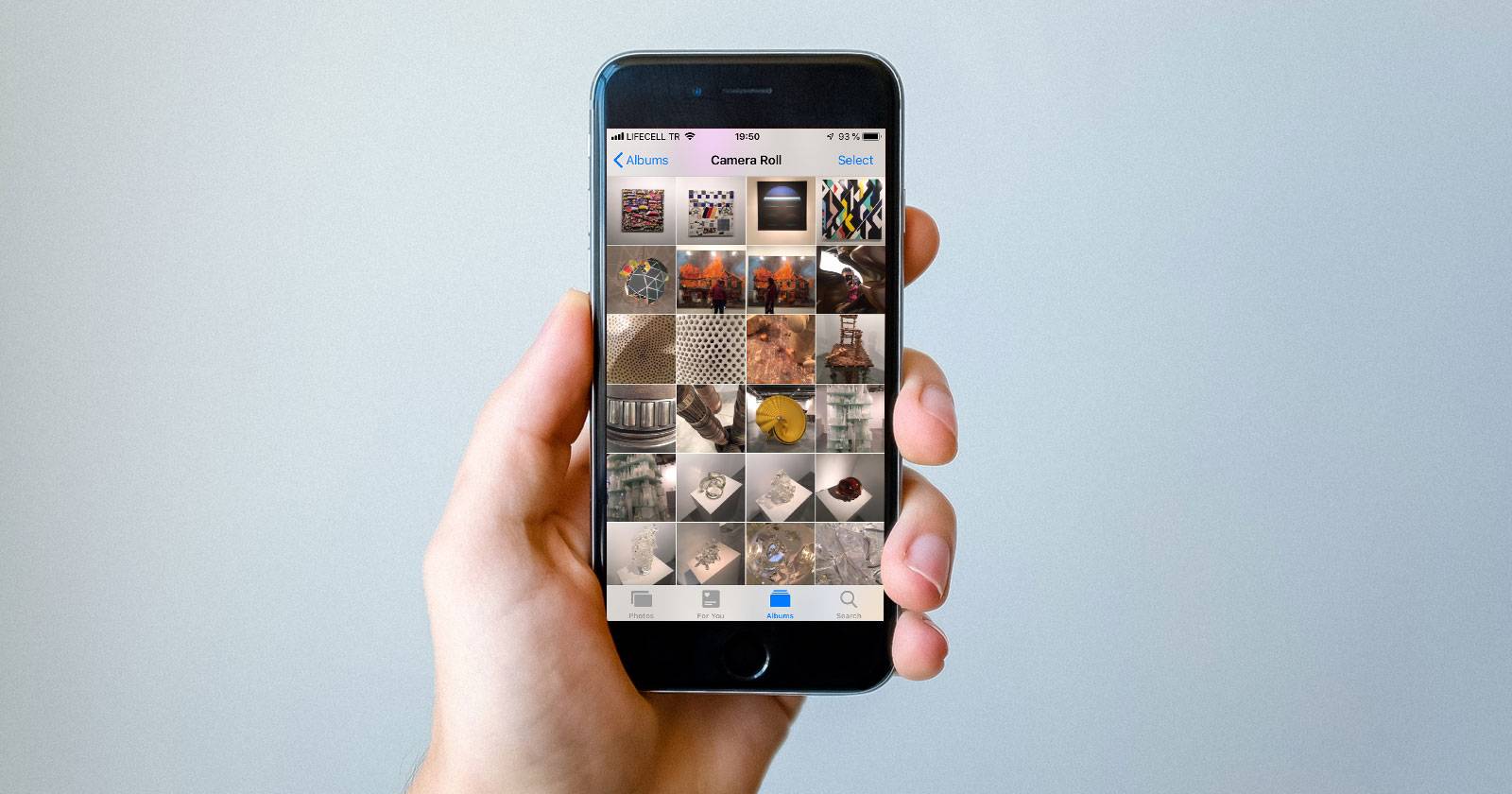
Краткое содержание: уязвимость требует физического доступа к iPhone или iPad. Злоумышленник использует голосового ассистента, вызывает экран контакта, затем через интерфейс сообщений и функцию VoiceOver получает доступ к библиотеке фотографий и может переслать снимки на другой номер. Эта атака не удалённая — отсутствие дистанционного эксплойта снижает риск, но не устраняет его полностью.
Как определить, подвержено ли устройство риску
Проверить версию iOS просто: откройте «Настройки > Основные > Об этом устройстве». Там указана текущая версия iOS и объём памяти. Уязвимость была обнаружена исследователем безопасности Jose Rodriguez; на момент обнаружения баг ещё не был исправлен отдельным обновлением. Даже после выхода патча важно убедиться, что вы действительно установили последнюю версию системы.
Важно: установка последних обновлений системы — базовая и обязательная мера защиты.
Как именно происходит обход блокировки и доступ к фотографиям
Ключевые шаги атаки — коротко и в порядке действий:
- Злоумышленник получает физический доступ к устройству (телефон в кармане, на столе или в сумке).
- Через экран блокировки активируется Siri (фраза или кнопка). Злоумышленник спрашивает у Siri «Who am I?» — устройство отображает карточку контакта владельца.
- Кнопка вызова на карточке контакта используется для инициирования звонка с другого телефона на устройство жертвы. Вместо ответа на вызов злоумышленник возвращается в «Сообщения» и создаёт новое сообщение или использует опцию Custom/Пользовательский ответ.
- Включается VoiceOver — ассистивная функция, которая озвучивает элементы интерфейса и позволяет навигацию голосовыми жестами.
- Через iMessage UI, который в этом состоянии отображает пустую область снизу, VoiceOver обнаруживает область с фотографиями (локально отображаемыми миниатюрами). При помощи VoiceOver злоумышленник может выбирать миниатюры и отправлять выбранные изображения на другой номер.
Примечание: атака не требует ввода PIN-кода или биометрии, но полностью зависит от наличия физического доступа и активированных на экране голосовых ассистентов и возможностей iMessage.
Почему это опасно
Последствия могут быть разными в зависимости от мотива злоумышленника:
- Оскорбления или розыгрыши со стороны знакомых; разовая публикация фотографий.
- Шантаж и вымогательство: угроза раскрытия личных материалов может привести к психологическому давлению и требованию денег или иных условий.
- При наличии компрометирующего контента возможен психологический ущерб и риск утраты репутации.
Контрпример: в большинстве случаев подобная атака ограничена тем, что злоумышленник может увидеть и переслать только часть миниатюр, доступных из интерфейса iMessage в этом сценарии. Полный доступ к зашифрованным резервным копиям, сообщениям и паролям без раскрытия пароля или уязвимости низкоуровневой криптографии остаётся маловероятным.
Важно: хотя риск реален, для успешной атаки злоумышленник должен иметь физический доступ к устройству и уметь совершать последовательность действий без спешки.
Как защититься — простая и надежная последовательность действий
Ниже — пошаговая инструкция для пользователя. Начните с самого простого и двигайтесь дальше по мере необходимости.
Обновите iOS
- Откройте «Настройки > Основные > Обновление ПО» и установите все доступные обновления.
- Это самая приоритетная мера — патчи устраняют известные уязвимости.
Отключите разрешение доступа Siri при блокировке
- Откройте «Настройки > Siri и Поиск».
- Отключите «Прослушивать «Привет, Siri»», «Нажмите Домой/Боковую кнопку для Siri» и особенно «Разрешать Siri при блокировке» (Allow Siri When Locked).
- Если вам нужна только минимальная плата: отключите только «Разрешать Siri при блокировке» — это остановит большинство атак, подобных описанной.
При необходимости полностью выключите Siri
- Полное отключение минимизирует риск эксплойтов через голосового помощника, но лишит вас удобных голосовых функций.
Используйте сложный код-пароль
- Предпочтительнее 6-значный или произвольный цифровой/алфавитно-цифровой код длиной >6 символов.
- Избегайте простых последовательностей и повторяющихся чисел (например, 1234, 1111).
Активируйте двухфакторную аутентификацию для Apple ID
- Это снижает вероятность удалённого доступа через iCloud.
Проверяйте настройки приватности iMessage и Фото
- Откройте «Настройки > Сообщения» и «Настройки > Фото» и ограничьте автоматические превью и доступ сторонних приложений.
Если устройство корпоративное — включите MDM-политику
- IT-администраторы должны ограничить использование ассистивных функций на заблокированных устройствах.
Физическая защита
- Не оставляйте устройство без присмотра в общественных местах. Используйте чехлы и хранилища, ограничивающие доступ.
Важно: отключение функции «Разрешать Siri при блокировке» — наиболее практическая рекомендация для большинства пользователей.
ALT 1: Скриншот настроек Siri в iOS с опциями включения и отключения; ALT 2: Иллюстрация процесса отключения голосового помощника на iPhone
Альтернативные подходы и дополнительные меры
- Ограничение функционала при блокировке через профиль конфигурации (для организаций). Это даёт централизованный контроль и запрещает доступ к определённым функциям при заблокированном экране.
- Использование аппаратного «защитного» PIN-чехла или физического сейфа для устройства на рабочем месте.
- Отключение iMessage или использование приложений с более жёсткими политиками приватности в чувствительных сценариях.
Когда этот метод не сработает
- Если Siri полностью отключена и доступ к VoiceOver при блокировке запрещён, описанная атака неприменима.
- Если устройство защищено корпоративной политикой, ограничивающей работу ассистивных функций с экрана блокировки.
- Если злоумышленник не умеет использовать VoiceOver или интерфейс iMessage в такой нетипичной конфигурации — это повышает вероятность ошибки и обнаружения.
Краткая методология проверки устройства — быстрый чек-лист
- Проверить версию iOS и обновить систему.
- Открыть «Настройки > Siri и Поиск» и убедиться, что «Разрешать Siri при блокировке» выключено.
- Убедиться в наличии сложного пароля и включённой двухфакторной аутентификации.
- Попробовать сценарий: заблокировать устройство и проверить, активируется ли Siri без разблокировки.
Контрольный список для ролей
Пользователь:
- Установить обновления iOS.
- Отключить «Разрешать Siri при блокировке».
- Выбрать надёжный пароль.
- Не оставлять устройство без присмотра.
ИТ-администратор:
- Настроить профиль MDM с запретом ассистивных функций на экране блокировки.
- Распространить инструкцию по отключению Siri для сотрудников.
- Мониторить установку обновлений и инциденты утечки данных.
Безопасник/менеджер риска:
- Оценить вероятность шантажа и потенциальный ущерб.
- Включить обучение сотрудников на тему безопасного обращения с устройствами и реагирования при компрометации.
Инцидентная процедура и откат (runbook)
- При обнаружении факта пересылки личных фотографий: сохранить доказательства (скриншоты, время, номера).
- Сменить пароль Apple ID и включить двухфакторную аутентификацию, если не включена.
- Уведомить пострадавших контактов и, при необходимости, правоохранительные органы.
- Если устройство корпоративное — изолировать устройство, выполнить remote-wipe через MDM, проинформировать команду безопасности.
- После инцидента восстановить устройство из резервной копии, убедившись, что в неё не включены компрометированные материалы.
Критерии приёмки:
- Устройство обновлено до версии iOS с официальным исправлением уязвимости.
- Опция «Разрешать Siri при блокировке» выключена.
- Доступ к VoiceOver с экрана блокировки запрещён (для корпоративных устройств — подтверждён MDM-профилем).
Тестовые сценарии и критерии успеха
- Попытка активировать Siri с заблокированного экрана при выключенной опции «Разрешать Siri при блокировке» — Siri не должна отвечать.
- Попытка выполнить последовательность действий, описанную ранее, чтобы получить доступ к Фото — не должна работать.
- На корпоративном устройстве профили MDM должны блокировать работу ассистивных функций при блокировке.
Небольшой глоссарий в одну строку
- Siri — голосовой ассистент Apple;
- VoiceOver — функция озвучивания и навигации для людей с нарушениями зрения;
- iMessage — фирменный сервис обмена сообщениями Apple;
- MDM — Mobile Device Management, корпоративный инструмент управления мобильными устройствами.
Решение для случая с ограниченными ресурсами (быстрая защита)
Если нет времени на долгие настройки:
- Отключите «Разрешать Siri при блокировке». Это минимальное действие, дающее существенную защиту.
- Убедитесь, что телефон не остаётся без присмотра.
Принятие рисков и практические соображения
Отключение Siri может ухудшить удобство использования, но снижает риск атак, основанных на ассистивных функциях. Решение должно принимать баланс между удобством и уровнем угрозы: для большинства пользователей выключение опции при блокировке — оптимальное решение.
Резюме
- Уязвимость даёт доступ к фотографиям при физическом доступе к устройству через последовательность действий с Siri и VoiceOver.
- Наиболее практическая защита — отключить «Разрешать Siri при блокировке» или полностью выключить Siri до выхода официального патча и установки его на устройство.
- Дополнительные меры: сложный пароль, двухфакторная аутентификация, обновления iOS и корпоративная политика ограничения ассистивных функций.
Важно: если вы подозреваете компрометацию личных фотографий — сохраните доказательства и обратитесь в службу поддержки Apple и при необходимости в правоохранительные органы.

Похожие материалы

Несколько аккаунтов Skype: Multi Skype Launcher

Журнал для работы: повысить продуктивность

Персональные звуки уведомлений на Android

Скачивание шоу Hulu для офлайн‑просмотра

Microsoft Start: персонализированная новостная лента
