
Как исправить зелёный оттенок в Blu‑Ray Extended Edition «Братство кольца»
Быстрая навигация
- Что потребуется
- Шаг 1: Рип Blu‑Ray дисков
- Шаг 2: Установка AviSynth и плагинов
- Шаг 3: Создание скриптов
- Шаг 4: Прогон скриптов (кодирование)
- Шаг 5: Объединение файлов в один фильм
- Шаг 6 (опционально): Запись на Blu‑Ray
- Что делает скрипт — подробный разбор
- Частые ошибки и способы исправить
- Контроль качества и критерии приёмки
- Рекомендации и альтернативы
- Краткая сводка и чеклисты
Основной результат
Вы получите один файл MKV с откорректированным цветом (и оригинальным звуком), совместимый с HTPC и способный быть записанным на 25‑гигабайтный диск Blu‑Ray с сохранением качества и хронометража фильма.
Important: этот процесс корректирует только Extended Edition Blu‑Ray «Братства кольца», проблемы в других релизах не обязательно исчезнут теми же методами.
Что потребуется
- Windows ПК (инструкции ориентированы на Windows)
- Ваш Blu‑Ray диск «The Lord of the Rings: The Fellowship of the Ring — Extended Edition»
- BD‑привод для лазерного чтения дисков
- MakeMKV — для рипа дисков
- AviSynth — скриптовый движок для обработки видео
- MeGUI — GUI для запуска кодирования AviSynth‑скриптов (x264/x265 и т.д.)
- Плагин GiCoCu для AviSynth (применяет GIMP‑кривые)
- Пакет Dither для AviSynth (dither.dll и .avsi)
- MaskTools для AviSynth (mt_masktools‑26.dll)
- RemoveGrain v1.0b для AviSynth (RemoveGrainS.dll)
- MKVToolNix (рекомендуется портативная версия) — для муксинга
- tsMuxeR и ImgBurn (если будете записывать ISO/BD)
Совет по локальному хранению: создайте на Рабочем столе папку, например “LOTR Re-Color”, и сохраняйте все рабочие файлы туда. Это упрощает ссылки в скриптах и отладку.
Шаг 1: Rip Blu‑Ray дисков
Цель: получить MKV‑контейнеры с исходным видеопотоком и аудио.
- Установите MakeMKV и вставьте Disc One. Запустите “Open Disc”.
- В списке титулов выберите самый большой по размеру — это основной фильм. Выберите английскую DTS дорожку (или DTS‑HD MA, если хотите полный звук).
- Рекомендуется отмечать первые четыре субтитровых дорожки: это включает англ. субтитры на весь фильм и отдельные субтитры для эльфийских реплик. Если вам нужны только эльфийские субтитры, отметьте второй набор.
Снимок экрана в оригинальной инструкции показывает настройку MakeMKV с выделением нужных треков.
- Выберите папку вывода и нажмите “Make MKV”. Повторите для Disc Two.
Переименуйте полученные файлы в FOTR-D1.mkv и FOTR-D2.mkv и поместите их в рабочую папку.
Notes: время рипа зависит от привода и диска; результат — большие файлы, по 20–40 ГБ каждый в зависимости от кодировки.
Шаг 2: Установка AviSynth и плагинов
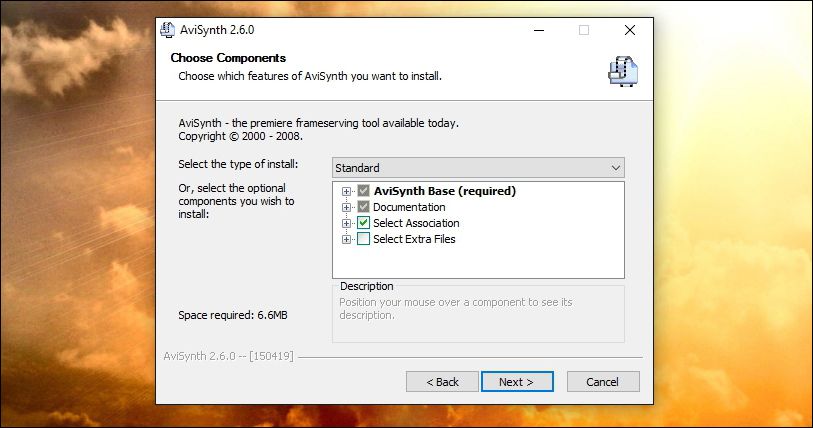
Что делает AviSynth: это скриптовый движок, который виртуально формирует видеопоток по сценарию, а MeGUI/кодер затем берет этот поток и кодирует его в новый файл. Если вы не работали с AviSynth ранее: это текстовый сценарий, описывающий операции с кадрами.
Короткое определение терминов:
- AviSynth: движок, исполняющий скрипты обработки видео.
- Плагины: бинарные или скриптовые модули, расширяющие возможности AviSynth (например, фильтры, конвертеры).
Установка шаг за шагом:
- Установите AviSynth (обычное Windows‑установочное приложение). По умолчанию папка плагинов: C:\Program Files (x86)\AviSynth\plugins
Alt текста: “Окно установщика AviSynth на Windows”.
Распакуйте MeGUI и MKVToolNix (портативные): поместите их в подпапки рабочей папки.
Распакуйте ZIP‑архивы GiCoCu, Dither, MaskTools, RemoveGrain и скопируйте нужные файлы в папку плагинов AviSynth. Точные имена файлов:
- GiCoCu.dll
- dither.avsi
- mt_xxpand_multi.avsi
- dither.dll (из win32)
- avstp.dll (из win32)
- mt_masktools-26.dll
- RemoveGrainS.dll
После копирования система плагинов AviSynth сможет использовать эти функции при выполнении скриптов.
Пример итоговой папки плагинов (скриншот):

Alt текста: “Содержимое папки плагинов AviSynth с GiCoCu, Dither, MaskTools и RemoveGrain”.
Совет: если MeGUI показывает ошибки при открытии .avs, чаще всего причина — один из плагинов не в той папке или одинаковое имя файла присутствует в нескольких местах. Проверьте дубликаты.
Шаг 3: Создание скриптов
Мы создадим четыре текстовых файла: curves.cur, два AviSynth‑скрипта (FOTR-D1.avs, FOTR-D2.avs) и два qp‑файла (D1-pause.txt, D2-pause.txt).
- Файл кривых GIMP —
curves.cur:
# GIMP Curves File

0 0 16 20 -1 -1 45 65 -1 -1 81 106 -1 -1 -1 -1 -1 -1 -1 -1 -1 -1 -1 -1 -1 -1 -1 -1 225 240 -1 -1 255 255

0 0 -1 -1 -1 -1 -1 -1 -1 -1 -1 -1 -1 -1 -1 -1 -1 -1 -1 -1 -1 -1 -1 -1 -1 -1 -1 -1 -1 -1 246 255 -1 -1

0 0 -1 -1 -1 -1 -1 -1 -1 -1 -1 -1 -1 -1 -1 -1 -1 -1 -1 -1 -1 -1 -1 -1 -1 -1 -1 -1 -1 -1 -1 -1 255 246

0 0 -1 -1 -1 -1 -1 -1 -1 -1 -1 -1 -1 -1 -1 -1 -1 -1 -1 -1 -1 -1 -1 -1 -1 -1 -1 -1 -1 -1 -1 -1 255 255

0 0 -1 -1 -1 -1 -1 -1 -1 -1 -1 -1 -1 -1 -1 -1 -1 -1 -1 -1 -1 -1 -1 -1 -1 -1 -1 -1 -1 -1 -1 -1 255 255
Сохраните как curves.cur в рабочей папке.
- Скрипт AviSynth для Disc One —
FOTR-D1.avs:
DirectShowSource("FOTR-D1.mkv", fps=23.976, audio=false, convertfps=true).AssumeFPS(24000,1001)

ConvertToRGB(matrix="rec709")

GiCoCu("curves.cur")

ConvertToYV12(matrix="rec709")

Tweak(startHue=140.0, endHue=200.0, sat=0.95)

Tweak(startHue=200.0, endHue=270.0, sat=0.90)

Tweak(startHue=270.0, endHue=340.0, hue=-10, sat=0.80)

crop( 0, 140, 0, -140)

gradfun3(thr=1.3)
Сделайте точную копию этого файла, заменив в первой строке
FOTR-D1.mkvнаFOTR-D2.mkv, и сохраните какFOTR-D2.avs.Создайте
D1-pause.txtс содержимым:
151969 Kи D2-pause.txt с содержимым:
48 KНазначение qp‑файлов: пометить указанные кадры как ключевые, чтобы при сплите по таймкодам MKVToolNix мог точно разделить и удалить паузу между дисками.
Снимок структуры проекта в рабочей папке — для примера:

Alt текста: “Проектная папка LOTR Re-Color с MKV, AVS и настройками”.
Шаг 4: Прогон скриптов (кодирование через MeGUI)
- Запустите MeGUI.exe. На строке “AviSynth Script” нажмите кнопку “…” и выберите
FOTR-D1.avs. - Должен открыться превью‑плеер, показывающий результат. Если превью не открывается и появляется ошибка — проверьте плагины и пути.
Если превью успешно открылось, закройте его. На строке “Video Output” задайте имя выходного файла FOTR-D1-CC.mkv (не удаляйте оригинал FOTR-D1.mkv).
Нажмите Config рядом с “Encoder Settings”. Установите Target Playback Device = “DXVA”. В поле Quality введите 16.5. Выберите Preset = Medium. Это значение даёт баланс между качеством и размером для размещения на 25 ГБ диске. Нажмите OK.
Отметьте “Show Advanced Settings”. Перейдите на вкладку “Misc” → отметьте “Use qp File” и укажите
D1-pause.txt.Нажмите “Queue” (рядом с “Queue Analysis Pass”) для старта кодирования.
Время: у автора на ускоренном шестиядерном i7 кодирование одного диска заняло чуть больше трёх часов; на менее мощных машинах это будет дольше.
- Повторите процесс для
FOTR-D2.avs, указавD2-pause.txtи выходнойFOTR-D2-CC.mkv.
Советы по производительности:
- Запустите MeGUI в момент, когда не нужны другие ресурсоёмкие программы.
- Если у вас GPU‑ускорение для кодера, проверьте совместимость и стабильность перед длительным кодированием.
Шаг 5: Объединение файлов в один фильм (MKVToolNix)
Текущее состояние: у вас должно быть четыре файла:
FOTR-D1.mkv— оригинальный диск 1 с аудиоFOTR-D1-CC.mkv— откорректированное видео для диска 1 (без аудио)FOTR-D2.mkv— оригинальный диск 2 с аудиоFOTR-D2-CC.mkv— откорректированное видео для диска 2 (без аудио)
- Запустите mkvtoolnix-gui.exe.
- Добавьте
FOTR-D1-CC.mkvкак источник, затем добавьтеFOTR-D1.mkvтак, чтобы оба файла были в верхней панели.
В нижней панели вы увидите дорожки: видео, аудио, субтитры, главы.
Для второй дорожки субтитров (эльфийские) в правой панели установите “Default track flag” и “Forced track flag” = Yes. Это заставит плееры по умолчанию показывать эти субтитры для эльфийских диалогов.
Правой кнопкой по
FOTR-D1-CC.mkv→ Append Files → выберитеFOTR-D2-CC.mkv.Правой кнопкой по
FOTR-D1.mkv→ Append Files → выберитеFOTR-D2.mkv.В нижней панели снимите галочки с оригинальных видеотреков Disc One и Disc Two (мы используем корректированные видеофайлы вместо оригинального видео), оставив аудио и субтитры оригинала.
Перейдите на вкладку “Output” → Split Mode = “by parts based on timecodes” и введите:
00:00:00-01:45:37,+01:45:45-03:48:18Это отрежет промежуток паузы между дисками и задаст финальные таймкоды для одной связной копии фильма.
- Укажите имя итогового файла, например
FOTR-FINAL.mkvи нажмите “Start Muxing”.
Суть: MKVToolNix объединяет видео из -CC файлов с аудио из исходных MKV, распределяет главы и субтитры и делает итоговый контейнер часа на 208 минут.
Иллюстрация: окно MKVToolNix со списком дорожек.

Alt текста: “Интерфейс MKVToolNix: видео и аудио дорожки, опции объединения файлов”.
Шаг 6 (опционально): Запись на Blu‑Ray
Если хотите смотреть на отдельном Blu‑Ray плеере, следуйте этим шагам. Если ваш HTPC достаточно мощный и подключён к ТВ, можно закончить на MKV.
Распакуйте tsMuxeR (портативный). Откройте GUI tsMuxeR, нажмите “Add” и выберите
FOTR-FINAL.mkv.В Output выберите “Blu-ray ISO” и укажите путь для ISO.
Нажмите “Start muxing” — будет создан ISO‑образ.
Установите и запустите ImgBurn. Выберите “Write image file to disc”, укажите ISO как Source.
Вставьте чистый BD‑25 (обычный Single‑layer Blu‑Ray на 25 ГБ), нажмите Write.
После записи можно проверять ISO на плеере. Если плеер не читает ISO‑образ напрямую, запишите на диск как описано.
Совет: используйте проверяемые BR‑диски и режим записи с температурной стабилизацией в ImgBurn, если ваш привод поддерживает.
Что делает скрипт — подробный разбор строк
Ниже строка‑за‑строкой разъяснение основных операторов в FOTR‑D*.avs.
DirectShowSource(“FOTR-D1.mkv”, fps=23.976, audio=false, convertfps=true).AssumeFPS(24000,1001)
- DirectShowSource: загружает источник через системные DirectShow фильтры (предпочтение — легкость работы с MKV).
- fps и AssumeFPS обеспечивают правильную частоту кадров 23.976 (фильм), предотвратят дрожание аудио/видео при кодировании.
ConvertToRGB(matrix=”rec709”)
- Переводит цветовую репрезентацию из YV12 (YUV) в RGB для применения GIMP‑кривых. Rec.709 — стандартная матрица для HD.
GiCoCu(“curves.cur”)
- Применяет кривые, экспортированные из GIMP, которые скорректируют тональный отклик и ослабят нежелательные зелёные/желтые пики.
ConvertToYV12(matrix=”rec709”)
- Возвращает изображение обратно в YV12 для дальнейшей обработки и кодирования (AVS‑фильтры и кодеры обычно ожидают YV12).
Tweak(startHue=140.0, endHue=200.0, sat=0.95) Tweak(startHue=200.0, endHue=270.0, sat=0.90) Tweak(startHue=270.0, endHue=340.0, hue=-10, sat=0.80)
- Эти три Tweak вызывают по‑диапазонную коррекцию оттенка и насыщенности, уменьшая зелёные и сине‑циановые участки и смещая части палитры для более естественного тона кожи, неба и воды.
crop( 0, 140, 0, -140)
- Обрезает верхние и нижние 140 пикселей. Оригинальные чёрные полосы содержали артефакты цвета, которые усиливаются при коррекции — их лучше убрать.
gradfun3(thr=1.3)
- Плагин для облегчения полосатостей (dithering/анти‑бандинг) после преобразований. Особо важен при переходе RGB↔YUV и применении кривых.
Дополнительная строка, которую автор You_Too добавлял, но тут опустили: Blur(0.4). Это даёт очень слабое размытие для снижения локальной переострённости, но автор инструкции её удалил, чтобы сохранить резкость. При желании её можно вернуть после Tweak‑операций.
Почему это работает: оригинальный рип Blu‑Ray Extended Edition был выполнен с изменённой цветовой кривой, результатом чего стал общий зелёный/циан оттенок. Скрипт применяет обратные кривые и локальные корректировки насыщенности, чтобы приблизить изображение к естественным тонам.
Частые ошибки и способы исправить
Ошибка открытия .avs в MeGUI (No decompressor/Codec):
- Проверьте, что AviSynth установлен и плагины находятся в C:\Program Files (x86)\AviSynth\plugins.
- Убедитесь, что нет дублирующих версий dither.dll/avstp.dll (32‑ vs 64‑битные).
На превью видны артефакты цветности/полосы:
- Убедитесь, что gradfun3 доступен (плагин Dither правильно распакован).
- Попробуйте уменьшить силу gradfun3, например thr=1.1 или 1.0, и проверьте.
Чёрная пауза не убирается при муксинге:
- Попробуйте скорректировать номера в qp‑файлах: смените 151969 на ближайший кадр, в котором начинается пауза. Откройте исходный
FOTR-D1.mkvв медиаплеере с индикатором кадров, чтобы найти точный кадр.
- Попробуйте скорректировать номера в qp‑файлах: смените 151969 на ближайший кадр, в котором начинается пауза. Откройте исходный
Звук не синхронизируется после объединения:
- Проверьте, что при муксинге вы используете оригинальные аудиодорожки из
FOTR-D1.mkvиFOTR-D2.mkv, а не версия без аудио. - Если задержка есть, MKVToolNix позволяет сдвигать дорожки вручную (синхронизация в миллисекундах).
- Проверьте, что при муксинге вы используете оригинальные аудиодорожки из
Кодирование занимает очень много времени:
- Снизьте preset кодировщика (например, с Medium на Fast) — уменьшится качество/компрессия, но ускорится обработка.
- Используйте аппаратное ускорение, если вам важна скорость, но имейте в виду возможный компромисс по качеству.
Критерии приёмки
Чтобы считать задачу выполненной:
- Итоговый файл
FOTR-FINAL.mkvвоспроизводится полноценно на HTPC. - Зелёный/циан оттенок исчез по большинству сцен; кожа, небо и вода выглядят естественно.
- Нет заметных полосатостей в градиентах (проверить сцены с небом/туманом).
- Пауза между дисками отсутствует и нет обрывов сцен.
- Субтитры эльфийского языка по умолчанию показываются (если вы их включили как forced/default).
Контроль качества — тестовые кейсы
Прогоняйте итоговый MKV через эти проверки:
- Тест воспроизведения: начните с 00:00:00, проверьте первые десять минут на отсутствие цветовых сдвигов.
- Тест неба: сцены с широкими градиентами неба (например, в начале поездки на роговой лодке) — проверьте отсутствие бандинга.
- Тест кожи: несколько диалоговых сцен — проверьте натуральность тонов кожи.
- Тест паузы: проверьте переход между ~01:45:37 и 01:45:45 — должно быть непрерывно.
- Тест звука и субтитров: убедитесь, что звуковые дорожки синхронизированы и субтитры эльфийского языка показываются как forced.
Альтернативные подходы и когда этот метод не подходит
Альтернатива 1: Работа в профессиональных цветокорректирующих пакетах (DaVinci Resolve). Плюсы: точный контроль и ручная правка по кадру. Минусы: требует декодирования и перекодирования всего материала, более высокий порог вхождения.
Альтернатива 2: Использование других фильтров AviSynth (например, Tweak + ColorYUV вместо GiCoCu). Это даёт иной контроль, но может требовать много ручной настройки.
Когда метод не работает:
- Если ваш конкретный диск отличается структурами кадров или таймкодами — номера в qp‑файлах нужно подбирать заново.
- Если вы хотите абсолютно точной цветометрии (спектрофотометры) — этот метод даёт визуально корректную картинку, но не строгую научную калибровку.
Модель принятия решений (краткая)
Mermaid диаграмма поможет выбрать путь:
flowchart TD
  A[Есть Blu‑Ray Extended Edition с зелёным оттенком?] -->|Да| B[Готовы работать в Windows и установить инструменты?]
  A -->|Нет| Z[Ничего делать не нужно]
  B -->|Да| C[Следовать инструкции: MakeMKV → AviSynth → MeGUI → MKVToolNix]
  B -->|Нет| Y[Рассмотреть альтернативы: профессиональная цветокоррекция или другой релиз]
  C --> D{После финала цвет улучшился?}
  D -->|Да| E[Проект завершён]
  D -->|Нет| F[Отладить: проверить плагины, qp файлы, gradfun3]
Роли и чеклисты
Для новичка (минимум):
- [ ] MakeMKV установлен и рипы сохранены как
FOTR-D1.mkvиFOTR-D2.mkv. - AviSynth установлен, плагины в папке plugins.
- MeGUI распознаёт .avs и открывает превью.
- [ ] Кодирование прошло без ошибок и результаты сохранены в
FOTR-D*-CC.mkv. - MKVToolNix смержил дорожки и удалил паузу.
Для опытного пользователя (рекомендации):
- Проверьте качество на нескольких сценах и сравните с оригинальным theatrical BD.
- Поэкспериментируйте с Blur(0.4) и gradfun3(thr) для лучших результатов в отдельных сценах.
- При желании создайте сценарий автоматизации для повторяемости.
Шаблон структуры папки проекта (рекомендуемый)
- LOTR Re-Color/
- FOTR-D1.mkv
- FOTR-D2.mkv
- FOTR-D1-CC.mkv
- FOTR-D2-CC.mkv
- FOTR-FINAL.mkv
- curves.cur
- FOTR-D1.avs
- FOTR-D2.avs
- D1-pause.txt
- D2-pause.txt
- MeGUI/ (портативная)
- MKVToolNix/ (портативная)
- tsMuxeR/ (портативная)
Используйте версионирование файла FOTR-FINAL_v1.mkv, если проводите итерации.
Сводка и финальные рекомендации
- Этот рабочий процесс использует проверенные инструменты: MakeMKV, AviSynth, MeGUI и MKVToolNix. Они позволяют исправить зелёный оттенок, оставив оригинальную дорожку звука.
- Обязательно сохраняйте оригинальные MKV‑копии — они пригодятся для отката и сравнений.
- Если вы впервые работаете с AviSynth, делайте один диск за раз и тщательно проверяйте превью перед кодированием.
Спасибо You_Too за оригинальную кривую и подход, на котором основана эта инструкция. Конечный результат в большинстве случаев устраняет зелёный оттенок и восстанавливает естественные цвета фильма.
Краткое объявление (для соцсетей):
Если ваш Extended Edition Blu‑Ray «Братства кольца» покрыт зелёным оттенком, можно исправить это дома: rip → AviSynth (GiCoCu + Tweak + gradfun3) → MeGUI → MKVToolNix. Инструкция шаг‑за‑шагом и файлы настроек помогут получить один откорректированный MKV или записать ISO для Blu‑Ray.
Глоссарий (однострочники)
- AviSynth: скриптовый движок для обработки видео.
- MeGUI: графическая оболочка для кодирования видео, работающая с AviSynth.
- GiCoCu: плагин AviSynth для применения GIMP‑кривых к видео.
- gradfun3: фильтр для уменьшения полосатостей и создания шума‑диффузии (dithering).
- MKVToolNix: утилита для объединения треков в MKV (mux).
Контакты и обратная связь
Если вы пробовали этот процесс и столкнулись с нестандартной проблемой (например, иные таймкоды, разные номера кадров для паузы), опишите свой случай и приложите лог MeGUI/скриншоты — это значительно упростит диагностику.
Автор благодарит сообщество за исходные скрипты и предложения по улучшению; цель руководства — сделать процесс доступным для обычного пользователя.

Похожие материалы

Несколько аккаунтов Skype: Multi Skype Launcher

Журнал для работы: повысить продуктивность

Персональные звуки уведомлений на Android

Скачивание шоу Hulu для офлайн‑просмотра

Microsoft Start: персонализированная новостная лента
