
Как исправить Exception from HRESULT 0x800a03ec в Excel
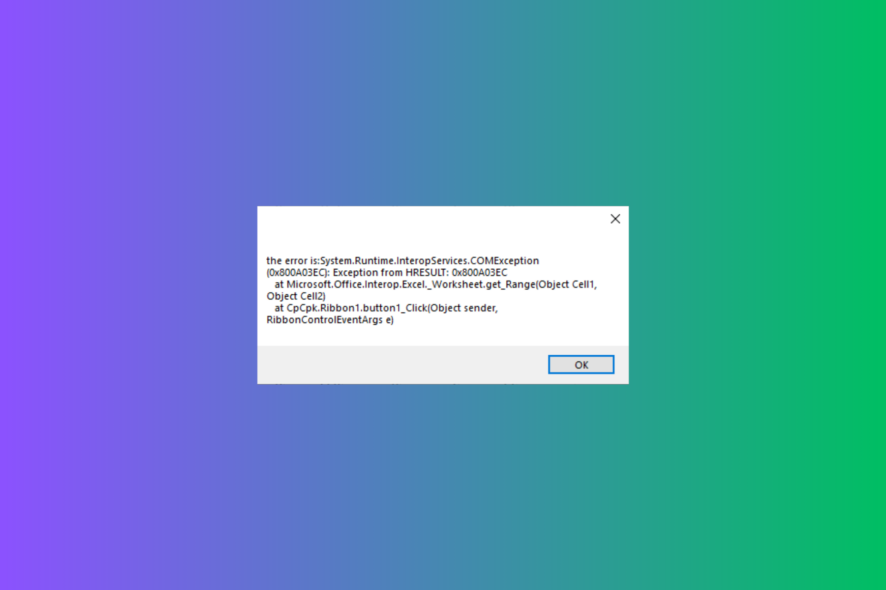
Что вызывает ошибку Exception from HRESULT 0x800a03ec
Коротко: обычно причина — проблемы с самим Excel-файлом или кодом, который работает с ним. Типичные причины:
- Неправильный формат данных при импортe/экспорте (например, строки, начинающиеся с “=”).
- Повреждённый файл Excel (.xls, .xlsx) или несовместимый старый формат.
- Ошибки или опечатки в VBA-макросах, неверные вызовы методов.
- Конфликтующие надстройки или сторонние приложения, блокирующие файл.
- Антивирус или одновременные операции с тем же файлом.
- Проблемы с памятью или повреждённые системные библиотеки.
Важно: это качественный список — не всегда применим весь одновременно. Начинайте с простого и идите к более сложным диагностическим шагам.
Предварительные проверки перед исправлением
- Обновите Windows, драйверы и Microsoft Office до последних стабильных версий.
- Просканируйте систему надёжным антивирусом и очистите временные/мусорные файлы.
- Убедитесь, что вы не выполняете сразу несколько операций над одним файлом (копирование + импорт и т. д.).
- При экспорте данных не начинайте ячейки со знака равно “=” — это может интерпретироваться как формула.
Быстрая последовательность действий (план ремонта)
- Завершите все процессы Excel
- Откройте файл в Excel и сохраните в формате .xlsx
- Проверьте и исправьте VBA-код
- Восстановите файл через Open and Repair
- Включите отключённые надстройки
- Выполните ремонт Office
Ниже — детальные инструкции для каждого шага.
1. Завершите все экземпляры Excel
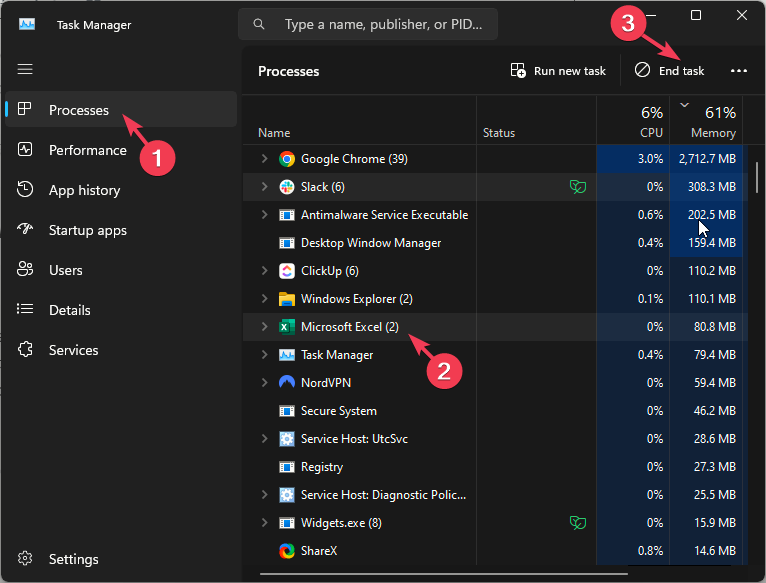
- Нажмите Ctrl + Shift + Esc, чтобы открыть Диспетчер задач.
- На вкладке Процессы найдите процессы, связанные с Excel, выделите их по очереди и нажмите “Завершить задачу”.
- Перейдите на вкладку Подробности (или Details) и найдите Excel.exe и возможные похожие процессы, например Pror.exe — также завершите их.
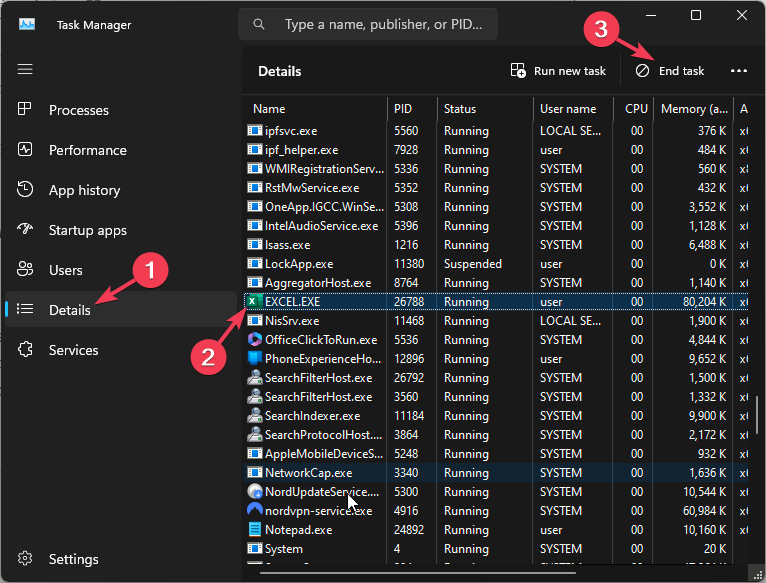
Зачем: фоновые процессы могут блокировать COM-вызовы и приводить к HRESULT-ошибкам.
2. Сохраните файл в новом формате (.xlsx)
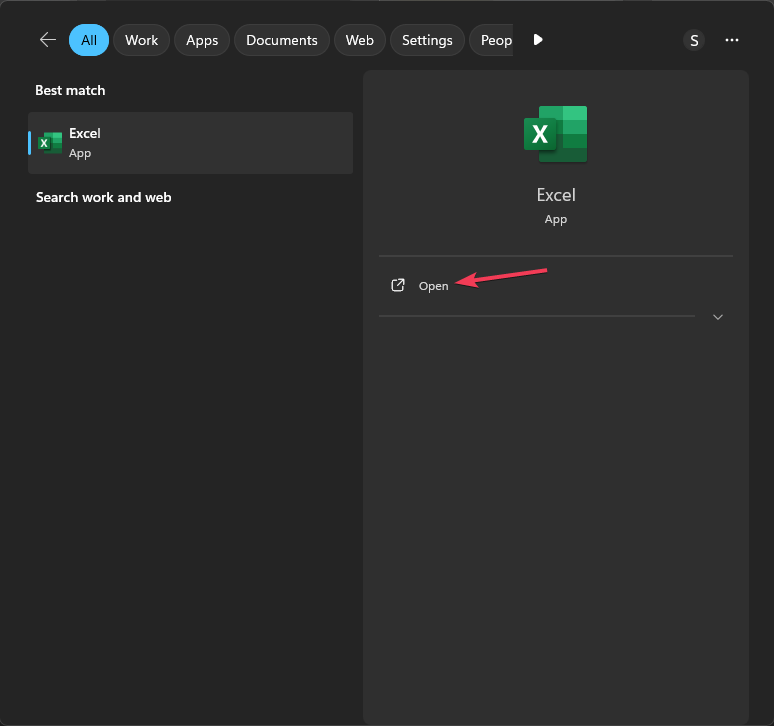
- Запустите Microsoft Excel через меню Пуск.
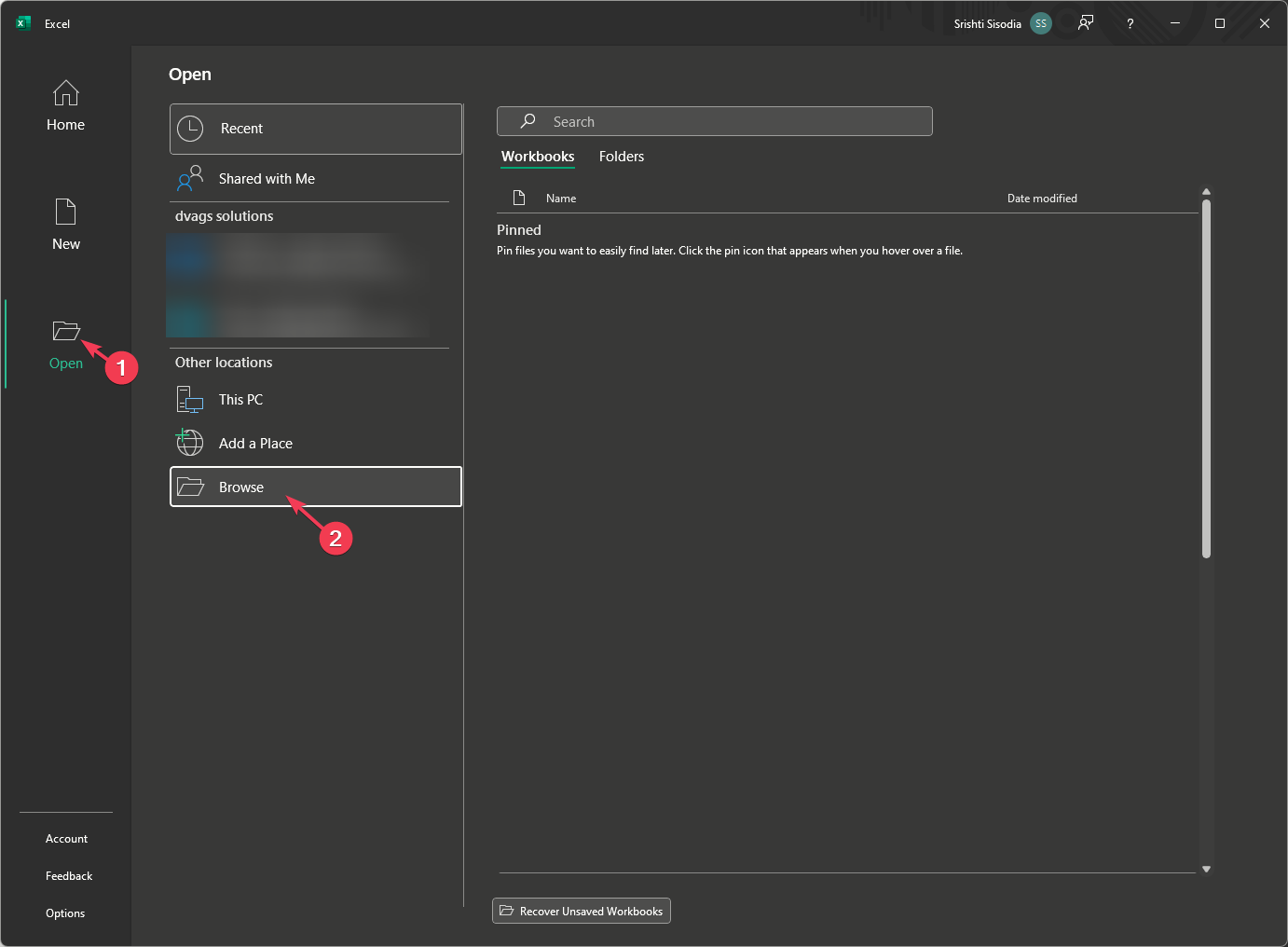
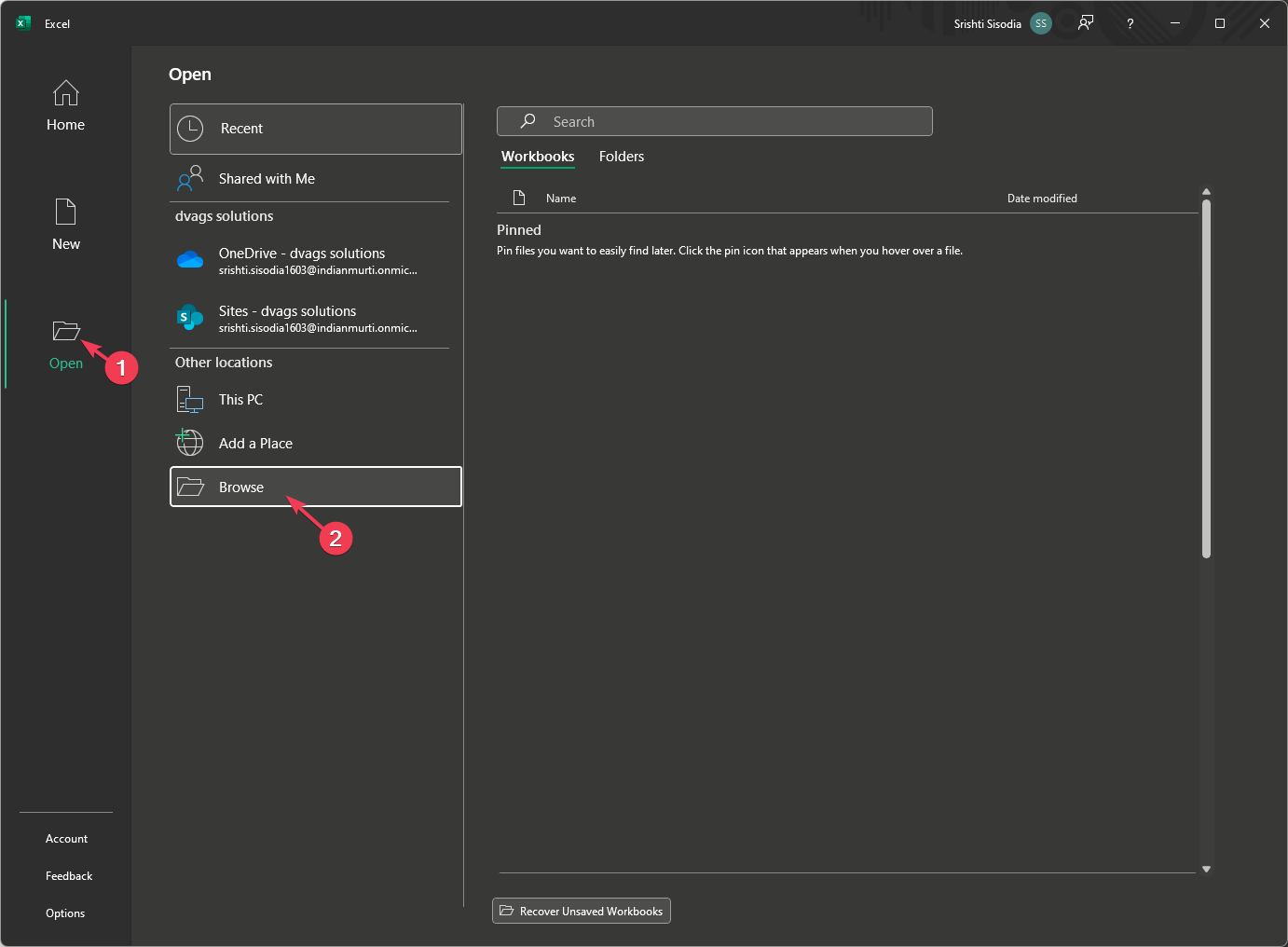
- Выберите Файл → Открыть → Обзор и откройте проблемный файл.
- Когда файл откроется, выберите Файл → Сохранить как, укажите имя и место, в поле типа файла выберите “Книга Excel (*.xlsx)” и сохраните.
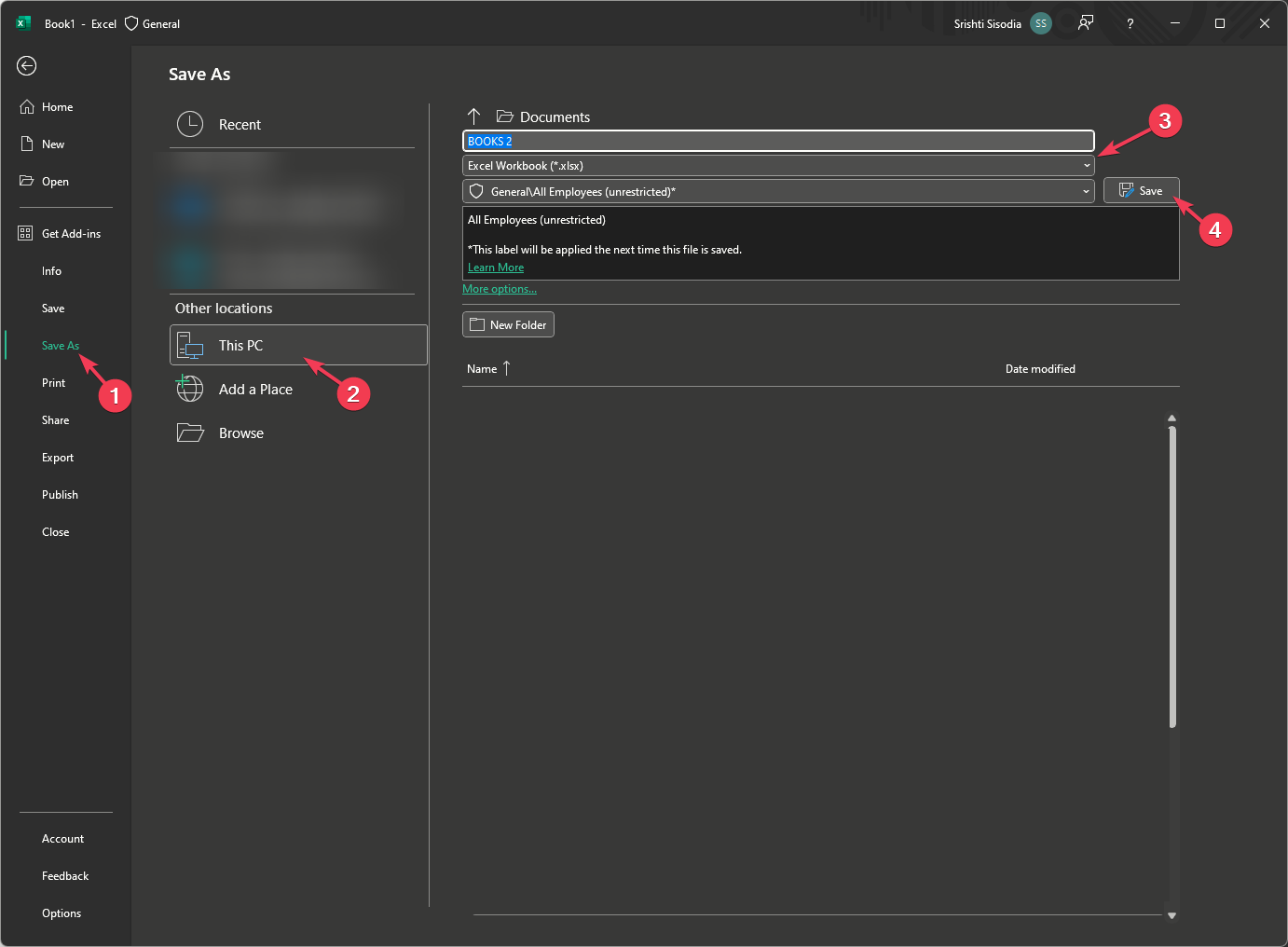
Примечание: файлы, открываемые в режиме совместимости Office 2007, ограничены ~65k строками — при превышении сохраняйте в .xlsx.
3. Проверьте VBA-код
Ошибка часто возникает из-за синтаксических ошибок или неправильных вызовов COM-объектов из VBA. Быстрая проверка:
- Откройте редактор VBA (Alt + F11) и выполните отладку (Debug → Compile). Исправьте все найденные ошибки.
- Проверьте ссылки (Tools → References) — отсутствие нужной библиотеки вызовет ошибки времени выполнения.
- Ищите участки, где вызываются внешние объекты (например, автоматизация Word/Outlook) — убедитесь, что объекты создаются и освобождаются корректно.
- Если макрос запускается из внешней программы, проверьте правильность вызова (например, параметры, путь к файлу).
Короткое правило: любая неинициализированная переменная или неверный путь может вернуть COM-исключение.
4. Восстановление файла через Open and Repair
- В Excel: Файл → Открыть → Обзор.
- В диалоге выбора файла нажмите стрелку рядом с кнопкой Открыть и выберите “Открыть и восстановить”.
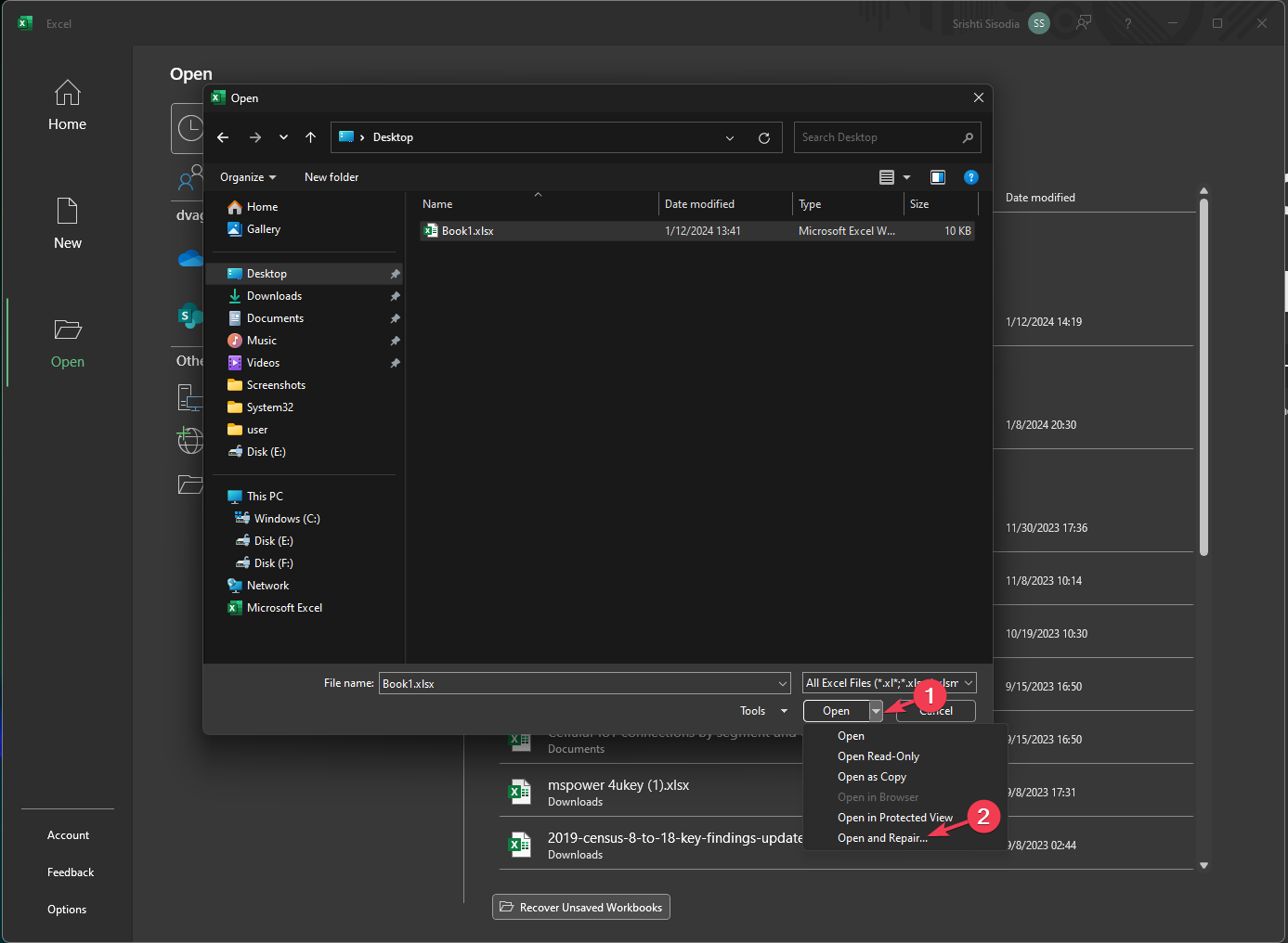
- В появившемся окне выберите “Восстановить”. Если восстановление не сработало, попробуйте опцию извлечения данных.
Примечание: этот метод полезен для частично повреждённых файлов.
5. Включите отключённые надстройки
- В Excel: Файл → Параметры.
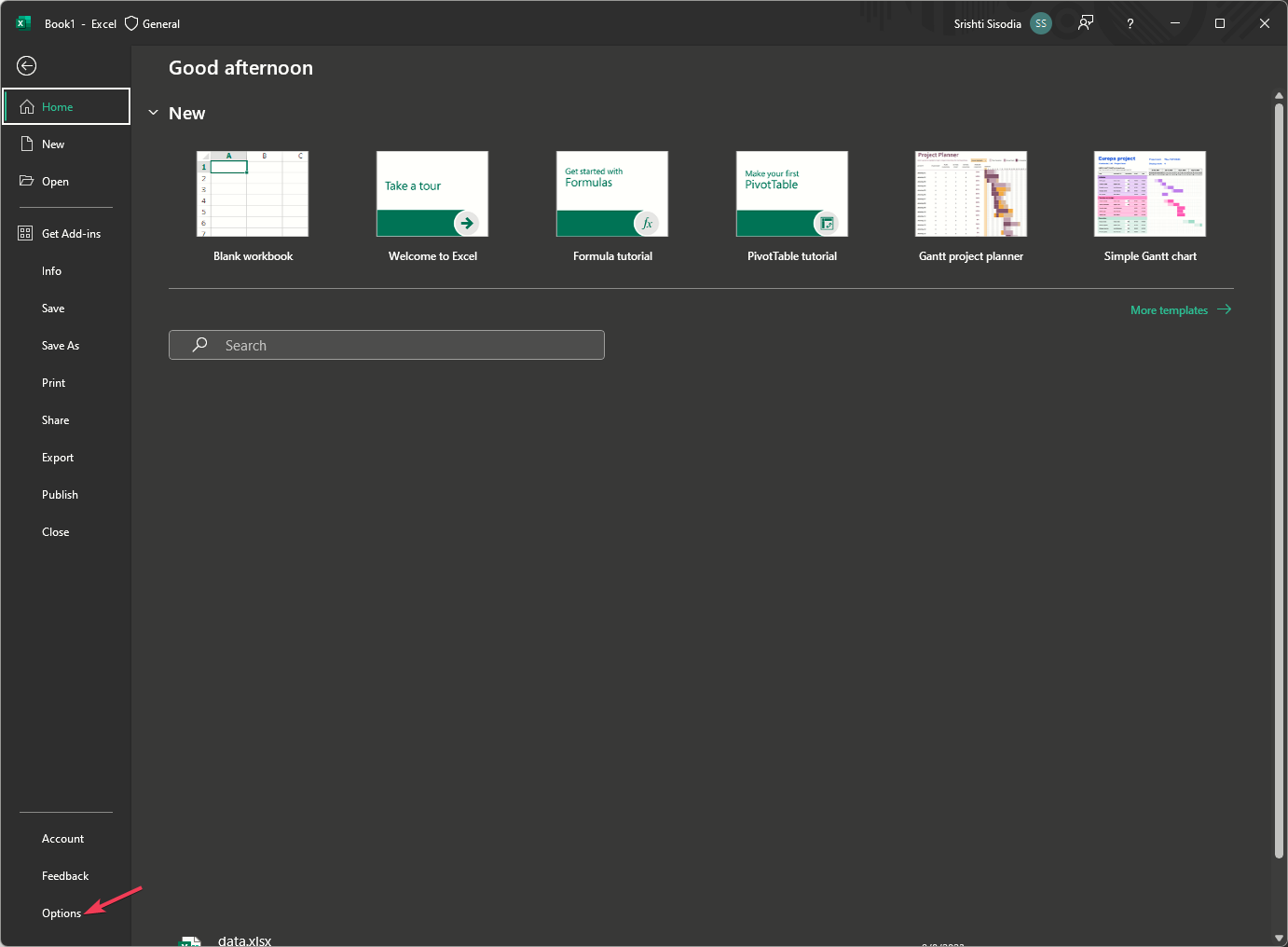
- Перейдите в раздел “Надстройки”.
- Внизу в поле “Управление” выберите “Отключенные элементы” и нажмите Перейти.
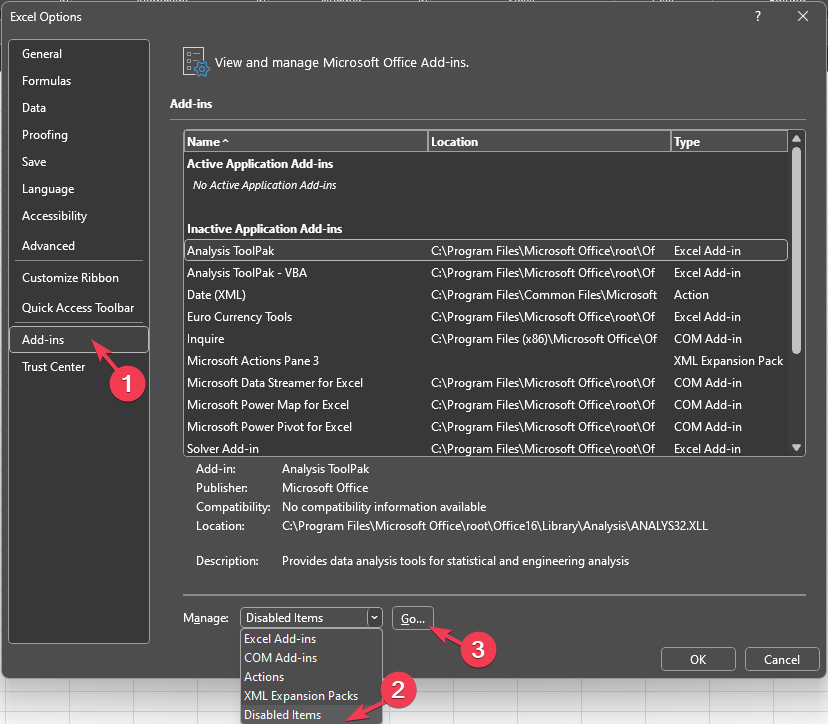
- Включите элементы по одному и перезапускайте Excel, чтобы понять, какая надстройка вызывает конфликт.
Совет: часто виновны старые надстройки от сторонних производителей.
6. Ремонт Microsoft Office
- Нажмите Windows + R, введите appwiz.cpl и нажмите OK, чтобы открыть “Программы и компоненты”.
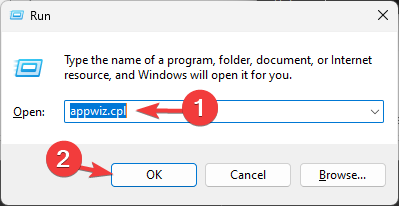
- Найдите Microsoft Office в списке, нажмите “Изменить”.
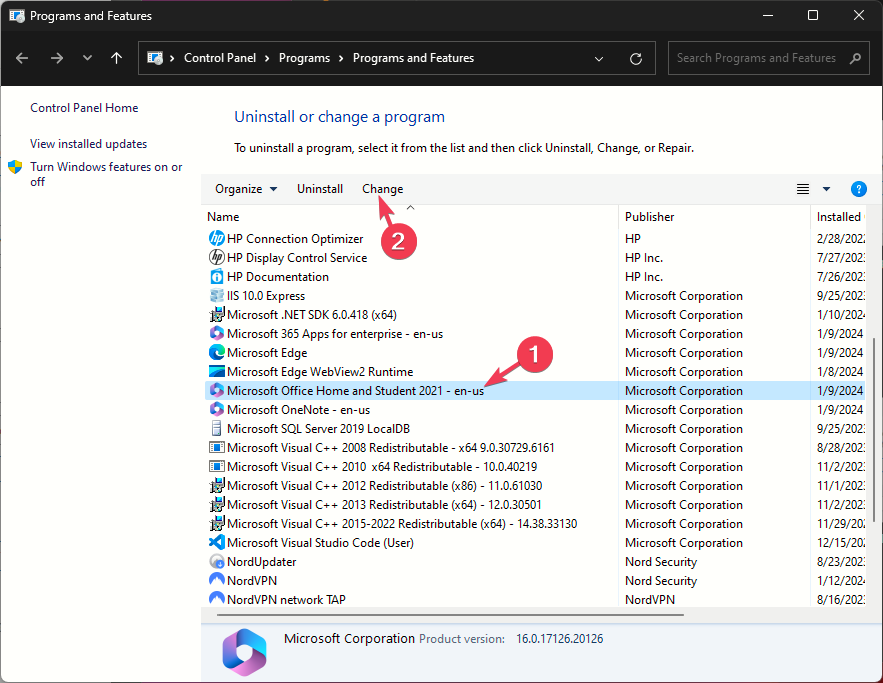
- Подтвердите UAC и выберите “Быстрый ремонт”, затем нажмите “Восстановить”.

Если быстрый ремонт не помог, попробуйте “Онлайн-ремонт” — он длится дольше, но глубже восстанавливает компоненты.
Когда описанные шаги не помогают
- Если ошибка возникает только на одном компьютере — вероятна проблема с установкой Office или локальными библиотеками.
- Если ошибка воспроизводится для всех пользователей при импорте конкретного файла — файл повреждён или содержит неподдерживаемые данные/формулы.
- Если ошибка возникает при вызове из внешнего приложения (например, .NET), проверьте версию .NET, права доступа и COM-разрешения.
Альтернативы:
- Экспорт данных в CSV и попытка открыть его в Excel.
- Использование OpenOffice/LibreOffice для попытки конвертации и восстановления.
- Импорт данных не через автоматизацию Excel, а напрямую (например, через OLEDB / OpenXML SDK).
Диагностический чеклист (быстро)
- Обновлены Windows и Office
- Сканирование на вирусы выполнено
- Все процессы Excel завершены
- Файл открыт и сохранён как .xlsx
- VBA скомпилирован без ошибок
- Надстройки проверены и отключены по очереди
- Office отремонтирован
Роли и краткие задачи
- Конечный пользователь: завершите процессы Excel, сохраните файл как .xlsx, перезапустите ПК.
- Администратор IT: выполняет ремонт Office, проверяет журналы событий и права доступа.
- Разработчик VBA/.NET: отлаживает код, проверяет ссылки, контролирует освобождение COM-объектов.
Критерии приёмки
- Ошибка больше не возникает при выполнении прежней операции.
- Файл открывается и данные корректны (проверка ключевых строк/формул).
- Макросы выполняются без исключений.
Маленькая методология восстановления (4 шага)
- Репликация: воспроизведите ошибку на тестовой машине.
- Изоляция: отключите надстройки и завершите фоновые процессы.
- Локализация: определите, файл ли виноват или код/система.
- Восстановление: примените Open and Repair, ремонт Office или правки в коде.
Мини-справочник: термины в одну строку
- HRESULT: код возврата от COM-операций в Windows.
- VBA: Visual Basic for Applications — язык макросов в Office.
- Open and Repair: встроенная функция Excel для восстановления файлов.
Диаграмма принятия решения
flowchart TD
  A[Ошибка HRESULT 0x800a03ec] --> B{Файл или код?}
  B -- Файл --> C[Открыть в Excel]
  C --> D{Открылся?}
  D -- Да --> E[Сохранить как .xlsx]
  D -- Нет --> F[Open and Repair]
  F --> G{Восстановлен?}
  G -- Да --> E
  G -- Нет --> H[Попробовать LibreOffice / экспорт CSV]
  B -- Код --> I[Проверить VBA: Compile]
  I --> J{Ошибки?}
  J -- Да --> K[Исправить и повторить]
  J -- Нет --> L[Проверить вызовы из внешних приложений]
Часто задаваемые вопросы
Что делать, если после всех шагов ошибка остаётся?
Проверьте журналы событий Windows и логи приложения, попробуйте воспроизвести проблему на другой машине. Если проблема возникает при интеграции с внешним сервисом, проверьте версии библиотек и права доступа.
Может ли антивирус вызывать эту ошибку?
Да. Агрессивная проверка или блокировка доступа к временному файлу Excel могут приводить к COM-исключениям. Временно отключите антивирус или добавьте исключение для папки с файлами.
Можно ли восстановить данные, если Open and Repair не помог?
Попробуйте открыть файл в LibreOffice/OpenOffice или импортировать через сторонние утилиты, экспортируя в CSV и затем снова открывая в Excel.
Сводка
Ошибка Exception from HRESULT 0x800a03ec — следствие проблем с файлом, кодом или окружением. Применяйте последовательный подход: проверка окружения, завершение процессов, сохранение в .xlsx, отладка VBA, восстановление файлов и ремонт Office. Если всё это не помогает — изолируйте проблему и используйте альтернативные инструменты для извлечения данных.
Если вы нашли другой рабочий способ решения — оставьте комментарий; мы добавим его в руководство.

Похожие материалы

Несколько аккаунтов Skype: Multi Skype Launcher

Журнал для работы: повысить продуктивность

Персональные звуки уведомлений на Android

Скачивание шоу Hulu для офлайн‑просмотра

Microsoft Start: персонализированная новостная лента
