
Как установить индивидуальные обои в чатах WhatsApp на iPhone и Android

Быстрые ссылки
Set Custom Wallpaper for Chats on WhatsApp for Android
Set Custom Wallpaper for Chats on WhatsApp for iPhone
Зачем устанавливать собственные обои для чата
Индивидуальные обои помогают быстро отличать диалоги и уменьшают риск отправки сообщения не в ту беседу. Обои видны только у вас, а не у собеседника — каждый участник может иметь своё оформление для одного и того же чата.
Важно: функция не синхронизируется между устройствами и пользователями. Это локальная настройка на вашем телефоне.
Как установить обои для чата в WhatsApp на Android
- Откройте приложение WhatsApp на Android.
- Перейдите в раздел «Чаты» и откройте нужную беседу.
- Нажмите кнопку меню в правом верхнем углу (три точки) и выберите «Обои».
- В разделе обоев появятся коллекции: “Светлые”, “Тёмные”, “Сплошные цвета” и “Мои фото”. Выберите категорию.
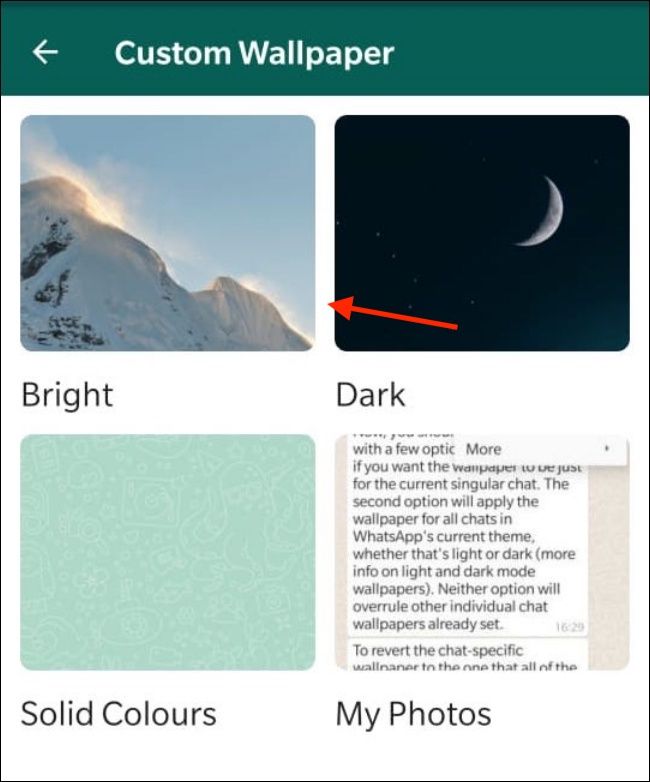
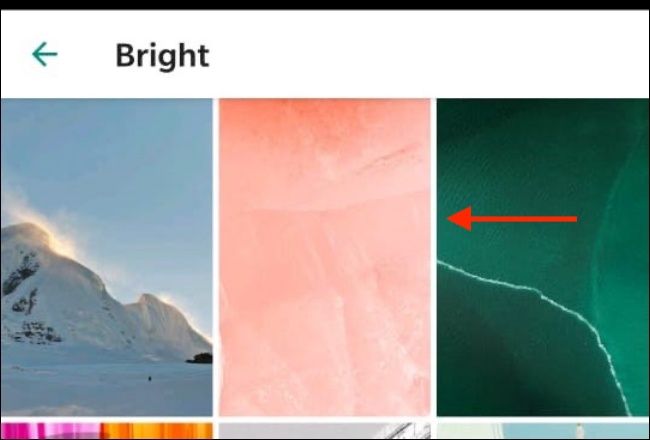
- Просмотрите изображения и коснитесь нужного для предпросмотра.
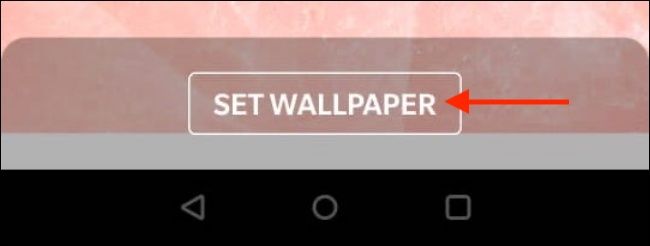
- Нажмите «Установить обои».
- В появившемся окне выберите «Только для этого чата» и подтвердите «ОК». Это применит фон только к текущей переписке.
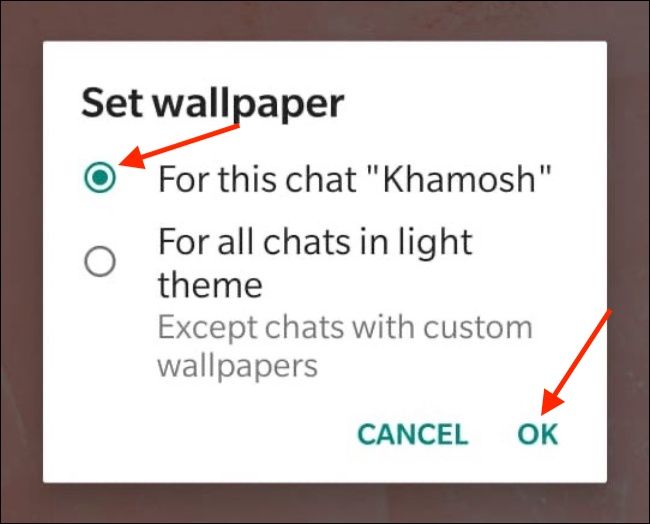
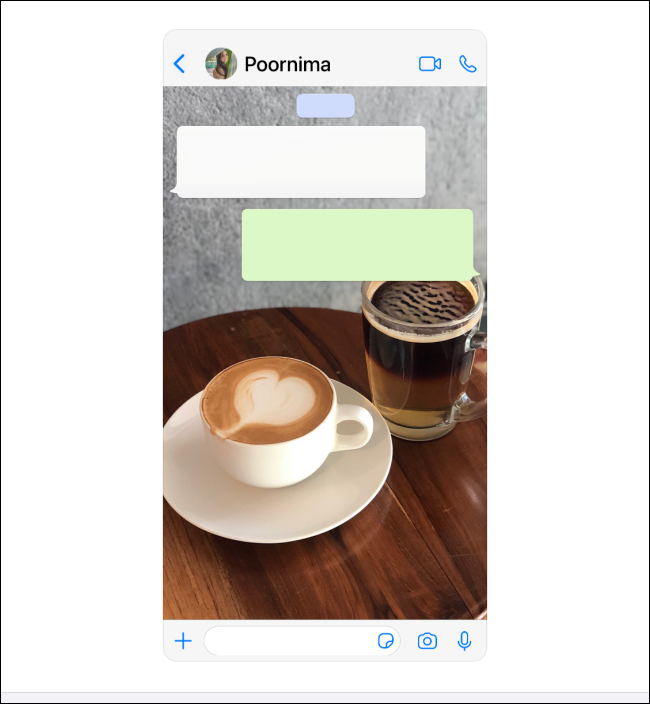
После этого фон изменится в текущем чате.
Как удалить обои на Android: откройте меню → «Обои» → «Изменить» → «Удалить пользовательские обои» → подтвердите «Удалить».
Как установить обои для чата в WhatsApp на iPhone
- Откройте WhatsApp на iPhone и откройте нужную беседу.
- Нажмите на имя или фотографию профиля вверху экрана, чтобы открыть информацию о чате.
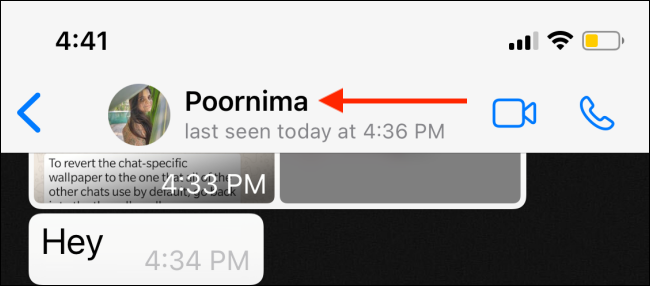
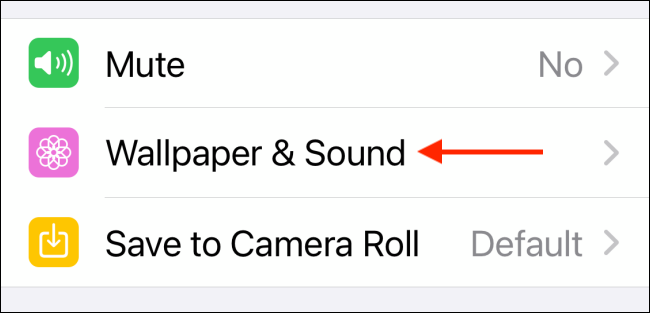
- Выберите раздел «Обои и звук».
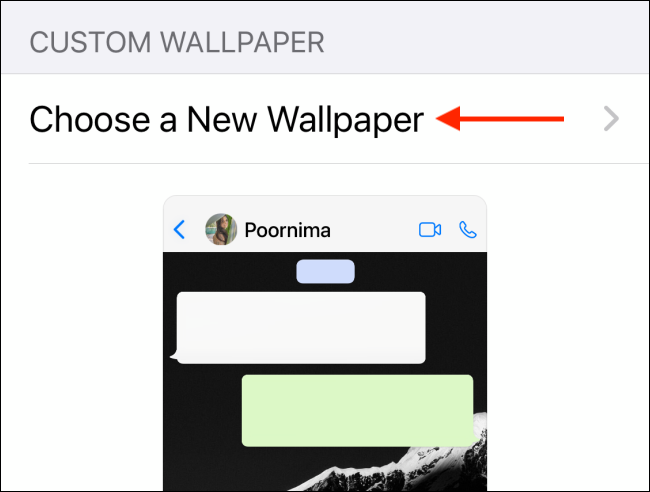
- Нажмите «Выбрать новые обои».
- Просмотрите коллекции “Светлые”, “Тёмные”, “Сплошные цвета” или откройте «Фото», чтобы выбрать изображение из галереи.
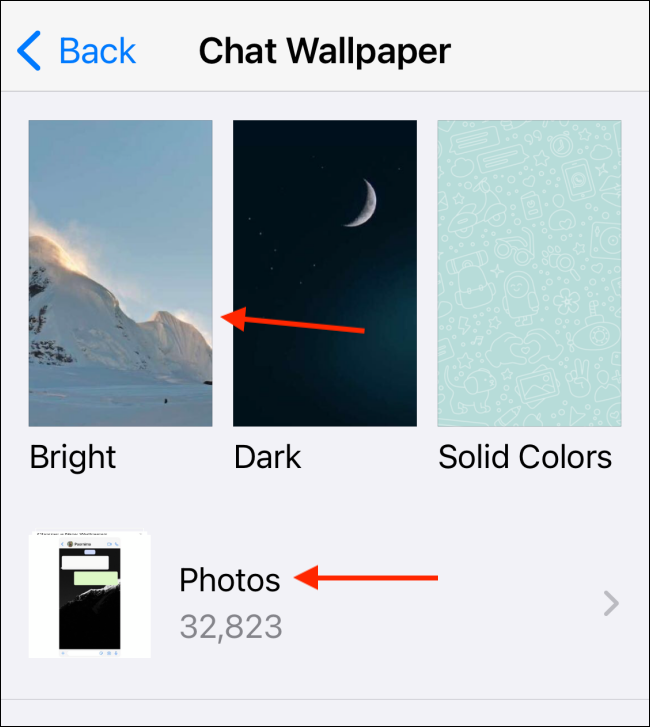
- После выбора фото можно изменить масштаб, перетащить изображение и настроить обрезку таким образом, чтобы важные элементы были видимы в окне чата.

- Нажмите «Установить». Вернитесь в чат — фон обновится.
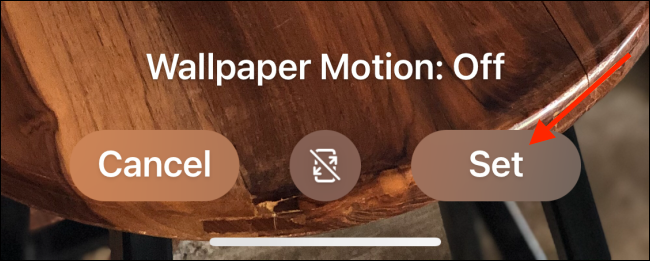
Как удалить обои на iPhone: перейдите в «Обои и звук» → «Выбрать новые обои» → «Удалить пользовательские обои» → подтвердите удаление.
Советы по выбору подходящих обоев
- Выбирайте изображения с низкой визуальной нагрузкой. Слишком яркие или детализированные фоны отвлекают от текста.
- Для удобства чтения используйте спокойные, однотонные или размытые текстуры.
- Если часто делаете скриншоты чата, проверьте, не скрывается ли важная информация на фоне.
- Для групповых чатов администраторы могут предложить общий стиль, но обои всё равно остаются личной настройкой.
Когда это может не сработать
- Функция может вести себя иначе на очень старых версиях WhatsApp или устаревших версиях Android/iOS. Обновите приложение и систему, если пунктов в меню нет.
- Если изображение из галереи защищено DRM или хранится в облаке без локальной копии, приложение может не позволить выбрать его как фон.
Чек-листы
Обычный пользователь
- Открыть чат
- Перейти в меню чата или информацию о чате
- Выбрать «Обои» или «Обои и звук»
- Выбрать изображение и установить
- Проверить читаемость сообщений на новом фоне
Администратор группы
- Предложить участникам единый стиль (рекомендации)
- Убедиться, что фон не содержит личных данных
- По возможности сохранить копию рекомендованных изображений для распространения
Короткая методика выбора (mini-methodology)
- Определите цель: отличать чат визуально или просто украсить.
- Выберите 2–3 кандидата из галереи.
- Установите каждый по очереди и прочитайте пару сообщений.
- Оставьте тот, который лучше всего сочетается с текстом и эмодзи.
Глоссарий — одно предложение для ключевых терминов
- Обои: фоновое изображение, которое отображается за сообщениями чата.
- Чат: диалог между двумя пользователями или группой.
- Информация о чате: экран настроек конкретной беседы (имя, медиа, обои).
Приватность и безопасность
Используя личные фотографии в качестве обоев, помните: изображение хранится локально на устройстве и не отправляется собеседникам при установке обоев. Тем не менее, любые личные фото могут отображаться в публичных скриншотах, поэтому проверяйте содержание перед использованием.
Альтернативные подходы
- Использовать сплошные цвета для лучшей читаемости.
- Установить разные обои для важных контактов и рабочих чатов, чтобы снизить риск отправки сообщения не тому адресату.
- Создать шаблон-обои с логотипом для официальных групп, но распространять их через отдельный канал или сообщение.
Совместимость и нюансы
- Настройки выглядят похоже на Android и iPhone, но расположение пунктов меню может отличаться в зависимости от версии приложения.
- Если вы используете WhatsApp Desktop, там нет отдельной функции индивидуальных обоев для чатов в большинстве сборок — фон синхронизируется с мобильного приложения.
Краткое резюме
Установка индивидуальных обоев в WhatsApp помогает визуально разделять чаты и уменьшать ошибки при отправке сообщений. На Android используйте меню «Обои» в чате. На iPhone — раздел «Обои и звук» в информации о чате. Для удаления используйте соответствующую опцию «Удалить пользовательские обои».
Хотите больше настроек? Вот инструкция по созданию собственных стикеров для WhatsApp.
Связанные материалы: How To Make Your Own Sticker Pack for WhatsApp on iPhone and Android

Похожие материалы

Несколько аккаунтов Skype: Multi Skype Launcher

Журнал для работы: повысить продуктивность

Персональные звуки уведомлений на Android

Скачивание шоу Hulu для офлайн‑просмотра

Microsoft Start: персонализированная новостная лента
