
Как записать звук в Windows 11

Быстрые ссылки
Using the Built-In Sound Recorder App
With Audacity - A Free and Open-Source App
Краткое содержание
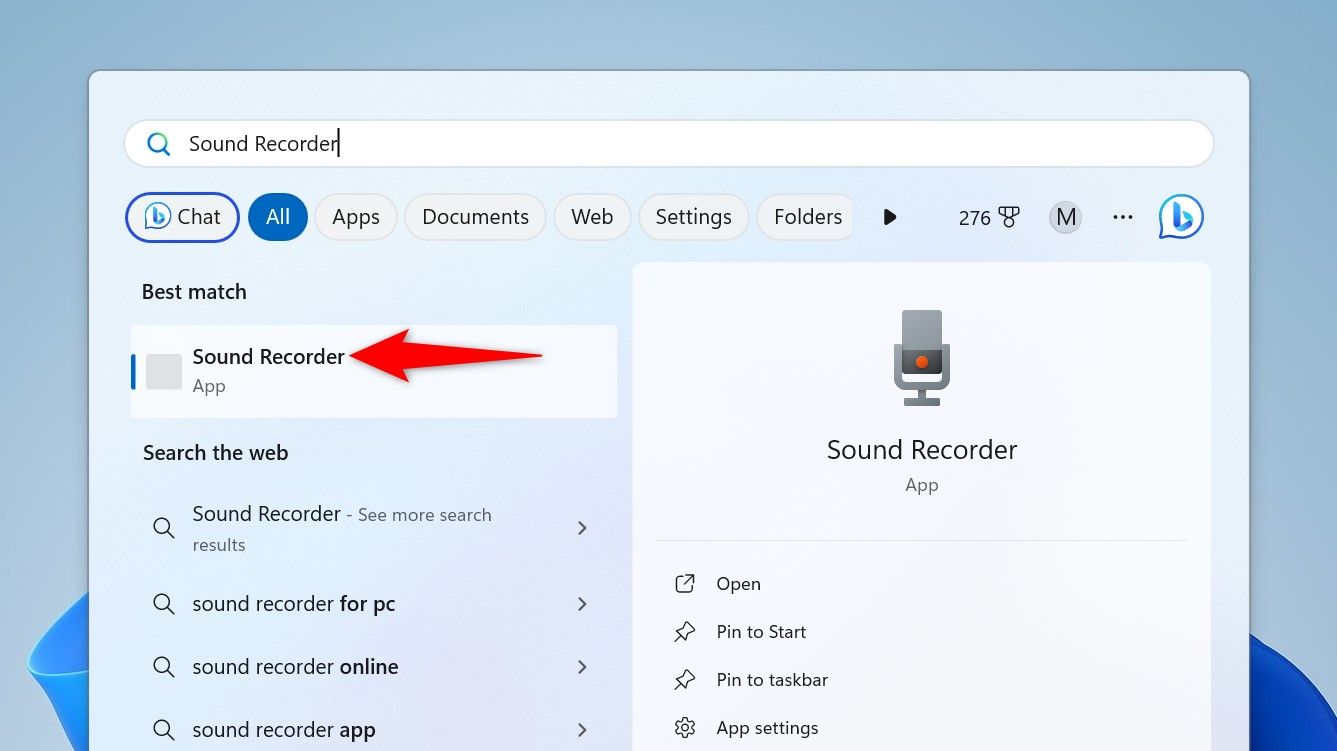
- Для простой записи откройте меню «Пуск», найдите Sound Recorder, запустите приложение, нажмите кнопку «Запись» и говорите в микрофон.
- Для продвинутой записи загрузите Audacity, установите, запустите, выберите микрофон, нажмите Record и говорите в микрофон.
Ниже — пошаговые инструкции, советы по качеству, сравнение и плейбук для разных сценариев (подкасты, уроки, запись игр). Включены инструкции по записи системного звука и часто встречающиеся ошибки с их решением.
Использование встроенного приложения Sound Recorder
Если вам не нужны многодорожечная запись и сложный монтаж, Sound Recorder в Windows 11 — самый быстрый способ записать звук на ПК. Приложение поддерживает несколько форматов и настроек качества.
Чтобы начать:
- Откройте меню «Пуск», введите «Sound Recorder» и запустите приложение.
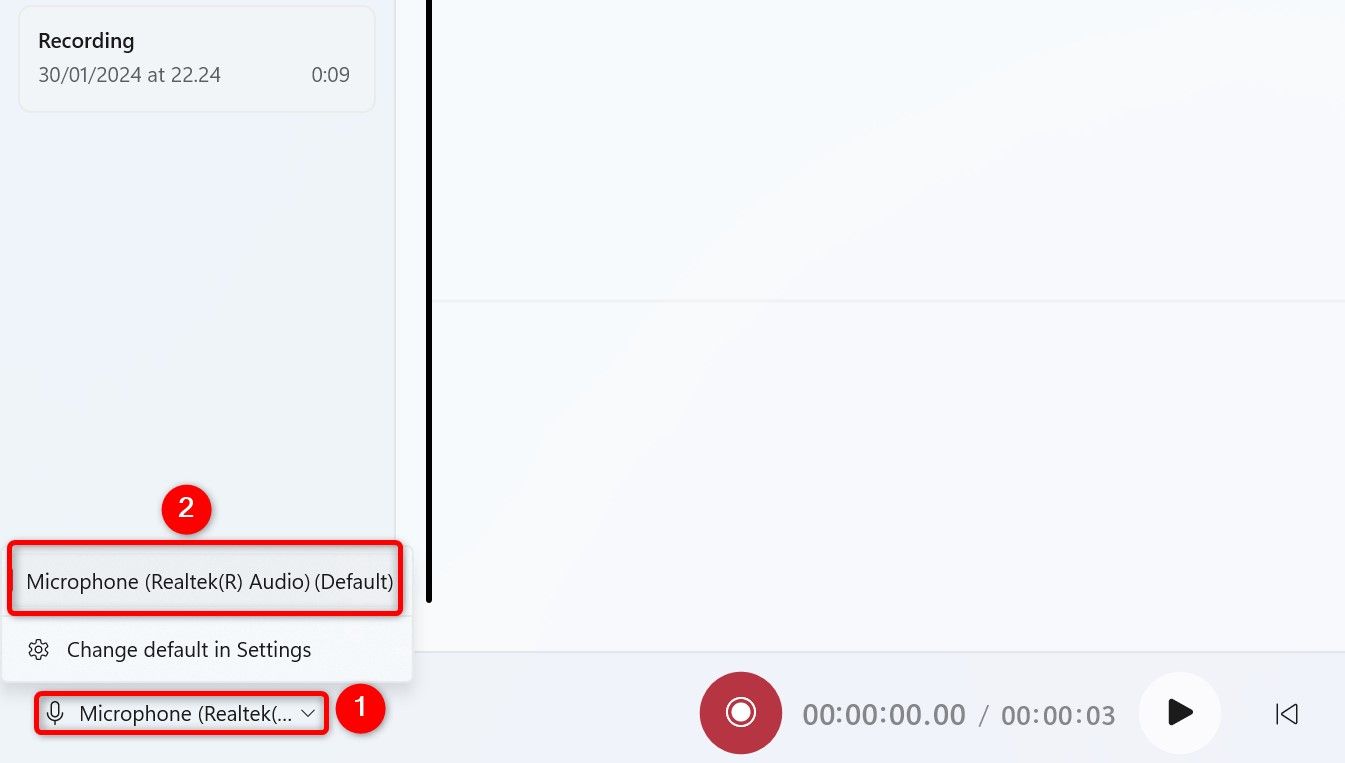
- При наличии нескольких микрофонов щёлкните на значок микрофона в левом нижнем углу и выберите устройство для записи.
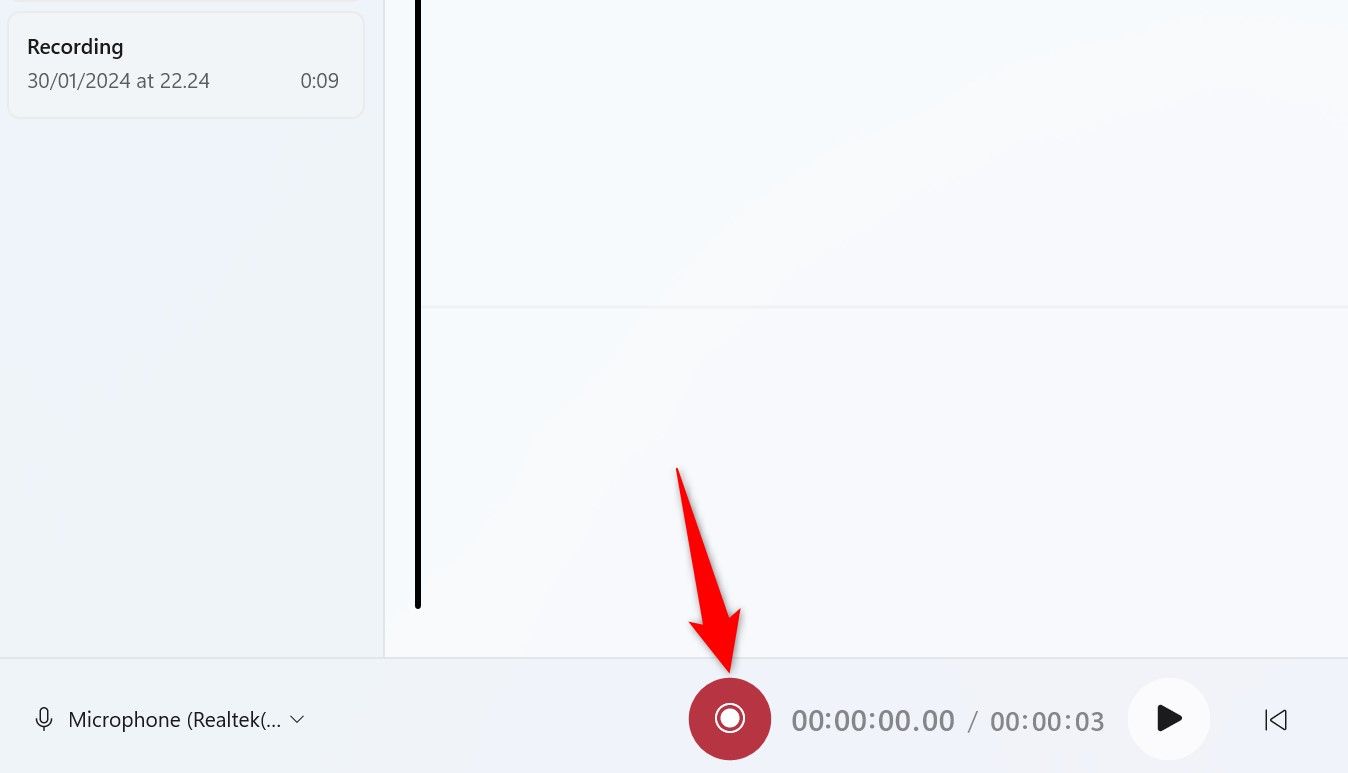
- Нажмите большую круглую кнопку «Start Recording» или используйте сочетание клавиш Ctrl+R для начала записи.
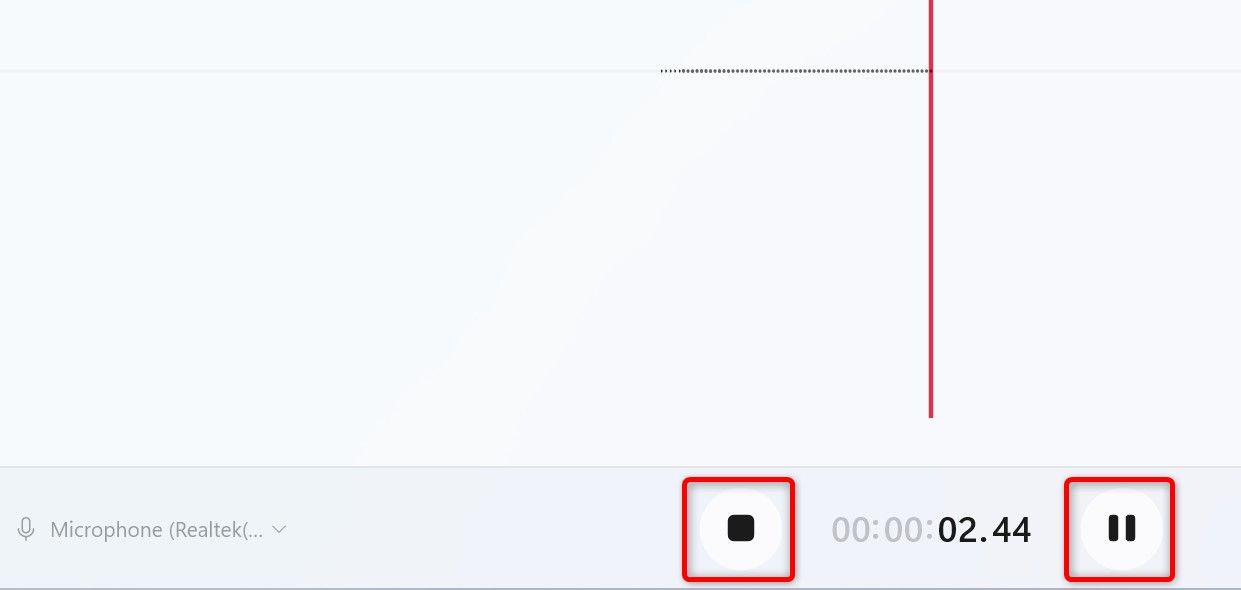
- Говорите в микрофон. Для паузы используйте кнопку Pause; чтобы остановить запись — Stop или клавишу Esc.
- Запись автоматически сохранится и появится в левой панели. Для воспроизведения выберите запись и нажмите Play или пробел.
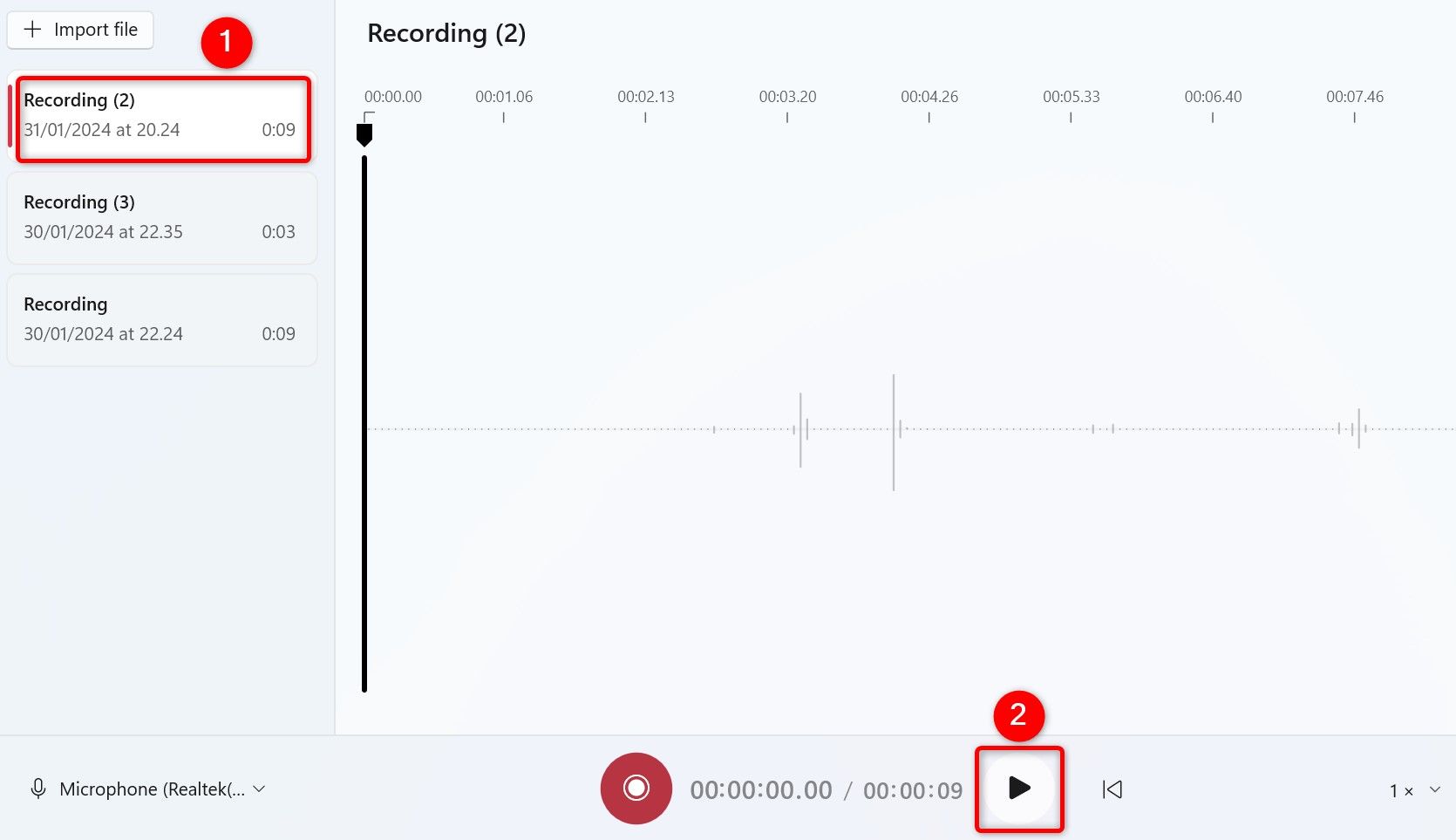
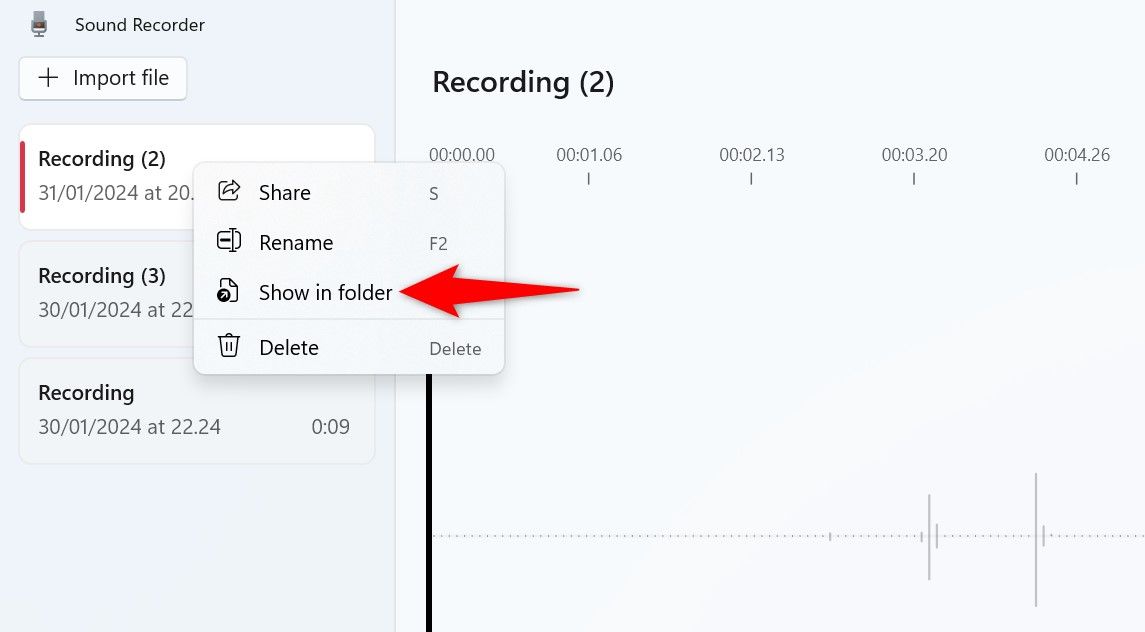
- Чтобы получить файл записи, щёлкните по ней правой кнопкой и выберите «Show in Folder».
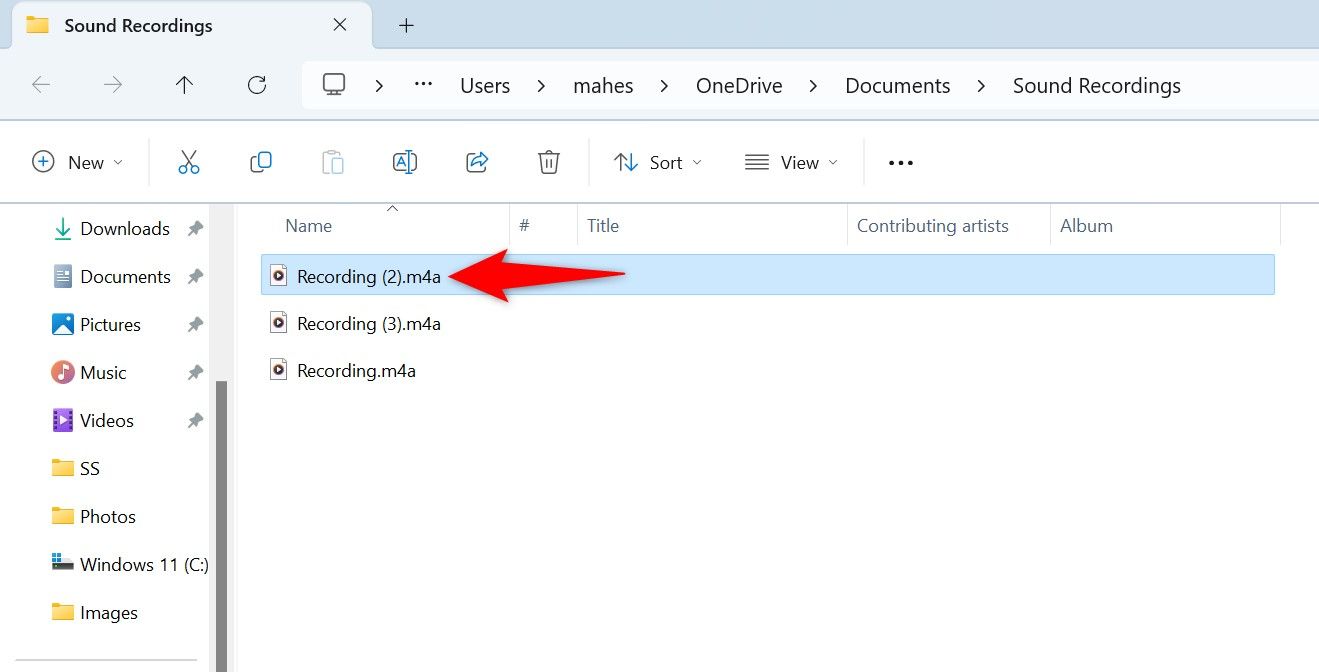
Откроется Проводник с выделенным файлом — его можно скопировать или загрузить в облако.
По умолчанию Sound Recorder сохраняет записи в формате M4A. Чтобы изменить формат на MP3 или другой, в правом верхнем углу нажмите три точки и выберите «Settings».
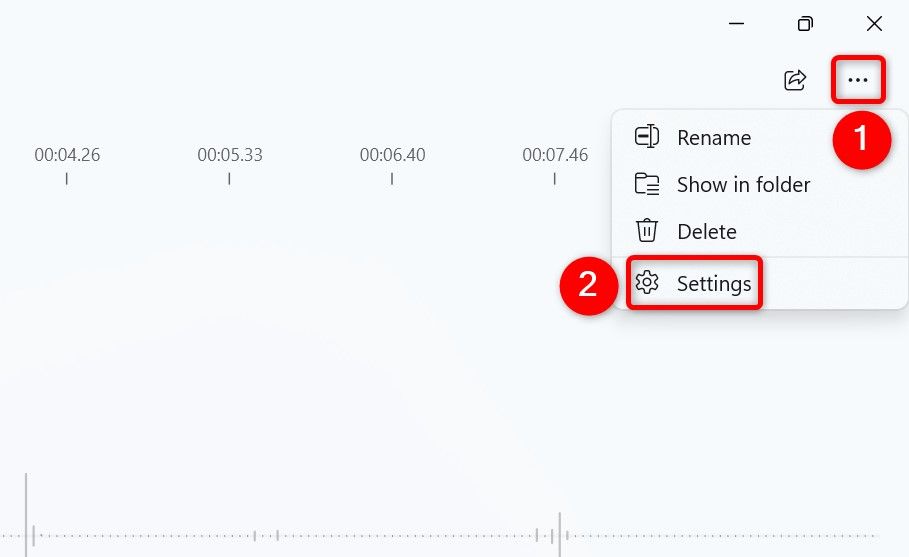
В разделе Recording выберите «Recording Format» и укажите нужный формат.
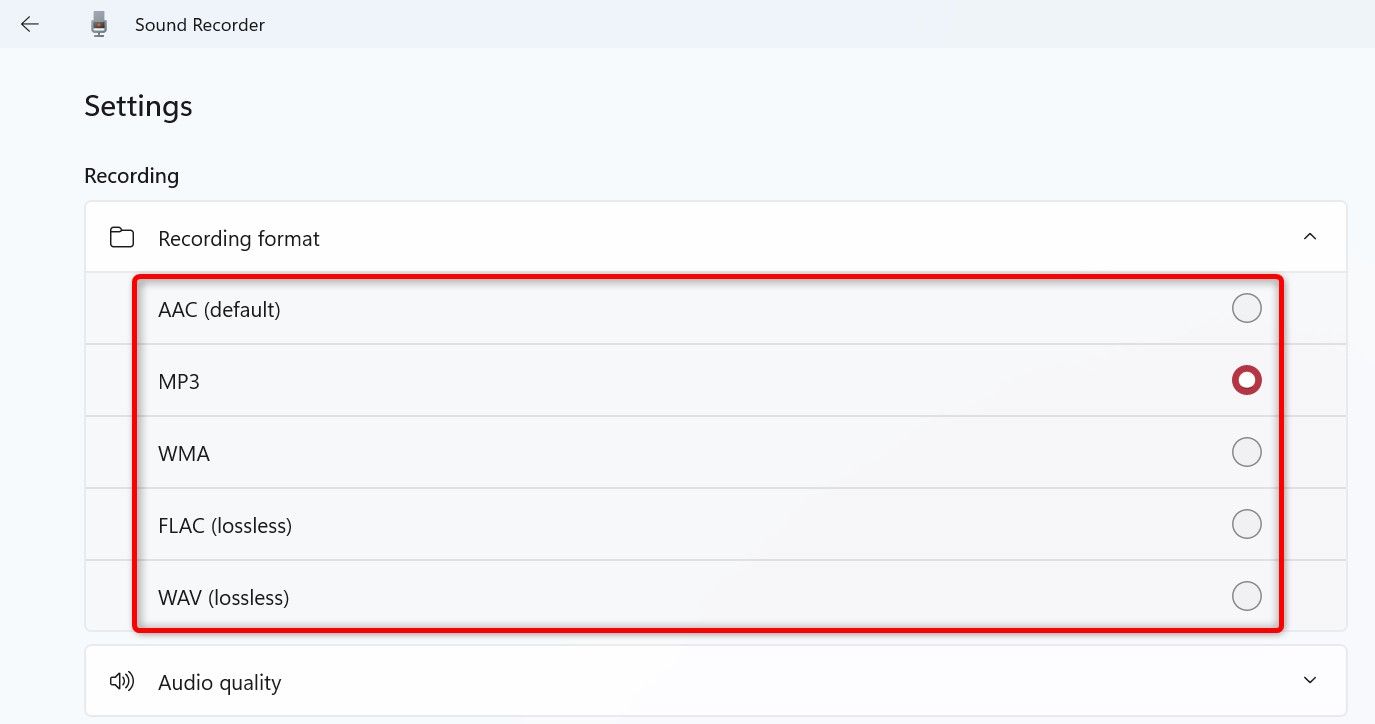
В разделе «Audio Quality» можно выбрать качество записи: чем выше качество, тем больше размер файла.
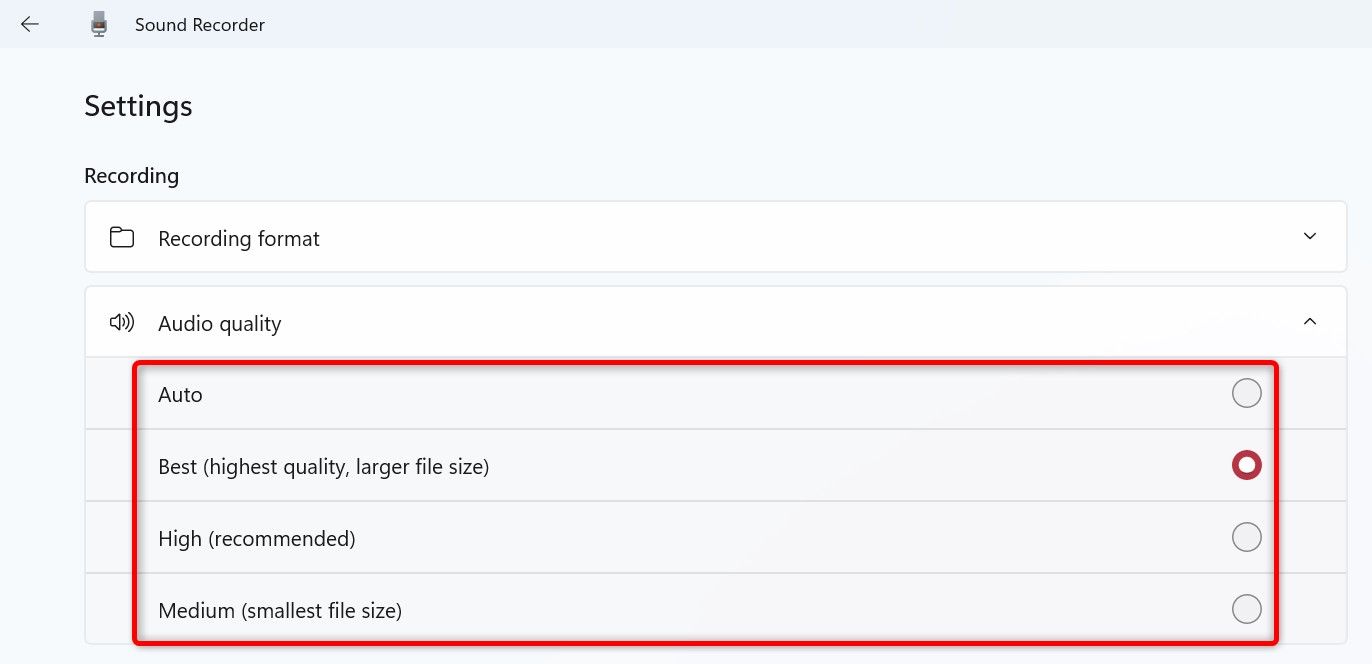
Sound Recorder автоматически сохраняет изменения в настройках.
Важно: Sound Recorder прост в использовании и пригоден для заметок, интервью и быстрых тестов. Для сложного монтажа или многодорожечной записи используйте специализированные приложения.
Audacity — бесплатное и открытое решение для продвинутой записи
Audacity подходит, если нужно редактирование, шумоподавление, многодорожечная запись и экспорт в различные форматы.
Скачайте и установите Audacity с официального сайта, затем запустите приложение.
Выберите микрофон через Audio Setup > Recording Device в верхней панели.
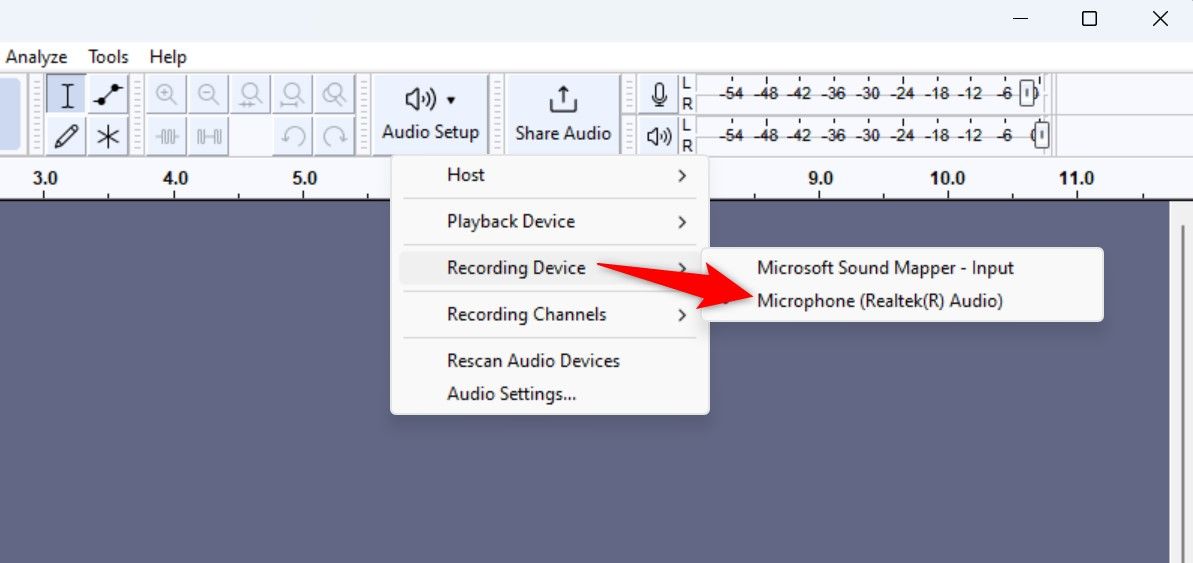
- Нажмите Record (красная кнопка) или клавишу R для начала записи.
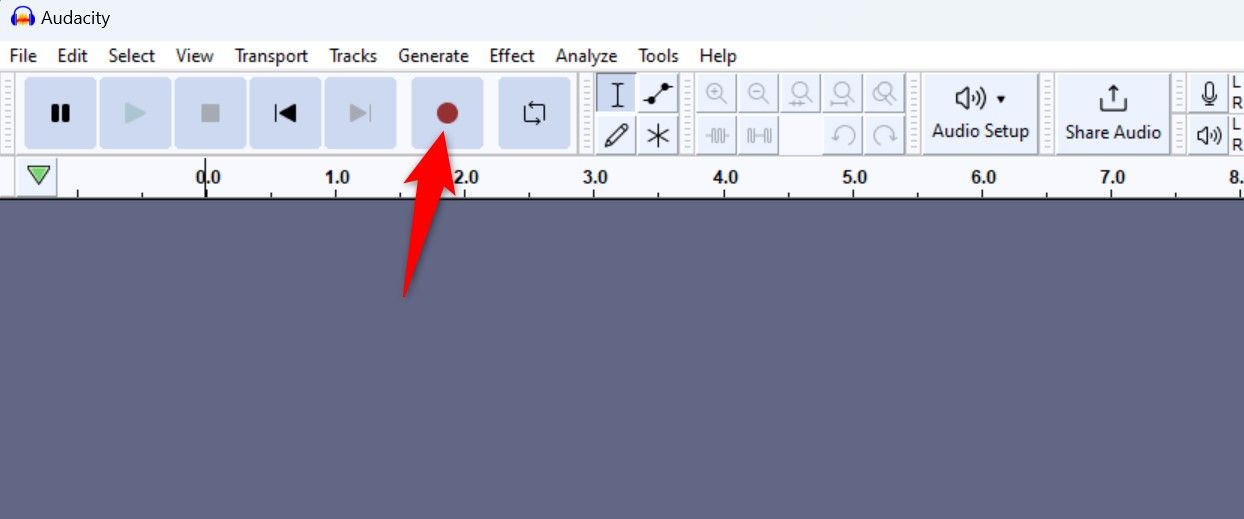
- Для паузы используйте кнопку Pause или клавишу P; чтобы остановить — Stop.
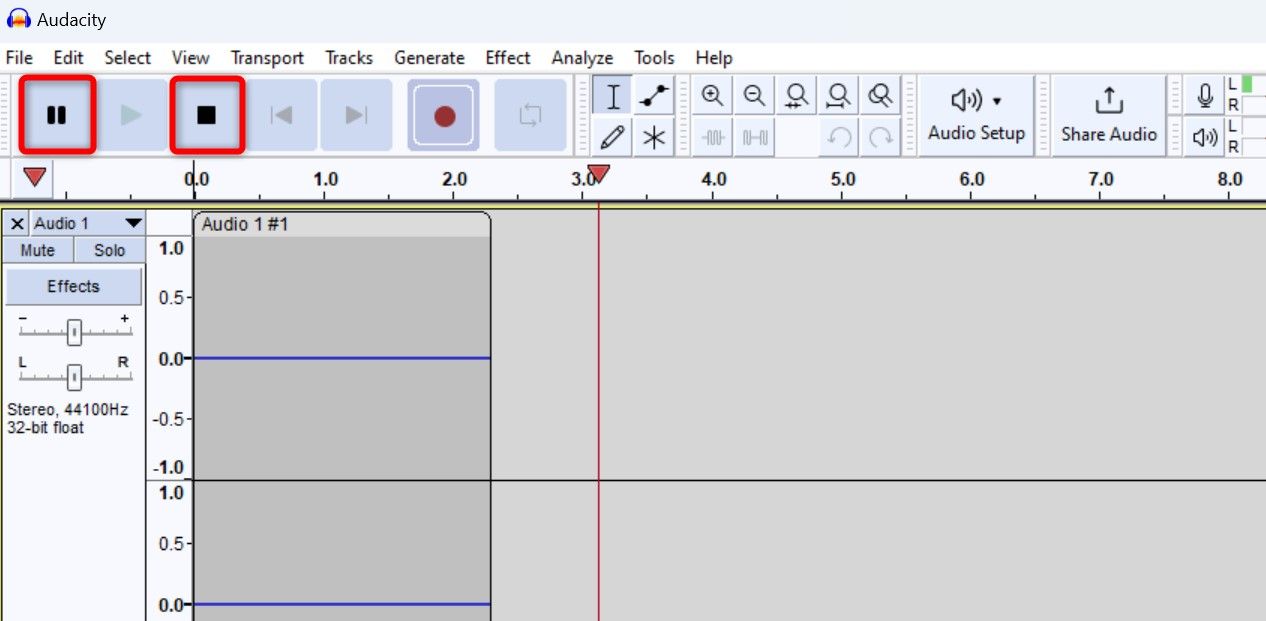
- Audacity не сохраняет запись автоматически. Чтобы сохранить проект с правкой, выберите File > Save Project > Save Project. Чтобы получить готовый аудиофайл, используйте File > Export Audio.
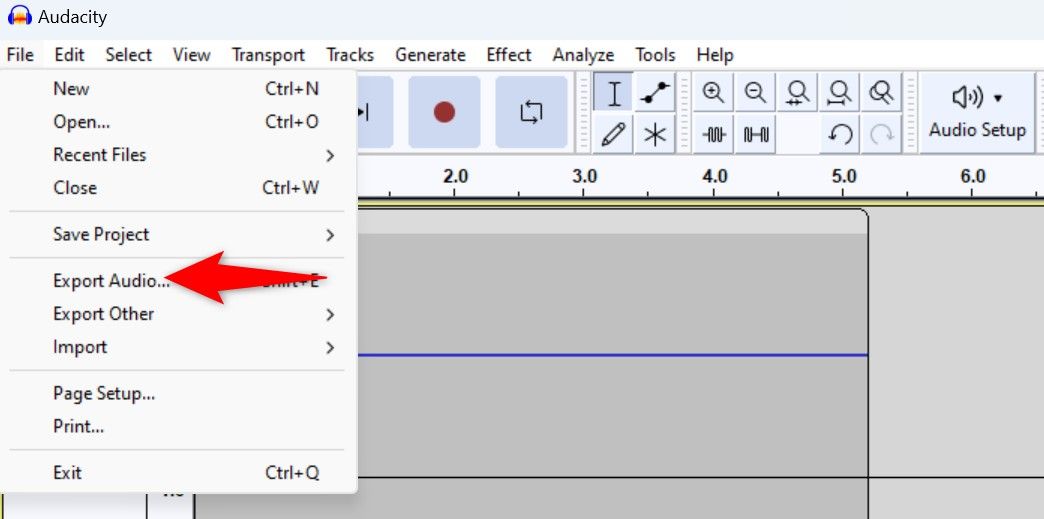
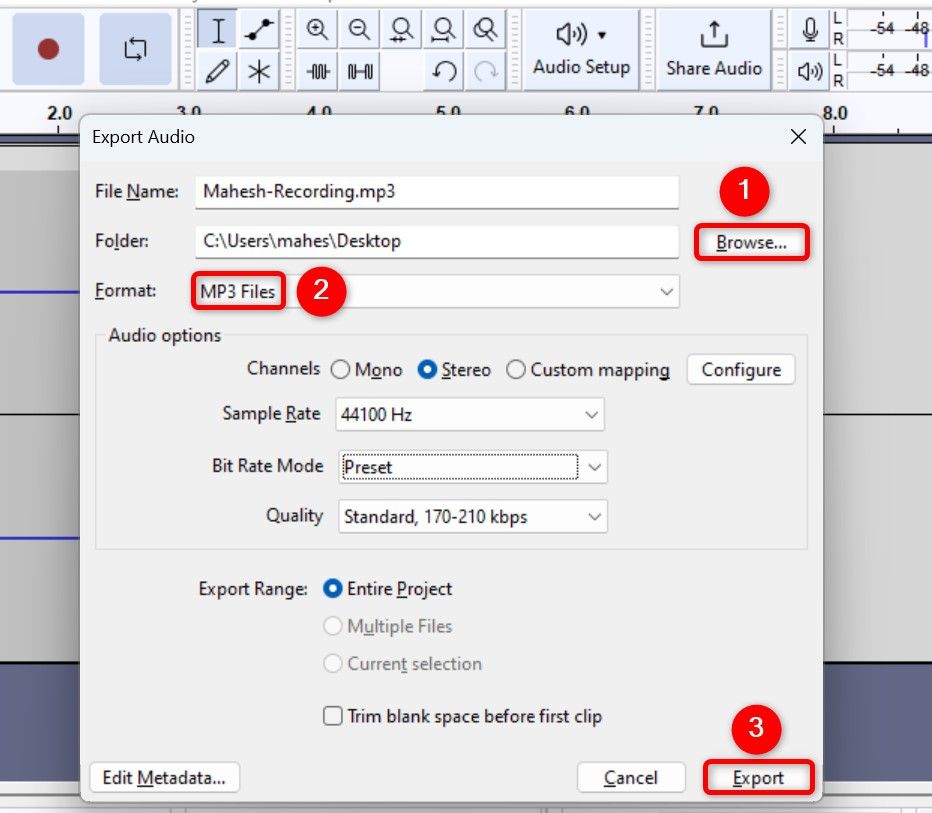
- В окне Export Audio укажите папку, имя файла и формат (MP3 — универсальный выбор). Нажмите Export.
Советы при работе с Audacity:
- Работайте в многодорожечном режиме, если одновременно записываете несколько источников.
- Перед записью установите уровни: индикаторы не должны регулярно достигать красной зоны.
- Используйте эффекты шумоподавления и нормализации после записи.
Как записать звук системных уведомлений, игр и приложений
Запись системного звука отличается от записи микрофона. Основные подходы:
- Включить «Stereo Mix» (если доступно) в настройках звука Windows и выбрать его как источник.
- Использовать виртуальный аудиокабель (Virtual Audio Cable, VB-Audio) для перенаправления вывода системы на вход записи.
- В Audacity выбрать вход «Windows WASAPI» и источник «Loopback» для конкретного устройства вывода.
Когда это полезно: запись звонков, захват игрового звука, сохранение аудио из приложений. Обратите внимание на авторские права при записи стороннего контента.
Сравнение: Sound Recorder vs Audacity
| Критерий | Sound Recorder | Audacity |
|---|---|---|
| Скорость запуска | Очень быстро | Требует установки |
| Многодорожечная запись | Нет | Да |
| Редактирование | Минимум | Полный набор инструментов |
| Форматы экспорта | M4A по умолчанию, есть выбор | Множество форматов, гибкая настройка |
| Подходит для | Быстрых заметок, интервью | Подкастов, музыки, монтажа |
Критерии приёмки
- Запись начинается при нажатии на кнопку «Запись» или сочетание клавиш.
- Воспроизведение файла должно производиться без искажений.
- Файл экспортирован в требуемом формате и воспроизводится на целевых устройствах.
- При записи системного звука — без громких шумов и с правильной синхронизацией.
Рольные чек-листы (быстро)
Подкастер:
- Микрофон конденсаторный или динамический с поп-фильтром.
- Мониторинг в наушниках, уровни -6…-3 dB.
- Сохранение проекта и экспорт в MP3 128–192 kbps (или WAV для архива).
Студент/ученик:
- Используйте Sound Recorder для быстрой записи лекций.
- Проверяйте, выбран ли правильный микрофон перед началом.
- Храните файлы в облаке.
Геймер/стример:
- Для записи системного звука используйте WASAPI loopback или виртуальный кабель.
- Отдельно записывайте микрофон, чтобы иметь возможность микшировать звук.
Музыкант:
- Используйте Audacity или DAW для многодорожечной записи.
- Работайте с интервалом буфера и частотой дискретизации (44.1 или 48 kHz).
Методика: как получить лучшее качество
- Расположите микрофон на расстоянии 10–30 см от источника звука в зависимости от типа микрофона.
- Записывайте в тихой комнате или используйте шумоподавление.
- Выберите частоту дискретизации 44.1 или 48 kHz и разрядность 16 или 24 бит для музыки.
- Делайте тестовые записи и проверяйте уровни перед основной сессией.
Устранение неполадок — пошагово
Проблема: нет сигнала с микрофона
- Проверьте подключение и питание микрофона.
- Откройте Параметры звука Windows → Вход и убедитесь, что выбран нужный микрофон.
- Разрешите доступ к микрофону для приложений: Настройки → Конфиденциальность и безопасность → Микрофон.
Проблема: посторонние шумы или эхо
- Используйте наушники для прослушивания вместо колонок.
- Закройте окна, выключите вентиляторы, двигайте микрофон.
- В Audacity примените эффект шумоподавления (Noise Reduction).
Проблема: записи не сохраняются или экспорт не работает
- В Audacity сохраняйте проект отдельно через File > Save Project и затем экспортируйте.
- Проверьте свободное место на диске и права доступа к папке.
Проблема: запись системного звука отсутствует
- Попробуйте WASAPI loopback в Audacity или виртуальный аудиокабель.
- Проверьте, не отключена ли запись стерео-микса в звуковых устройствах.
Безопасность и приватность
- При записи разговоров сообщите участникам о записи, если это требуется законом или этикой.
- Храните чувствительные записи в зашифрованных хранилищах или на защищённых дисках.
- Ограничьте доступ к файлам и регулярно очищайте временные проекты, если в них содержится личная информация.
Примерный плейбук: быстрый SOP для одной сессии записи
- Подготовка: проверьте заряд/питание микрофона, подключите наушники.
- Настройка: выберите устройство в Sound Recorder или Audacity, сделайте короткую тест-запись.
- Запись: используйте уровни на -6…-3 dB, делайте паузы между темами.
- Проверка: прослушайте запись, убедитесь в отсутствии клипов и шумов.
- Сохранение: сохраните проект (если нужно) и экспортируйте файл в нужном формате.
- Резервирование: загрузите файл в облако или сохраните копию на внешний диск.
Когда выбранный способ не подходит
- Sound Recorder не подойдёт, если нужен монтаж, эффект реверберации, многодорожечная запись или точное выравнивание дорожек.
- Audacity потребуется время на обучение; для очень простых заметок его функционала может быть избыточно.
- Для профессиональной студийной записи лучше использовать специализированные DAW и аудиоинтерфейсы.
Быстрые советы по экспорту и совместимости
- Для общего использования выбирайте MP3 (высокая совместимость).
- Для архива и дальнейшего монтажа используйте WAV или FLAC.
- Убедитесь, что частота дискретизации и битрейт подходят для целевой платформы (подкасты, стримы, публикации).
Часто задаваемые вопросы
Q: Можно ли записать звук из браузера?
A: Да, при использовании виртуального аудиокабеля или WASAPI loopback вы можете направить вывод браузера на вход записи.
Q: Как уменьшить фоновый шум?
A: Запишите «шумовой профиль» и примените шумоподавление в Audacity; физические меры (тишина, микрофонный экран) тоже помогают.
Q: Нужен ли внешний микрофон?
A: Встроенные микрофоны удобны для быстрой записи, но внешний микрофон обычно даёт лучшее качество.
Короткое резюме
- Для простых голосовых заметок используйте Sound Recorder.
- Для редактирования и многодорожечной записи — Audacity.
- Для системного звука применяйте WASAPI loopback или виртуальные аудиокабели.
Важно: всегда делайте тестовые записи и проверяйте уровни перед важной сессией.
FAQ — быстрый доступ к ответам приведён выше.

Похожие материалы

Несколько аккаунтов Skype: Multi Skype Launcher

Журнал для работы: повысить продуктивность

Персональные звуки уведомлений на Android

Скачивание шоу Hulu для офлайн‑просмотра

Microsoft Start: персонализированная новостная лента
