
Как использовать тестовую встречу Zoom

Быстрые ссылки
- Присоединиться к тестовой встрече Zoom на десктопе или в вебе
- Присоединиться к тестовой встрече Zoom на мобильном устройстве
- Распространённые проблемы Zoom и способы их решения
Тестовая встреча Zoom — это безопасный способ убедиться, что ваши устройства и настройки готовы к живой видеоконференции. На десктопе и в вебе вы получите интерфейс, похожий на реальную встречу, с возможностью менять устройства и приглашать участников. На мобильных устройствах доступен упрощённый инструмент проверки микрофона и камеры.
Присоединиться к тестовой встрече Zoom на десктопе или в вебе
- Откройте браузер на компьютере и перейдите на страницу “Присоединиться к тестовой встрече” на сайте Zoom.
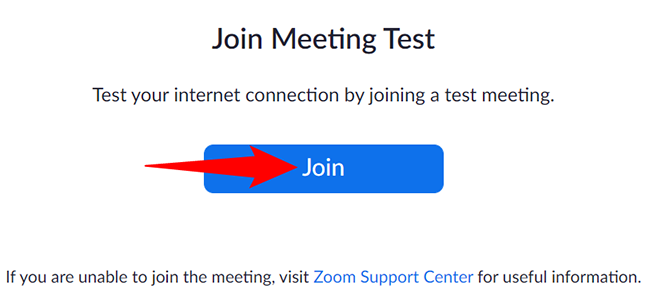
- На странице нажмите кнопку “Присоединиться”.
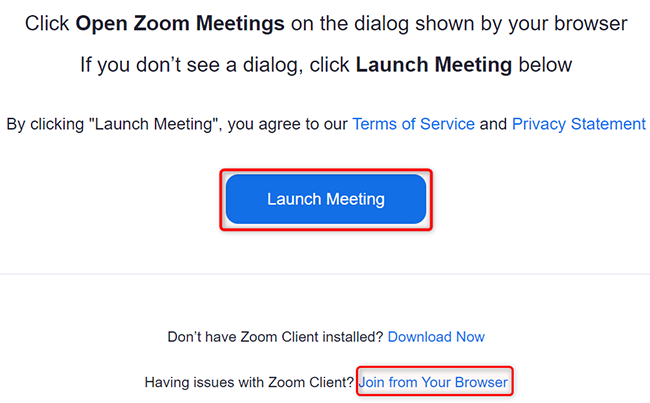
- Zoom предложит выбрать: запустить приложение Zoom или присоединиться через браузер. Чтобы открыть в браузере, нажмите ссылку “Присоединиться через браузер“.
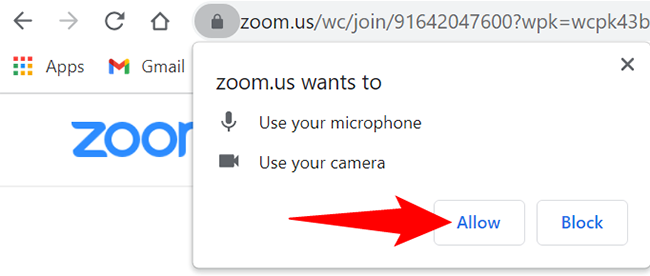
- В появившемся запросе разрешений для камеры и микрофона нажмите “Разрешить”.
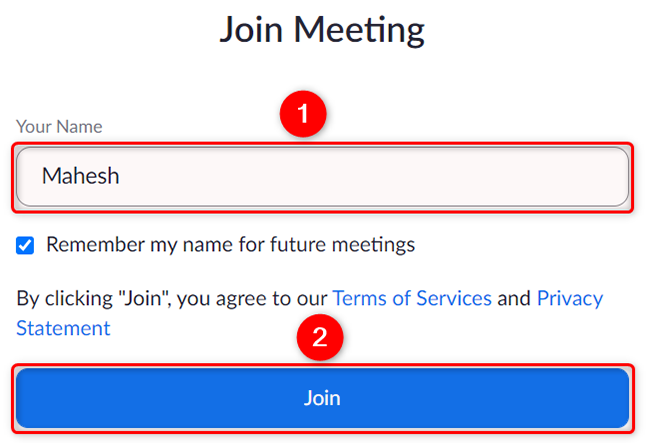
- В разделе “Присоединиться к встрече” введите ваше имя в поле “Ваше имя” и нажмите “Присоединиться”.
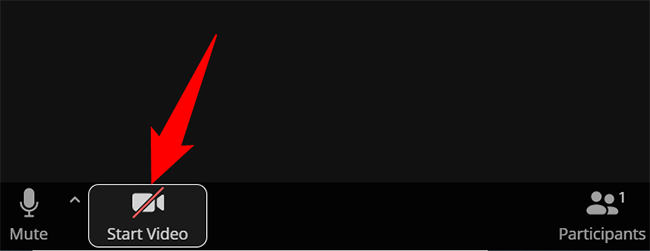
- Когда откроется тестовая встреча, вы увидите своё видео. Если видео не отображается, включите камеру кнопкой “Включить видео” внизу.
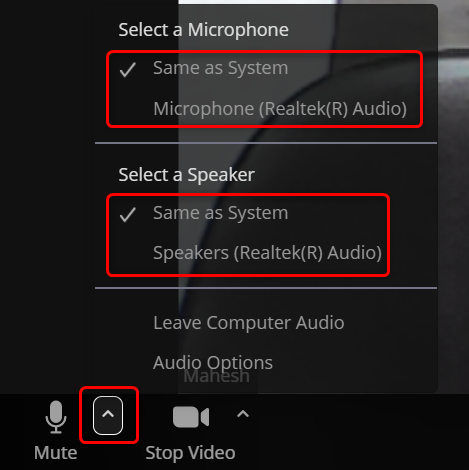
- Чтобы проверить микрофон и динамики, используйте стрелку рядом с кнопкой “Выключить звук” и выберите нужное устройство ввода/вывода.
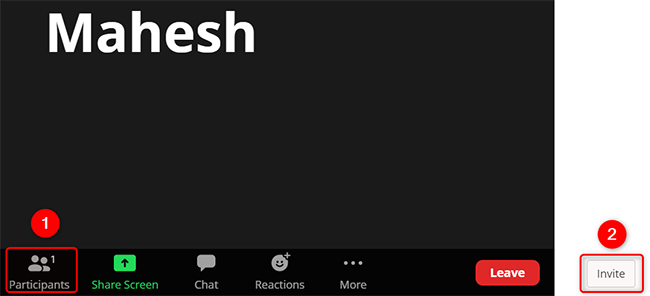
- При необходимости пригласите других: нажмите “Участники” внизу, затем в правой панели — “Пригласить” и выберите способ отправки приглашения.
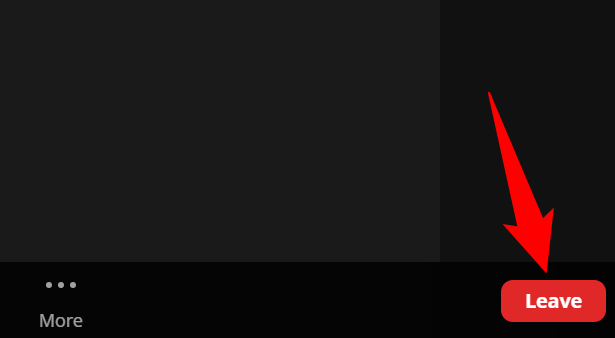
- Завершите тест, выбрав “Выйти” и затем “Покинуть встречу”.
Совет: если нужно дополнительно настроить видео (яркость, фон, виртуальный фон), откройте настройки Zoom и проверьте разделы “Видео” и “Аудио”.
Присоединиться к тестовой встрече Zoom на мобильном устройстве
- Установите приложение Zoom на iPhone, iPad или Android.
- Откройте браузер на телефоне и перейдите на страницу тестовой встречи Zoom.
- Нажмите кнопку “Присоединиться”.
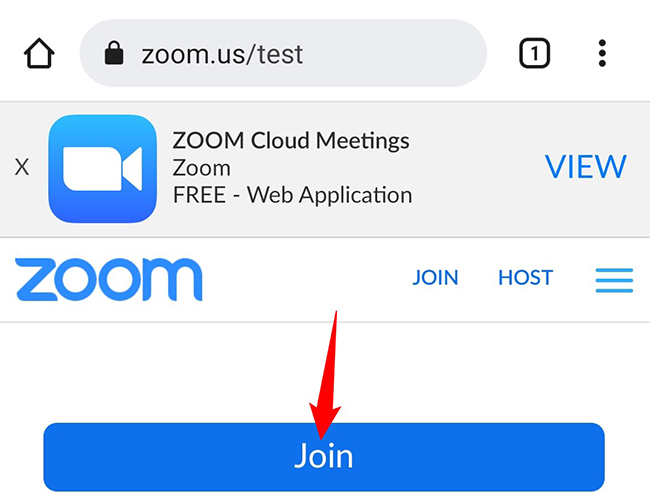
- Когда телефон спросит, чем открыть ссылку, выберите приложение Zoom. Тестовая встреча откроется в приложении.
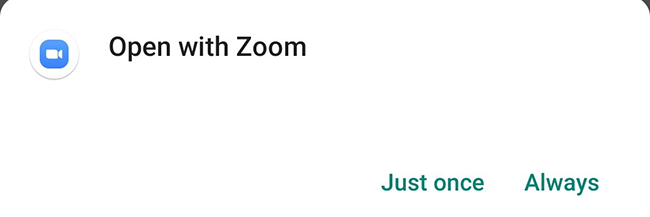
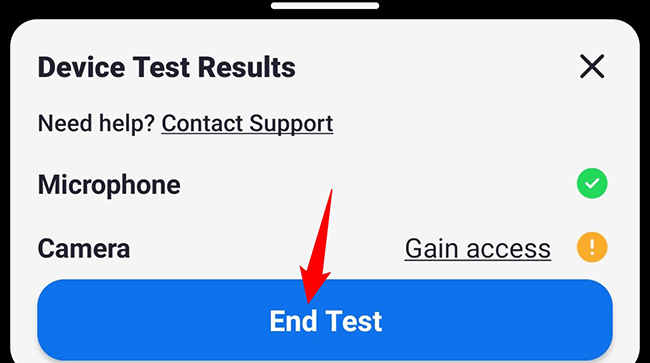
В приложении откроется меню “Результаты проверки устройства”, где показано состояние микрофона и камеры. Зелёная метка означает, что устройство работает.
Если что-то не работает, нажмите на проблемную строку, чтобы увидеть подсказки по устранению неполадок.
Для завершения теста нажмите “Завершить тест”.
Распространённые проблемы Zoom и способы решения
- Пропало видео. В вебе — проверьте, разрешён ли сайту Zoom доступ к камере в настройках браузера. В приложении — в настройках Zoom выберите правильную камеру.
- Нет звука микрофона. Нажмите кнопку “Выключить звук” и выберите другой микрофон в списке устройств. Убедитесь, что микрофон не заглушён на уровне системы.
- Низкое качество видео или звука. Проверьте скорость интернета и выключите фоновые приложения, которые потребляют пропускную способность.
- Браузер не предлагает разрешение для камеры и микрофона. Закройте вкладку, перезапустите браузер и попробуйте снова; при необходимости очистите кэш или проверьте настройки конфиденциальности ОС.
Важно: обновляйте приложение Zoom и используйте современные версии браузеров (Chrome, Edge, Firefox, Safari) для лучшей совместимости.
Чеклист перед важной встречей
- Обновить приложение Zoom до последней версии.
- Перезапустить устройство за 10–15 минут до встречи.
- Закрыть лишние вкладки и приложения, использующие камеру или микрофон.
- Проверить разрешения камеры и микрофона в браузере и в настройках ОС.
- Сделать пробный звонок в тестовой встрече и проверить звук/видео.
- Подготовить запасной вариант подключения (телефонный доступ или другой браузер).
Метод проверки оборудования — быстрая методология
- Оперативная проверка (2–3 мин): быстрая проверка видео и микрофона в тестовой встрече. Если всё зелёное, переходите к встрече.
- Углублённая проверка (5–10 мин): проверка выбора устройств, уровня громкости, фона и виртуального фона, тест записи, проверка пригласительных ссылок).
- Восстановление (10–30 мин): если обнаружены проблемы, перезагрузите устройство, обновите драйверы, смените кабели или используйте запасное устройство.
Роль‑ориентированные контрольные списки
Участник:
- Включить камеру и проверить изображение.
- Проверить микрофон и отправить тестовую фразу.
- Отключить уведомления на устройстве.
Ведущий (хост):
- Тестировать гостевой доступ и настройки комнаты за 15–30 минут до встречи.
- Проверить права участников (включение микрофонов, демонстрация экрана).
- Подготовить план действий при сбоях (резервный хост, номер телефона).
IT‑администратор:
- Проверить корпоративные политики безопасности, разрешения прокси/фаервола.
- Обеспечить совместимость версий Zoom на рабочих машинах.
- Настроить центр поддержки для пользователей.
Критерии приёмки (что считается успешной проверкой)
- Камера показывает стабильное изображение без артефактов.
- Микрофон передаёт голос без ощутимых искажений.
- Динамики воспроизводят тестовый звук без прерываний.
- Стабильное подключение к серверу Zoom в течение 2–3 минут теста.
Тестовые сценарии и критерии приёмки
Сценарий 1: Присоединение через браузер
- Шаги: открыть страницу тестовой встречи → разрешить доступ к камере и микрофону → присоединиться.
- Ожидаемый результат: видео и звук отображаются, список устройств доступен.
Сценарий 2: Присоединение через приложение
- Шаги: открыть ссылку на мобильном устройстве → выбрать Zoom → запустить тест.
- Ожидаемый результат: приложение показывает статус микрофона и камеры, есть подсказки по устранению неполадок.
Диаграмма принятия решения при проблемах
flowchart TD
  A[Начало теста] --> B{Видно видео?}
  B -->|Да| C{Слышно звук?}
  B -->|Нет| D[Проверьте разрешения камеры в браузере/приложении]
  D --> B
  C -->|Да| E[Тест успешен]
  C -->|Нет| F[Проверьте устройство ввода и уровень громкости]
  F --> G{Проблема решена?}
  G -->|Да| E
  G -->|Нет| H[Перезагрузите устройство или используйте запасной микрофон]
  H --> E
Безопасность и конфиденциальность
- Предоставляйте доступ к камере и микрофону только доверенным сайтам и приложениям.
- На общедоступных компьютерах выключайте сохранение учётных данных и очищайте историю браузера после использования.
- Если вы используете корпоративный аккаунт, согласуйте настройки с IT‑отделом и проверьте соответствие политике безопасности.
Часто задаваемые вопросы
Q: Нужен ли аккаунт Zoom для тестовой встречи? A: Нет, для базовой проверки в тестовой встрече аккаунт обычно не требуется — достаточно открыть ссылку и разрешить доступ к устройствам.
Q: Как быстро сменить микрофон или динамики в тестовой встрече? A: Нажмите стрелку рядом с кнопкой “Выключить звук” и выберите нужное устройство. Для видео используйте настройки “Видео”.
Q: Что делать, если браузер не видит камеру после предоставления разрешения? A: Попробуйте перезагрузить вкладку и браузер, проверьте системные настройки конфиденциальности и драйвер камеры.
Итог
Тестовая встреча Zoom — простой и обязательный шаг перед важной видеоконференцией. Используйте чеклисты, следуйте методологии быстрой проверки и имейте запасные варианты на случай проблем. Проведение теста за 5–10 минут до встречи снижает риск технических сбоев и повышает вашу уверенность.

Похожие материалы

Несколько аккаунтов Skype: Multi Skype Launcher

Журнал для работы: повысить продуктивность

Персональные звуки уведомлений на Android

Скачивание шоу Hulu для офлайн‑просмотра

Microsoft Start: персонализированная новостная лента
