
Как изменить внешний вид Slack с помощью тем
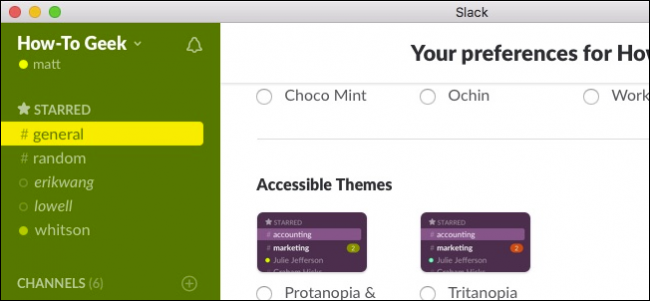
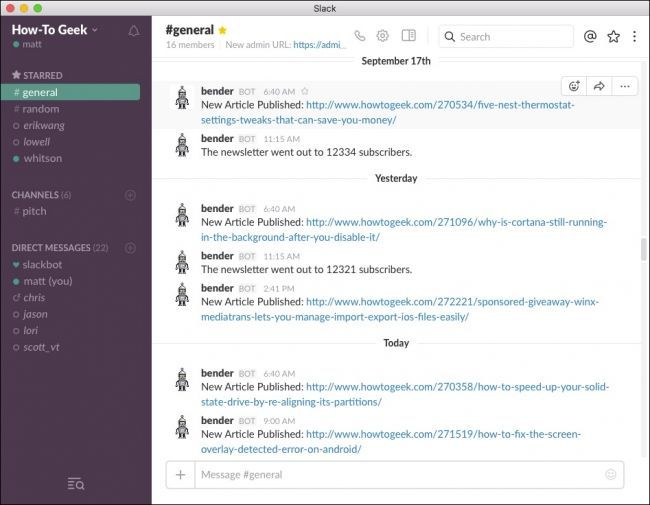
Многие используют Slack для рабочих разговоров и неформального общения. Однако одно и то же оформление интерфейса быстро надоедает. Slack поставляется с темой по умолчанию «Aubergine», но вы можете выбрать другую тему или настроить собственную палитру.
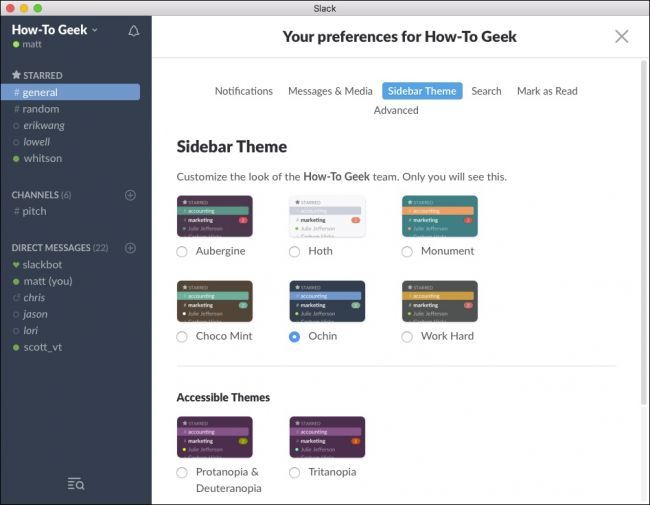
Slack предлагает шесть обычных предустановок и две темы с повышенной доступностью для людей с нарушениями зрения. Эти темы упрощают восприятие и повышают контраст.
Важно: поменять тему через мобильное приложение обычно нельзя. Операции по настройке выполняются на компьютере (десктопное приложение или в браузере).
Где изменить тему
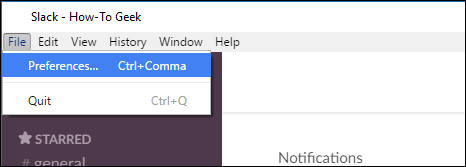
- В Windows: откройте меню File > Preferences (Файл > Настройки) или нажмите Ctrl+, (Ctrl+Запятая).
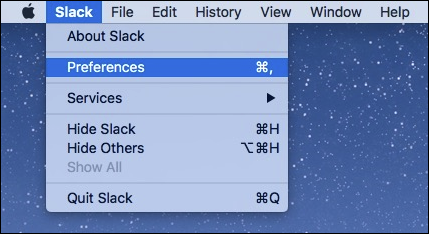
- В macOS: в меню Slack выберите Preferences (Настройки) или нажмите Command+, (⌘+,).
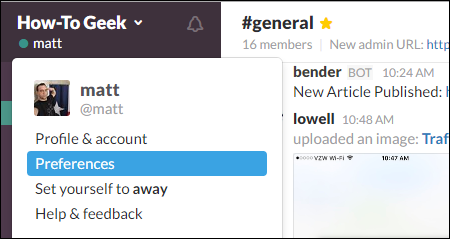
- В веб-версии: нажмите стрелку рядом с названием команды и выберите «Preferences» (Настройки) в выпадающем меню.
Как изменить тему — пошагово
- Откройте Preferences / Настройки (см. выше).
- Перейдите в раздел «Themes» или «Внешний вид». В нём видны предустановки.
- Выберите одну из тем — она применится сразу.
- Чтобы задать свои цвета, найдите поле для ввода HEX-значений. Введите шестнадцатеричные коды для каждой части интерфейса.
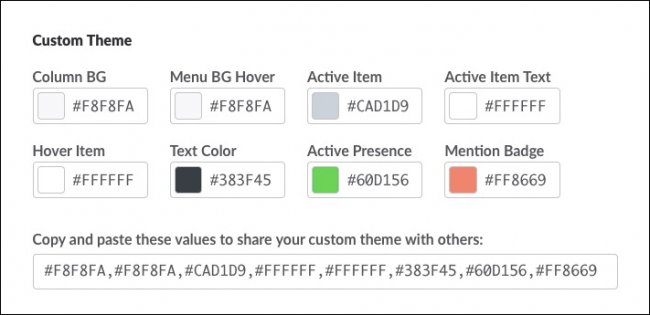
Если вы не знаете нужный HEX, используйте любую программу-пипетку (color picker) на компьютере. Цвет выбирается визуально, а pipette возвращает код, который можно вставить в Slack.
Импорт и экспорт тем
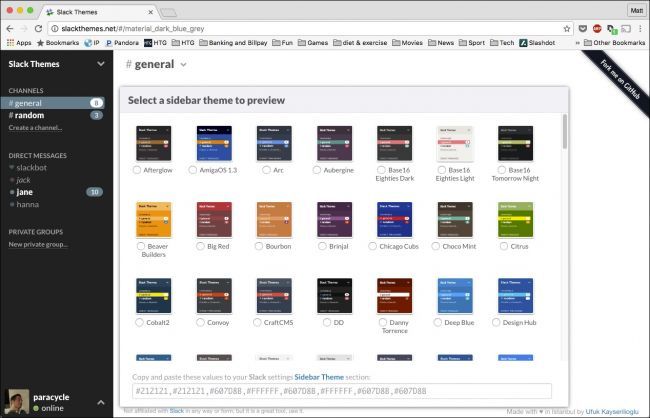
Поделиться темой просто: скопируйте значения из поля внизу окна настроек и отправьте их коллеге. Копирование/вставка работает мгновенно. В интернете есть каталоги и коллекции готовых тем — можно импортировать их, а затем откорректировать под себя.
Полезные советы
- Тема применится ко всем вашим устройствам. Меняя тему на компьютере, вы увидите её и на мобильном (если используете тот же аккаунт).
- Для удобства создайте несколько тем: рабочая (более контрастная), ночная (тёмные оттенки), экспериментальная (яркие цвета).
- Проверяйте читаемость: текст и элементы управления должны оставаться читаемыми при выбранных цветах.
Важно: если мобильное приложение не поддерживает изменение темы, вы всё равно увидите новую тему после синхронизации аккаунта.
Когда изменение темы может не сработать
- Вы пытаетесь изменить тему только в мобильном приложении — функция часто недоступна в нём.
- Внешние расширения или кастомные стилевые плагины в браузере переопределяют оформление.
- Интерфейс Slack обновлён, и некоторые пункты меню временно перемещены (в этом случае проверьте раздел помощи Slack).
Альтернативные подходы
- Расширения браузера. Некоторые расширения позволяют менять внешний вид веб-страниц, но они воздействуют только на браузер, а не на приложение Slack.
- Системные темы ОС. Переключение между светлой и тёмной темой в macOS/Windows иногда влияет на внешний вид приложений.
Мини‑методика: как быстро подобрать рабочую тему
- Определите цель (четкость, минимализм, контраст для ночной работы).
- Выберите базовую предустановку ближе к цели.
- Подправьте главный цвет и фон через HEX.
- Проверьте читаемость сообщений и панелей.
- Сохраните и экспортируйте шаблон.
Контрольные списки по ролям
- Для обычного пользователя: выбрать тему → проверить читаемость → экспортировать при желании.
- Для дизайнера/UX: протестировать на разных разрешениях и с высокой/низкой контрастностью, собрать отзывы команды.
- Для администратора команды: при необходимости распространить рекомендации по оформлению и дать инструкции в вики команды.
Критерии приёмки
- Тема успешно применяется в настольном приложении и в веб-версии.
- Цвета не мешают чтению и не скрывают элементы интерфейса.
- Тема экспортируется и импортируется без ошибок.
Безопасность и приватность
Изменение темы не влияет на безопасность данных. Тем не менее, при копировании/обмене конфигураций избегайте вставки личных данных в комментарии к теме — тема содержит только цветовые коды.
Итог
Изменение темы Slack — простая и безопасная операция. Вы получите свежий вид интерфейса, улучшите комфорт работы и сможете обмениваться понравившимися палитрами с коллегами. Экспериментируйте и выбирайте сочетания, которые повышают вашу продуктивность.
Связано: Как управлять уведомлениями Slack и режимом «Не беспокоить» (поиск в справке Slack).

Похожие материалы

Несколько аккаунтов Skype: Multi Skype Launcher

Журнал для работы: повысить продуктивность

Персональные звуки уведомлений на Android

Скачивание шоу Hulu для офлайн‑просмотра

Microsoft Start: персонализированная новостная лента
