
Как переместить приложения на microSD в Amazon Fire Tablet и какую карту выбрать
Быстрое содержание
- Лучшие microSD-карты для Amazon Fire
- Пошаговое руководство: как настроить карту как внутреннюю
- Что делать, если перемещение не работает
- Как выбрать карту: скоростные классы и совместимость
- Контрольный список и критерии приёмки
Почему это важно
Amazon делает Fire Tablet доступными в цене, экономя на объёме встроенной памяти. Большинство моделей стартуют с 16–32 ГБ, максимум — 64 ГБ. Для сравнения, современные смартфоны обычно начинаются с 128 ГБ. Подключение microSD даёт недорогое расширение для приложений, загрузок и медиа.
Лучшие microSD-карты для Amazon Fire
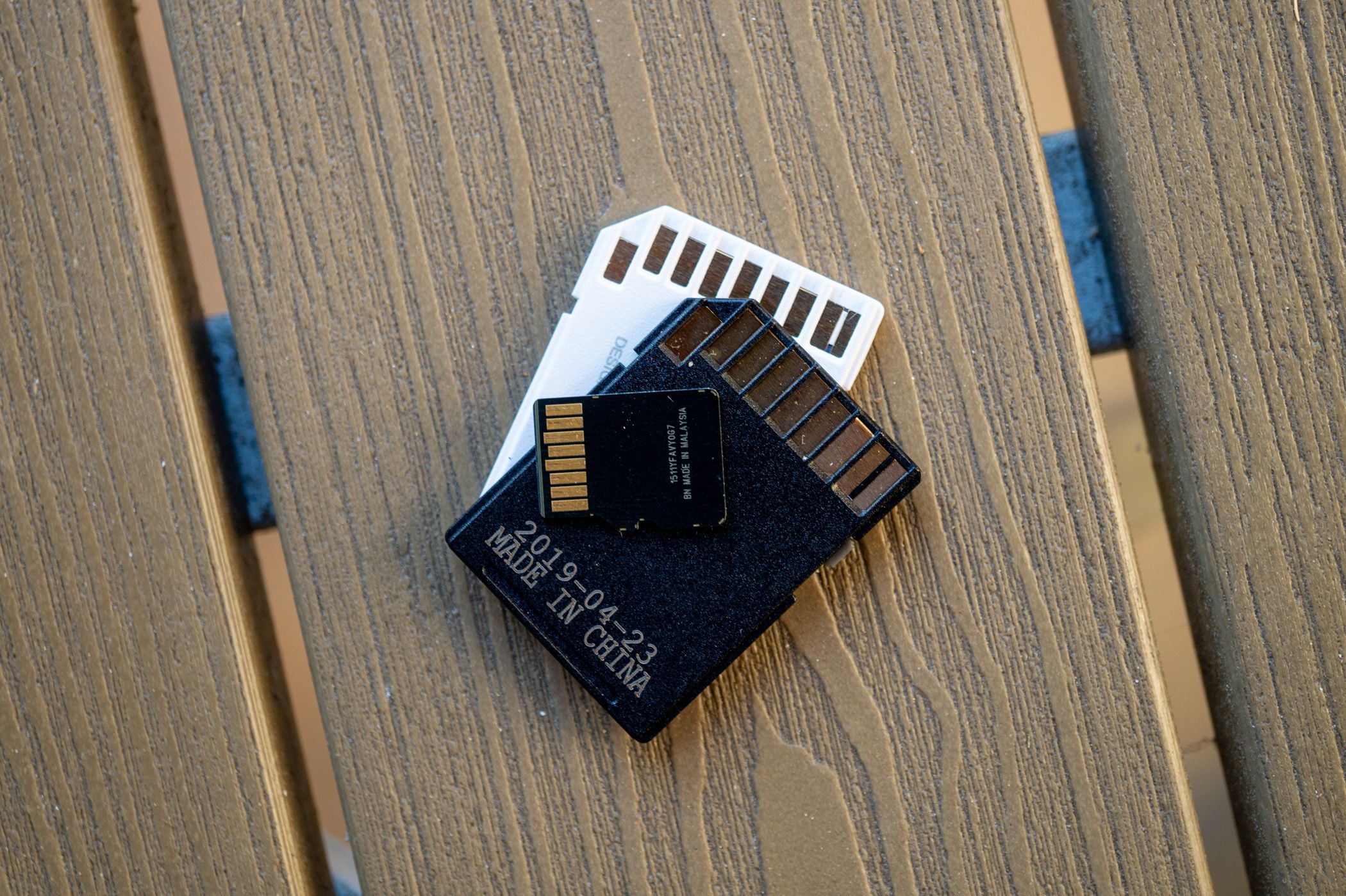
Amazon Fire с лотком для карт поддерживает microSD до 1 ТБ. Для большинства пользователей разумный выбор — 128–256 ГБ: баланс цены и места.
Подпись: Обычные microSD и SD-адаптеры для чтения на компьютере.
Рекомендации
Samsung EVO Select 256GB MicroSD
Samsung EVO Select — надёжная карта с хорошим соотношением цена/ёмкость. Часто идёт в комплекте с полноразмерным SD-адаптером, что удобно для резервного копирования на ПК.
Ссылки: продавец/производитель — проверьте совместимость и гарантию у продавца.
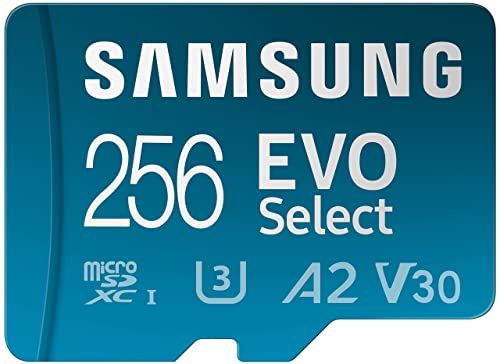 Подпись: 256 ГБ — достаточно для больших библиотек приложений и медиа.
SanDisk Extreme 128GB MicroSD
SanDisk — проверенный бренд. 128 ГБ подходит, если вы не планируете хранить много высокобитрейтового видео или больших игр.
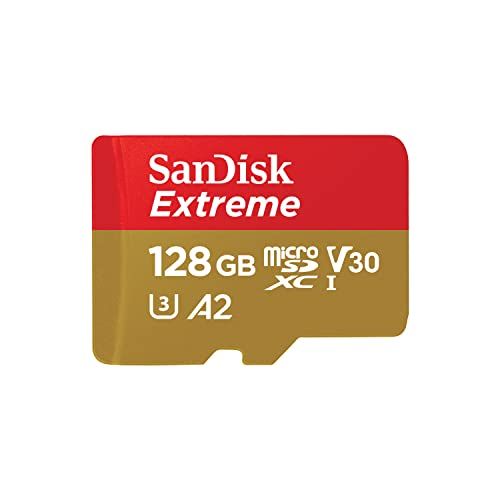 Подпись: 128 ГБ — экономичный и надёжный выбор.
Пошаговое: как переместить приложения на SD-карту в Amazon Fire Tablet
- Вставьте microSD-карту в лоток на боковой грани планшета.
- На экране появится уведомление о новом устройстве хранения. Нажмите уведомление.
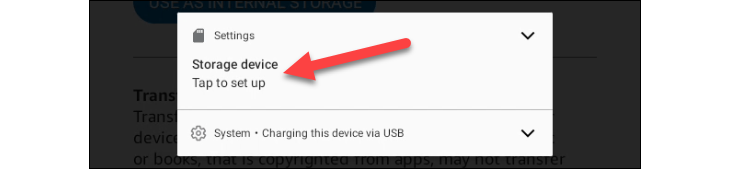 Подпись: Устройство оповещает о новой карте.
- В окне «Как вы будете использовать эту SD-карту?» выберите «Использовать как внутреннее хранилище».
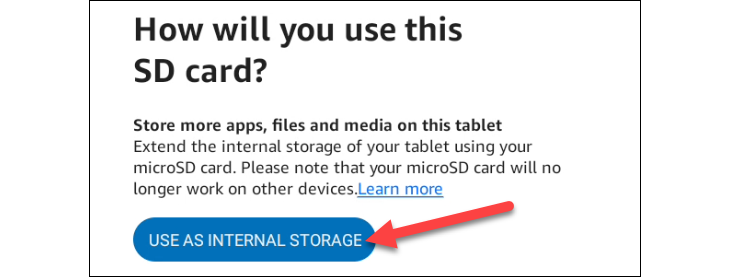 Подпись: Выбор внутреннего хранения позволяет перемещать приложения.
- Система предупредит, что карта будет отформатирована и все данные удалены. Если вы согласны — нажмите «Форматировать устройство хранения».
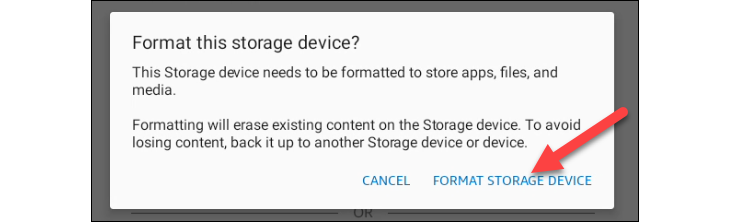 Подпись: Форматирование обязательно для использования как внутреннего хранилища.
- После форматирования нажмите «Переместить контент».
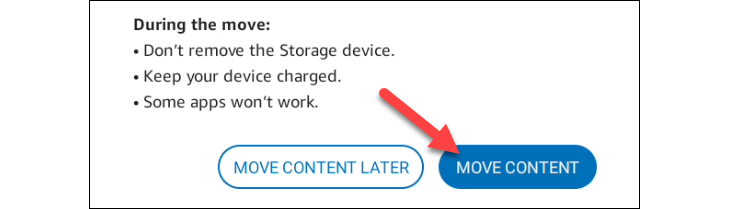 Подпись: Перемещение перенесёт поддерживаемые приложения и данные.
- Дождитесь завершения и нажмите «Готово».
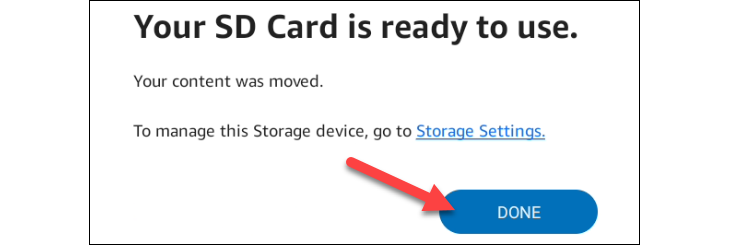 Подпись: Карта готова — теперь часть приложений можно хранить на ней.
- Управление — Settings > Storage > Storage Device > Apps: здесь видно, какие приложения находятся на SD.
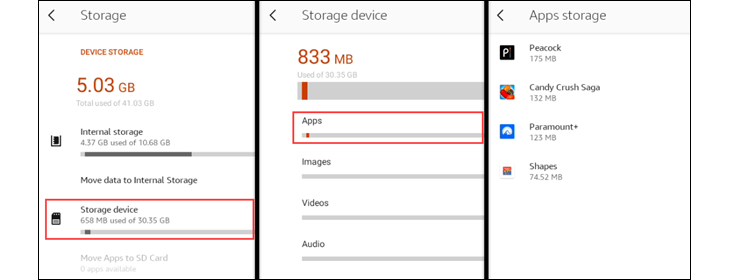 Подпись: Экран показывает, какие приложения размещены на карте.
- Чтобы вернуть приложение во внутреннюю память: откройте приложение в списке, нажмите «Изменить» и выберите «Внутренняя память».
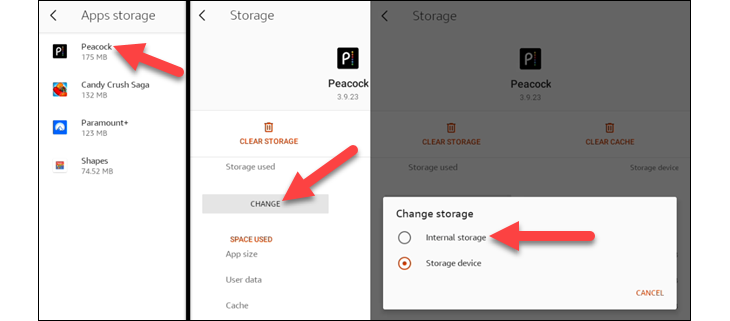 Подпись: Вы можете переносить приложения туда и обратно при необходимости.
Важные замечания и ограничения
- Форматирование карты как «внутренней» делает её привязанной к этому устройству. Для использования в другом устройстве её придётся снова форматировать — все данные будут удалены.
- Не все приложения полностью поддерживают перенос на SD. Игры с защитой DRM, некоторые системные процессы и виджеты могут требовать внутренней памяти.
- Скорость карты влияет на производительность приложений: медленная карта замедлит загрузку и работу.
Что делать, если перемещение не работает
- Перезагрузите планшет и попробуйте снова.
- Проверьте, правильно ли карта зафиксирована в лотке и видна в Настройках > Хранилище.
- Очистите кэш приложения перед перемещением — иногда это помогает.
- Попробуйте другую карту: проблема может быть в несовместимости или дефекте.
- Если карта ранее была использована как переносимая (portable), попробуйте отформатировать заново как внутреннюю.
Важно: Прежде чем форматировать карту, скопируйте важные данные на ПК.
Как выбрать microSD: короткая методология
- Определите объём: 64/128/256/512 ГБ в зависимости от вашей медиатеки и игр.
- Выберите класс скорости: минимум Class 10. Для приложений и игр лучше A1/A2 и UHS-I (U1 или U3) для более быстрых операций ввода-вывода.
- Предпочтение брендам с гарантией: Samsung, SanDisk, Kingston.
- Если предполагаете запись видео высокого разрешения — смотрите на скорость последовательной записи (U3 для 4K).
Факто-бокс:
- Максимум поддерживаемого объёма: до 1 ТБ на большинстве Fire Tablet
- Рекомендуемый минимум для приложений: 64 ГБ
- Оптимально для игр/медиа: 128–256 ГБ
Альтернативы расширению памяти
- Очистка: удалите неиспользуемые приложения и кеш.
- Облачное хранилище: Amazon Drive, Google Drive, Dropbox для документов и фото.
- Покупка модели с большим объёмом встроенной памяти (если устройство ещё не куплено).
Контрольный список перед началом
- Резервная копия важных файлов с microSD (если на ней есть данные).
- Заряд планшета минимум 30%.
- Понимание: форматирование удалит все данные на карте.
- Выбранная карта соответствует рекомендациям по скорости.
Критерии приёмки
- Планшет распознаёт microSD как внутреннее хранилище.
- В настройках Storage видно, что часть приложений размещается на SD.
- Перемещение приложения на SD и обратно происходит без ошибок.
- Производительность приложений на SD остаётся приемлемой (без сильных подвисаний).
Краткое глоссарий в одну строку
- A1/A2: спецификации для производительности случайных операций, важны для приложений; UHS/U1/U3: класс скорости для последовательных операций, важен для записи видео.
Советы по безопасности и приватности
- Не используйте карту, на которой есть уязвимые личные данные без шифрования. При форматировании и переносе данные могут быть восстановлены, если не использовать безопасное удаление.
- Рассмотрите шифрование устройства в настройках, если на планшете есть конфиденциальная информация.
Короткое резюме
microSD — недорогой и простой способ добавить место в Amazon Fire Tablet. Форматирование карты как внутренней даёт преимущество автоматической установки и хранения приложений, но требует осторожности: карта привязывается к устройству и должна быть достаточно быстрой для хорошей производительности. Если перемещение не удаётся, проверьте физическое подключение, перезагрузите устройство или попробуйте другую карту.
Важно: перед форматированием всегда делайте резервные копии.

Похожие материалы

Несколько аккаунтов Skype: Multi Skype Launcher

Журнал для работы: повысить продуктивность

Персональные звуки уведомлений на Android

Скачивание шоу Hulu для офлайн‑просмотра

Microsoft Start: персонализированная новостная лента
