
Как исправить ошибку OOBESETTINGS в Windows 11
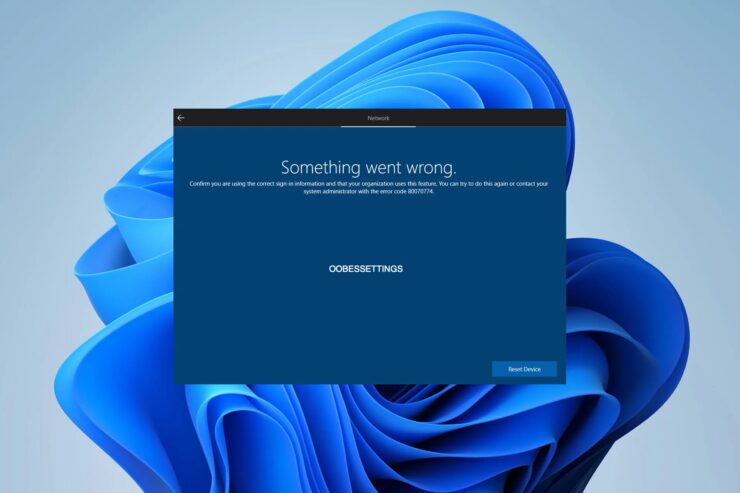
Windows 11 предоставляет множество новых функций и улучшений, но, как и любая сложная ОС, может столкнуться с ошибками на уровне приложений и системного конфигурационного слоя. OOBE (Out Of The Box Experience) отвечает за первичную конфигурацию устройства: язык, регион, сеть, учётную запись Microsoft и другие параметры. Ошибка, связанная с oobesettings, блокирует корректную работу ряда приложений и может проявляться сообщением о том, что компонент oobesettings.dll не найден или не запускается.
Ниже — подробно структурированное руководство с пошаговыми инструкциями, защитными приёмами, альтернативами и контрольными списками для конечного пользователя и администратора.
Почему появляется ошибка oobesettings
Ключевые причины появления ошибки:
- Повреждённые системные файлы или библиотеки, которые использует компонент oobesettings.
- Некорректные записи в реестре Windows, в том числе повреждённые или лишние значения, влияющие на управление памятью и запуск системных служб.
- Конфликты после обновлений или установки стороннего ПО.
- Редкие аппаратные проблемы, например повреждённый диск, приводящие к чтению некорректных данных.
Важно: большинство случаев не связано с аппаратным обеспечением и устраняются с помощью программных средств.
Быстрая проверка перед началом
- Убедитесь, что у вас есть права администратора на компьютере.
- Сохраните важные документы на внешний диск или в облако.
- Отключите временно антивирусы сторонних производителей — они могут блокировать операции с реестром и файлами.
- Проверьте доступ в интернет — некоторые инструменты восстановления загружают компоненты из сети.
Шаг 1 — Перезагрузите устройство
Простейший, но часто эффективный шаг. Перезагрузка может завершить зависший процесс, завершить обновления и восстановить корректное состояние служб.
Шаг 2 — Запустите проверку SFC
SFC (System File Checker) проверяет целостность системных файлов и восстанавливает повреждённые из кэша.
- Откройте меню Пуск и найдите cmd.
- Запустите Командную строку с правами администратора.
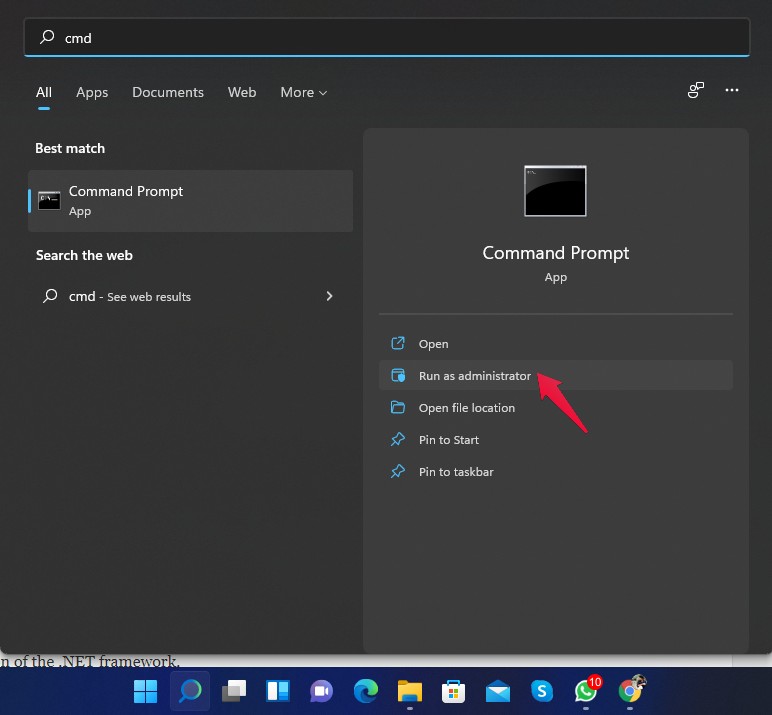
- Введите команду:
sfc /scannow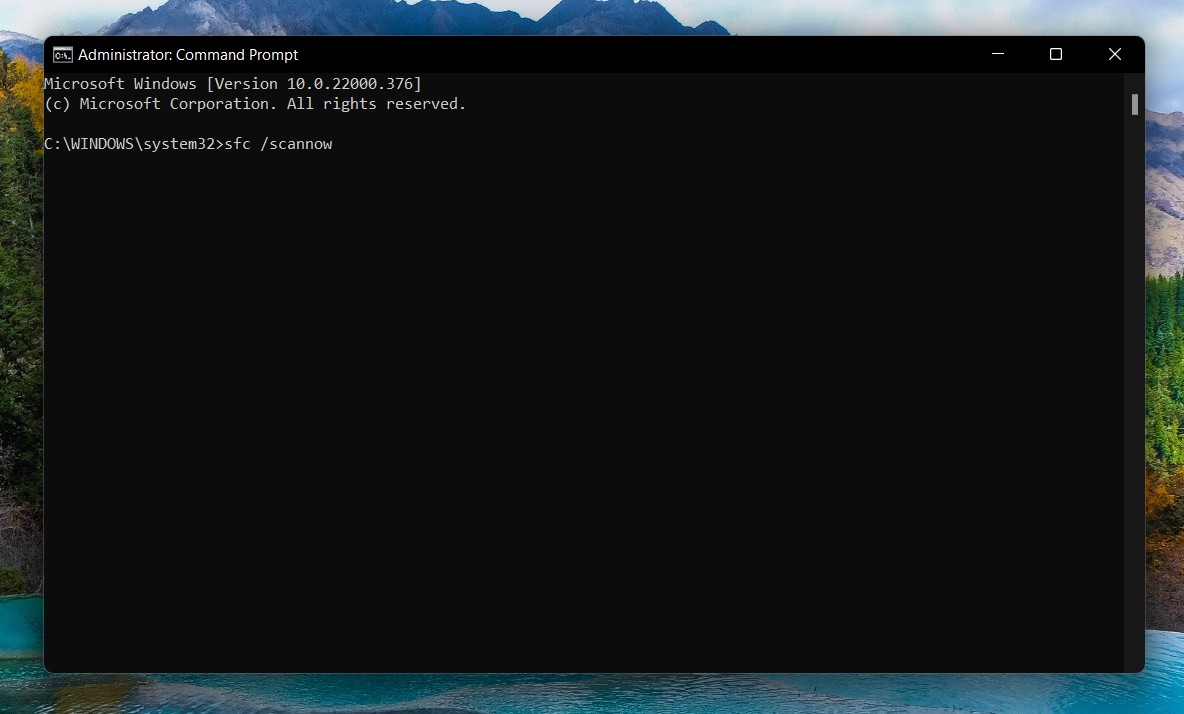
- Дождитесь завершения проверки. Если SFC обнаружил и восстановил файлы, перезагрузите систему и проверьте проблему.
Совет: если SFC не справился, перейдите к DISM в следующем разделе.
Шаг 3 — Примените DISM для восстановления образа системы
DISM помогает восстановить компоненты образа Windows, которые используются SFC.
Откройте Командную строку с правами администратора и выполните команды по очереди:
DISM /Online /Cleanup-Image /CheckHealth
DISM /Online /Cleanup-Image /ScanHealth
DISM /Online /Cleanup-Image /RestoreHealth
После завершения перезапустите компьютер и повторите SFC, если нужно.
Шаг 4 — Резервное копирование и исправление реестра
Перед изменением реестра обязательно сделайте резервную копию. Неправильные правки реестра могут привести к нестабильности системы.
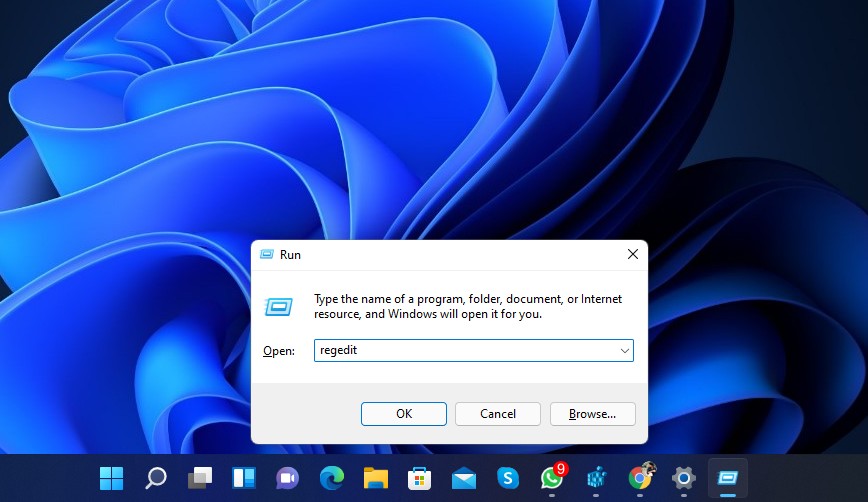
- Нажмите Windows + R, введите regedit и нажмите Enter, чтобы открыть редактор реестра.
- Сделайте экспорт всего реестра: Файл → Экспорт → выберите «Весь реестр» и сохраните файл.
- Перейдите по указанному в исходной инструкции пути (точно, как в оригинале):
HKEY_LOCAL_MACHINE/SYSTEM/CurrentControlSet/Control/Session Manager/ Memory Management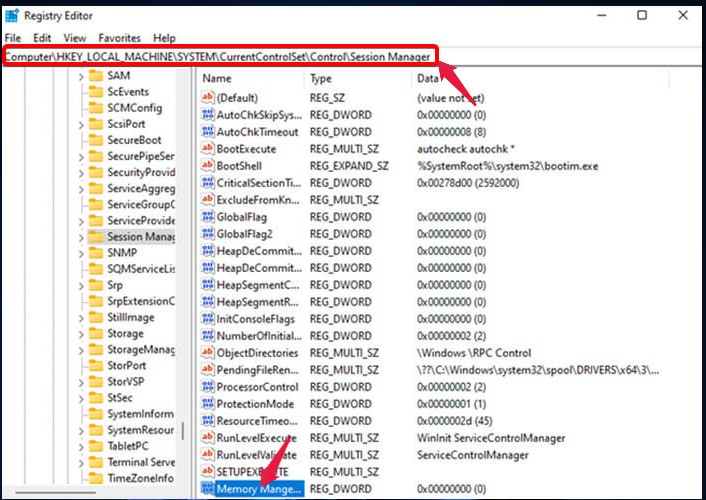
- В правой панели найдите значение CommitLimit. Если оно присутствует и подозрительно выглядит, щёлкните правой кнопкой и выберите Удалить, подтвердите действие.
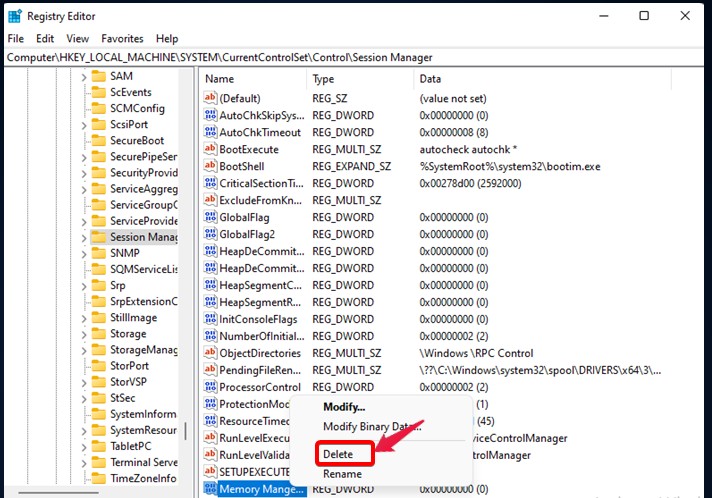
- Закройте редактор реестра и перезагрузите систему.
Важно: удаляйте только те ключи, в которых вы уверены. При сомнении сохраните экспорт и обратитесь к администратору.
Шаг 5 — Запуск встроенных средств устранения неполадок
Средства устранения неполадок Windows могут автоматически исправить проблемы с обновлениями и компонентами системы.
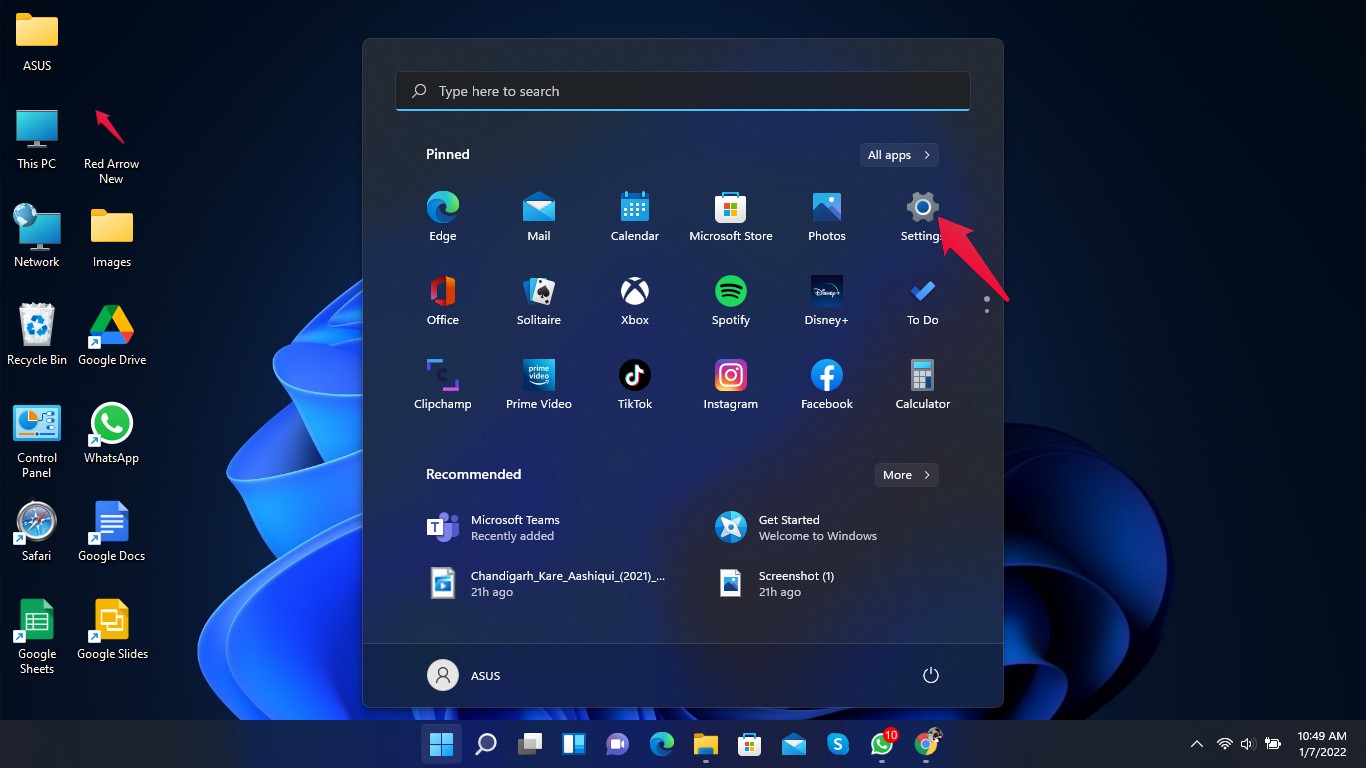
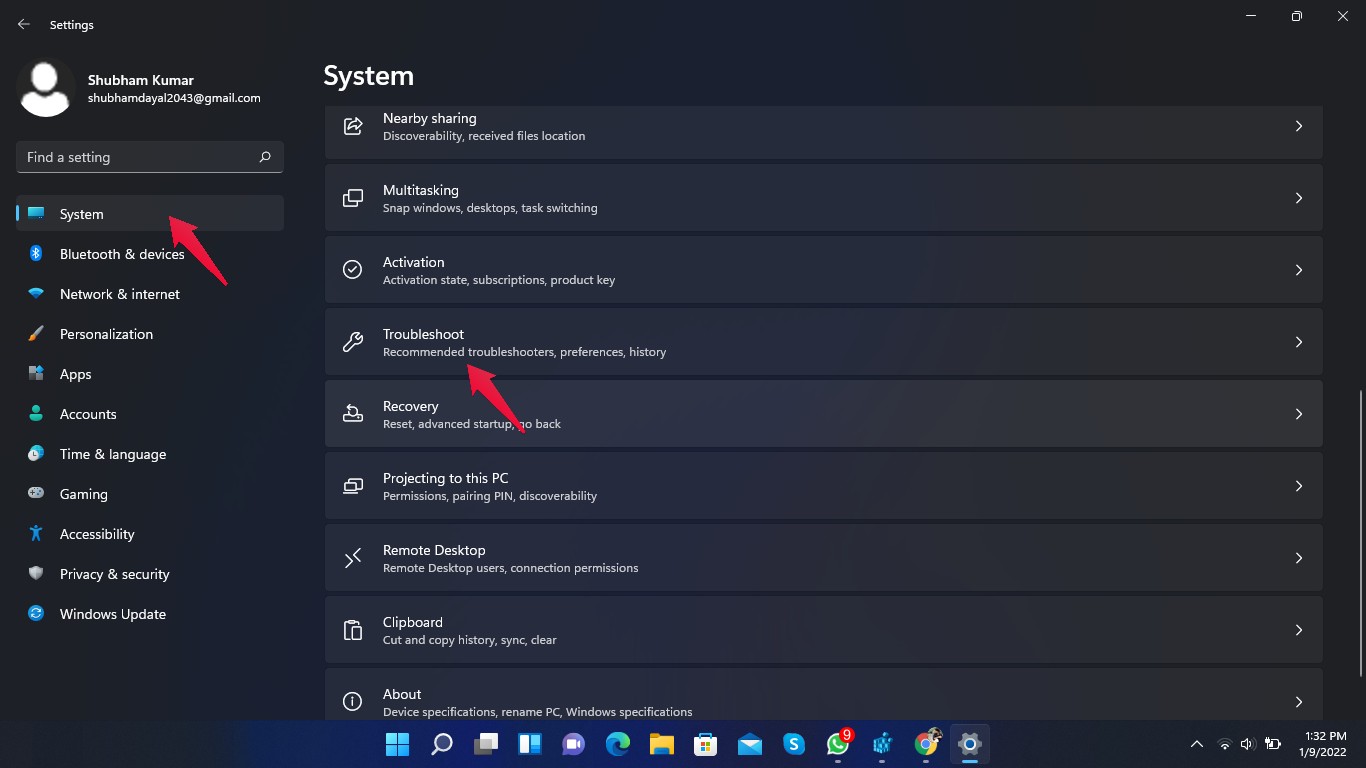
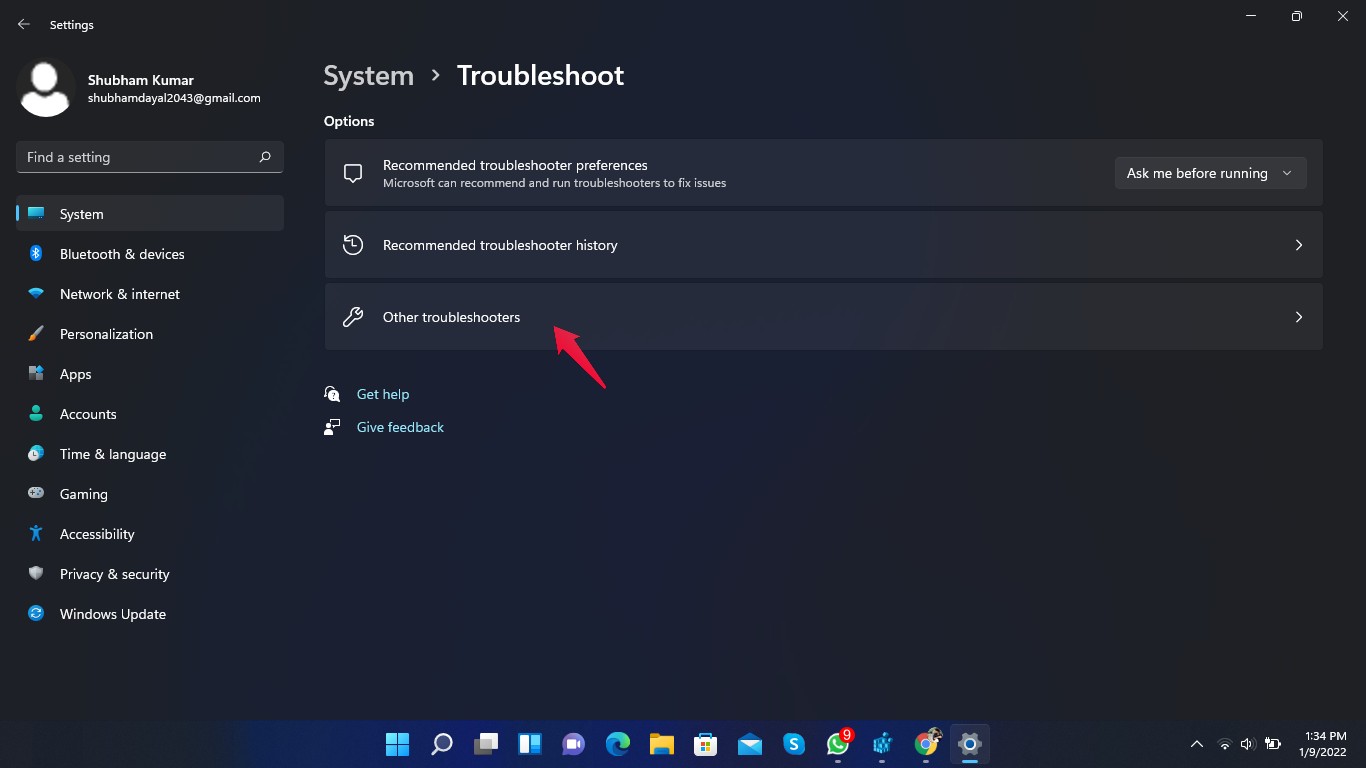
- Откройте Параметры → Система → Устранение неполадок.
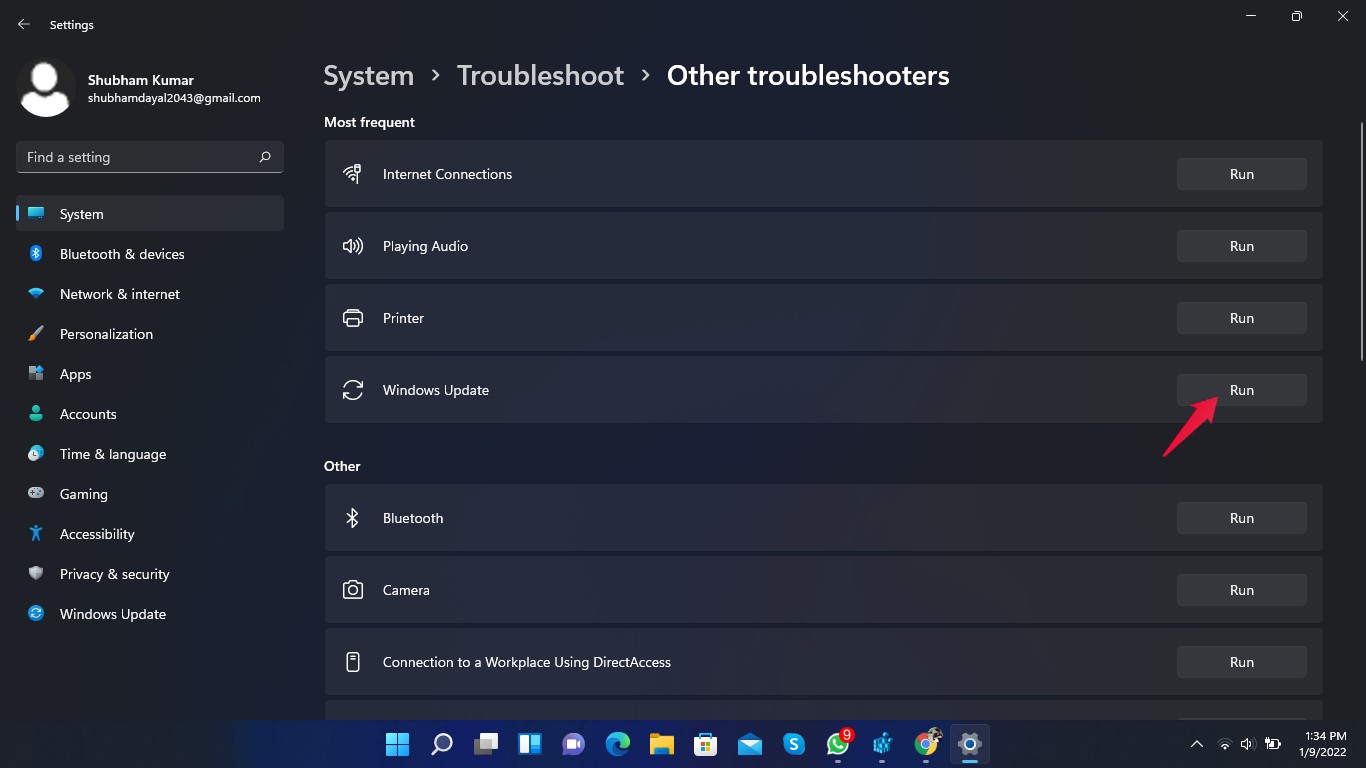
- Выберите Другие средства устранения неполадок.
- Запустите средство устранения неполадок Центра обновления Windows и следуйте подсказкам.
После выполнения перезагрузите компьютер.
Шаг 6 — Сброс Windows как крайняя мера
Если предыдущие методы не решили проблему, можно выполнить сброс системы с сохранением или удалением личных файлов.
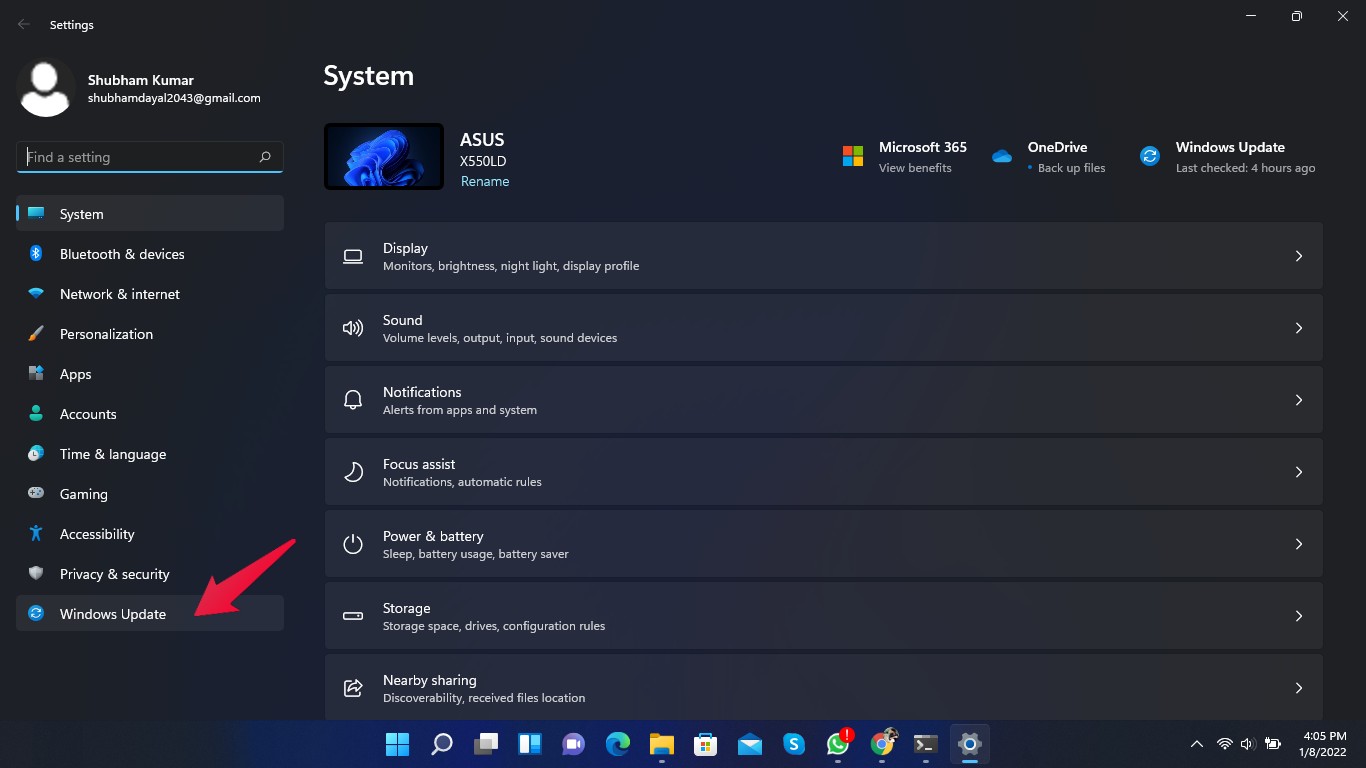
- Откройте Параметры → Обновление Windows.
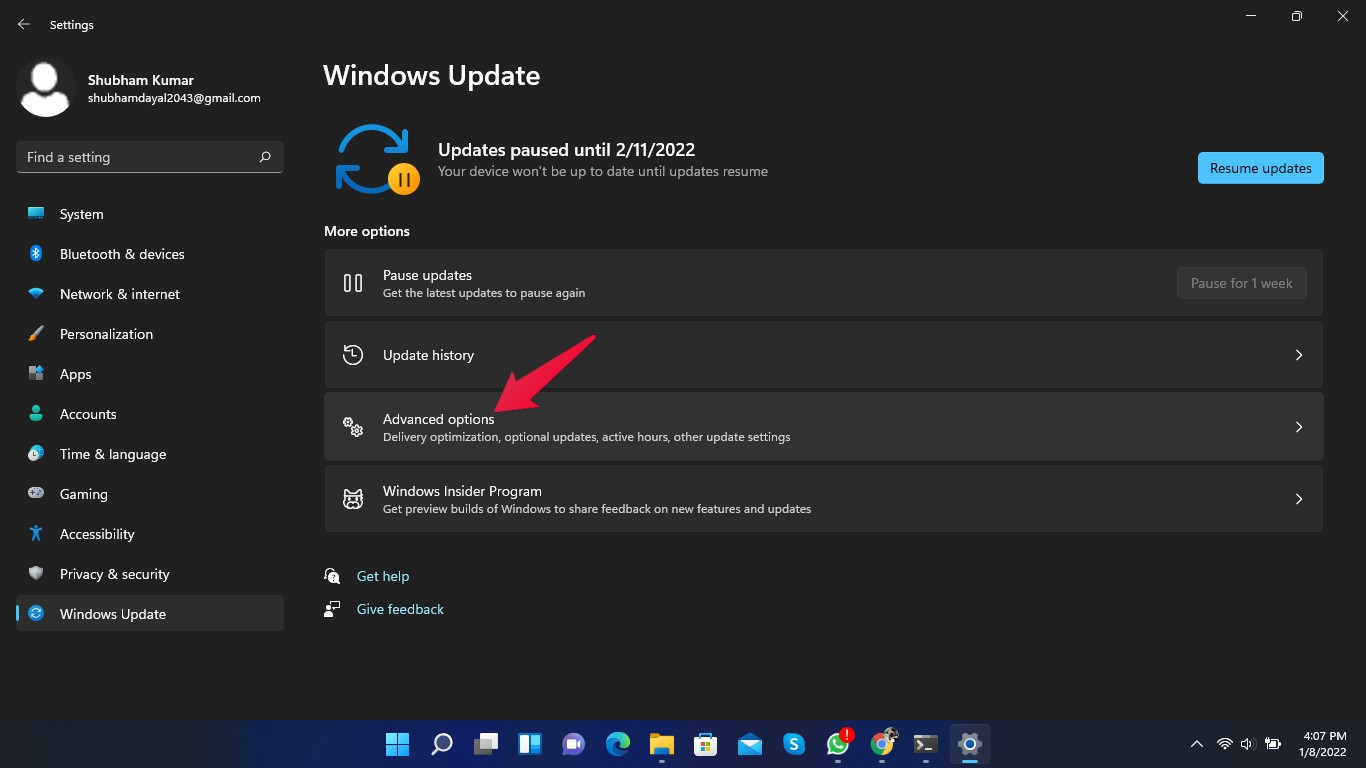
- Перейдите в Дополнительные параметры → Восстановление.
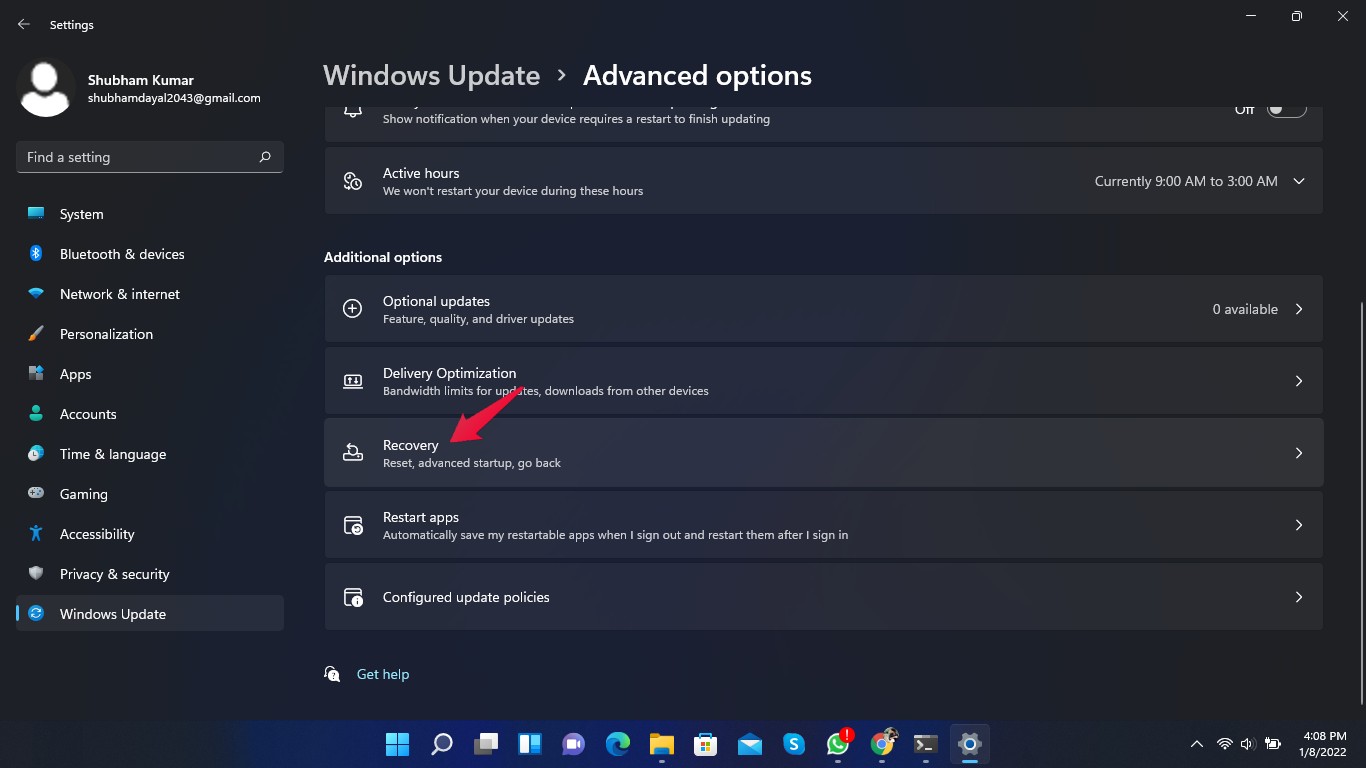
- Выберите Сбросить этот компьютер и следуйте инструкциям.
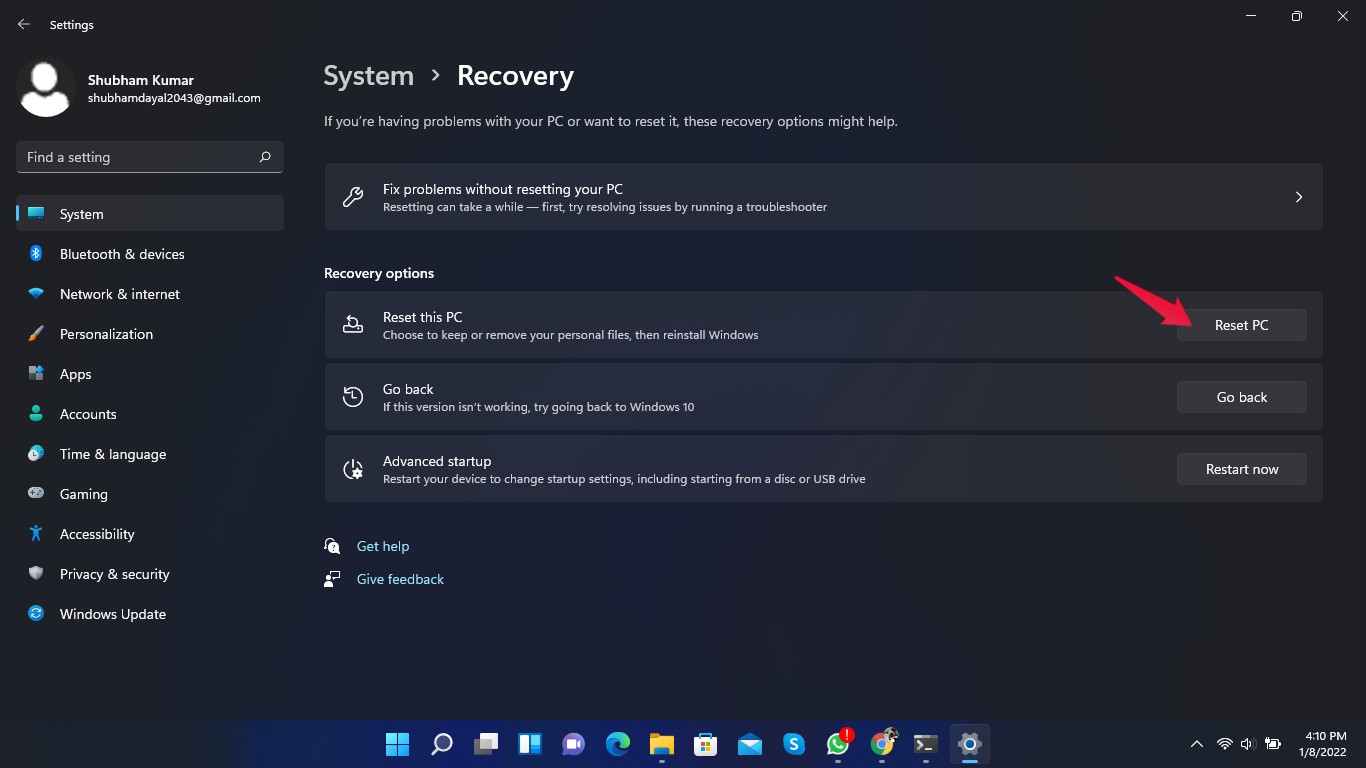
Совет: используйте опцию «Сохранить мои файлы», если хотите сохранить данные, но при серьёзных нарушениях ОС рекомендуется чистая переустановка.
Альтернативные подходы и дополнительные проверки
- Восстановление системы: если у вас есть откатная точка до момента, когда система работала корректно, примените восстановление.
- Проверка диска на ошибки: запустите chkdsk с параметрами /f /r при загрузке, чтобы исключить проблемы с файловой системой.
- Переустановка проблемного приложения: если ошибка проявляется при запуске конкретной программы, попробуйте её переустановить.
- Аудит драйверов: обновите драйверы устройства через диспетчер устройств, особенно если ошибка возникла после установки нового оборудования.
Когда предложенные методы не помогут
Если даже после сброса системы проблема сохраняется, вероятны следующие сценарии:
- Физическая проблема с накопителем — необходима диагностика SMART и возможная замена диска.
- Повреждение образа установки Windows — рекомендована чистая переустановка с загрузочного носителя.
- Скрытая корпоративная политика или профиль домена, блокирующий изменение настроек — обратитесь к системному администратору.
Мини‑методология диагностического процесса
- Сначала оттестируйте простые меры: перезагрузка, SFC, DISM.
- Сделайте резервную копию и только затем изменяйте реестр.
- Поэтапно фиксируйте изменения и проверяйте результат после каждого шага.
- Если проблема воспроизводится на нескольких машинах в сети, ищите общий паттерн (обновления, ПО, политики).
Ролевая инструкция — чеклист
Для конечного пользователя:
- Сделать резервную копию личных данных.
- Перезагрузить ПК и запустить SFC.
- Попробовать сбросить параметры приложения и переустановить программу.
- Обратиться в службу поддержки при сохранении ошибки.
Для системного администратора:
- Проверить логи событий Windows (Программы → Система) на ошибки, связанные с oobesettings и DLL.
- Выполнить SFC и DISM, проверить целостность образа.
- Проверить состояние диска и SMART.
- Выполнить аудит политик групп и профилей пользователей.
Критерии приёмки
- Приложение, ранее выдававшее ошибку, запускается корректно.
- В логах событий отсутствуют повторяющиеся ошибки, связанные с oobesettings.
- После исправления система стабильно загружается и не выдаёт новых ошибок при стартовых сценариях.
Диагностическое дерево решений
flowchart TD
  A[Столкнулись с ошибкой OOBESETTINGS] --> B{Можно ли войти в систему?}
  B -- Да --> C[Перезагрузить ПК]
  C --> D{Ошибка исчезла?}
  D -- Да --> Z[Готово]
  D -- Нет --> E[Запустить SFC и DISM]
  E --> F{SFC/DISM исправили?}
  F -- Да --> Z
  F -- Нет --> G[Резервировать реестр и удалить CommitLimit]
  G --> H[Перезагрузить и проверить]
  H -- Да --> Z
  H -- Нет --> I[Запустить средства устранения неполадок Windows]
  I --> J{Не помогло?}
  J -- Да --> K[Сбросить Windows или чистая переустановка]
  J -- Нет --> Z
Краткое резюме
- Начинайте с простого: перезагрузка, SFC, DISM. Это решает большинство программных проблем.
- Перед изменениями в реестре создавайте экспорт и точку восстановления.
- Сброс системы — крайняя мера, используйте её после резервного копирования.
- Если проблема связана с аппаратурой или политиками домена, привлекайте IT‑специалиста.
Понравилось руководство или остались вопросы по конкретной ошибке OOBESETTINGS в вашей системе? Оставьте комментарий с описанием поведения системы, что вы уже пробовали и какие логи появляются в «Просмотре событий», чтобы получить более целевые рекомендации.
End of article

Похожие материалы

Несколько аккаунтов Skype: Multi Skype Launcher

Журнал для работы: повысить продуктивность

Персональные звуки уведомлений на Android

Скачивание шоу Hulu для офлайн‑просмотра

Microsoft Start: персонализированная новостная лента
