
Уменьшение нагрузки Click-to-Run в Microsoft Office
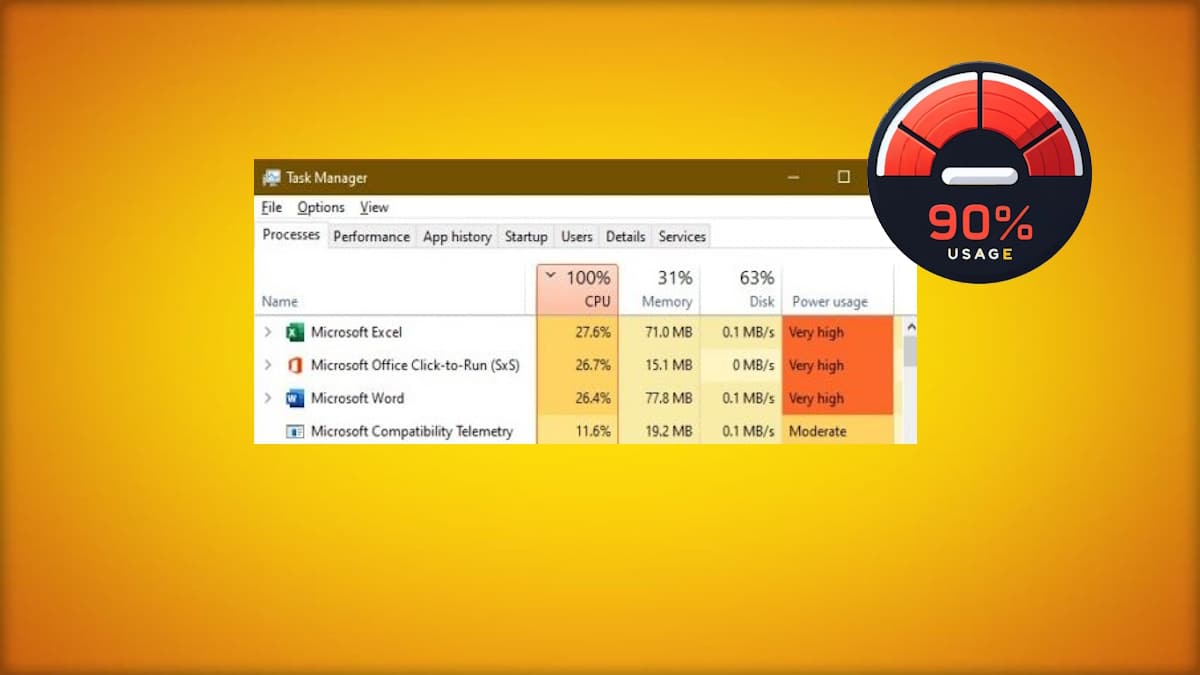
Что такое Click-to-Run и почему он нагружает систему
Click-to-Run — это технология Microsoft, которая позволяет запускать Office приложениями до завершения полной установки и обновлять их в фоновом режиме. Это удобно, но при сбоях обновления, повреждённом кэше или конфликте с сетевыми/синхронизирующими сервисами Click-to-Run может постоянно пытаться загрузить или обработать файлы, что ведёт к длительной активности процессора и использованию памяти.
Определение в одну строку: Click-to-Run — служба фоновых обновлений и ускоренного запуска приложений Office.
В каких случаях проблема чаще всего проявляется:
- Прерванные загрузки обновлений;
- Повреждённый кэш Office (OfficeFileCache);
- Конфликт с OneDrive или другими облачными синхронизаторами;
- Ограничения сети (лимитное подключение) или нестабильный интернет;
- Антивирусное ПО, препятствующее нормальной работе обновлений.
Быстрая проверка перед углублённой диагностикой
Попробуйте эти простые шаги — они часто решают проблему за несколько минут:
- Временно отключите сторонний антивирус и/или Microsoft Defender на 1–2 часа. Затем проверьте Диспетчер задач.
- Перезагрузите компьютер и роутер (выключите роутер на 90 секунд).
- Приостановите синхронизацию OneDrive на 1–24 часа.
- Отключите лимитное подключение в настройках сети.
Если после быстрых проверок загрузка CPU/RAM снизилась — причина, вероятно, во временном конфликте с сетью или синхронизацией. Если нет — выполняйте следующие шаги.
Подробные способы устранения
Ниже шаги расположены от наименее инвазивных к более радикальным. Проверяйте состояние в Диспетчере задач после каждого выполненного шага.
Временное отключение службы Click-to-Run и очистка кэша Office
Этот способ безопасен: вы временно останавливаете службу, очищаете кэш Office, затем включаете службу обратно.
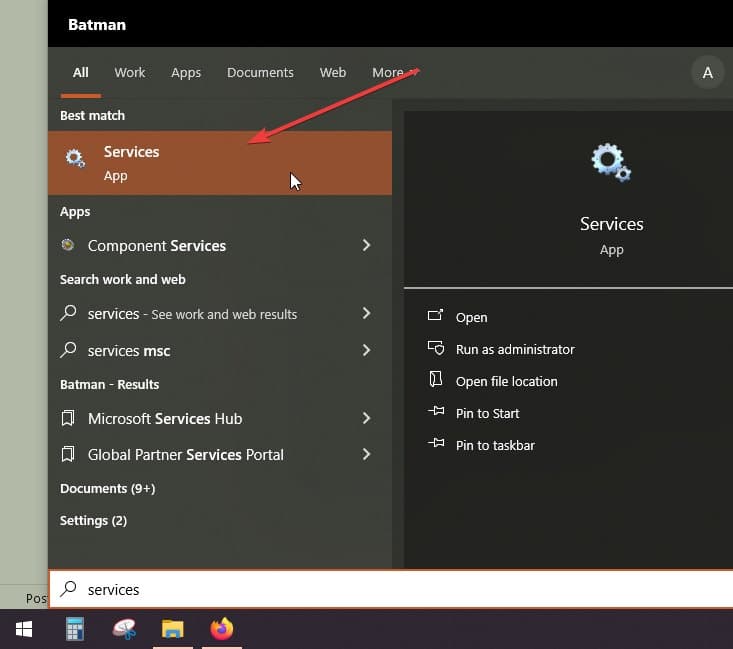
- Откройте меню «Пуск» и найдите приложение «Службы». Откройте его.
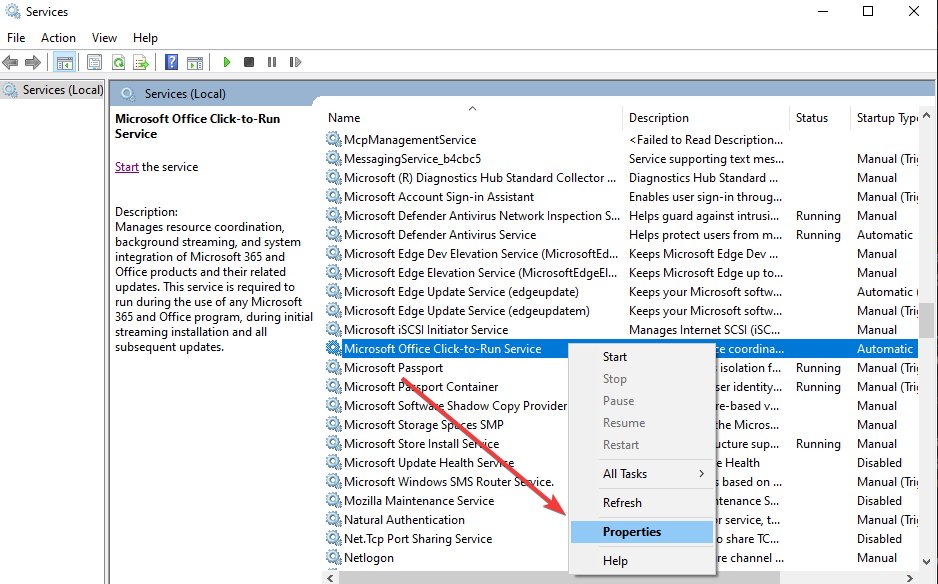
- Найдите службу «Microsoft Office Click-to-Run», кликните правой кнопкой и откройте «Свойства».
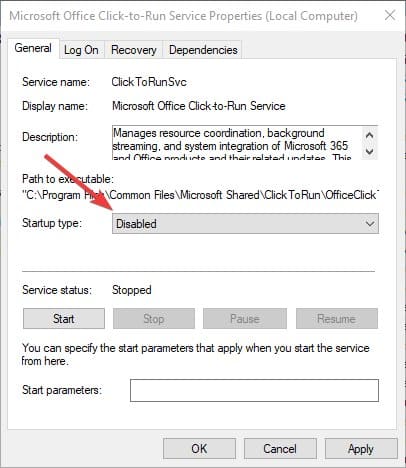
- В поле «Тип запуска» выберите «Отключена» (Disabled) и нажмите ОК. Это остановит автоматический запуск службы.
- Откройте Проводник (Windows + E) и перейдите по адресу (вставьте путь в адресную строку). Удалите все файлы в папке кэша Office:
C:\Users\yourname\AppData\Local\Microsoft\Office\16.0\OfficeFileCache
Заметка: замените yourname на имя вашей учётной записи Windows.
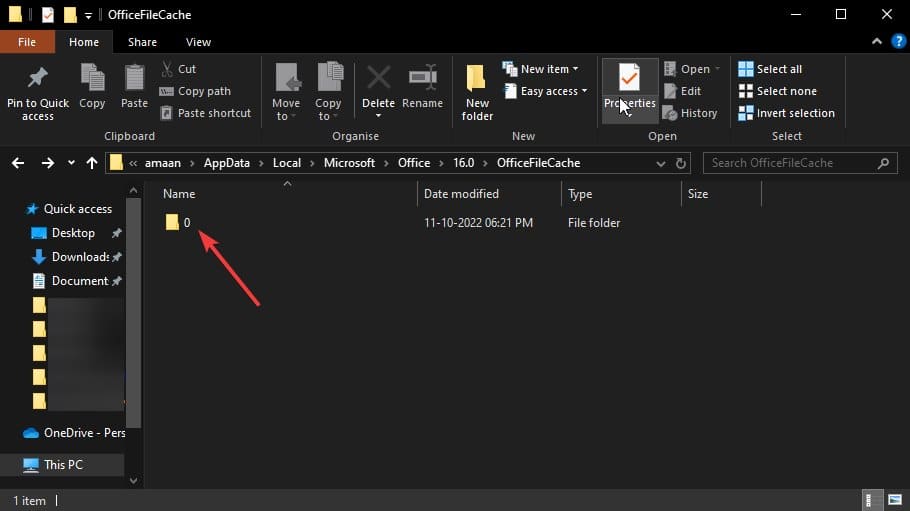
- Перезагрузите компьютер. Затем вернитесь в «Службы» и установите для типа запуска «Автоматически» (Automatic), чтобы служба снова работала.
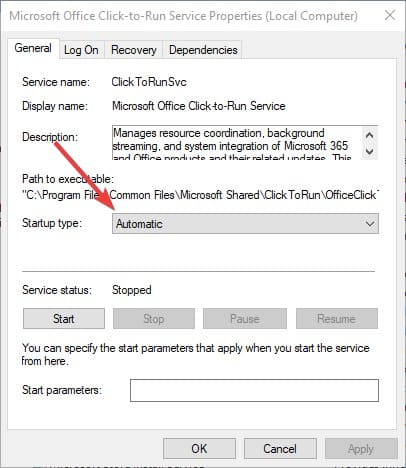
Проверяйте Диспетчер задач: если потребление упало — проблема была в кэше или циклических обновлениях.
Сброс приложения Microsoft Office
Если внутренние данные приложения повреждены, сброс вернёт состояние приложения как при установке.
- Откройте меню «Пуск», найдите Microsoft Office в списке приложений, кликните правой кнопкой и выберите «Дополнительно» → «Сброс».
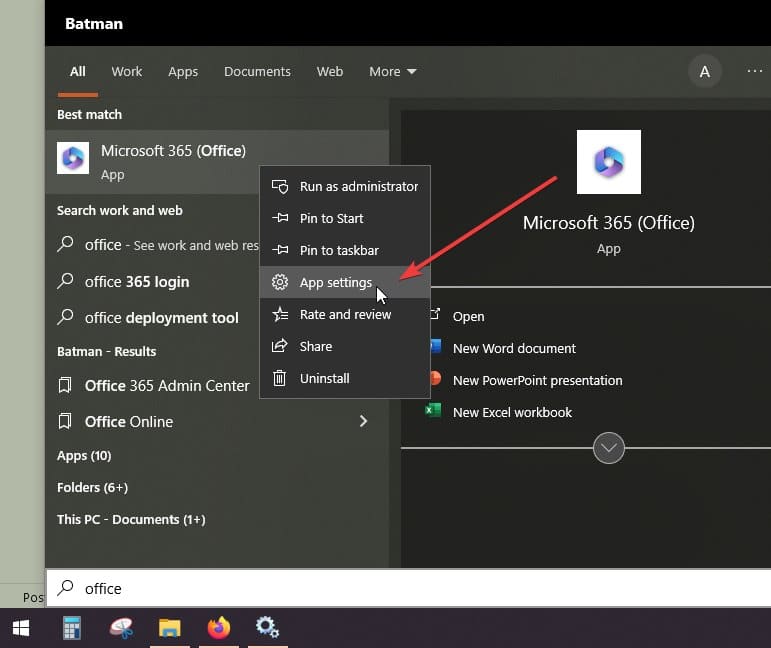
- Подтвердите сброс. Это удалит локальные данные приложения, но не повлияет на ваши документы в OneDrive/на диске.
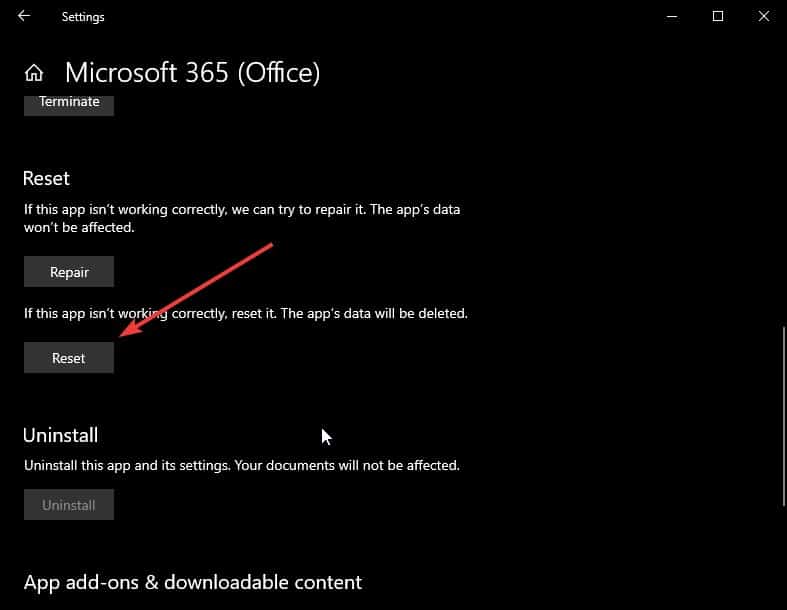
После сброса перезапустите компьютер и проверьте состояние.
Быстрое восстановление Office
Если некоторые файлы Office повреждены, встроенное восстановление часто решает проблему.
- Откройте «Параметры» → «Приложения» → «Приложения и возможности» (или «Добавление или удаление программ»).
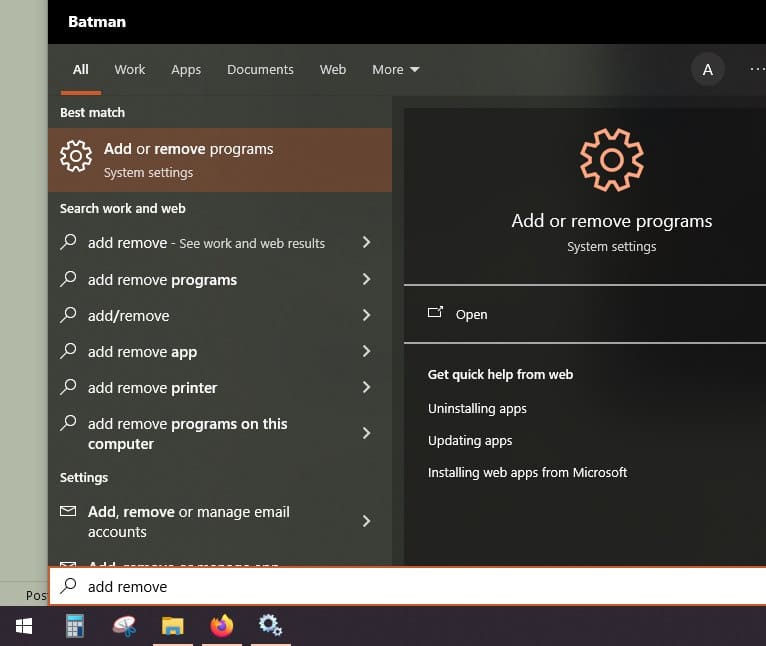
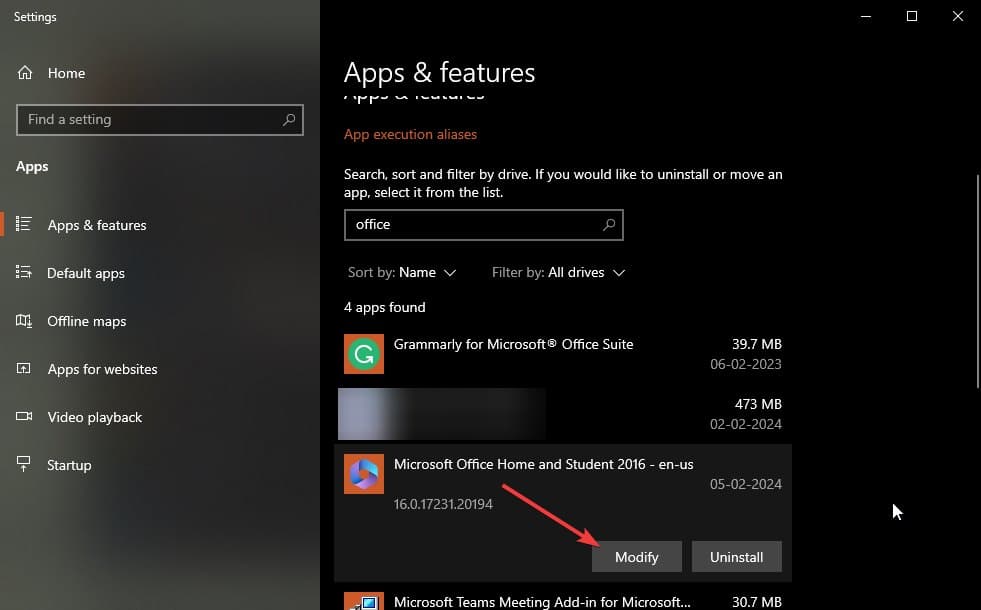
- Найдите Microsoft Office, нажмите «Изменить» (Modify).
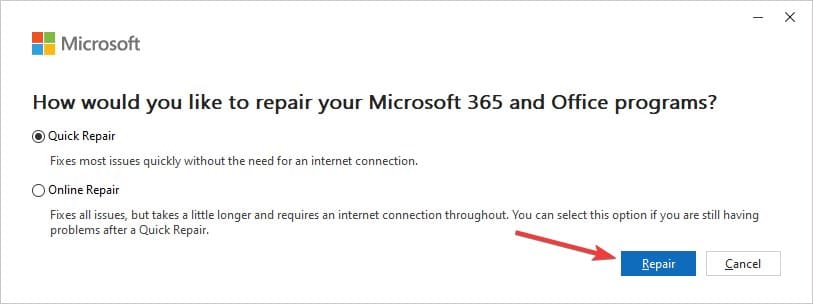
- Выберите «Быстрое восстановление» (Quick Repair) и нажмите «Восстановить».
- После завершения перезагрузите компьютер.
Отключение лимитного (metered) подключения
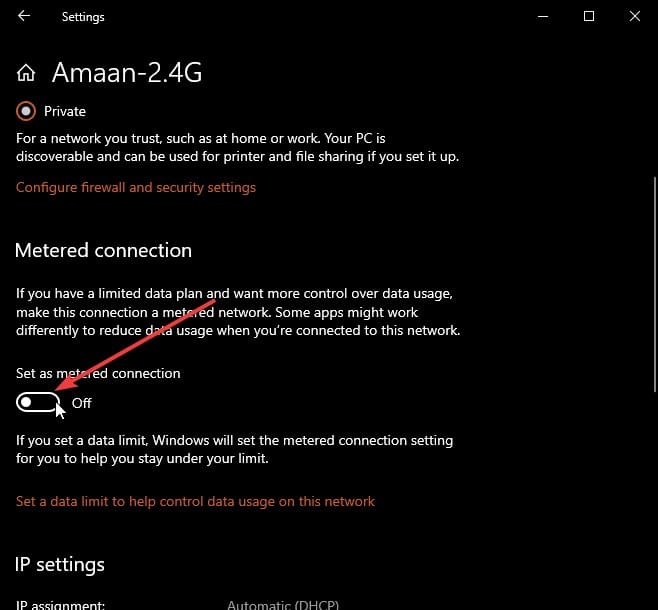
Если Windows считает сеть лимитной, некоторые фоновыми задачи ведут себя иначе и могут конфликтовать с обновлениями Office.
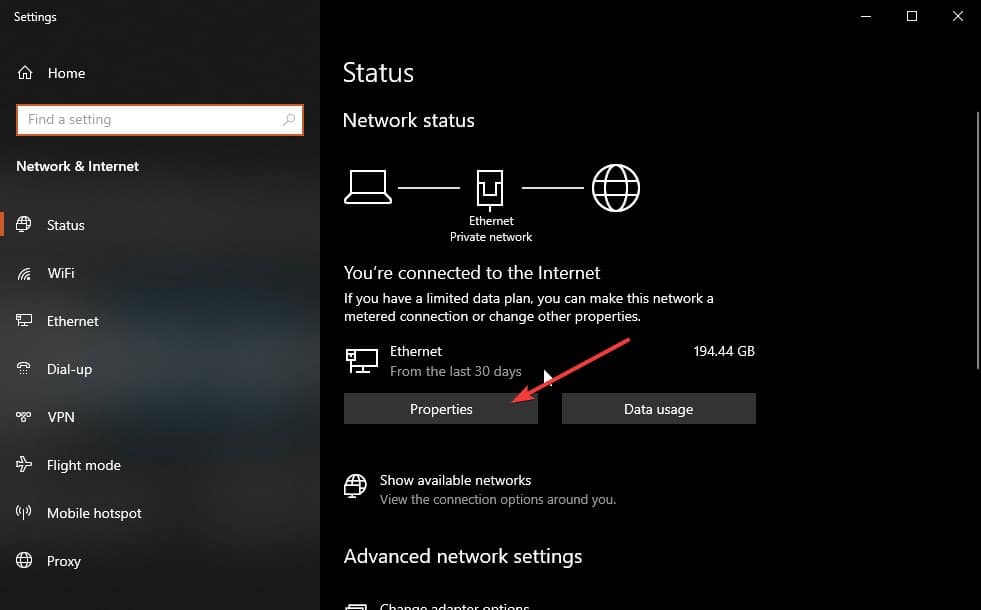
- Нажмите Windows + X и выберите «Сетевые подключения».
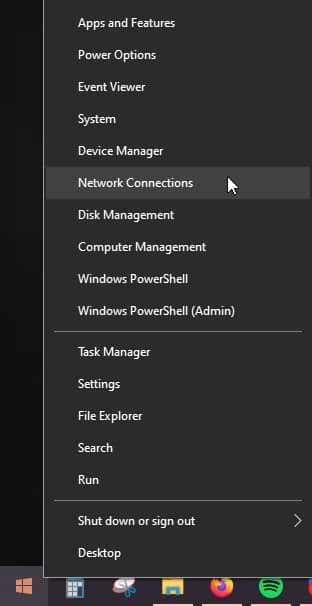
- Откройте свойства вашего подключения со страницы состояния.
- Найдите параметр «Лимитное подключение» и отключите его переключателем.
Приостановка синхронизации OneDrive
OneDrive может постоянно синхронизировать файлы, что увеличивает нагрузку, особенно на слабых ПК.
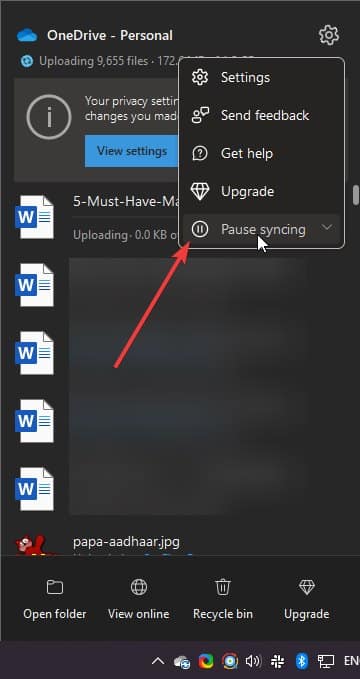
- Нажмите правой кнопкой мыши на иконку OneDrive в трее.
- Через шестерёнку откройте настройки и выберите «Приостановить синхронизацию» на 1/3/24 часа.
Ручное обновление Office
Если обновления прерываются, Office может зацикливаться. Лучше проверить и установить их вручную.
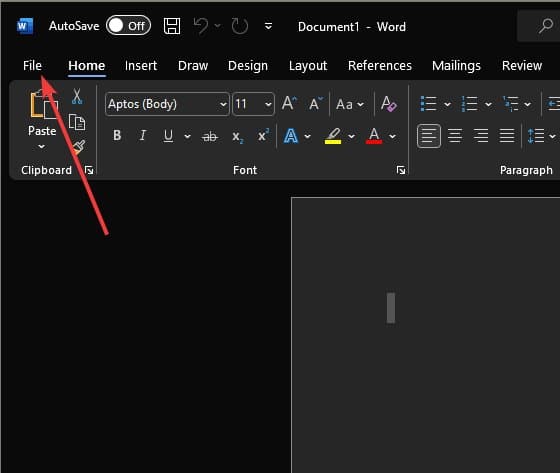
- Запустите любое приложение Office (Word, Excel и т.д.).
- Откройте меню «Файл» в приложении.
- Перейдите в «Учетная запись».
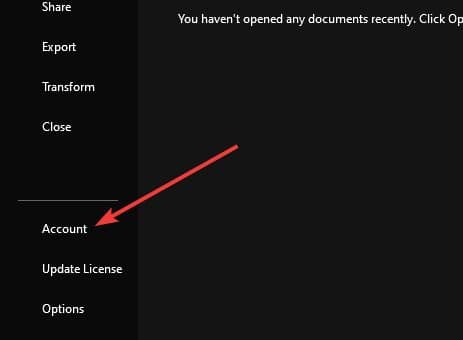
- В «Параметрах обновления» нажмите «Обновить сейчас».
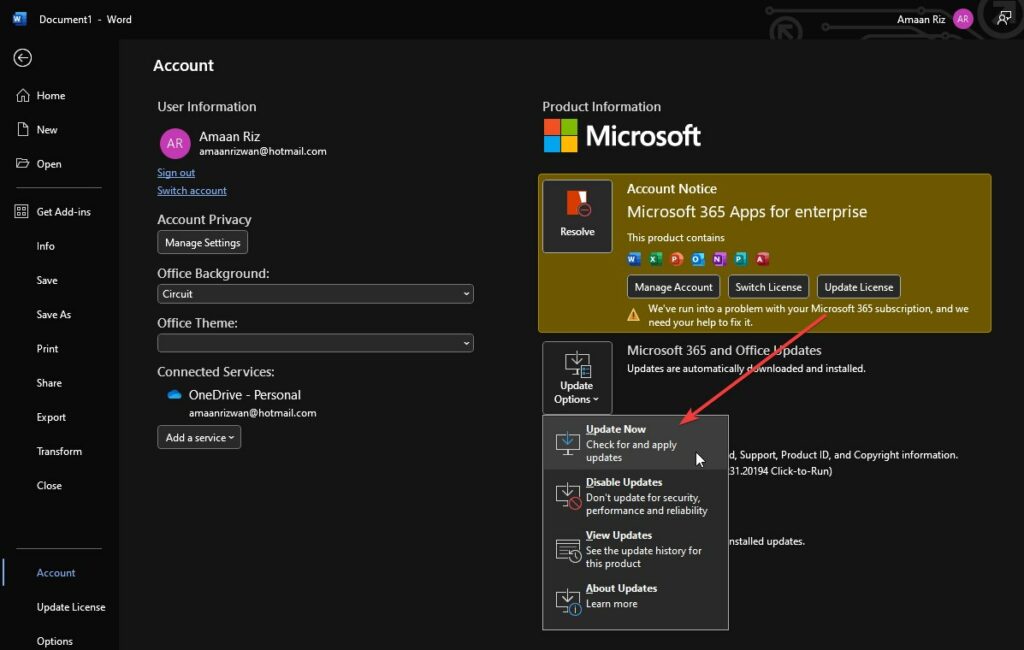
После установки обновлений перезагрузите ПК.
Переустановка Microsoft Office
Если ничего не помогает, удалите Office и установите последнюю версию с официального сайта Microsoft. Перед удалением:
- Убедитесь, что у вас есть учётные данные Microsoft 365 или ключ продукта; сохраните их.
- Сделайте резервную копию локальных шаблонов/макросов, если они есть.
Переустановка часто устраняет глубинные повреждения пакета и конфликтные компоненты Click-to-Run.
Обращение в поддержку Microsoft
Если проблема остаётся после всех шагов, обратитесь в поддержку Microsoft. Подготовьте:
- Логи ошибок (если есть);
- Версию Office и Windows (Windows 10/11, Office 365/2019/2016);
- Стек действий, которые вы выполняли.
Что делать, если ничего не помогает — стратегия диагностики
- Повторите быструю проверку и задокументируйте поведение в Task Manager (процессы, использование CPU, память).
- Попробуйте временно создать новую локальную учётную запись Windows и запустите Office под ней — если проблема исчезла, причина в профиле.
- Отключите все автозагрузки (msconfig или Диспетчер задач → Автозагрузка) и проверьте.
- Проверьте журналы событий Windows (Event Viewer) на ошибки Office или Click-to-Run.
- Если доступно — установите Office на другом компьютере в той же сети, чтобы исключить сетевые факторы.
Модель принятия решений (простой flowchart)
flowchart TD
  A[Проблема: высокое CPU/RAM от Click-to-Run] --> B{Быстрые шаги сделали эффект?}
  B -- Да --> Z[Мониторьте ещё 24 часа]
  B -- Нет --> C[Отключить Click-to-Run и очистить кеш]
  C --> D{Загрузка снизилась?}
  D -- Да --> Z
  D -- Нет --> E[Сброс Office]
  E --> F{Загрузка снизилась?}
  F -- Да --> Z
  F -- Нет --> G[Быстрое восстановление]
  G --> H{Загрузка снизилась?}
  H -- Да --> Z
  H -- Нет --> I[Отключить лимитное подключение и приостановить OneDrive]
  I --> J{Загрузка снизилась?}
  J -- Да --> Z
  J -- Нет --> K[Переустановить Office или обратиться в поддержку]
Роли и чек-листы — кто что делает
Чек-лист для пользователя (не техспециалиста):
- Закрыть все Office-приложения.
- Приостановить синхронизацию OneDrive.
- Отключить антивирус на короткое время и перезагрузить.
- Выполнить ручное обновление Office через приложение.
- Если не помогло — прислать скриншоты Диспетчера задач техподдержке.
Чек-лист для администратора/IT:
- Проанализировать Event Viewer на компьютере пользователя.
- Проверить групповую политику, касающуюся обновлений Office.
- Выполнить очистку OfficeFileCache для учётной записи пользователя.
- Проверить сетевые ограничения и прокси/фильтрацию трафика.
- При необходимости — запустить удалённую переустановку Office и собрать логи Click-to-Run.
Когда методы не сработают — альтернативы и ограничения
- Если Office интегрирован с корпоративным обновлением (SCCM, Intune), Click-to-Run может конфликтовать с политиками централизованного обновления. В этом случае координируйтесь с командой, управляющей обновлениями.
- На виртуальных машинах и тонких клиентах ресурсы ограничены — временные паузы синхронизации и планирование обновлений на периоды простоя помогут.
- На сильно устаревших ПК (мало RAM, старые CPU) лучшая стратегия — снизить параллельные фоновые задачи или обновить железо.
Безопасность и конфиденциальность
- Удаление файлов из OfficeFileCache не удаляет ваши документы, но локальные кэшированные копии могут быть потеряны. Перед радикальными действиями убедитесь, что важные документы сохранены в надёжном месте.
- Не отключайте Click-to-Run навсегда: это окно для обновлений безопасности Office. Используйте временное отключение только для диагностики и очистки.
Критерии приёмки — как понять, что проблема решена
- Нагрузка Click-to-Run в Диспетчере задач стабильно ниже 5–10% в простое.
- Количество используемой памяти возвращается к нормальному для вашей конфигурации.
- Office открывается и обновляется без длительных «визитов» Click-to-Run в фоне.
Полезная шпаргалка (cheat sheet)
- Папка кэша:
C:\Users\yourname\AppData\Local\Microsoft\Office\16.0\OfficeFileCache - Перезагрузка роутера: 90 секунд.
- Приостановка OneDrive: 1/3/24 часа через контекстное меню иконки в трее.
- Быстрое восстановление Office: «Параметры» → «Приложения» → Microsoft Office → «Изменить» → Quick Repair.
Часто задаваемые вопросы
Почему я не должен удалять процесс Click-to-Run навсегда?
Click-to-Run обеспечивает фоновое обновление и ускоренный запуск Office. Полное удаление приведёт к невозможности получать обновления безопасности и новым функциям.
Можно ли просто отключить обновления Office навсегда?
Не рекомендуется: это увеличит риск уязвимостей. Лучше настроить централизованное управление обновлениями (Intune/SCCM) или планировать их в периоды низкой нагрузки.
Поможет ли обновление Windows решить проблему?
Иногда — да. Некоторые исправления и обновления компонентов .NET/сети влияют на стабильность Click-to-Run. Рекомендуется держать систему обновлённой.
Итог: начинайте с быстрых шагов (перезагрузка, приостановка синхронизации, временное отключение антивируса), затем последовательно выполняйте очистку кэша, сброс, восстановление и ручное обновление. Если ничего не помогает — переустановка Office или обращение в службу поддержки Microsoft обычно решают проблему.

Похожие материалы

Несколько аккаунтов Skype: Multi Skype Launcher

Журнал для работы: повысить продуктивность

Персональные звуки уведомлений на Android

Скачивание шоу Hulu для офлайн‑просмотра

Microsoft Start: персонализированная новостная лента
