
Как освободить место, которое занимает WhatsApp на смартфоне
Почему WhatsApp может занимать много места
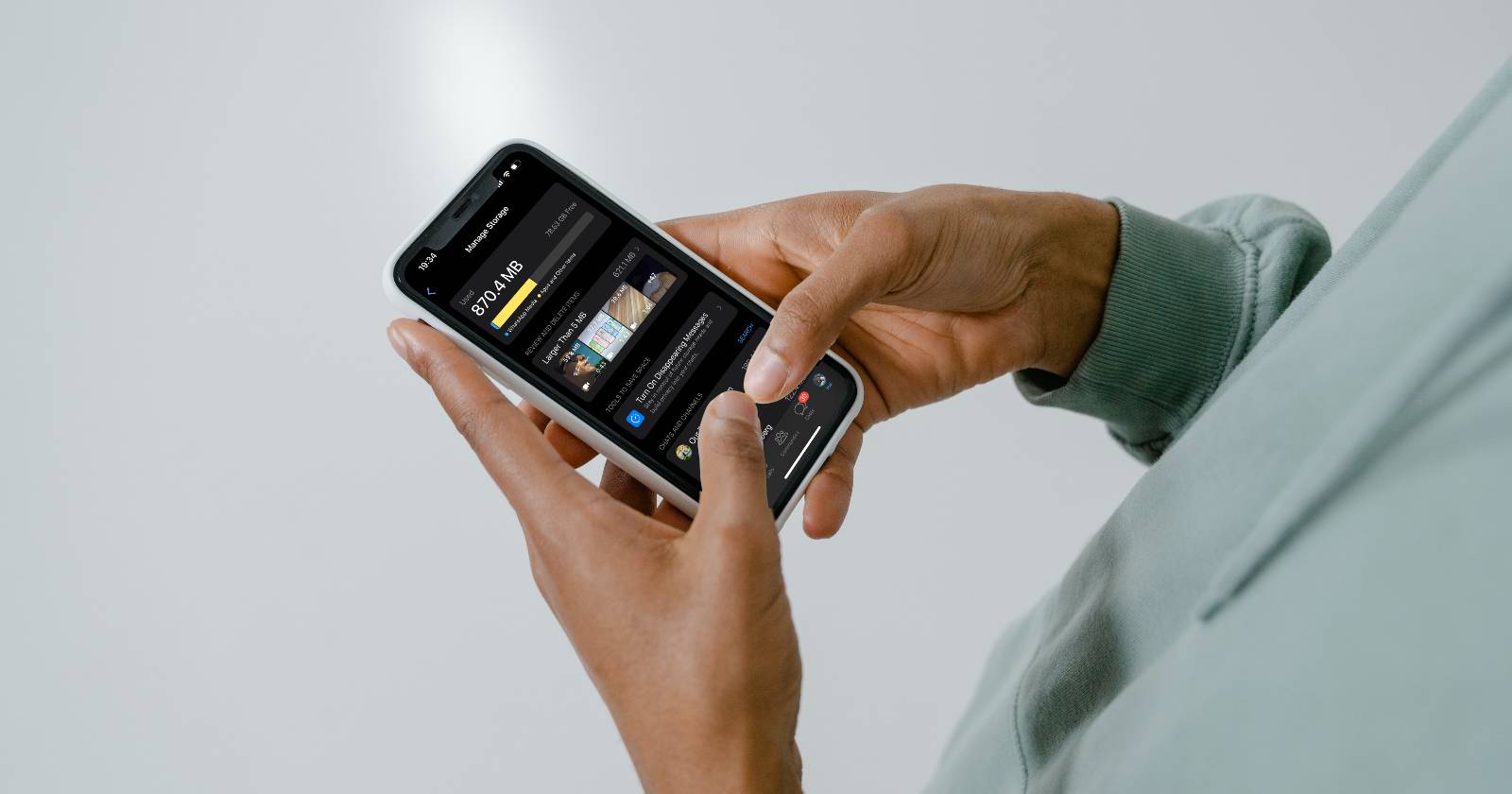
WhatsApp использует хранилище для: локальных резервных копий чатов, скачаемых фото и видео, голосовых сообщений и документов. Новые функции — например, отправка фотографий и видео в высоком разрешении — увеличивают объём файлов. Понять, почему точно у вас, помогает страница «Управление хранилищем» в настройках — там видно, какие чаты и типы медиа занимают место.
Важно: приложение показывает медиа больше 5 МБ отдельно, поэтому крупные видео видно сразу.
1. Отключите автозагрузку медиа
Проблема: по умолчанию WhatsApp часто автоматически скачивает медиа по Wi‑Fi и/или мобильной сети. Это заполняет хранилище, особенно в активных группах.
Что делать на iPhone
- Откройте WhatsApp и нажмите «Вы» в правом нижнем углу.
- Перейдите в Хранилище и данные и прокрутите до раздела Автозагрузка медиа.
- Нажмите на каждый тип медиа и выберите Никогда (для фото, видео, документов) или Только по Wi‑Fi для аудио, если хотите экономить мобильный трафик.

Примеры экранов (iPhone)
Что делать на Android
- Откройте WhatsApp и нажмите три точки в правом верхнем углу.
- Выберите Настройки → Хранилище и данные → раздел Автозагрузка медиа.
- Для «При использовании мобильных данных» и «При подключении к Wi‑Fi» отключите скачивание нужных типов медиа.
Заметки
- Отключать автозагрузку выгодно не только для места, но и для трафика. Вы будете решать, какие файлы сохранять.
- Для групп с большим потоком медиа отключайте автозагрузку обязательно.
2. Очистите медиа WhatsApp вручную через Управление хранилищем
Проблема: даже при отключённой автозагрузке старые файлы остаются и съедают ГБы.
Шаги
- Перейдите в Настройки → Хранилище и данные → Управление хранилищем.
- В разделе Просмотреть и удалить элементы вы увидите файлы больше 5 МБ — быстро удаляйте большие ролики.
- В разделе Чаты и каналы чаты отсортированы по объёму: выберите чат и удалите медиа конкретно для него.
- Если фотографии сохранены в галерее телефона, удалите их и там.
Замечания
- Перед массовыми удалениями рекомендуется создать резервную копию чатов (в Настройках → Чаты → Резервная копия). На Android резервная копия в Google Диске, на iPhone — в iCloud.
- Удаление медиа из чата не удаляет резервные копии, если они уже включены в бэкап.
3. Включите исчезающие сообщения по умолчанию
Польза: исчезающие сообщения автоматически удаляют сообщения и вложения через заданное время — это помогает предотвратить накопление медиа в будущем.
Как настроить
- Перейдите в Хранилище и данные → Управление хранилищем (или в настройках чата).
- Нажмите Включить исчезающие сообщения → Таймер по умолчанию и задайте период.
- Чтобы применить к отдельным чатам, используйте Применить таймер к чатам.
Ограничения
- Исчезающие сообщения не применяются к уже сохранённым медиа в галерее устройства.
- Пользователи могут пересылать или сохранять контент до удаления, поэтому это не полноценная гарантия удаления для всех получателей.
Профилактика и долгосрочный план очистки
Если вы не хотите ежемесячно очищать память вручную, установите правила и автоматизацию:
- Отключите автозагрузку для всех типов медиа по умолчанию.
- Включите исчезающие сообщения для массовых чатов и каналов.
- Раз в месяц проверяйте раздел «Управление хранилищем» и удаляйте файлы больше 5 МБ.
- Переносите важные файлы в облако (Google Диск или iCloud) и удаляйте локальные копии.
Когда эти приёмы не помогают и что делать дальше
Возможные причины провала
- Большие локальные резервные копии чатов включают старые медиа.
- Фотографии/видео уже сохранены в системной галерее и не удаляются вместе с медиа в чате.
- Пользователи пересылают вам файлы повторно из других источников.
Дальнейшие шаги
- Удалите старые резервные копии или создайте новую резервную копию без медиа, если это возможно.
- Очистите кеш приложения (на Android: Настройки системы → Приложения → WhatsApp → Хранилище → Очистить кеш).
- При сильном зашумлении хранилища — экспортируйте нужные чаты, сохраните важные медиа в облако, затем удалите и переустановите приложение.
Альтернативные подходы
- Перенос медиа на SD‑карту (если устройство поддерживает) или на компьютер.
- Использование файловых менеджеров для поиска и удаления папок WhatsApp/Media вручную.
- Настройка автоматических правил в облачном хранилище (например, архивировать большие файлы старше N дней).
Краткий чек‑лист для быстрого запуска
- Отключить автозагрузку медиа.
- Удалить файлы >5 МБ в Управлении хранилищем.
- Включить исчезающие сообщения для массовых чатов.
- Перенести важные файлы в облако и удалить локальные копии.
- Раз в месяц повторять процедуру.
Пошаговый план (SOP) для ежемесячной чистки
- Отключить автозагрузку (если ещё не отключено).
- Сделать резервную копию чатов без вложений, если нужно сохранить переписку.
- В Управлении хранилищем удалить все файлы >5 МБ, которые не нужны.
- Перенести важные медиа в облако/на ПК.
- Проверить папку WhatsApp в галерее и удалить повторяющиеся файлы.
- При необходимости переустановить приложение.
Ментальные модели и эвристики для принятия решений
- Правило 80/20: 20% самых больших файлов занимают 80% пространства — начните с них.
- Оценка риска: если медиа важно, храните в облаке; если одноразовое — удаляйте.
- Частота проверки: чем больше групп — тем чаще (раз в неделю для больших потоков, раз в месяц для личных чатов).
Риски и ограничения по приватности
- Удаление локальных файлов на устройстве не гарантирует удаления их из резервных копий других пользователей.
- Пересланные или повторно сохранённые файлы могут остаться у других участников чата.
- При переносе медиа в облако обратите внимание на шифрование и настройки доступа.
Факты и подсказки
- WhatsApp позволяет просматривать и удалять медиа больше 5 МБ отдельно — пользуйтесь этим для быстрой экономии места.
- Автозагрузка по умолчанию чаще включена для Wi‑Fi — проверьте настройки сразу после установки.
- На Android можно вручную очистить кеш приложения; на iPhone такого гибкого кеш‑контроля нет, поэтому важно удалять медиа и резервные копии.
Критерии приёмки (как понять, что задача выполнена)
- Свободное место увеличилось на заметную величину (визуально в настройках телефона или по объёму, который ранее занимал WhatsApp).
- В разделе «Управление хранилищем» уменьшился суммарный объём медиа.
- Автозагрузка отключена, и вы получаете уведомления о необходимых загрузках только когда подтверждаете.
Короткое резюме
WhatsApp может быстро заполнять память телефона, если автоматически скачивает фото и видео. Начните с отключения автозагрузки, затем удалите большие файлы через «Управление хранилищем», включите исчезающие сообщения для массовых чатов и применяйте ежемесячный SOP. Если стандартные методы не помогают, очистите кеш, перенесите файлы на SD/ПК или переустановите приложение.
Important: сохраните важные данные в облаке перед массовым удалением.
1‑line glossary
- Автозагрузка — автоматическое скачивание медиа в момент получения.
- Управление хранилищем — встроенный инструмент WhatsApp для просмотра и удаления медиа.

Похожие материалы

Несколько аккаунтов Skype: Multi Skype Launcher

Журнал для работы: повысить продуктивность

Персональные звуки уведомлений на Android

Скачивание шоу Hulu для офлайн‑просмотра

Microsoft Start: персонализированная новостная лента
