
Как исправить ошибку Anti‑Cheat в Apex Legends
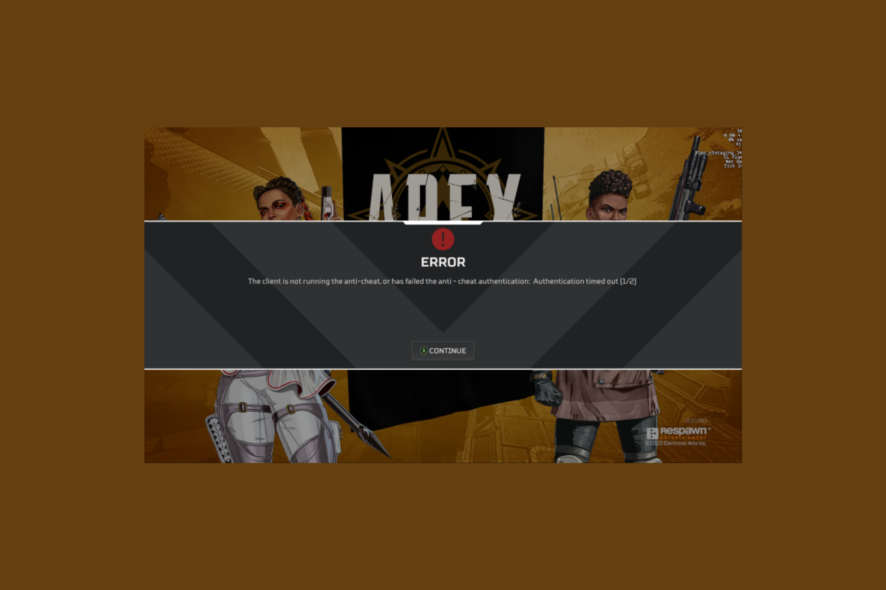
Кратко: если в Apex Legends появляется ошибка «The client is not running the anti-cheat or has failed the anti-cheat authentication», начните с проверки статуса серверов и прав администратора. Затем проверьте целостность файлов игры, обновите драйверы, добавьте исключения в антивирус и при необходимости переустановите EasyAntiCheat, саму игру и лаунчер EA.
Многие игроки сталкиваются с сообщением об ошибке Anti‑Cheat: “The client is not running the anti‑cheat or has failed the anti‑cheat authentication” — либо сразу после установки, либо во время игры. В этом руководстве мы подробно разберём причины проблемы и приведём пошаговые решения, рекомендованные специалистами.
В статье вы найдёте: пошаговые инструкции по восстановлению файлов, обновлению драйверов, настройке прав и исключений безопасности, а также чек‑листы, диагностическое дерево и рекомендации для поддержки.
Почему появляется ошибка Anti‑Cheat
Основные причины:
- Проблемы на стороне сервера (временные перебои или технические работы).
- Повреждённые или отсутствующие файлы игры, в том числе модули EasyAntiCheat.
- Конфликт антивируса или брандмауэра, блокирующий запуск anti‑cheat сервисов.
- Устаревшие драйверы сетевого адаптера или видеокарты.
- Ошибки в правах доступа (нужны права администратора для корректной работы сервисов).
- Нестабильное интернет‑подключение, сильные пинг‑просадки или NAT‑проблемы.
Короткое определение: EasyAntiCheat — это служба (анти‑чит), которая запускается вместе с игрой и контролирует корректность процессов и целостность клиентской части.
Проверки перед началом
Перед тем как переходить к глубоким исправлениям, выполните простые шаги:
- Проверьте статус серверов Apex Legends на официальных ресурсах или в социальных сетях.
- Перезагрузите ПК и маршрутизатор (роутер).
- Убедитесь, что ваша система отвечает минимальным требованиям игры.
- Временно отключите VPN, если он используется.
Важно: многие проблемы решаются после перезапуска и проверки серверов. Если серверы недоступны, дальнейшие действия не помогут.
1. Вставьте необходимые DLL‑файлы
Когда модуль EasyAntiCheat присутствует в одной папке, а игра ищет его в другой, появляется ошибка. Копирование DLL иногда решает проблему.
Шаги:
- Откройте Проводник Windows и перейдите в папку с установкой Apex. По умолчанию:
C:\Program Files (x86)\Origin Games\Apex. - Перейдите в папку
EasyAntiCheatвнутри каталога игры. - Выберите файлы
EasyAntiCheat_x86.dllиEasyAntiCheat_x64.dllи скопируйте их.

- Вернитесь в корневую папку
Apexи вставьте файлы туда. - Запустите игру и проверьте, исчезла ли ошибка.
Примечание: не удаляйте оригинальные файлы — только скопируйте их в нужную папку.
2. Обновите сетевые и другие драйверы
Устаревшие драйверы могут мешать установлению защищённого соединения с игровыми серверами и запуску anti‑cheat служб.
Шаги для обновления драйверов:
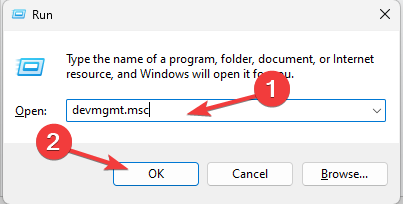
- Нажмите Win + R, чтобы открыть диалог “Выполнить”.
- Введите
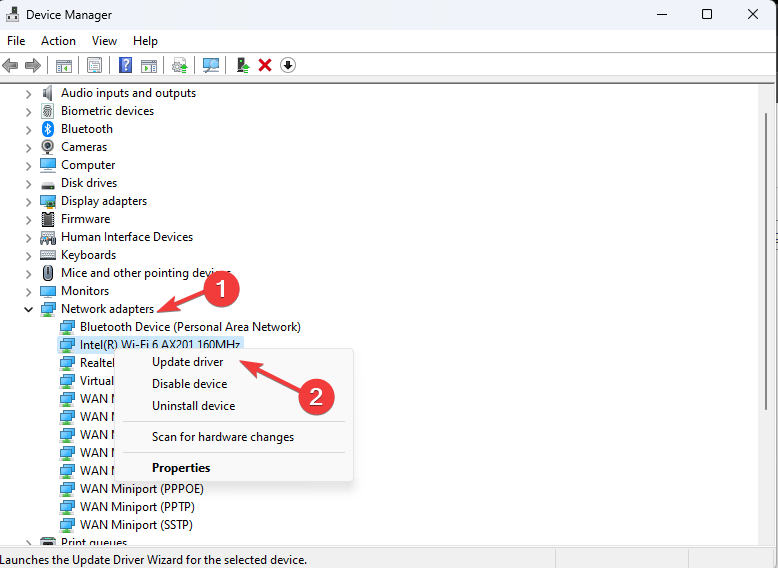
devmgmt.mscи нажмите Enter, чтобы открыть Диспетчер устройств. - Разверните раздел “Сетевые адаптеры”. Правой кнопкой мыши кликните по сетевому устройству и выберите “Обновить драйвер“.
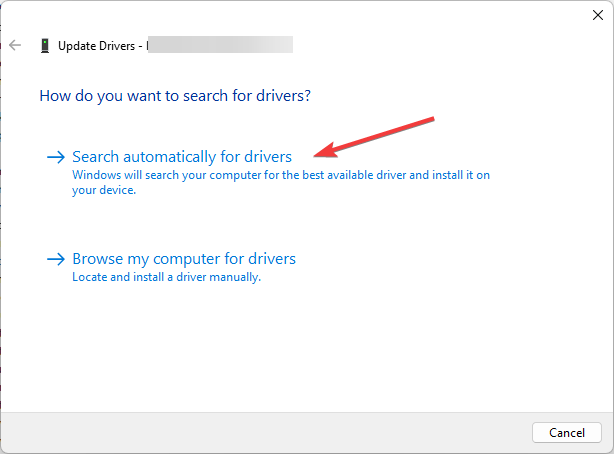
- Выберите “Автоматический поиск драйверов” и следуйте инструкциям.
Повторите процедуру для разделов, где могут быть важные устройства: контроллеры IDE/ATA, USB, устройства безопасности и, особенно, видеокарта. Для видеокарты рекомендуется скачивать драйверы с сайта производителя (NVIDIA, AMD, Intel).
Совет: если у вас ноутбук от крупного вендора (HP, Dell, Lenovo), используйте их утилиты обновления драйверов.
3. Запустите Apex Legends и EA от имени администратора
Правила доступа могут блокировать установку системных драйверов и сервисов. Запуск с правами администратора часто решает проблему.
Шаги:
- Перейдите на рабочий стол (Ctrl + D).
- Найдите ярлык Apex Legends, кликните правой кнопкой и выберите “Свойства”.
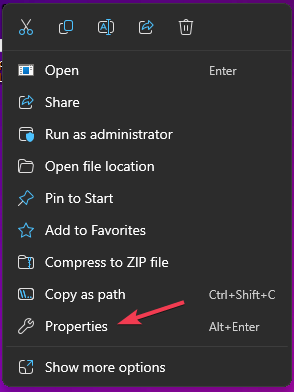
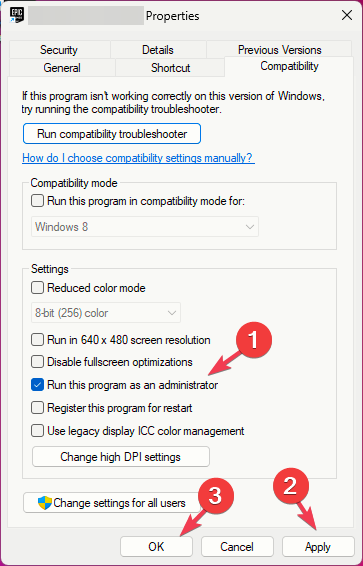
- На вкладке “Совместимость” установите флажок “Выполнять эту программу от имени администратора”.
- Нажмите “Применить”, затем “ОК”.
- Правой кнопкой откройте “Расположение файла” для ярлыка.
- В папке игры найдите
EasyAntiCheat_Setup.exe, кликните правой кнопкой и выберите “Запустить от имени администратора”. - В установщике нажмите “Repair” или “Восстановить”, чтобы восстановить повреждённые компоненты EasyAntiCheat.
Важно: поведение антивируса может блокировать работу установщика EasyAntiCheat. Временно отключите защиту или добавьте установщик в исключения на время ремонта.
4. Восстановление файлов игры
Повреждённые файлы игры — частая причина ошибок. Ниже шаги для Steam и для EA App (ранее Origin).
Steam:
- Откройте Steam.
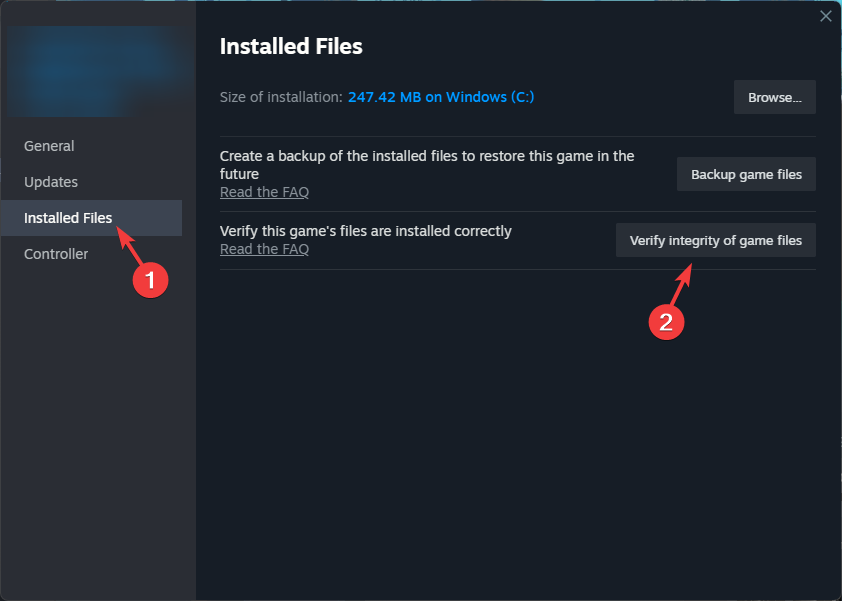
- Библиотека → правый клик по Apex Legends → Свойства.
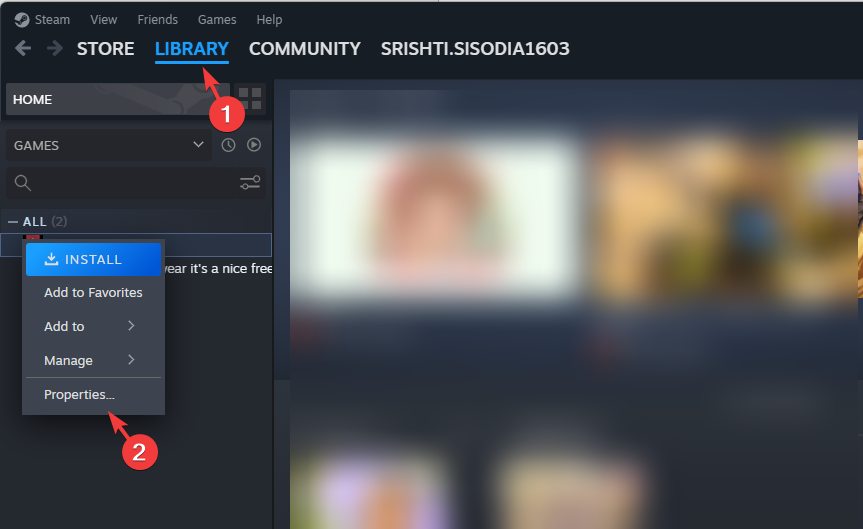
- В разделе “Локальные файлы” выберите “Проверить целостность файлов игры”.
- Дождитесь окончания и перезагрузите ПК.
EA App:
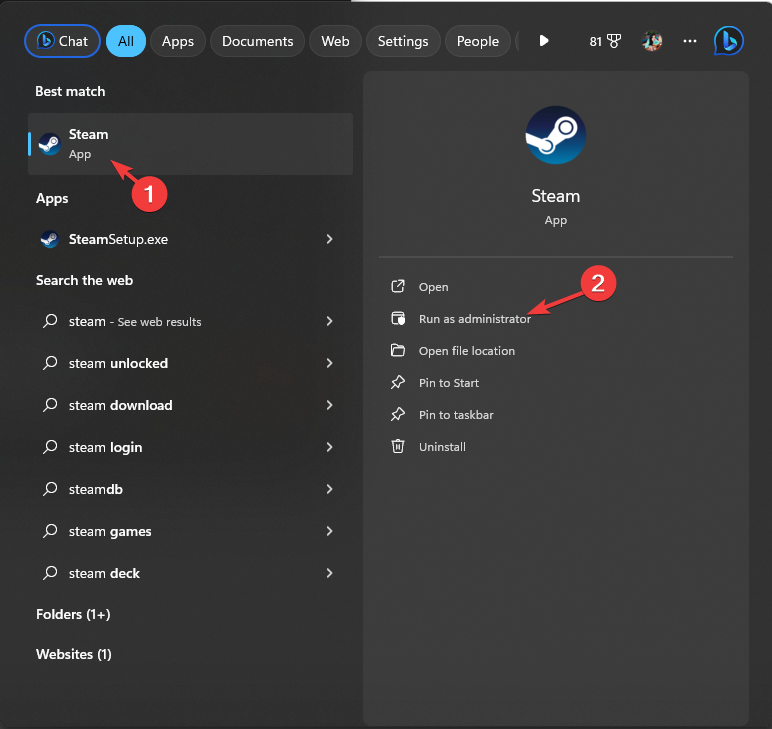
- Откройте EA App от имени администратора.
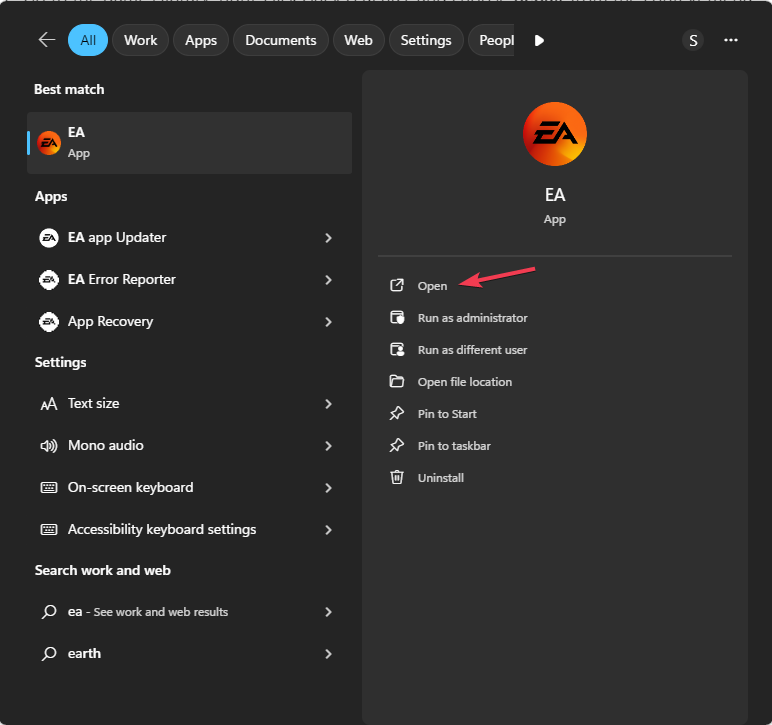
- Библиотека игр → правый клик по Apex Legends → “Repair”.
- Дождитесь окончания и перезагрузите компьютер.
Если проверка не помогает, переходите к полному удалению и переустановке игры (раздел ниже).
5. Временно отключите брандмауэр Windows и добавьте исключения
Брандмауэр или антивирус могут блокировать соединения anti‑cheat служб. Проверьте это временно отключив брандмауэр и добавив исключения.
Шаги для отключения брандмауэра Windows:
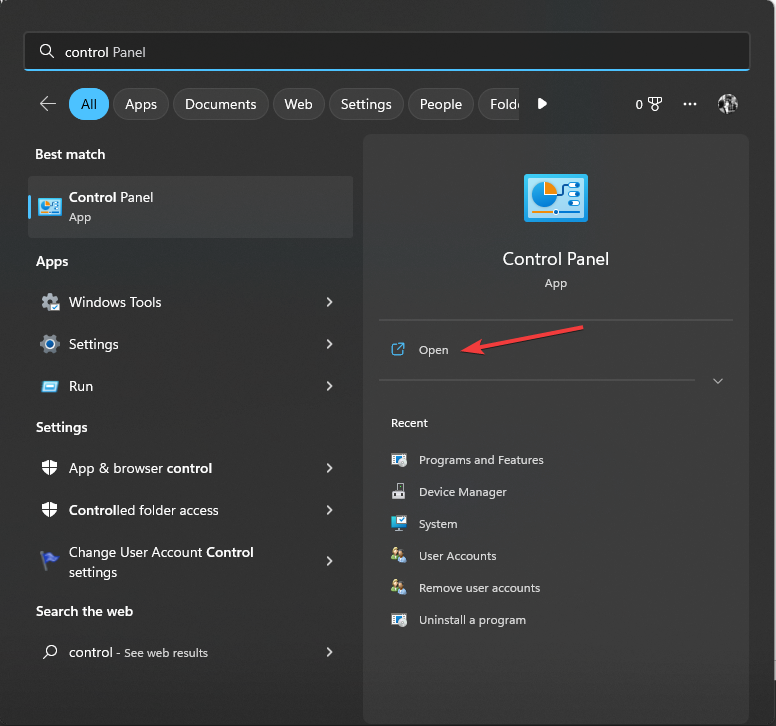
- Откройте Панель управления.
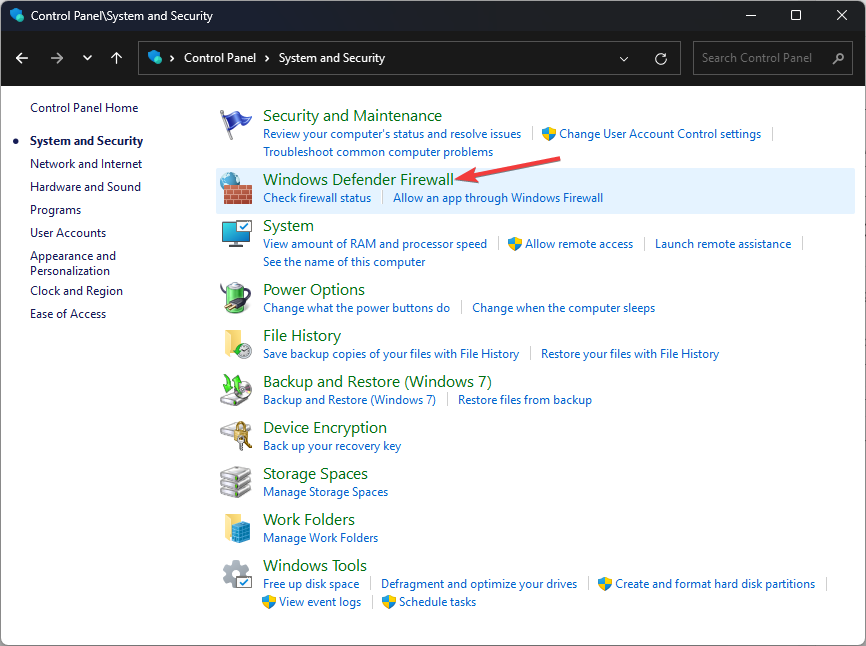
- Перейдите в Система и безопасность → Защитник Windows.

- Выберите “Брандмауэр Защитника Windows”.
- Слева — “Включение и отключение брандмауэра Защитника Windows”.
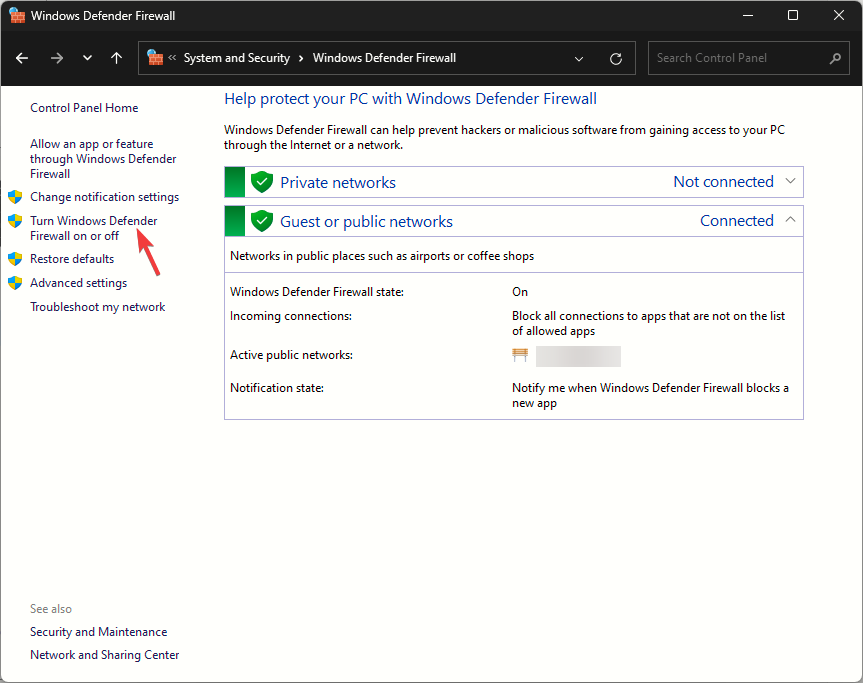
- Отключите брандмауэр для частных и публичных сетей и нажмите “ОК”.
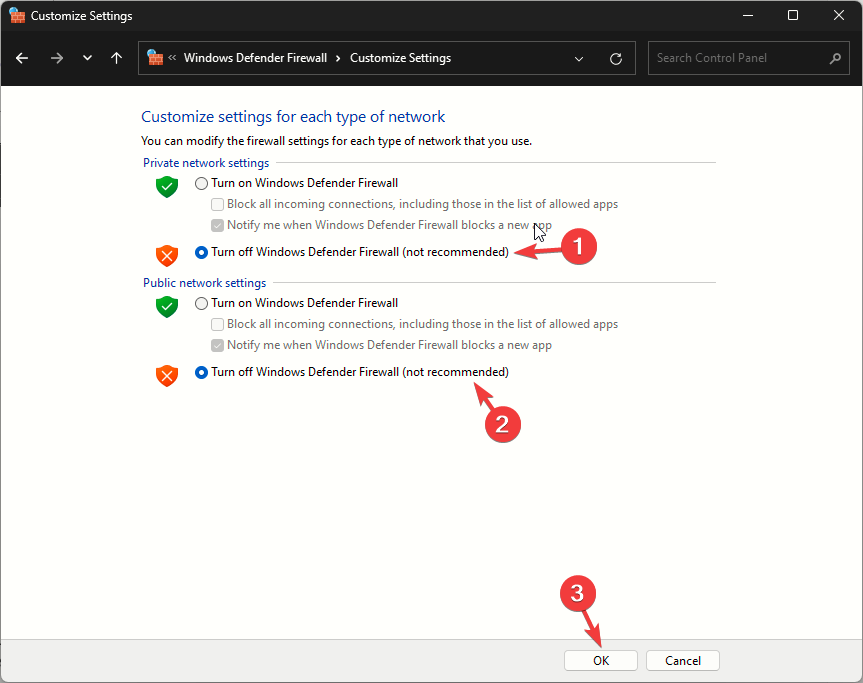
Если после отключения проблема исчезла, верните брандмауэр в исходное состояние и выполните исключения для игры и для службы EasyAntiCheat в настройках антивируса.
Добавление исключений в Защиту Windows:
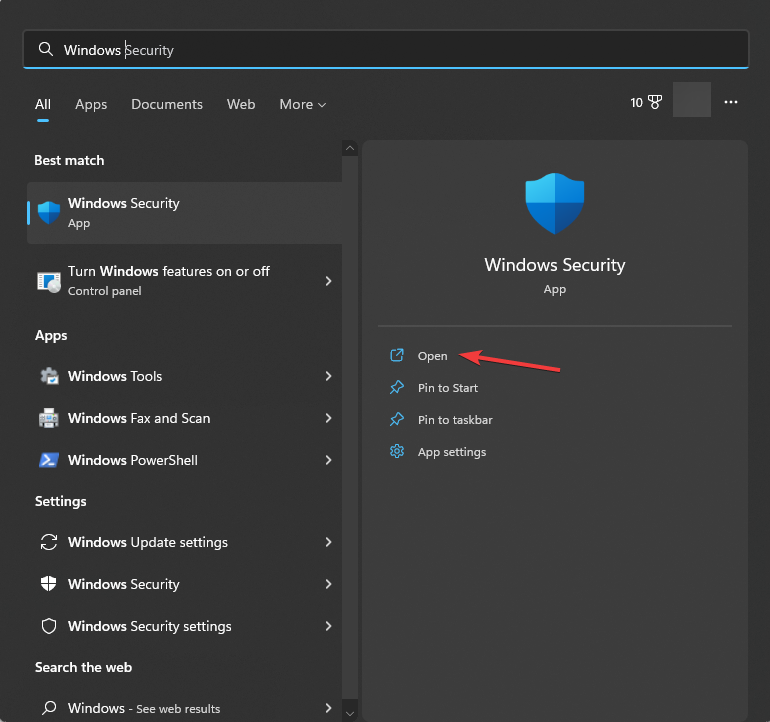
- Откройте “Безопасность Windows” → Защита от вирусов и угроз → Управление настройками.
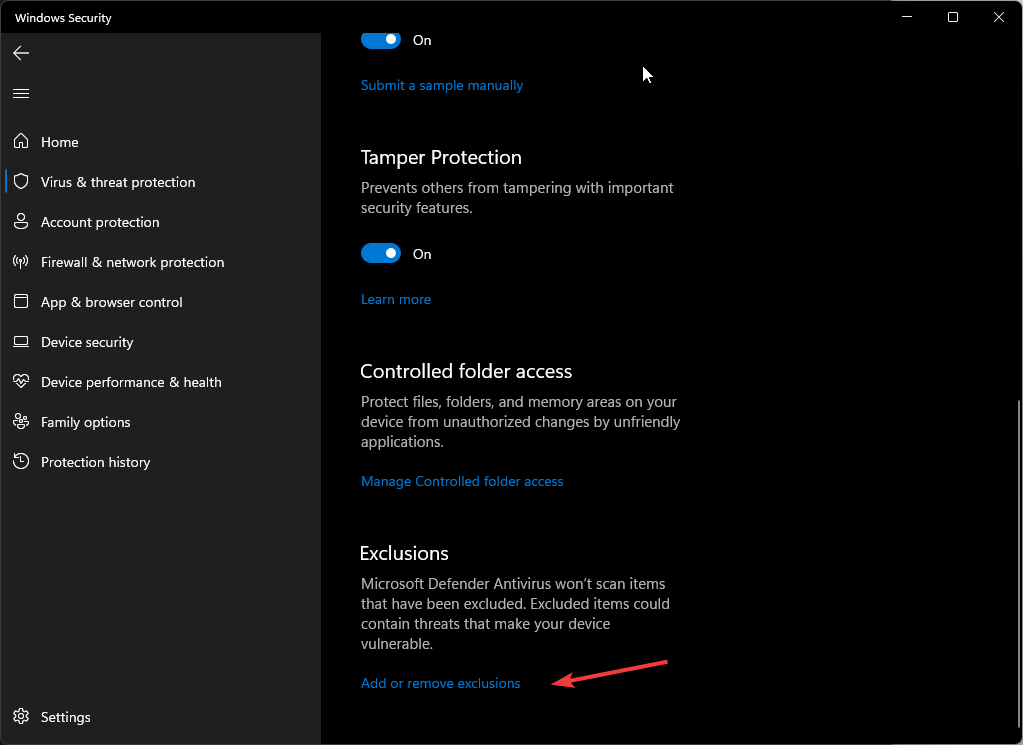
- Найдите раздел «Исключения» (Add or remove exclusions) и добавьте папку с игрой и исполняемые файлы EasyAntiCheat и Apex.
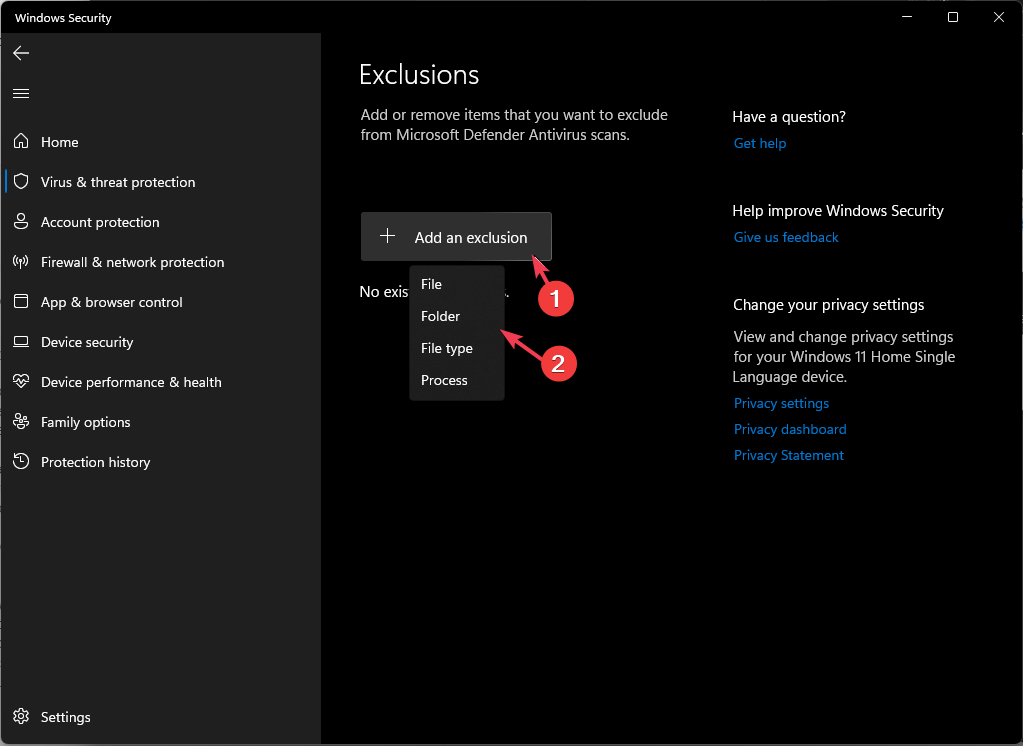
Совет: если используете сторонний антивирус (Kaspersky, Bitdefender, Avast и т. п.), добавьте те же исключения в его настройки.
6. Полная переустановка Apex Legends и EA App
Если ничего не помогает — выполните полную деинсталляцию игры и лаунчера с очисткой остаточных данных.
Переустановка Apex:
Откройте EA App от имени администратора.
Библиотека → правый клик по Apex Legends → Uninstall.
Перезагрузите ПК.
Откройте Проводник и перейдите в
C:\Program Files\EA Games.
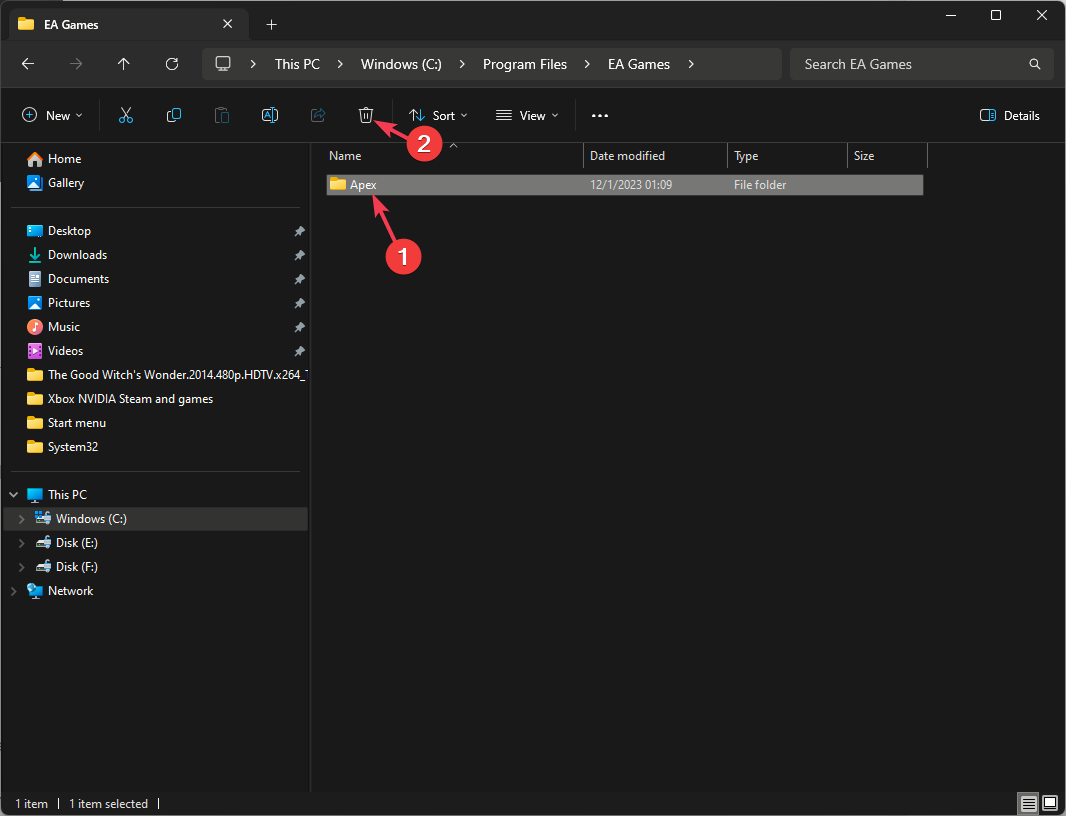
- Удалите оставшиеся папки с Apex.
- В EA App выберите «Install» для Apex и следуйте инструкциям.
Переустановка EA App (если подозрения на повреждение лаунчера):
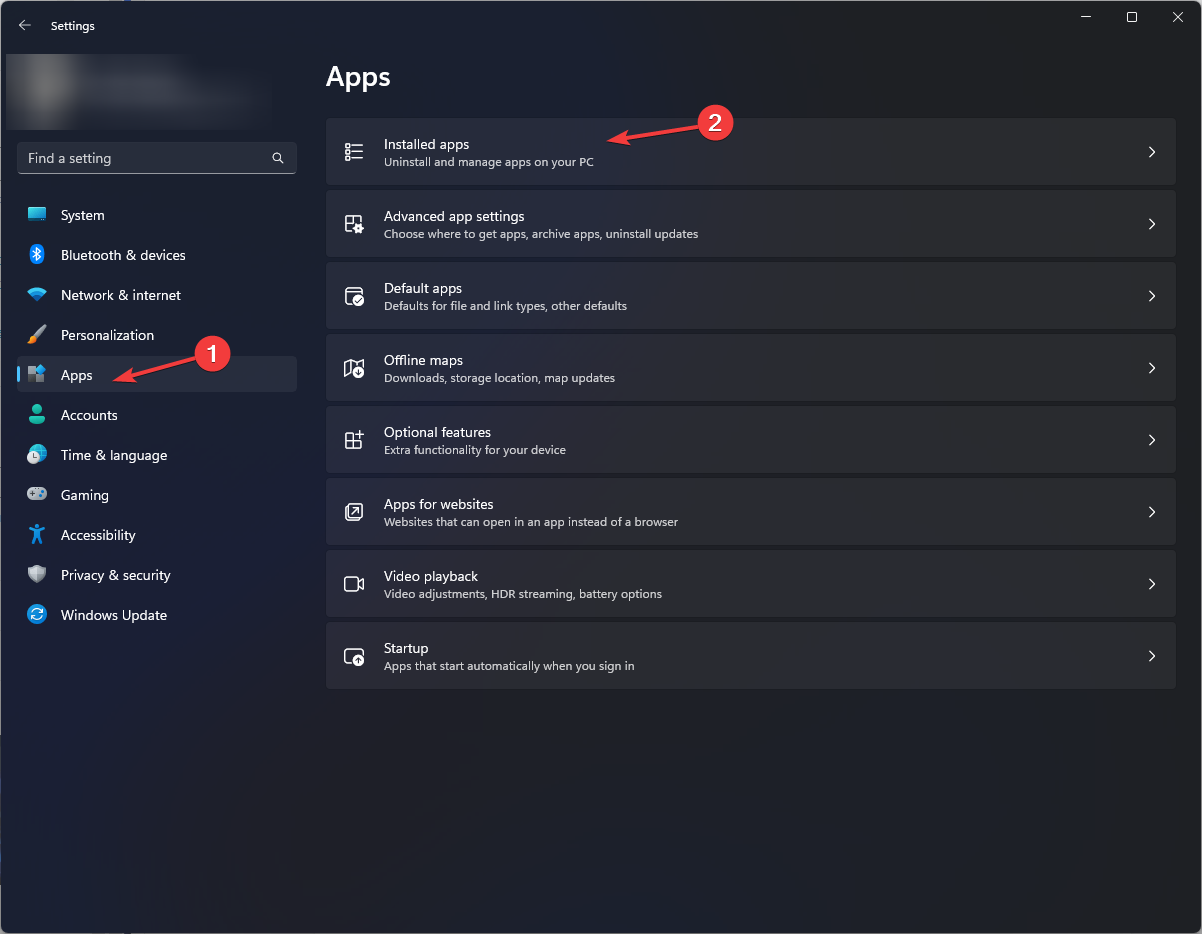
- Откройте “Параметры” → Приложения → Установленные приложения, найдите EA и удалите её.
- После удаления перезагрузите ПК.
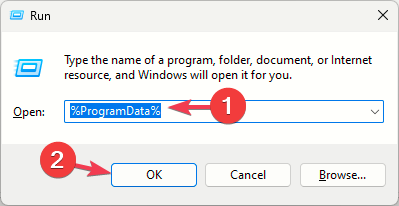
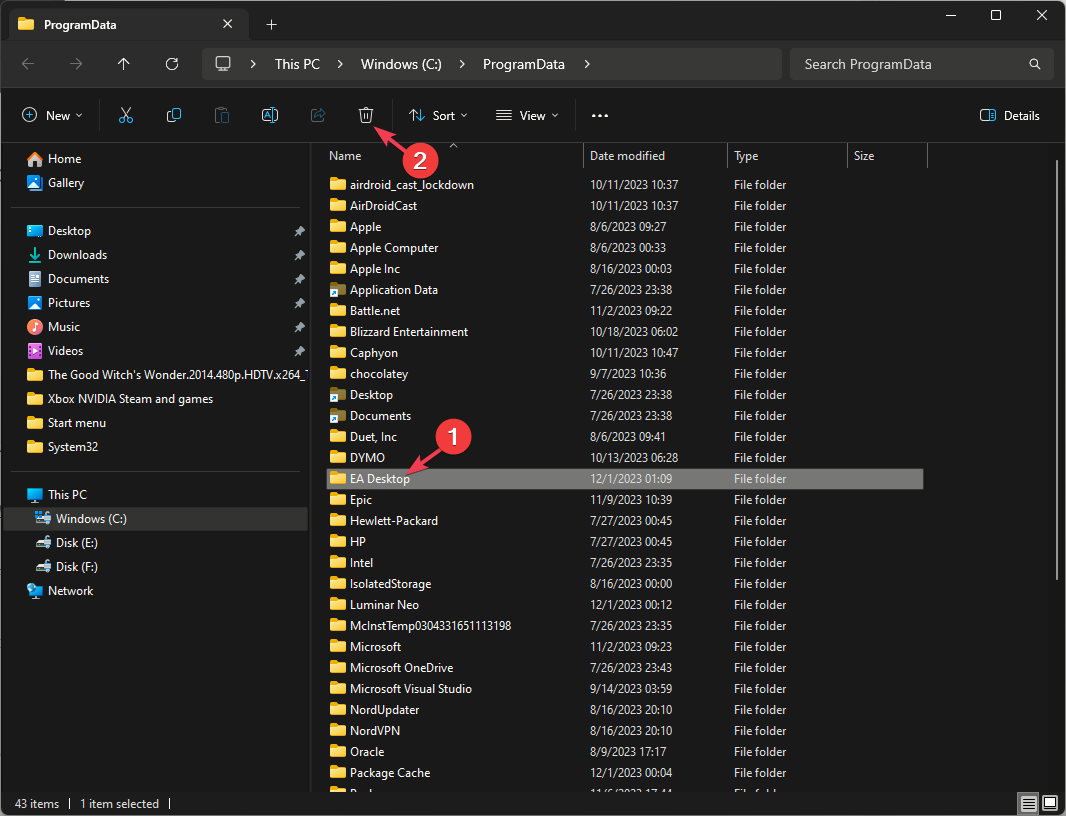
- Удалите папки
EAиз%ProgramData%,%AppData%\Roamingи%AppData%\Local.
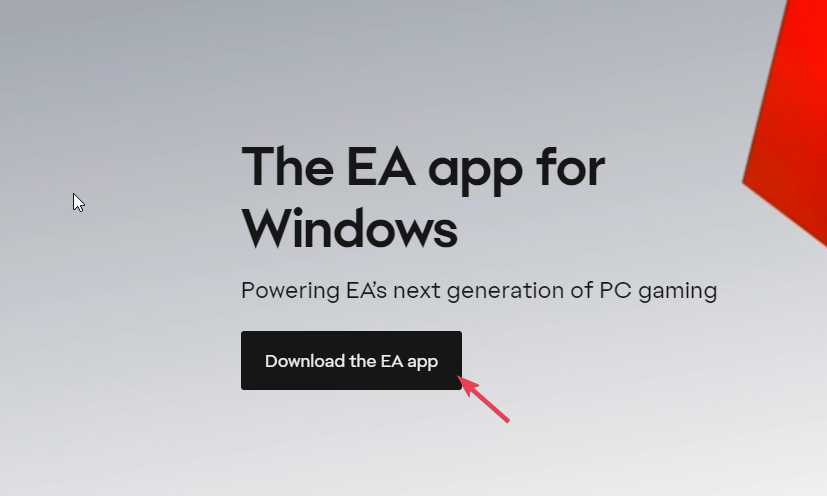
- Скачайте свежую версию EA App с официального сайта и установите.
- Запустите EA App от имени администратора и установите Apex.
Когда описанные шаги не помогут
- Если ошибка возникает только на одном аккаунте или одном ПК, проблема скорее локальная — следуйте инструкциям выше.
- Если ошибка видна на многих аккаунтах и платформах — вероятна проблема на стороне сервера; дождитесь официальной информации.
- Если ошибка появляется после обновления Windows или драйверов — попробуйте откатить последние обновления как временную меру.
Важно: не используйте сомнительные «патчи» или «кряки», которые обещают исправить anti‑cheat — они часто маскируют вредоносные программы и приводят к банам.
Альтернативные подходы и ускорённая диагностика
- Проверьте логи EasyAntiCheat: в папке игры есть лог‑файлы, которые содержат строки с причинами отказа. Откройте их в текстовом редакторе и ищите ключевые слова
error,failed,not running. - Запустите систему в чистой загрузке (Clean Boot) — это помогает выявить конфликт стороннего ПО.
- Попробуйте установить игру на другой диск (SSD/HDD) или в другую папку, чтобы исключить проблему с правами доступа к текущему каталогу.
Ментальные модели: как думать при отладке
- Разделяй и властвуй: сначала исключите внешние факторы (сервер, интернет, брандмауэр), затем локальные (файлы, драйверы, права).
- Изменение по одному: вносите по одному изменению и проверяйте результат — это помогает понять, какое действие решило проблему.
- Временное отключение безопасности = диагностический шаг, а не постоянное решение.
Диагностическое дерево
flowchart TD
  A[Появилась ошибка Anti‑Cheat] --> B{Серверы в порядке?}
  B -- Нет --> C[Ждём восстановления серверов]
  B -- Да --> D{Пробовали перезагрузку?}
  D -- Нет --> E[Перезагрузите ПК и роутер]
  D -- Да --> F{Проверили целостность файлов?}
  F -- Нет --> G[Проверка файлов в Steam/EA]
  F -- Да --> H{EasyAntiCheat запущен?}
  H -- Нет --> I[Запустить EasyAntiCheat_Setup.exe -> Repair]
  H -- Да --> J{Брандмауэр/антивирус блокируют?}
  J -- Да --> K[Добавить исключения, временно отключить безопасности]
  J -- Нет --> L{Драйверы обновлены?}
  L -- Нет --> M[Обновить сетевые и графические драйверы]
  L -- Да --> N[Переустановить игру и EA App]
Чек‑лист перед повторным запуском игры
Для игрока:
- Проверил статус серверов.
- Перезагрузил ПК и роутер.
- Запустил игру от имени администратора.
- Восстановил файлы через Steam/EA.
- Добавил исключения в антивирус и брандмауэр.
- Временно отключил VPN и сторонние сетевые утилиты.
Для администратора/поддержки:
- Проверить логи EasyAntiCheat и системный журнал.
- Сопоставить время ошибки с обновлениями ОС/драйверов.
- Предложить чистую загрузку и временное удаление стороннего ПО.
- Провести полную переустановку лаунчера и игры при необходимости.
Критерии приёмки
- Игра запускается без ошибки Anti‑Cheat при стандартном запуске (не в режиме отладки).
- Служба EasyAntiCheat запускается автоматически вместе с игрой.
- В логах отсутствуют записи об отказе аутентификации anti‑cheat.
- Пользователь не отключал защиту навсегда — добавлены корректные исключения.
Советы по безопасности и приватности
- Не добавляйте в исключения папки, в которых могут храниться исполняемые файлы других программ, чтобы не ослаблять защиту системы.
- Не загружайте модификации из непроверенных источников — они часто мешают работе anti‑cheat и приводят к блокировкам аккаунтов.
Тестовые сценарии для верификации
- После восстановления файлов запустить игру и убедиться, что EasyAntiCheat работает. Ожидаемый результат: игра запускается и достигает главного меню без ошибок.
- Добавить исключение в антивирус и перезапустить систему. Ожидаемый результат: ошибка больше не появляется.
- Провести чистую загрузку с отключёнными сторонними приложениями. Ожидаемый результат: если ошибка пропала, найти конфликтующее ПО методом исключения.
Когда обратиться в поддержку EA
Если вы исчерпали все шаги и проблема остаётся:
- Перейдите на страницу поддержки EA → Game Support → Apex Legends.
- Приложите логи EasyAntiCheat, скриншоты ошибок и опишите, какие шаги вы уже выполняли.
Поддержка EA сможет провести углублённую проверку и при необходимости поднять запрос к команде EasyAntiCheat.
Подытожим
- Чаще всего ошибка решается проверкой серверов, восстановлением файлов игры и запуском от имени администратора.
- Если проблема вызвана блокировкой безопасности, добавьте исключения для игры и EasyAntiCheat в антивирусе и брандмауэре.
- В сложных случаях выполните полную переустановку игры и лаунчера.
Если вы нашли другой рабочий способ решения — опишите его в комментариях. Мы обновим руководство и добавим ваш вариант.

Похожие материалы

Несколько аккаунтов Skype: Multi Skype Launcher

Журнал для работы: повысить продуктивность

Персональные звуки уведомлений на Android

Скачивание шоу Hulu для офлайн‑просмотра

Microsoft Start: персонализированная новостная лента
