
Как открыть Field Test Mode на iPhone и увидеть реальную силу сигнала
Что такое Field Test Mode
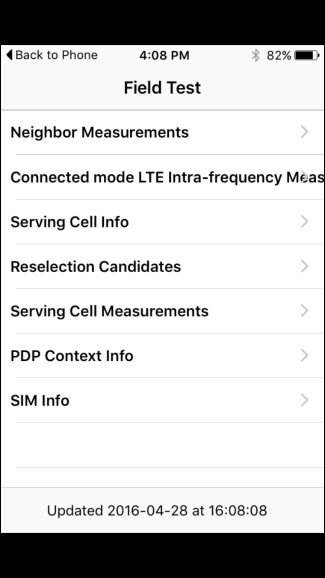
Field Test Mode — это встроенное диагностическое меню iPhone. Оно показывает технические параметры сотовой сети: силу сигнала в дБм, идентификаторы сотовых узлов, информацию о каналах и другие данные. Для обычного пользователя важнее всего именно числовое значение силы сигнала, а не большое количество технических пунктов.
Краткое определение: дБм (dBm) — логарифмическая единица мощности относительно 1 мВт. В показателях сотовой связи используется отрицательная шкала: значение ближе к нулю означает более сильный сигнал.
Зачем смотреть реальное значение силы сигнала
- Число полосок даёт грубую оценку, но оно округлённое и зависит от ПО оператора.
- Точное значение в дБм помогает найти тёплое место для антенны или репитера.
- Можно сравнить покрытие разных операторов в одном месте.
- Полезно при диагностике звонков, пропадающего интернета и при выборе оборудования.
Быстрая инструкция
- Откройте приложение «Телефон».
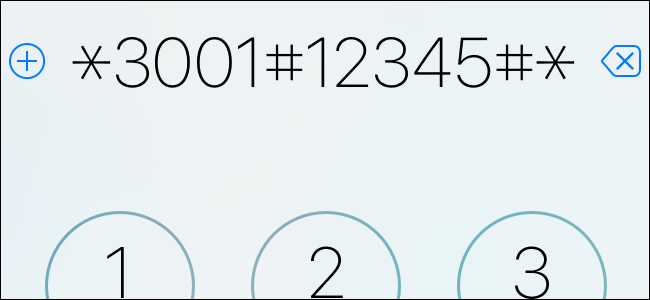
- Наберите код:
*3001#12345#*- Нажмите кнопку вызова.
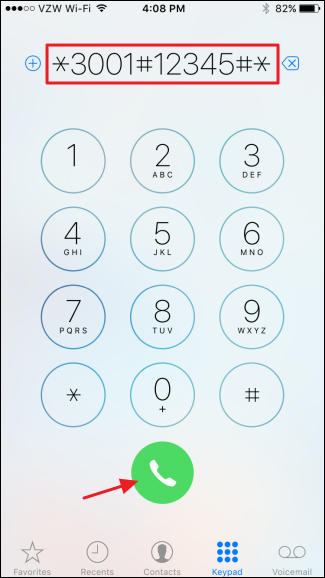
Вы войдёте в меню Field Test Mode с набором технических пунктов.
Как увидеть число вместо полосок (iOS 9 и новее)
- Войдите в Field Test Mode (см. выше).
- На главном экране нажмите и удерживайте боковую кнопку питания, пока не появится сообщение «Сдвиньте для выключения», но не выключайте телефон.
- Отпустите кнопку питания.
- Нажмите и удерживайте кнопку «Домой» до тех пор, пока не вернётесь на главный экран.
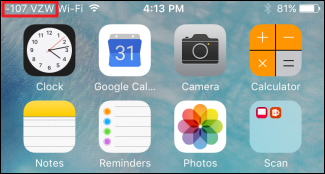
После этого в левом верхнем углу вместо полосок появится числовая индикация силы сигнала. Вы можете переключать отображение, нажимая по числу. Изменение сохраняется до перезагрузки.
Что означают числа и ориентиры качества
Сила сигнала измеряется в дБм и обычно записывается отрицательным числом. Чем ближе к нулю — тем лучше.
- Примерные ориентиры:
- около -60…-80 дБм — отличная или почти полная сила (полные полосы);
- примерно -80…-100 дБм — средняя сила, возможны затруднения со скоростью данных;
- около -100…-110 дБм — слабый сигнал, возможны обрывы вызовов;
- ниже -110 дБм — очень слабый сигнал или отсутствие стабильной связи.
Факт-бокс с ключевыми числами:
- Лучшее практическое значение: -60…-75 дБм.
- Граница приёма для разговорной связи: ≈ -110 дБм.
- Единица измерения: дБм (логарифмическая).
Пошаговая методология тестирования покрытия
- Поместите телефон в режим полёта на 10 секунд, затем отключите режим (иногда помогает обновить соединение).
- Выйдите из дома и снимите показания наружу на высоте 1–2 метра.
- Обойдите периметр здания и отмечайте места с наилучшим и худшим значением.
- Для каждого места записывайте: координаты/описание, значение дБм, сеть (3G/4G/LTE), время.
- Если планируете ставить внешнюю антенну, найдите участок с максимальным значением на улице — туда лучше ориентировать антенну.
Советы и хитрости
- При переключении между LTE и 3G значения могут различаться на 5–10 дБ.
- На оцениваемое значение влияют стены, металлические конструкции и окна с тонировкой.
- Тестируйте в разное время суток — загруженность сети меняет реальную скорость и иногда уровень сигнала.
- Если на телефоне несколько SIM, протестируйте каждую по отдельности.
Когда Field Test Mode не даёт точной картины
- Если оператор применяет агрегацию радиочастот, числовые значения могут показывать только силу физического канала, а не суммарную пропускную способность.
- В местах с очень динамичной нагрузкой сети одно мгновенное чтение может быть нерепрезентативным.
- Некоторые модели iPhone и версии iOS меняют поведение Field Test Mode, и некоторые приёмы работают не во всех версиях iOS.
Альтернативные методы проверки сигнала
- Приложения от операторов и сторонние сетевые утилиты показывают дополнительные графики и историю сигналов.
- Профессиональные спектроанализаторы и измерительные приборы дают более точные данные для инфраструктуры.
- Связаться с техподдержкой оператора и запросить карту покрытия поможет в стратегическом выборе.
Критерии приёмки для теста покрытия
- Есть не менее 5 замеров в разных точках внутри помещения и на улице.
- Для каждого замера записано значение дБм и время.
- Определено место с наилучшим сигналом снаружи (рекомендуется для установки внешней антенны).
- Если планируется усилитель сигнала — подтверждена разница между значениями «внутри» и «снаружи» на ≥10 дБ.
Чек-лист для ролей
- Для обычного пользователя:
- выполнить ввод кода и отобразить дБм;
- обойти дом и зафиксировать места с плохим сигналом;
- при необходимости искать репитер или внешнюю антенну.
- Для техника/монтажника:
- провести замеры на высоте и у фасада;
- сравнить с картой покрытия оператора;
- подобрать антенну по направлению и усилению.
Когда это не сработает и альтернативы
- Старые версии iOS отображали число в Field Test напрямую; в новых версиях придётся использовать описанную комбинацию кнопок.
- Если устройство прошито кастомной прошивкой или заблокировано оператором, некоторые меню могут быть недоступны.
- Альтернатива: сторонние приложения для проверки сигнала и переносные измерители.
Примеры тестовых сценариев
- Тест 1: Внутри комнаты (окно закрыто) — измерить значение и повторить через 1 час.
- Тест 2: На улице у стены дома — отметить лучшее направление для антенны.
- Тест 3: Соседние помещения — сравнить влияние стен и дверей.
Короткое объявление для социальных сетей
Если у вас слабый мобильный сигнал дома, откройте Field Test Mode на iPhone, чтобы увидеть реальную силу сигнала в дБм. Это поможет найти место для внешней антенны или понять, нужен ли репитер.
Частые вопросы
Как вернуть полоски на место?
Перезагрузите iPhone — числовое отображение исчезнет и вернутся стандартные полосы.
Работает ли трюк на всех моделях iPhone?
Трюк с заменой полос работает на большинстве моделей, но точное поведение зависит от версии iOS.
Можно ли измерить сигнал во время звонка?
В некоторых версиях Field Test Mode показывает данные и в ходе вызова, но стабильность таких измерений ниже.
Резюме
Field Test Mode — простой инструмент для получения точных значений силы сигнала в дБм. Он полезен при диагностике связи, выборе места для антенны и принятии решения об усилителе. Для корректных выводов делайте несколько замеров и сравнивайте внутри и снаружи помещения.
flowchart TD
  A[Начать тест сигнала] --> B{Сильный сигнал?}
  B -- Да --> C[Использовать как есть]
  B -- Нет --> D{Разница внутри/снаружи >=10 дБ?}
  D -- Да --> E[Рассмотреть внешнюю антенну или репитер]
  D -- Нет --> F[Проверить у оператора или сменить тариф/оператора]
Похожие материалы

Несколько аккаунтов Skype: Multi Skype Launcher

Журнал для работы: повысить продуктивность

Персональные звуки уведомлений на Android

Скачивание шоу Hulu для офлайн‑просмотра

Microsoft Start: персонализированная новостная лента
