
Как исправить потерю пакетов в Minecraft

Почему эта статья важна
Потеря пакетов в онлайн-играх делает игровой процесс неиграбельным: персонаж застревает в движении, телепортируется, а соединение может разрываться. В Minecraft это особенно неприятно, потому что мир создаётся процедурно и большие задержки или потеря пакетов могут испортить строительство и взаимодействие с мобами и другими игроками.
Что такое потеря пакетов в Minecraft?
Потеря пакетов — это ситуация, когда сетевые пакеты, которые отправляются от вашего компьютера к серверу или от сервера к вам, не достигают назначения. В Minecraft это проявляется так:
- Резкие телепортации персонажа (rubberbanding).
- Запаздывание обработки вводимых команд и кликов.
- Прерывания соединения и ошибки при входе на сервер.
- Деструктивное поведение мобов или объектов из-за рассинхронизации состояния.
Коротко: если игра «подвисает» и затем внезапно перемещает вас назад или в другое место — вероятно, вы теряете пакеты.
Важно: потеря пакетов может возникать на любой стороне пути — у вас, у хоста (игрока, предоставившего сервер) или в сети провайдера. Если сервер — это Minecraft Realms, то хост — Mojang, и диагностика будет отличаться от частного хоста.
Когда потеря пакетов наиболее вероятна
- При использовании нестабильного Wi‑Fi или слабого роутера.
- Когда ваш провайдер ограничивает трафик или испытывает перегрузки сети.
- Если сервер хостит игрок с плохим соединением.
- При проблемах на узлах провайдера или в магистральной сети.
Основные способы решения проблемы
1. Попробуйте VPN
Использование VPN иногда помогает устранить потерю пакетов, если причина — маршрутизация или ограничение на стороне провайдера.
Шаги:
- Выберите быстрый и надёжный VPN-клиент.
- Установите приложение VPN на ПК.
- Войдите в аккаунт VPN.
- Подключитесь к серверу в регионе, где расположен игровой сервер или где маршрут выглядит стабильным.
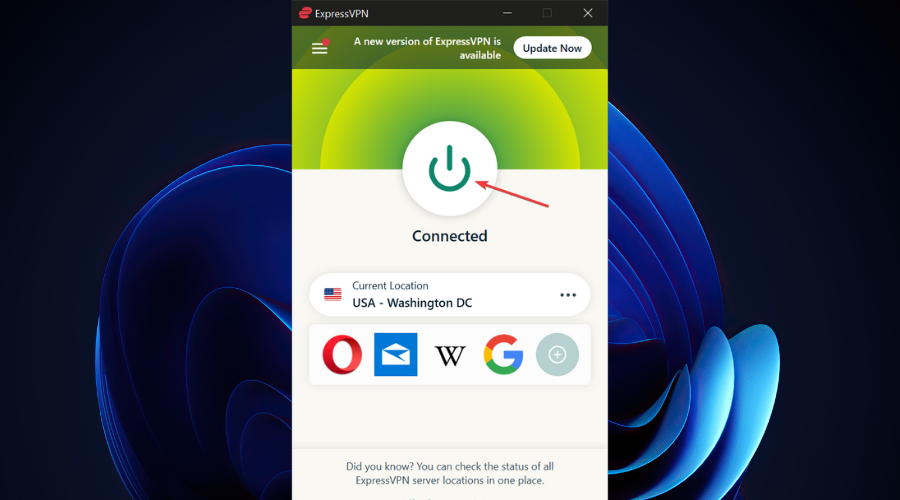
- Запустите Minecraft.
- Попробуйте присоединиться к проблемному серверу.
- Проверьте, повторяется ли потеря пакетов.
Примечания:
- VPN не решит проблемы, если причина на стороне самого игрового сервера или у хоста. VPN полезен, когда провайдер «тротлит» или когда маршрут до сервера ненадёжен.
- В отдельных случаях VPN может препятствовать входу в игровой аккаунт из‑за защиты по регионам или антифрод‑механизмов.
2. Диагностика соединения и устранение проблем
- Откройте командную строку (CMD) от имени администратора.
- Выполните базовые проверки:
- ping
— проверяет RTT и потери локально. - tracert
— показывает маршрут до сервера. - pathping
— комбинированный инструмент, выявляющий потерю пакетов на промежуточных узлах.
Пример команды:
pathping 123.45.67.89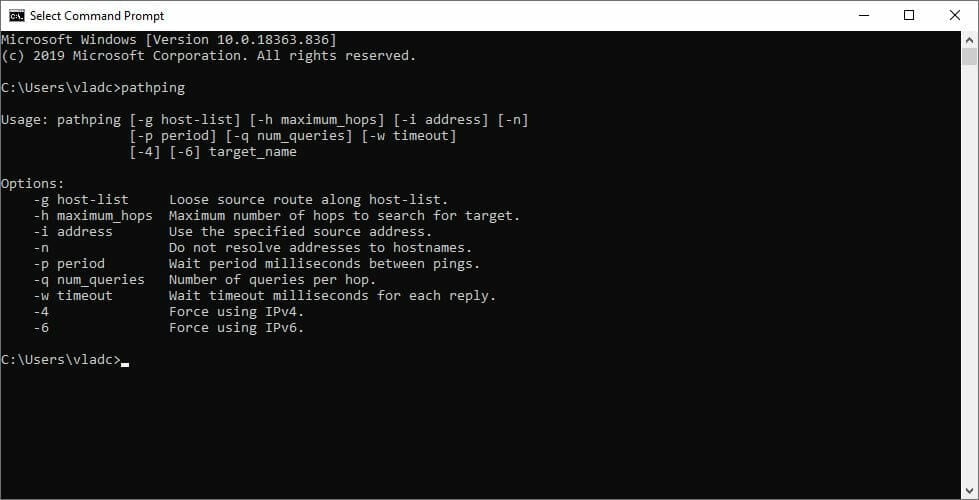
- Анализ результатов:
- Если потеря пакетов начинается у первого хопа — проблема в вашей локальной сети или роутере.
- Если потеря проецируется на узлы провайдера — свяжитесь с техподдержкой провайдера.
- Если потеря наблюдается только между вами и конкретным сервером — проблема может быть у его хоста.
- Практические действия при локальной проблеме:
- Переключитесь на проводное подключение (Ethernet). Wi‑Fi чаще теряет пакеты.
- Перезагрузите роутер и компьютер.
- Обновите прошивку роутера и сетевые драйверы адаптера.
- Отключите фоновые загрузки и приложения, потребляющие трафик.
- Замените кабели и тестируйте другой порт на роутере.
- Если проблема на стороне провайдера или магистральной сети — предоставьте провайдеру результаты pathping/tracert для ускорения расследования.
3. Параллельные действия и альтернативы
- Попробуйте другой сервер Minecraft или режим Realms: если на другом сервере пакеты не теряются, значит проблема специфична для первоначального сервера.
- Попросите хозяина сервера проверить лог сервера и нагрузку: перегруженный хост может терять пакеты.
- Настройте QoS на роутере, чтобы приоритет давался игровому трафику.
- Используйте выделенный игровой сервер в дата-центре, если вы хостите мир для большого числа игроков.
Руководство по пошаговой диагностике (SOP)
- Оцените симптомы: когда и как проявляется лаг.
- Переключитесь на Ethernet и повторите тесты ping/tracert/pathping.
- Если локальные тесты чистые, проверьте работу на другом сервере.
- Попробуйте VPN и сравните результаты.
- Если проблема осталась — экспортируйте результаты pathping и обратитесь в поддержку хоста или провайдера.
- При отклике провайдера — координируйте тестирование во времени пиковых нагрузок.
Критерии приёмки
- Стабильная игра в проблемный период (нет рывков и дисконнектов) в течение, как минимум, 30 минут игрового теста.
- Результаты pathping не показывают существенной потери пакетов на хопах между вами и сервером.
- При использовании VPN лаги исчезают или существенно уменьшаются (если VPN применялся для теста).
Быстрая чек‑лист для игрока
- Переключиться на Ethernet
- Перезагрузить роутер
- Выполнить ping/tracert/pathping
- Отключить фоновые загрузки
- Попробовать VPN
- Обратиться к провайдеру с логами тестов
Когда предложенные меры не помогут — контрпримеры и причины отказа
- Сервер перегружен: когда сам сервер не выдерживает нагрузку, вы ничего не сделаете на своей стороне — требуется перенос на более мощный хост.
- Проблемы внутри дата‑центра хоста: если магистральные маршруты или оборудование в дата‑центре повреждены, только администраторы сети хоста могут исправить ситуацию.
- Игровые моды и плагины: неправильно работающие моды могут вызывать рассинхронизацию и ложные симптомы потери пакетов.
Мини‑методология для постоянного мониторинга
- Наладьте периодический тест ping до выбранного игрового сервера и публичного DNS (например, 8.8.8.8).
- Логируйте результаты и отмечайте время пиковых потерь.
- Сравнивайте логи с графиком активности в вашей локальной сети (запланированные обновления, резервные копии и т. п.).
Простая диаграмма принятия решения
flowchart TD
  A[Появились рывки или дисконнекты] --> B{Подключение по кабелю?}
  B -- Нет --> C[Переключиться на Ethernet и тестировать]
  B -- Да --> D{pathping показывает потерю у вас?}
  D -- Да --> E[Проверить роутер/кабели/драйверы]
  D -- Нет --> F{Потеря на промежуточных узлах?}
  F -- Да --> G[Обратиться к провайдеру с логами]
  F -- Нет --> H{VPN помогает?}
  H -- Да --> I[Использовать VPN или менять маршрут]
  H -- Нет --> J[Проблема у хоста — попросить администратора сервера проверить]
Краткий словарь (1‑строчные определения)
- Ping — базовый тест задержки между двумя узлами.
- Tracert/Traceroute — показывает маршрут пакетов и время на каждом узле.
- Pathping — комбинирует ping и tracert, выявляет потери на промежуточных узлах.
- VPN — виртуальная частная сеть, меняет маршрут трафика и шифрует соединение.
Советы по безопасности и конфиденциальности
- Используйте проверенный VPN-провайдер с хорошей репутацией.
- Не публикуйте личные данные и токены доступа при обмене логами с поддержкой.
Итог и рекомендации
Потеря пакетов в Minecraft решается методично: сначала убедитесь в стабильности локальной сети, затем проверьте маршрут до сервера с помощью pathping/tracert, попробуйте VPN как диагностический инструмент и, при необходимости, подключайте провайдера или администратора сервера. Часто проблема решается простыми шагами: переход на Ethernet, обновление драйверов и перезагрузка сетевого оборудования.
Важное: если вы хостите сервер — мониторьте нагрузку и придерживайтесь рекомендаций по конфигурации хоста, иначе игроки будут испытывать систематические проблемы.
Короткое резюме в конце — если после всех шагов лаги остались, соберите логи (ping/tracert/pathping), отметьте время и свяжитесь с техподдержкой провайдера или администратора сервера.

Похожие материалы

Несколько аккаунтов Skype: Multi Skype Launcher

Журнал для работы: повысить продуктивность

Персональные звуки уведомлений на Android

Скачивание шоу Hulu для офлайн‑просмотра

Microsoft Start: персонализированная новостная лента
