
Как исправить ошибку Aw Snap в Chrome при наличии Symantec Endpoint
Что произошло
В октябре 2019 года пользователи сообщили на форуме поддержки Symantec о том, что при запуске Google Chrome отображается сообщение об ошибке «Aw Snap». Эта проблема не новая в общем смысле, но в данном случае она была вызвана несовместимостью версий браузеров Chrome 78 и 79 (а также Edge Chromium 78 и 79) с рядом версий Symantec Endpoint Protection (SEP), выпущенных до патча 14.2 RU2 MP1.
Ключевая деталь: несовместимость проявляется на Windows-платформах, где установлена версия SEP, предшествующая 14.2 RU2 MP1. Наиболее часто сообщения приходили от администраторов, использующих Windows Server 2016 и Windows 10 RS1 вместе с SEP и Google Chrome.
Почему это происходит — кратко
Технически ошибка связана с конфликтом между механизмом целостности кода рендерера в Chromium и компонентами защиты Symantec. Когда механизм контроля целостности пытается применить свою политику к процессам рендерера браузера, взаимодействие с антивирусными драйверами может приводить к аварийной остановке процесса и показу «Aw Snap».
Определение: Renderer Code Integrity — механизм безопасности в Chromium, который запрещает модификацию исполняемого кода рендерного процесса во время выполнения.
Какие есть безопасные решения
Ниже перечислены способы устранения проблемы — от предпочтительного и рекомендуемого до временных обходных путей. В каждом варианте указаны риски и рекомендуемые условия использования.
1. Обновите Symantec Endpoint Protection (рекомендуется)
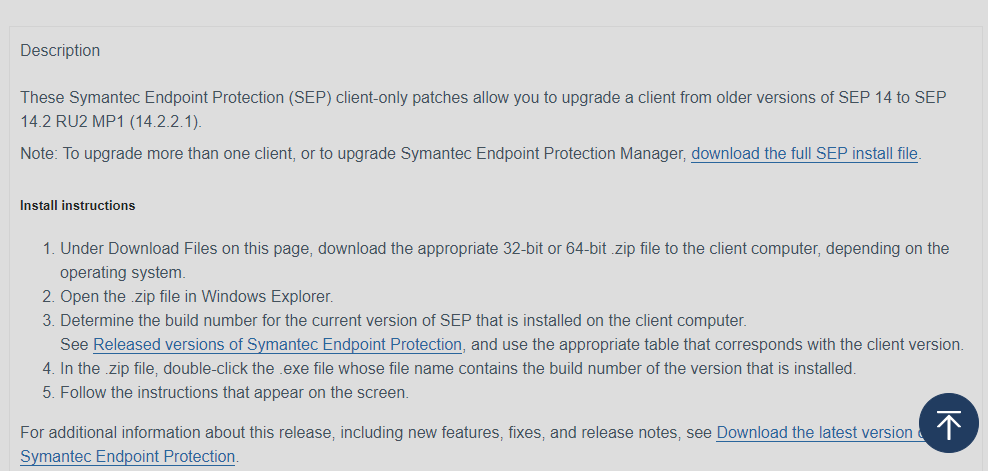
Описание: официальное и окончательное решение — обновить SEP до версии 14.2 RU2 MP1 или новее.
Шаги:
- Перейдите на страницу RU2 MP1 client-only patches и скачайте патч для Endpoint Protection (build 5569), следуя инструкциям на сайте.
- Примените патч по инструкции: остановите необходимый сервис, запустите инсталлятор обновления, перезагрузите машины при необходимости.
- Проверьте на тестовой группе рабочих станций совместимость до роллаута на всю сеть.
Почему лучше: обновление устраняет первопричину, сохраняет механизмы защиты и не ослабляет безопасность конечных точек.
Важно: перед массовым обновлением выполните тест на нескольких машинах и сделайте резервные копии конфигураций.
2. Отключить Renderer Code Integrity в ярлыке (временный обход)
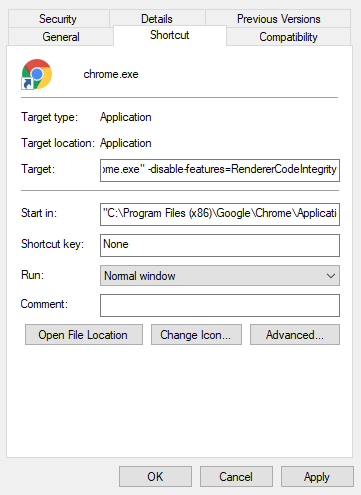
Когда использовать: если нельзя быстро обновить SEP, но нужно срочно восстановить работу браузера на ряде рабочих станций.
Шаги:
- Правый клик по ярлыку Google Chrome на рабочем столе -> Свойства.
- Вкладка Ярлык.
- В поле Цель добавьте в конце следующее:
--disable-features=RendererCodeIntegrity- Нажмите Применить и ОК.
Риски: отключение этой функции снижает защиту от атак, основанных на внедрении кода в рендер-процесс. Используйте временно и в контролируемой среде.
3. Изменить ключ реестра для групповой политики Chrome
Когда использовать: если нужно централизованно отключить опцию на множестве машин через GPO.
Шаги на отдельном компьютере:
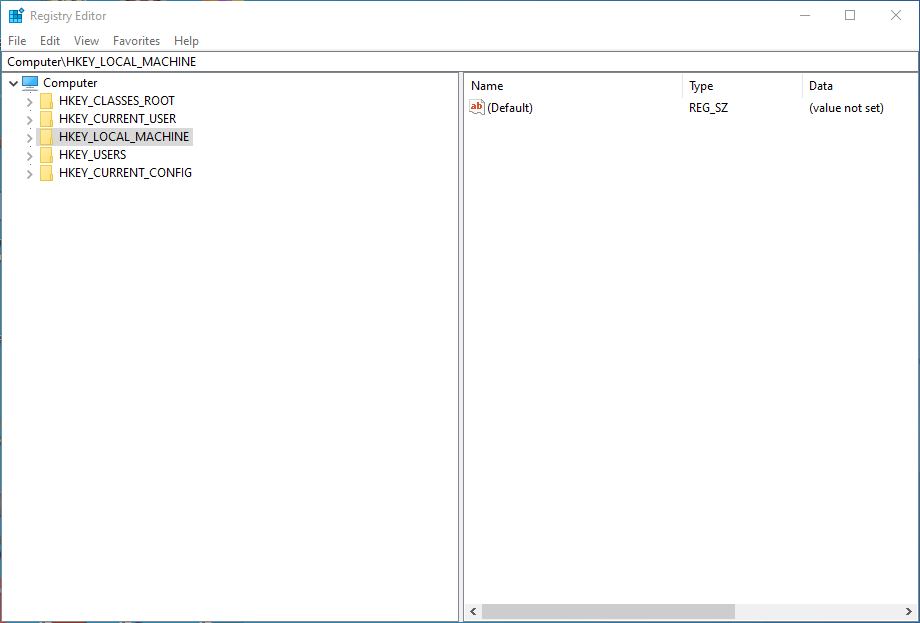
- Нажмите Win + R, введите «regedit» и нажмите Enter.
- Перейдите в раздел: HKLM > Software > Policies > Google > Chrome (или HKLM > Software > Policies > Google > Chrome, если путь отличается в вашей среде).
- Найдите DWORD RendererCodeIntegrityEnabled. Дважды щёлкните по нему и установите значение 0.
- Перезагрузите компьютер.
Предупреждение: неправильные изменения реестра могут привести к нестабильности системы. Делайте резервные копии реестра перед правками и применяйте через централизованные политики для сотен машин.
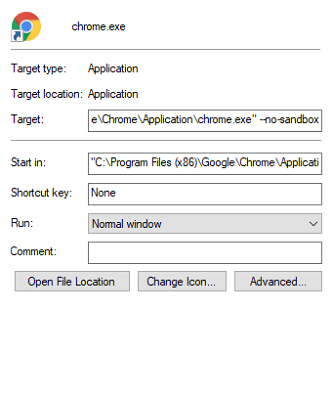
4. Запустить Chrome без песочницы (–no-sandbox) — не рекомендуется для постоянного использования
Шаги:
- Правый клик по ярлыку Chrome -> Свойства -> Вкладка Ярлык.
- Добавьте в конец поля Цель:
--no-sandbox- Примените и закройте.
Риски: запуск без песочницы существенно снижет изоляцию процессов и увеличит риск успешной эксплуатации уязвимостей. Этот метод допустим только для кратковременной диагностики или в строго контролируемых средах.
5. Переименование исполняемого файла Chrome — редкий обход
Шаги:
- Откройте Проводник (Win + E) и перейдите в папку с chrome.exe.
- Правый клик по chrome.exe -> Переименовать.
- Задайте имя Chrome, оставив расширение .exe.
Комментарий: этот приём иногда обходил детекцию конфликтующих политик, но ненадёжен и может нарушить обновления браузера. Применять не рекомендуется.

Альтернативные пути и рекомендации для администраторов
- Превентивная модель: тестируйте обновления браузеров и антивирусов на тестовой группе до деплоя в продакшен. Поддерживайте инвентаризацию версий ПО.
- Если обновление SEP отсрочено, создайте временный сценарий в GPO, применяющий регистровую правку только к тестовой ОУ и постепенно расширяйте.
- Рассмотрите переход на браузеры, которые не конфликтуют с текущей версией SEP, например Firefox или Opera, но оценивайте совместимость с корпоративными веб-приложениями.
Когда эти решения не подойдут — примеры
- На защищённых ранних рабочих станциях с чувствительными данными нельзя отключать песочницу или целостность кода — приоритет безопасности важнее кратковременной доступности Chrome.
- Если проблема наблюдается только у небольшой подмножества пользователей, вероятно, корень в локальной конфигурации или расширении браузера; сначала проверьте расширения и профиль пользователя.
Краткая проверочная карта для IT-администратора
- Проверить версию SEP: если ниже 14.2 RU2 MP1, планировать обновление.
- Тест: применить обновление SEP на контрольной группе.
- Если срочно: временно отключить Renderer Code Integrity через GPO или ярлык на тестовых машинах.
- Не использовать –no-sandbox в постоянной конфигурации.
- Мониторить журналы событий Windows и лог браузера после изменений.
Playbook: быстрый порядок действий
- Оценка масштаба: собрать список машин с проблемой, версии Chrome и SEP.
- Тестовая фаза: обновить SEP на 5–10 тестовых машин и подтвердить работу.
- Развертывание: по согласованию деплоить патч 14.2 RU2 MP1 группами.
- Мониторинг: 48–72 часа наблюдения после обновления, проверка пользовательских обращений.
- Откат: если обновление вызывает проблемы, используйте стандартные процедуры отката SEP и откат конфигураций.
Модель принятия решения (Mermaid)
flowchart TD
  A[Пользователи жалуются на Aw Snap] --> B{SEP ниже 14.2 RU2 MP1?}
  B -- Да --> C[Планировать обновление SEP]
  B -- Нет --> D{Chrome 78/79 или Edge 78/79?}
  D -- Да --> E[Проверить конфликт драйверов и расширений]
  E --> F{Нужно срочно восстановить работу?}
  F -- Да --> G[Временно отключить RendererCodeIntegrity через GPO или ярлык]
  F -- Нет --> H[Детальная диагностика: логи, профиль пользователя]
  D -- Нет --> I[Изучить локальные причины]
Критерии приёмки
- После обновления SEP браузеры больше не показывают ошибку «Aw Snap» при старте на тестовых машинах.
- Нет значительного снижения показателей безопасности или рабочих сценариев пользователей.
- Документация процессов обновления и отката доступна и протестирована.
Короткий глоссарий
- SEP: Symantec Endpoint Protection, антивирусное/эксплойт-защитное ПО для конечных точек.
- Renderer Code Integrity: механизм защиты в Chromium для предотвращения модификации кода рендерного процесса.
- GPO: Group Policy Object, инструмент централизованного управления настройками Windows в домене.
Итог
Обновление Symantec Endpoint Protection до версии 14.2 RU2 MP1 — оптимальное и рекомендованное решение. Если обновление задерживается, временные обходы могут восстановить работу браузера, но они уменьшают уровень защиты и должны использоваться только в контролируемой среде на ограниченном числе машин. Всегда тестируйте изменения на контрольной группе и документируйте шаги отката.
Каким способом вы решили проблему в своей сети? Оставьте комментарий с кратким описанием и версией SEP/Chrome, чтобы помочь другим администраторам.
[wl_navigator]

Похожие материалы

Несколько аккаунтов Skype: Multi Skype Launcher

Журнал для работы: повысить продуктивность

Персональные звуки уведомлений на Android

Скачивание шоу Hulu для офлайн‑просмотра

Microsoft Start: персонализированная новостная лента
