
Как разблокировать VPN в брандмауэре Windows
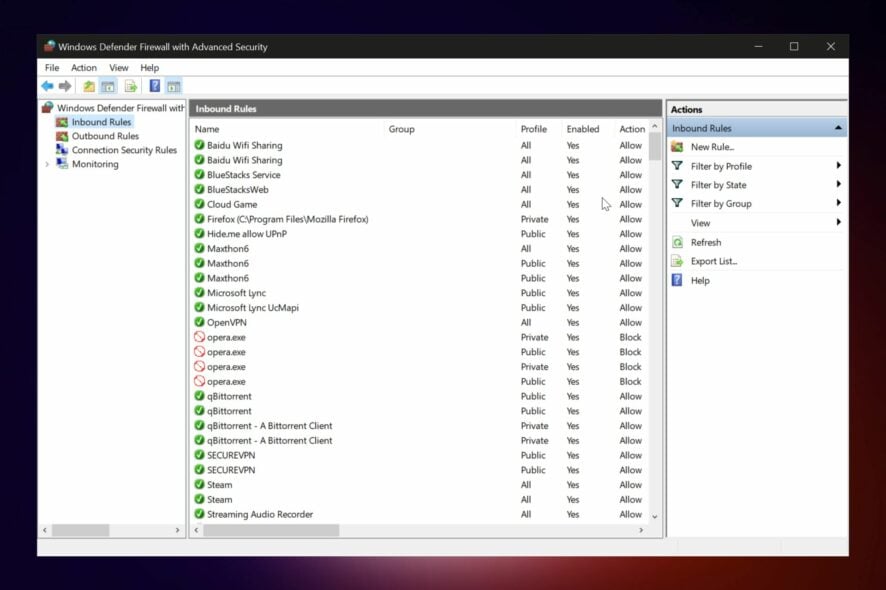
Этот подробный гид поможет вернуть работу VPN, если его блокирует брандмауэр Windows. Мы объясним пошагово, какие настройки изменить, какие порты и протоколы разрешить, а также предложим альтернативные подходы и сценарии, когда описанные методы не сработают.
Важно: изменения в брандмауэре и сетевых настройках требуют прав администратора. Если вы используете сеть учебного заведения или корпоративную сеть, сначала согласуйте действия с администратором.
Кому пригодится этот материал
- Домашним пользователям, у которых VPN не соединяется на Windows
- Системным администраторам при отладке клиентских подключений
- Тем, кто тестирует VPN-клиенты и сетевые политики
Что мы рассмотрим
- Как добавить исключение и разрешить приложение
- Как создать входящее правило и открыть нужные порты
- Настройка PPTP и GRE (если нужно)
- Альтернативные решения и проверка работы
- Быстрый чек-лист и диагностическое дерево
Основные принципы
- Брандмауэр контролирует трафик по приложениям, портам и профилям сети (Домашняя/Рабочая/Публичная).
- VPN использует сочетание управленческих портов и протоколов (например, UDP 500/4500, TCP 1723, GRE) — их нужно разрешить.
- Некоторые антивирусы и «веб-сканеры» SSL могут мешать установке защищённого туннеля — отключайте/настраивайте HTTPS/SSL-сканирование аккуратно.
1. Добавьте исключение для VPN-клиента
- Откройте Центр безопасности Защитника Windows.
- Перейдите в настройки «Защита от вирусов и угроз».
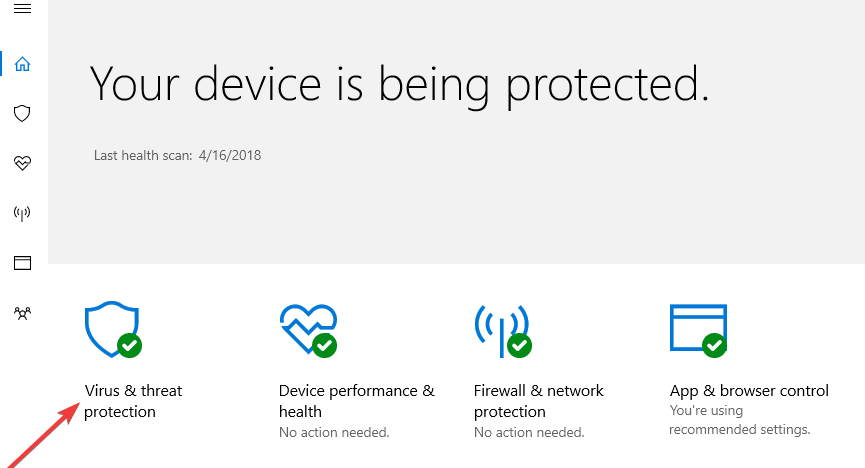
- Выберите раздел «Исключения».
- Нажмите «Добавить или удалить исключения».
- Нажмите «Добавить исключение» и укажите исполняемый файл вашего VPN-клиента (обычно .exe).
Важно: большинство VPN-клиентов используют UDP-порты 500 и 4500 (IPsec/IKE) и TCP-порт 1723 (PPTP). Если простой исключение не помогает, перейдите к разделу об открытии портов и созданию правил.
Примечание: если у вас нет прав администратора, эти пункты могут быть недоступны.
2. Разрешите приложение через брандмауэр Windows
- Откройте «Панель управления».
- Перейдите в «Система и безопасность».
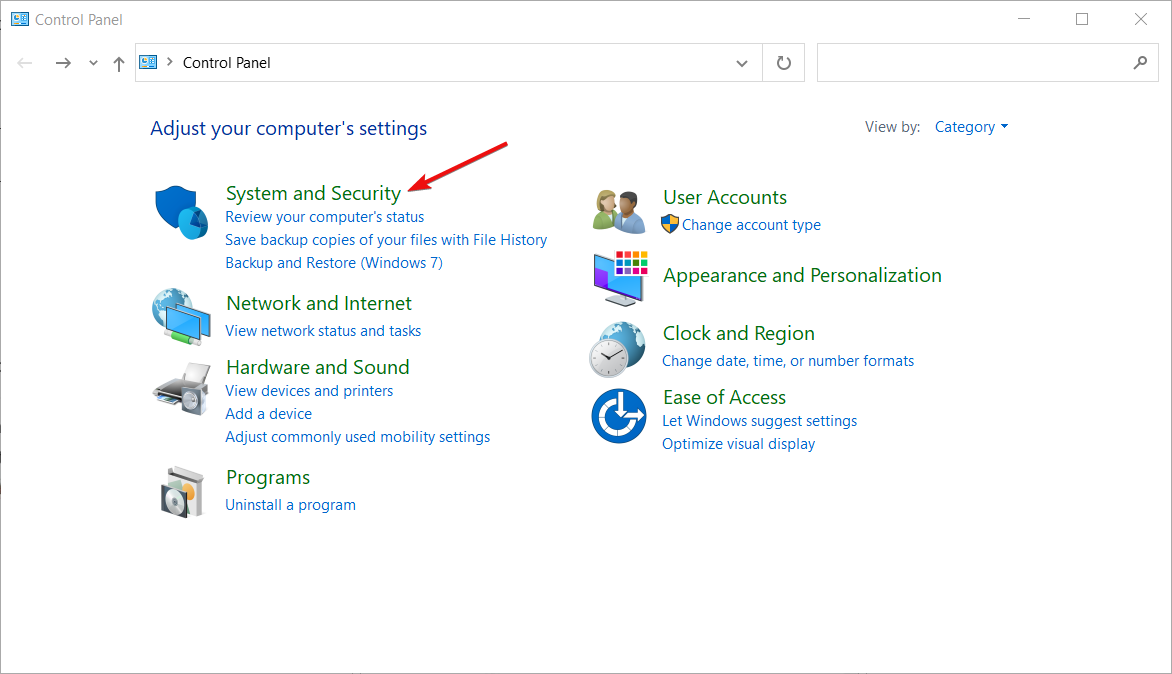
- Выберите «Брандмауэр Защитника Windows».
- В левой колонке нажмите «Разрешить запуск приложения или компонента через брандмауэр Windows».

- Нажмите «Изменить параметры». Если кнопка недоступна — требуются права администратора.
- Найдите в списке ваш VPN-клиент и поставьте галочки для профилей «Приватная» и/или «Публичная» в зависимости от того, где вы подключаетесь.
- Если клиента нет в списке, нажмите «Разрешить другое приложение», укажите путь к .exe и добавьте.
Совет: для тестирования временно разрешите оба профиля (Доменная/Частная/Общедоступная), затем сузьте разрешения до тех профилей, которые действительно нужны.
3. Измените параметры сетевого адаптера и создайте входящее соединение
- Откройте «Панель управления» → «Сеть и Интернет».
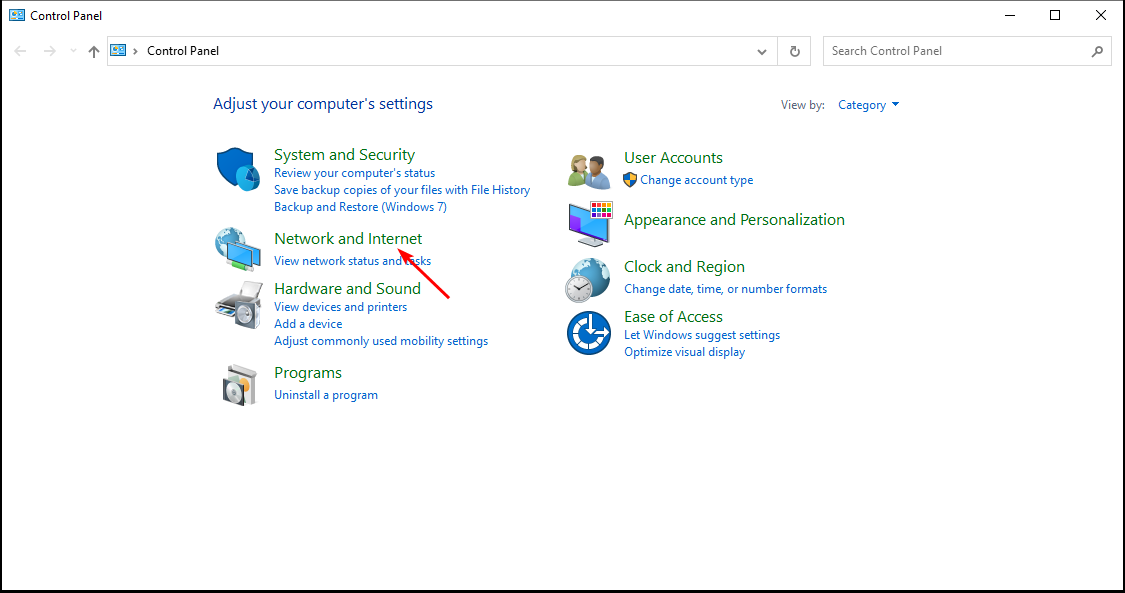
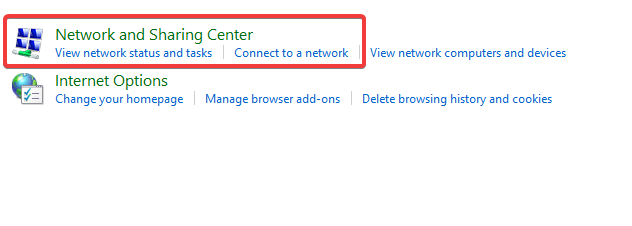
- Нажмите «Центр управления сетями и общим доступом».
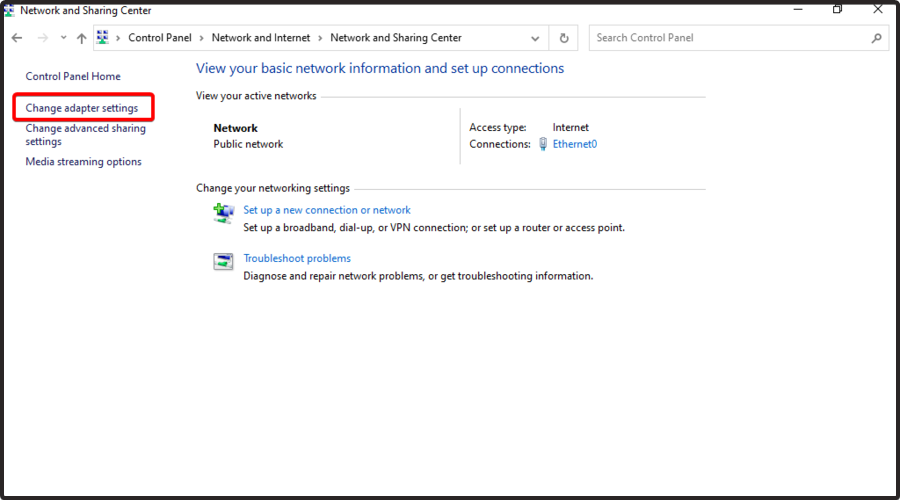
- В левой колонке выберите «Изменение параметров адаптера».
- В меню «Файл» выберите «Новое входящее подключение».
- Выберите пользователей, которым разрешено подключаться, и отметьте «Через Интернет».
- На следующем шаге укажите протоколы, которые нужны VPN (обычно IP версии 4).
- Дважды кликните по «Internet Protocol Version 4 (TCP/IPv4)» и настройте адреса/доступ, если требуется.
Дальше корректно свяжите настройки адаптера с правилами брандмауэра:
- Снова откройте «Брандмауэр Защитника Windows» и зайдите в «Дополнительные параметры».
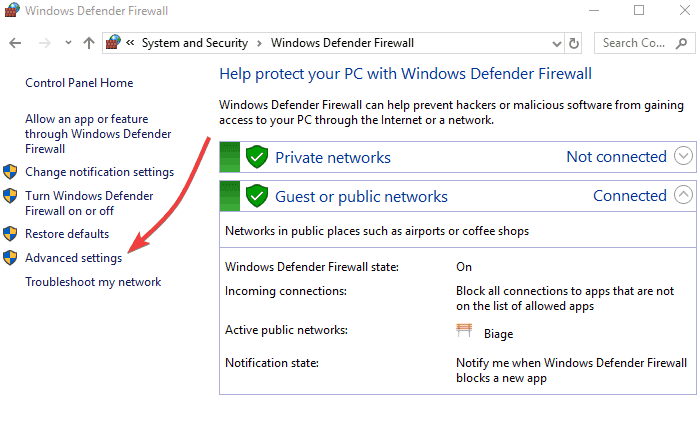
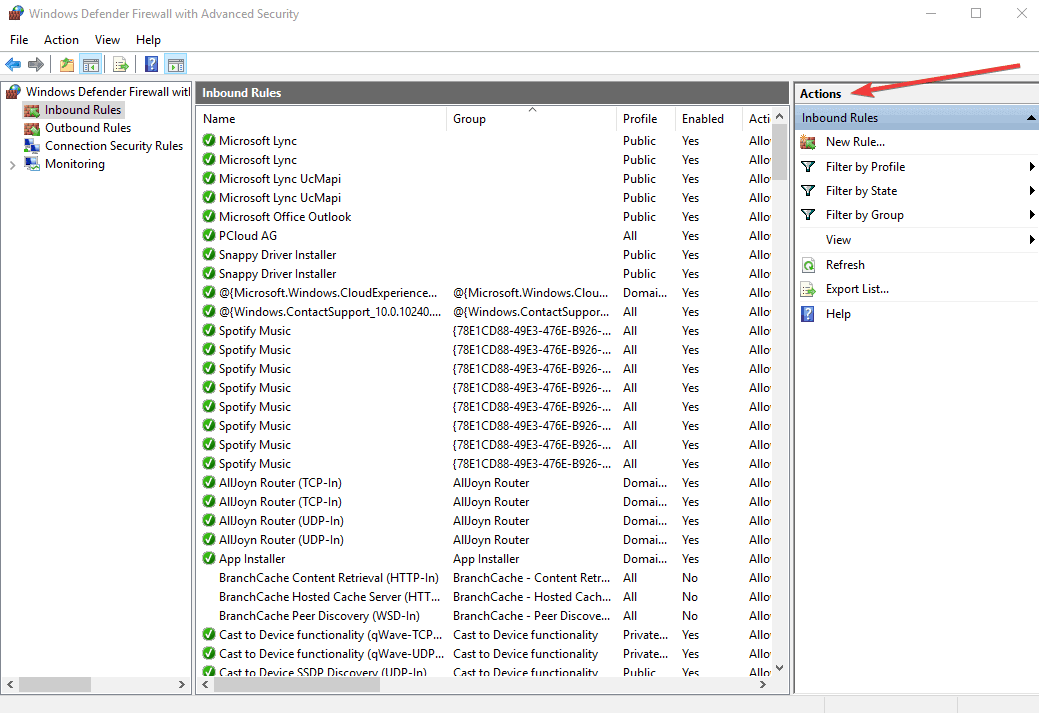
- В левой колонке выберите «Правила для входящих подключений» и в правой части нажмите «Создать правило».
- В Мастере выберите «Порт» и далее укажите нужные порты (UDP 500, UDP 4500, TCP 1723 или другие, которые использует ваш клиент). Укажите «Разрешить подключение» и примените для всех профилей (Домен, Частный, Общедоступный).
- Назовите правило и завершите работу мастера.
4. Создайте настраиваемое входящее правило по диапазону IP
- В «Дополнительных параметрах» брандмауэра создайте новое правило и выберите «Пользовательское правило».
- Укажите либо конкретную программу, либо оставьте «Все программы».
- На шаге «Удаленные IP-адреса» выберите «Эти IP-адреса» → «Диапазон» и введите, например, From 10.8.0.1 To 10.8.0.254 (или диапазон, который использует ваш VPN-сервер).
- Разрешите подключение и примените правило ко всем профилям.
Это полезно, если у вашего VPN-сервера выделены внутренние адреса в конкретном подсети. Такое правило позволит фильтровать трафик по источнику.
5. Включите правило для PPTP
Если ваш VPN использует PPTP (не рекомендуется по безопасности, но иногда используется):
- Откройте «Панель управления» → «Брандмауэр Защитника Windows» → «Дополнительные параметры».
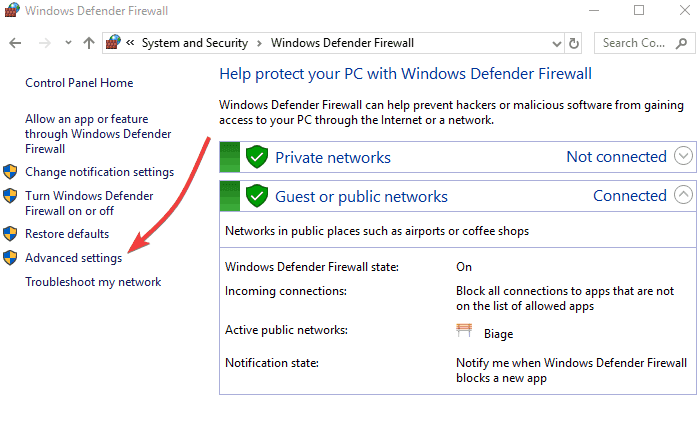
- Найдите в списке правил «Routing and Remote Access (PPTP-In)» в разделе «Входящие правила», щёлкните правой кнопкой и выберите «Включить правило».
- Аналогично включите «Routing and Remote Access (PPTP-Out)» в «Исходящие правила».
6. Откройте порты вручную
Разрешите следующие порты и протоколы в брандмауэре и, при необходимости, на роутере:
- TCP 1723 — контрольный канал PPTP.
- GRE (IP протокол 47) — используется PPTP для передачи данных (обратите внимание: это не порт, а IP-протокол).
- UDP 500 и UDP 4500 — используются IPsec/IKE и NAT-T.
Важно: не настраивайте статические фильтры RRAS, если вы используете RRAS как NAT-маршрутизатор на том же сервере — статические фильтры RRAS не учитывают состояния и могут ломать NAT-трансляцию.
Ошибка VPN 807 часто означает, что соединение между клиентом и сервером прервано — возможные причины: задержки сети, перегруженный сервер или блокировка портов.
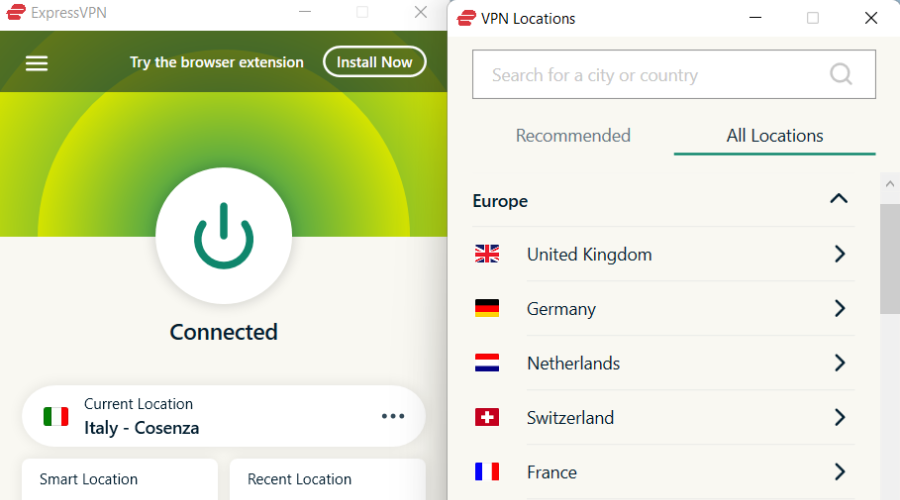
7. Попробуйте другой VPN-клиент или провайдера
Если локальные настройки не помогают, попробуйте:
- Подключиться к другому серверу у того же провайдера.
- Сменить протокол (OpenVPN, WireGuard, IKEv2 вместо PPTP/L2TP).
- Временно установить другой VPN-клиент, чтобы проверить, не специфична ли проблема для одного приложения.
Надёжные поставщики обычно заботятся о совместимости с брандмауэром Windows и предлагают инструкции по настройке.
8. Отключите SSL/HTTPS-сканирование в антивирусе
Некоторые антивирусы перехватывают HTTPS и модифицируют трафик, что ломает VPN-туннели. Примеры действий для популярных антивирусов:
NOD32:
- Откройте «Настройки» → «Расширенные настройки» → «Антивирус и антишпион» → «Защита веб-доступа».
- В разделе «HTTP, HTTPS» найдите «Настройки сканера HTTP» и установите «Не использовать проверку протокола HTTPS».
- Если пункт недоступен, сначала включите «Сканирование SSL-протокола» в «Антивирус и антишпион» → «Фильтрация протоколов».
- Также проверьте «Мониторинг трафика» → «Порт 443» и временно отключите фильтрацию порта 443.
Kaspersky и другие продукты имеют аналогичные опции — ищите в настройках веб-защиты или фильтрации протоколов.
Важно: после тестирования верните настройки безопасности к исходным значениям, если отключали HTTPS-проверку.
Когда описанные методы не помогут
- Вы не администратор сети (школьная или корпоративная сеть) — политика группы блокирует VPN.
- Провайдер или сеть блокируют VPN-трафик на уровне маршрутизатора/шлюза.
- Используется глубокая фильтрация трафика (DPI), которая распознаёт и блокирует VPN-пакеты.
В таких случаях обратитесь к администратору сети или смените тип подключения (например, мобильный интернет или другой Wi‑Fi).
Альтернативные подходы
- Использовать другие протоколы: WireGuard или OpenVPN через TCP/443 (иногда помогает пройти через прокси/файрвол).
- Подключение через SOCKS5 или HTTP(S)-прокси, который не блокируется сетью.
- Поднять собственный VPN-сервер в облаке с нестандартными портами.
Мини‑методология для устранения неисправности (быстрая инструкция)
- Проверка прав: убедитесь, что вы администратор.
- Временно отключите антивирус/файрвол (только для теста).
- Разрешите VPN-клиент в брандмауэре.
- Откройте нужные порты (500, 4500 UDP; 1723 TCP; GRE).
- Попробуйте другой сервер/протокол.
- Верните безопасность в прежнее состояние и применяйте минимальные необходимые разрешения.
Чек-лист для ролей
Домашний пользователь:
- Есть права администратора на ПК.
- VPN-клиент добавлен в исключения брандмауэра.
- Открыты порты, которые использует клиент.
- Антивирус не перехватывает HTTPS.
Системный администратор:
- Проверены групповые политики (GPO) на предмет блокировок VPN.
- Проверены сетевые устройства (маршрутизаторы/шлюзы) на блокировку протоколов.
- Настроены журналы для мониторинга блокировок и ошибок (Event Viewer).
Диагностическое дерево (быстрая визуализация)
flowchart TD
  A[VPN не подключается] --> B{Есть права администратора?}
  B -- Да --> C[Добавить исключение для клиента]
  B -- Нет --> D[Попробовать другой Wi‑Fi или мобильную сеть]
  C --> E{Соединение восстановлено?}
  E -- Да --> F[Вернуть минимальные права]
  E -- Нет --> G[Открыть порты и создать входящие правила]
  G --> H{Используется PPTP?}
  H -- Да --> I[Включить правила PPTP и GRE]
  H -- Нет --> J[Попробовать другой протокол/сервер]
  J --> K{Проблема решена?}
  K -- Нет --> L[Обратиться к админу или сменить провайдера]
Критерии приёмки
- Клиент VPN успешно устанавливает соединение и передаёт трафик.
- В журнале событий Windows нет ошибок блокировки брандмауэром, связанных с VPN.
- Соединение стабильно при переключении профилей сети (частная/публичная).
Тестовые случаи и приёмо-сдаточные проверки
- Установка исключения для .exe клиента — соединение устанавливается.
- Открытие UDP 500/4500 — IPsec туннель проходит при тестовом подключении.
- Включение правил PPTP/GRE — PPTP-сессия проходит (если используется PPTP).
- Временное отключение HTTPS-сканирования антивируса — проверка, что HTTPS не ломает VPN.
Глоссарий — 1 строка на термин
- Брандмауэр: программный фильтр, контролирующий входящие и исходящие сетевые соединения.
- PPTP: устаревший VPN-протокол, использует TCP 1723 и GRE.
- GRE: Generic Routing Encapsulation — протокол уровня IP для инкапсуляции пакетов (протокол 47).
- IPsec/IKE: набор протоколов для построения защищённых туннелей (обычно UDP 500/4500).
Безопасность и конфиденциальность
- Открывая порты и разрешая приложения, выберите минимально необходимые профили сети и по возможности укажите конкретные IP-диапазоны.
- По возможности избегайте PPTP из‑за слабой защиты; отдавайте предпочтение WireGuard или OpenVPN с современными настройками шифрования.
Частые проблемы и пути решения
- VPN работает на одном ПК, но не на другом: проверьте локальные правила брандмауэра и настройки антивируса.
- После обновления Windows VPN перестал подключаться: проверьте, не были ли сброшены правила брандмауэра или не добавлены новые политики.
- Ошибка 807: попробуйте переключиться на другой сервер, перезапустить модем/маршрутизатор и проверить задержки сети.
Заключение
Разблокировка VPN в брандмауэре Windows обычно сводится к добавлению исключения для клиента, созданию входящих правил и открытию необходимых портов. Если вы в корпоративной или учебной сети — согласуйте изменения с администратором. Если стандартные шаги не помогают, альтернативой служат смена протокола, использование обходных методов (прокси) или переход на другого провайдера.
Важно: по окончании отладки верните настройки безопасности в максимально безопасное состояние, разрешая только требуемые приложения и профили.
Если вам помогли эти инструкции, оставьте комментарий ниже: какая из рекомендаций сработала в вашем случае и на каком типе сети вы работали.

Похожие материалы

Несколько аккаунтов Skype: Multi Skype Launcher

Журнал для работы: повысить продуктивность

Персональные звуки уведомлений на Android

Скачивание шоу Hulu для офлайн‑просмотра

Microsoft Start: персонализированная новостная лента
